
Как редактировать видео на Android: обрезка, кадрирование, поворот
Быстрые ссылки
- Как редактировать видео на Android
- Как обрезать видео на Android
- Как кадрировать видео на Android
- Как повернуть видео на Android
- Как сжать видео на Android
- Лучшие видеоредакторы для Android
Смартфон всегда под рукой, и это удобно: можно снять впечатляющий ролик или просто записать экран. Раньше редактировать видео на смартфоне было неудобно. Сейчас ситуация изменилась: встроенные приложения реализуют базовые функции, а сторонние — дают почти десктопный функционал. В этой статье подробно показаны рабочие шаги, советы и практические сценарии для повседневных задач.
Важно: большинство встроенных редакторов сохраняют оригинал при выборе «Сохранить копию» — это безопасно для хранения исходного файла.
Как редактировать видео на Android
Редактирование видео на Android похоже на редактирование фотографии: откройте ролик в Google Photos или в приложении «Галерея» от Samsung и нажмите кнопку «Редактировать». Далее доступны обрезка, кадрирование, поворот и базовые корректировки цвета.
Ниже подробно описано, как выполнить распространённые операции в двух популярных приложениях на Android — Google Photos и Samsung Gallery.
Как обрезать видео с помощью Google Photos
Google Photos — один из самых доступных вариантов для быстрой правки видео. Если он не установлен, скачайте из Google Play.
Шаги:
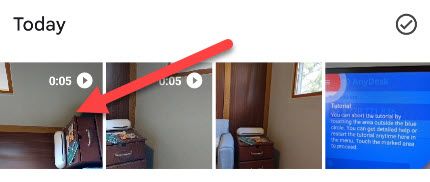
Откройте Google Photos и выберите видео.
Коснитесь видео, чтобы показать элементы управления, и выберите значок «Редактировать» (Edit).
Появится таймлайн с ползунками (ручками) по краям. Перетащите их, чтобы уменьшить или увеличить длительность.
Просмотрите результат. Google Photos позволяет только удалять части с начала или конца. Удаление фрагментов в середине ролика не поддерживается.

- Нажмите «Сохранить копию» (Save Copy), чтобы создать новый файл и сохранить исходник нетронутым.
Совет: если вам нужно вырезать куски из середины, используйте сторонние редакторы (см. раздел «Лучшие видеоредакторы»).
Как обрезать видео с помощью Samsung Gallery
На устройствах Samsung в комплекте идёт приложение «Галерея» с хорошими базовыми инструментами.
Шаги:
- Откройте приложение «Галерея» и выберите видео.
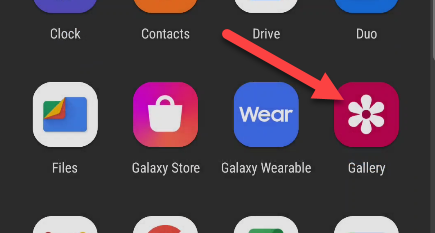
- Нажмите значок карандаша в нижней панели, чтобы открыть редактор.

- На таймлайне перемещайте ручки по краям, чтобы обрезать начало и конец.

- Samsung Gallery также не умеет удалять фрагменты из середины ролика.

- Нажмите «Сохранить» (Save), чтобы перезаписать файл, или откройте меню (три точки) и выберите «Сохранить как копию» (Save as Copy), чтобы сохранить исходное видео.
Важно: выбор «Сохранить» перезапишет оригинал, поэтому используйте его только если уверены.
Как кадрировать (crop) видео на Android
Кадрирование позволяет изменить видимую область кадра — убрать лишние участки, изменить соотношение сторон или удалить посторонние объекты по краям. Оба приложения, Google Photos и Samsung Gallery, предоставляют инструменты кадрирования.
Как кадрировать видео с помощью Google Photos
Шаги:
- Откройте видео в Google Photos и нажмите «Редактировать».
- Переключитесь на вкладку «Кадрирование» (Crop) во вкладках внизу.

- Появятся инструменты, как в работе с фотографиями: перетяните углы рамки для выбора области, вращайте или корректируйте перспективу.

- Нажмите «Сохранить копию» (Save Copy), чтобы сохранить изменённый файл и оставить оригинал.
Совет: если кадрируете для платформы (например, Instagram Reels или TikTok), заранее задайте нужное соотношение сторон — 9:16 для вертикальных роликов, 1:1 для ленты.
Как кадрировать видео с помощью Samsung Gallery
Шаги:
Откройте видео, нажмите значок карандаша.
Выберите инструмент кадрирования (Crop) в панели инструментов.
Перетащите сетку, чтобы выбрать область. Также доступны переворот и поворот кадра.

- Сохраните изменения «Сохранить» или «Сохранить как копию». Для сохранности исходника лучше выбрать «Сохранить как копию».
Как повернуть видео на Android
Поворот нужен, если ролик был снят в неправильной ориентации. Оба приложения позволяют повернуть видео по 90° или установить произвольный угол вращения.
Как повернуть видео с помощью Google Photos
Шаги:
- Откройте видео в Google Photos и нажмите «Редактировать».
- Переключитесь на вкладку «Кадрирование» и нажмите значок поворота до нужного результата. Можно шагать по 90° или аккуратно двигать ползунок для точного угла.
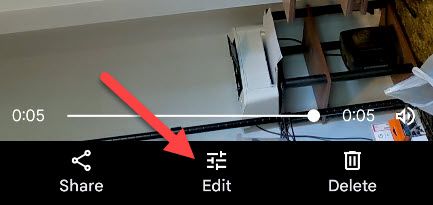

- Нажмите «Сохранить копию» — Google Photos не позволяет перезаписать оригинал.
Как повернуть видео с помощью Samsung Gallery
Шаги:
Откройте ролик в «Галерее», нажмите карандаш.
Выберите инструмент кадрирования, затем значок поворота. Поворот доступен как шагами по 90°, так и с точной регулировкой ползунком.
Нажмите «Сохранить» или «Сохранить как копию».
Совет: если после поворота ролик требует дополнительной обрезки (по краям появились чёрные полосы), используйте инструмент кадрирования.
Как сжать видео на Android
Сжатие снижает размер файла и упрощает передачу по интернету. Большинство встроенных галерей не умеют сжимать видео на Android. Для этого понадобятся сторонние приложения. Ниже — практическое руководство и предостережения.
Пример: приложение Video Compressor — Video to MP4
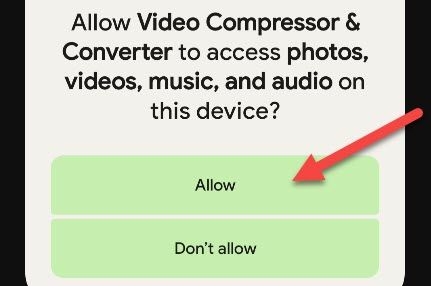
В этой инструкции использовано приложение «Video Compressor-Video to MP4». У него есть реклама, но нет встроенных покупок. Оно просит доступ к медиафайлам.
Шаги:
- Установите приложение из Google Play.
- Откройте приложение и нажмите «Compress» (Сжать).

- Предоставьте разрешение на доступ к файлам («Разрешить»).
- Выберите видео в файловом браузере.
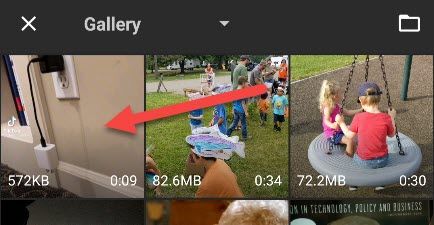
- Выберите разрешение и степень сжатия. Приложение показывает, на сколько процентов уменьшится файл. Нажмите «Save» (Сохранить).

- При желании смените имя файла и подтвердите «Compress» (Сжать).
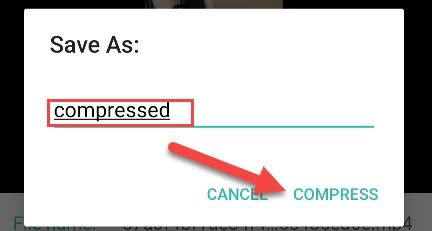
- Дождитесь окончания процесса. Возможно, придётся пропустить рекламу. Готовый файл появится в папке «Video Compress and Convert» в файловом менеджере.

Важно: сжатие обычно ухудшает качество изображения. Подбирайте компромисс между размером и качеством. Для отправки по мессенджерам используйте средний уровень сжатия.
Альтернатива: многие облачные сервисы (Google Drive, Dropbox) позволяют пересылать большие файлы без сжатия, но это требует интернета и может быть медленнее при низком соединении.
Лучшие видеоредакторы для Android: краткий обзор и когда выбирать
Если встроенных инструментов недостаточно, используйте мобильные редакторы. Ниже — обзор популярных вариантов и их сильных сторон.
KineMaster

Плюсы: многослойный таймлайн, хромакей, переходы, аудиофильтры. Подходит для тех, кто хочет мобильный рабочий процесс, близкий к десктопу. Минусы: пометка водяного знака в бесплатной версии. Подписка после пробного периода — $4.99/мес.
PowerDirector
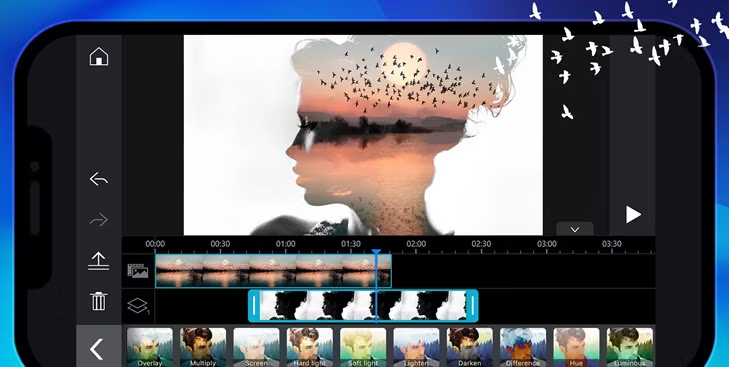
Плюсы: богатый набор функций, поддержка слоёв, 4K (в платной версии), эффекты. Подходит для пользователей, которым нужен мощный редактор без перехода на ПК. Минусы: реклама и водяные знаки в бесплатной версии; платный доступ к продвинутым функциям — около $5.99/мес.
Adobe Premiere Rush
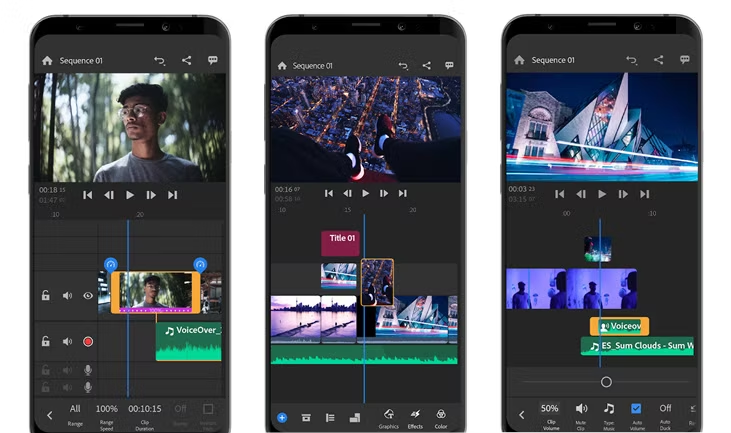
Плюсы: знакомый интерфейс для пользователей Adobe, синхронизация с Creative Cloud, много шаблонов. Минусы: полнофункциональная версия требует подписки на Adobe Creative Cloud.
Альтернативы (коротко): InShot — прост и удобен для социальных сетей; CapCut — много шаблонов и эффектов; VN — хороший баланс простоты и функционала.
Рекомендация: выберите приложение под задачу. Для быстрого монтажа Reels — InShot/CapCut. Для более серьёзного монтажа с цветокоррекцией — KineMaster или PowerDirector.
Ментальные модели и правила выбора инструмента
- Если нужно быстро: используйте Google Photos или Галерею (одна-две операции: обрезать, повернуть, кадрировать).
- Если нужно резать и склеивать клипы, добавлять слои и титры — используйте KineMaster или PowerDirector.
- Если важно сохранить оригинал — всегда выбирайте «Сохранить как копию».
- Если цель — снизить размер для пересылки, сначала попробуйте снизить разрешение и битрейт, затем тестируйте качество.
Правило 80/20: 80% задач решают простые инструменты, 20% требуют мощных редакторов.
Быстрый SOP: как сделать стандартную правку за 3–5 минут
- Откройте видео в Google Photos.
- Обрежьте начало и конец на таймлайне.
- Переключитесь на кадрирование — установите нужное соотношение сторон для платформы.
- Проверните видео при необходимости.
- Нажмите «Сохранить копию».
Роль-based checklist:
- Для создателя контента (инфлюенсер): проверьте соотношение сторон (9:16), подписи/тайминги, отключите звук, если нужно.
- Для SMM-менеджера: подготовьте версии для разных платформ (вертикальная и горизонтальная). Назовите файлы по формату: platform_date_title.mp4.
- Для обычного пользователя: сохраняйте копию и загружайте в мессенджер.
Критерии приёмки (что проверить после редактирования)
- Видео воспроизводится без зависаний на целевом устройстве.
- Аудио синхронизировано с видео.
- Соотношение сторон соответствует площадке публикации.
- Нет заметных артефактов после сжатия.
- Если вы не хотели перезаписать оригинал — убедитесь, что исходный файл остался.
Тест-кейсы для приёмки простых правок
- Обрезка: вырезать первые 5 секунд и проверить длительность.
- Кадрирование: установить 9:16 и убедиться, что объекты не обрезаны критично.
- Поворот: повернуть на 90° и проверить отсутствие чёрных полей.
- Сжатие: сжать на 50% размера и сравнить качество, остановить при появлении сильных артефактов.
Дерево решений: какое приложение выбрать (Mermaid)
flowchart TD
  A[Нужна быстрая правка?] -->|Да| B[Google Photos / Галерея]
  A -->|Нет, нужен монтаж| C[Нужны слои/эффекты?]
  C -->|Да| D[KineMaster / PowerDirector]
  C -->|Нет, но шаблоны| E[CapCut / InShot]
  D --> F[Планируете синхронизацию с ПК?]
  F -->|Да| G[Adobe Premiere Rush]
  F -->|Нет| H[KineMaster]
Советы по совместимости, кодекам и форматам
- На Android обычно поддерживаются MP4 (H.264) и WebM. MP4 (H.264) — наиболее универсальный выбор для публикации.
- При сжатии смотрите на битрейт: снижение битрейта уменьшает размер, но может вносить артефакты.
- 4K-видео на старых устройствах может тормозить при обработке. Для редактирования выбирайте 1080p, если телефон слабее.
- При конвертации храните оригинал, лучше в облаке, на случай отката.
Конфиденциальность и разрешения
- Приложения просят доступ к медиафайлам. Читайте разрешения перед подтверждением.
- Для компрессии не требуются сетевые разрешения. Если приложение запрашивает доступ в интернет без нужды — осторожно.
- Для публикации личных видео убедитесь в отсутствующих службах автоматической загрузки, если вы не хотите хранить копии в облаке.
Примечание по GDPR: если вы обрабатываете личные данные третьих лиц (лица на видео), убедитесь, что у вас есть соответствующее согласие на обработку и публикацию.
Когда встроенные инструменты не подходят — типичные случаи
- Нужен точный монтаж нескольких слоёв и ключевых кадров — используйте KineMaster или PowerDirector.
- Нужно вырезать несколько фрагментов из середины — стандартные галереи не помогут.
- Требуется профессиональная цветокоррекция или обработка звука — переходите на десктопные редакторы.
Шаблон: чеклист перед публикацией видео
- Верно ли соотношение сторон для платформы?
- Нет ли посторонних звуков в начале/конце?
- Проверен ли уровень громкости и нормализация?
- Название файла соответствует правилам (platform_date_title.mp4)?
- Я сохранил(а) исходную версию?
Примеры ошибок и способы их решения
Проблема: после сжатия на экране появились блоки или «пыль». Решение: уменьшите степень сжатия, увеличив битрейт, или попробуйте другой кодек.
Проблема: видео тормозит на старом телефоне. Решение: экспортируйте в 720p или 1080p вместо 4K.
Проблема: приложение просит сетевые разрешения без явной причины. Решение: проверьте политику конфиденциальности или выберите альтернативу без лишних прав.
Часто задаваемые вопросы
Можно ли удалить фрагмент из середины без сторонних приложений?
Нет. Google Photos и стандартная Галерея Samsung позволяют удалять только начало и конец. Для вырезания середины используйте мобильные редакторы, такие как KineMaster, PowerDirector или CapCut.
Как сохранить оригинал видео?
Выбирайте «Сохранить копию» (Save Copy) или «Сохранить как копию» (Save as Copy). Не нажимайте «Сохранить», если не хотите перезаписать исходник.
Уменьшится ли качество после редактирования в Google Photos?
Если вы используете инструмент кадрирования, поворота или обрезки и сохраняете копию, Google Photos обычно сохраняет качество исходного видео. При сжатии же качество снижается пропорционально степене сжатия.
Какие форматы лучше для публикации?
MP4 с кодеком H.264 — самый универсальный вариант для социальных сетей и мессенджеров.
Итог
Редактирование видео на Android стало простым и доступным. Для базовых задач — обрезки, кадрирования и поворота — достаточно Google Photos или «Галереи» Samsung. Для более сложных монтажей используйте мобильные редакторы вроде KineMaster, PowerDirector или Adobe Premiere Rush. Всегда сохраняйте исходную копию и проверяйте настройки экспорта перед публикацией.
Важно: профиль задачи определяет выбор инструмента. Для быстрой правки — встроенные приложения; для публикаций и длинных проектов — сторонние редакторы или ПК.
FAQ ниже собран для удобства — если нужно, добавлю пошаговые инструкции для конкретной модели телефона или рекомендации по настройкам экспорта.

Похожие материалы

Несколько аккаунтов Skype: Multi Skype Launcher

Журнал для работы: повысить продуктивность

Персональные звуки уведомлений на Android

Скачивание шоу Hulu для офлайн‑просмотра

Microsoft Start: персонализированная новостная лента
