
Как обрезать видео в Windows 11 через приложение «Фотографии"
Кратко
Используйте встроенное приложение «Фотографии» в Windows 11, чтобы быстро обрезать видео: откройте файл через «Открыть с помощью > Фотографии», выберите Обрезка видео, переместите ползунки и нажмите «Сохранить как». Обрезанная копия будет сохранена отдельно — исходный файл останется без изменений.
Быстрые ссылки
- Обрезать видео через приложение «Фотографии» в Windows 11
Описание
Приложение «Фотографии» в Windows 11 позволяет вырезать ненужные фрагменты и сохранить только выбранный кусок. Это удобно для быстрой корректировки длинных записей, удаления пауз или подготовки коротких клипов без установки стороннего ПО.
Важно: приложение создаёт новый файл с обрезкой; оригинал не изменяется.
Как обрезать видео в приложении «Фотографии» (пошагово)
- Откройте Проводник и перейдите в папку с видео.
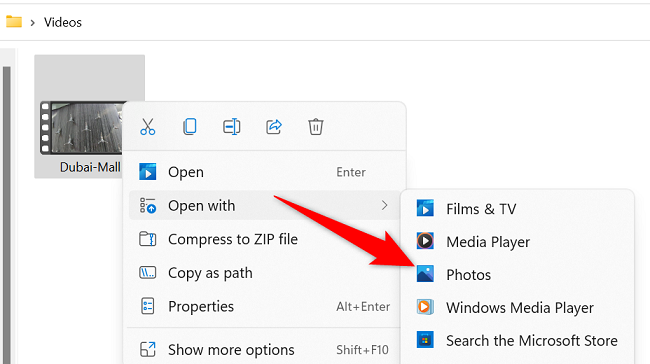
- Правой кнопкой мыши щёлкните по файлу и выберите Открыть с помощью > Фотографии.
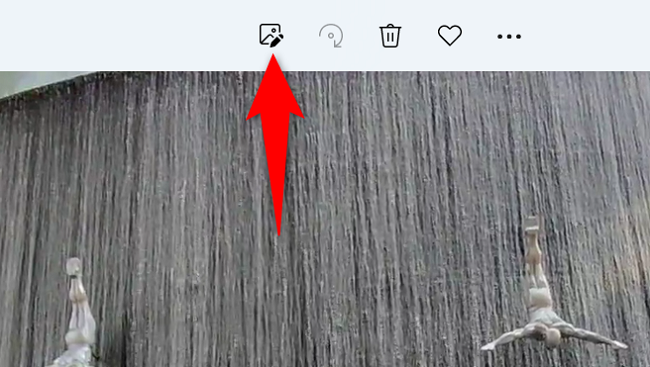
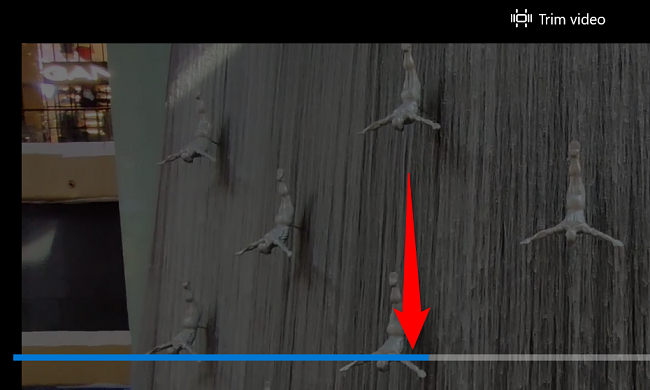
- Видео откроется в приложении «Фотографии». Вверху нажмите Обрезка видео (или нажмите Ctrl+E).
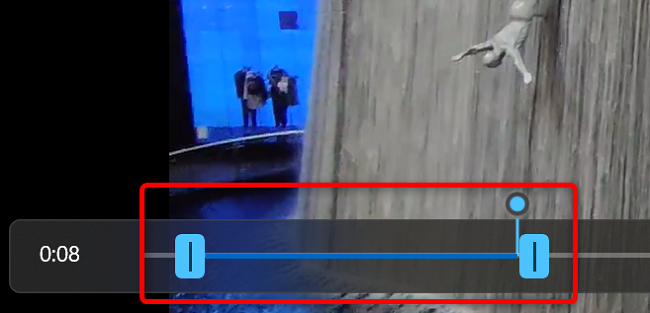
- Появится экран Обрезка видео. Внизу перетащите ползунки влево и вправо, чтобы выбрать начальную и конечную точки. Всё, что вне ползунков, будет удалено.
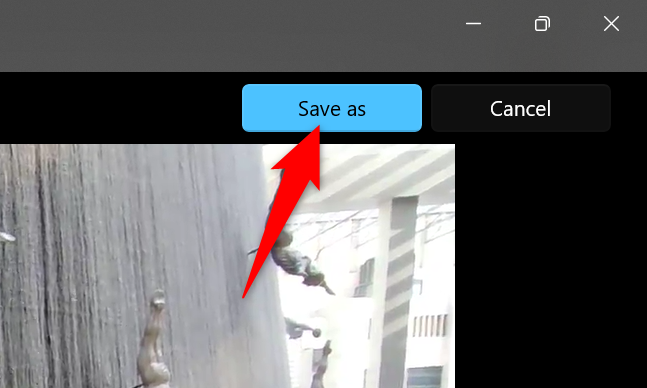
- Когда часть выбрана, нажмите Сохранить как в правом верхнем углу.
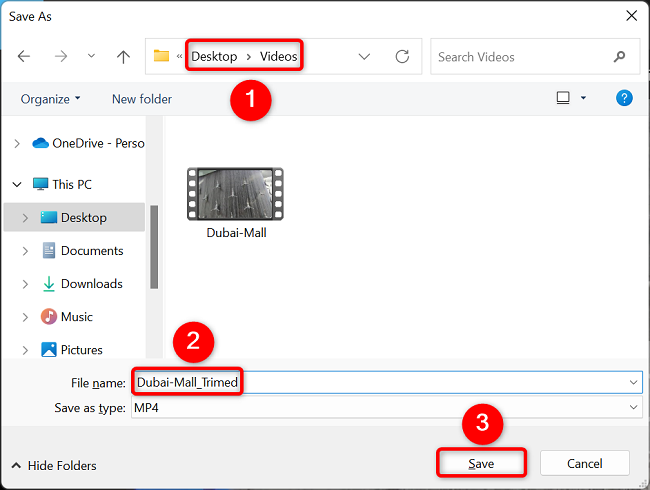
- В диалоге Сохранить как выберите папку, укажите имя файла и нажмите Сохранить. Дождитесь завершения процесса.
- Найдите обрезанный файл в выбранной папке.
Мини‑методология: что учитывать перед обрезкой
- Проверьте формат файла (MP4, MOV и т.д.). Большинство распространённых форматов поддерживаются, но редкие кодеки могут вызвать проблемы.
- Решите, нужна ли точность по кадру. Приложение «Фотографии» удобно для ориентировочной обрезки; для точных монтажных задач используйте редакторы с поддержкой кадра‑в‑кадр.
- Всегда сохраняйте копию оригинала — приложение делает это автоматически, но полезно иметь резервную копию на случай ошибок.
Когда этот способ не подходит (контрпримеры)
- Если нужно склеить несколько фрагментов или сложный монтаж — приложение слишком простое.
- Если требуется кадр‑в‑кадр точность, жесткие форматы или профессиональная цветокоррекция — используйте профессиональные NLE (например, DaVinci Resolve).
- Для пакетной обработки большого количества файлов потребуется сторонний софт или скрипты.
- Файлы с защищённым содержимым (DRM) не подлежат простому обрезанию.
Альтернативные способы
- VLC Media Player: можно обрезать, записав выбранный фрагмент во время воспроизведения (подходит для простых задач).
- Clipchamp (встроен в Windows): более функциональный для монтажа и экспорта.
- Бесплатные видеоредакторы: Shotcut, OpenShot — подходят для более точной работы и пакетной обработки.
- Онлайн‑сервисы: быстрый вариант, но учитывайте приватность и размер файла.
Чек‑лист по ролям
Для обычного пользователя
- Открыть видео через «Фотографии».
- Выбрать ползунками нужный фрагмент.
- Сохранить в удобную папку.
Для создателя контента
- Проверить частоту кадров и кодек перед обрезкой.
- При необходимости использовать редактор с кадр‑в‑кадр обрезкой.
- Переименовать файл по стандарту хранения версий (например, myclip_v2.mp4).
Для системного администратора / IT
- Убедиться в наличии приложения «Фотографии» на рабочих станциях.
- При необходимости развернуть альтернативные инструменты через пакетные установки.
- Настроить политику резервного копирования исходных файлов.
Критерии приёмки
- Обрезанный файл находится в указанной папке.
- Длительность нового файла соответствует выбранному фрагменту.
- Исходный файл остался без изменений.
- Видео корректно воспроизводится в целевых плеерах.
Устранение неполадок
- Приложение не открывает файл: попробуйте переключить кодек (конвертировать в MP4) или откройте файл в VLC.
- Ошибка при сохранении: проверьте права доступа к папке и свободное место на диске.
- Приложение отсутствует: откройте Microsoft Store и установите «Фотографии» или используйте Clipchamp/VLC.
Ментальная модель: когда выбирать «Фотографии»
- Задача: простая обрезка одного файла с минимальными усилиями — используйте «Фотографии».
- Если нужен монтаж, многодорожечный звук или точность — переходите на полноценный видеоредактор.
flowchart TD
  A[Нужно лишь убрать начало/конец?] -->|Да| B[Использовать «Фотографии»]
  A -->|Нет| C[Нужен монтаж/точность?]
  C -->|Да| D[Использовать NLE 'Shotcut/DaVinci']
  C -->|Нет| E[Использовать VLC или онлайн‑сервис]
Краткий словарь
- Трим/обрезка — удаление частей видео по началу и/или концу.
- Кодек — способ сжатия видео (например, H.264).
- Контейнер — формат файла, хранящий видео и аудио (например, MP4).
Рекомендации по качеству и форматам
- Для совместимости используйте MP4 (H.264) — подходит для большинства платформ.
- Если важна максимальная чёткость, сохраняйте исходный битрейт или выбирайте формат без большого сжатия.
Заключение
Приложение «Фотографии» в Windows 11 — быстрый и простой способ обрезать отдельные видеофайлы без установки дополнительного ПО. Для базовых задач этого обычно достаточно; для сложного монтажа лучше выбрать более мощные инструменты.
Краткое резюме
- Откройте файл через «Фотографии» → Обрезка видео → переместите ползунки → Сохранить как.
- Приложение создаёт новую копию, исходник остаётся.
- Переключайтесь на VLC или полноценный видеоредактор при необходимости.

Похожие материалы

Несколько аккаунтов Skype: Multi Skype Launcher

Журнал для работы: повысить продуктивность

Персональные звуки уведомлений на Android

Скачивание шоу Hulu для офлайн‑просмотра

Microsoft Start: персонализированная новостная лента
