
Запуск торрентов удалённо через Dropbox и Transmission/uTorrent
Коротко о способе
- Что делает схема: Dropbox синхронизирует .torrent-файл с домашним ПК. Торрент-клиент следит за папкой и автоматически добавляет файл в загрузки.
- Короткие определения:
- Transmission — лёгкий открытый торрент-клиент для macOS и Linux, умеет отслеживать папку и автоматически добавлять торренты.
- uTorrent — популярный клиент для Windows с функцией автоматической загрузки .torrent из папки.
Важно: базовый аккаунт Dropbox даёт 2 ГБ бесплатно. Этого обычно достаточно для хранения .torrent-файлов, но не для самих скачиваемых данных.
Что нужно подготовить
- Установленный Dropbox на домашнем компьютере и на устройстве, с которого вы будете добавлять .torrent-файлы (но можно использовать веб-интерфейс Dropbox).
- Установленный торрент-клиент на домашнем компьютере:
- macOS / Linux: Transmission (или другой клиент с «watch folder»).
- Windows: uTorrent или похожий клиент.
- В Dropbox создайте папку, например Torrents. Она будет служить «watch folder».
Настройка на macOS
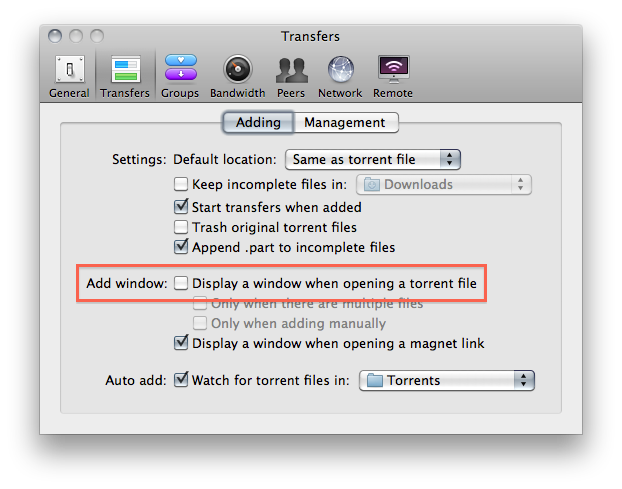
- Откройте Transmission → Настройки → вкладка «Transfers».
- Включите опцию «Auto add» и выберите папку Dropbox/Torrents.
- Уберите галочку возле «Display a window when opening a torrent file» (чтобы клиент не ждал ручного подтверждения).
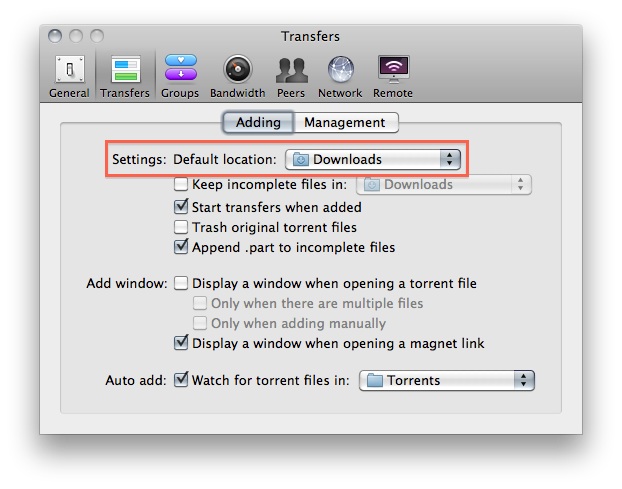
- Измените папку загрузки (Save to) на локальную папку вне Dropbox — не храните большие загружаемые файлы в синхронизируемой папке Dropbox.
Настройка на Linux
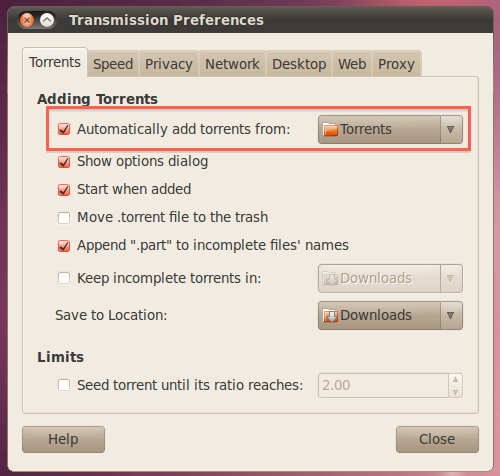
- В Transmission откройте Редактировать → Настройки.
- Отметьте «Automatically add torrents from» и укажите папку Dropbox/Torrents.
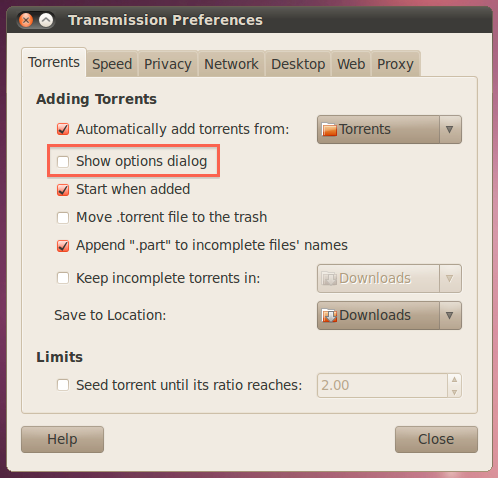
- Снимите галочку «Show options dialog» и поменяйте «Save to location» на локальную папку вне Dropbox.
Настройка на Windows
- В uTorrent откройте Preferences → Directories.
- Отметьте «Automatically load .torrents from:» и укажите путь к Dropbox/Torrents через кнопку обзора.
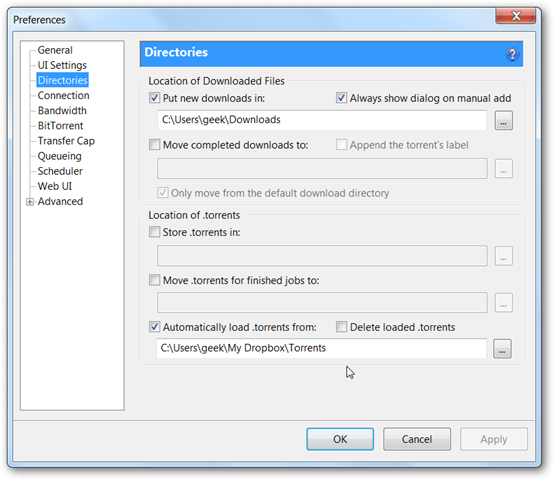
- Укажите отдельные папки для текущих загрузок и для завершённых загрузок, иначе клиент будет запрашивать их при добавлении торрента.
- В разделе UI Settings снимите галочку «Show a window that displays the files inside the torrent», чтобы не требовалось ручного вмешательства.
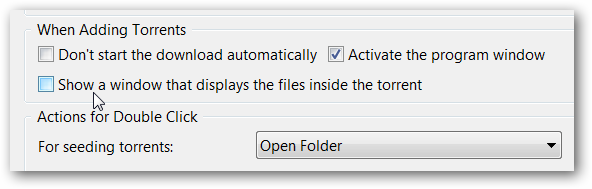
Примечание: в других клиентах ищите опции с названиями вроде «watch folder», «auto add» или «Automatically load .torrents».
Как запускать торрент удалённо
- Добавьте .torrent в папку Dropbox/Torrents — через синхронизированный клиент на другом компьютере или через веб-интерфейс Dropbox.
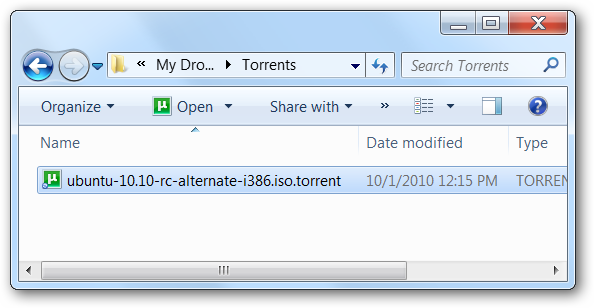
- Dropbox синхронизирует файл с домашним ПК.
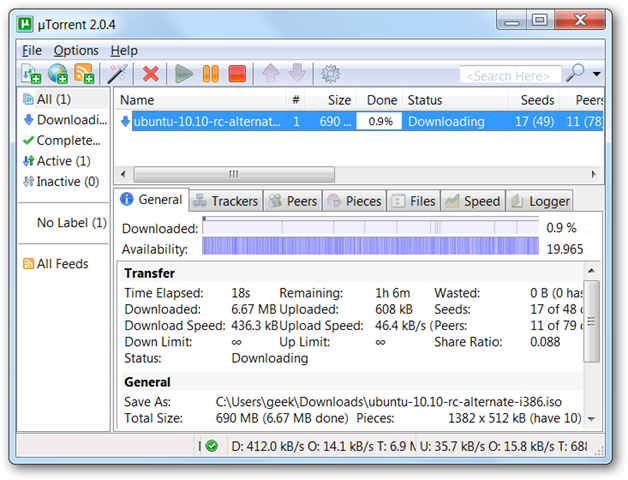
- Торрент-клиент видит новый .torrent в папке наблюдения и автоматически начинает загрузку в указанную локальную папку.
Вы также можете сохранить .torrent на мобильном устройстве и через приложение Dropbox положить его в папку Torrents.
Мини-методология: как это работает
- Файл .torrent — небольшой метадокумент. Dropbox передаёт именно его, а не сами данные.
- Клиент на домашнем ПК отслеживает папку и автоматически импортирует метаданные торрента.
- Клиент начинает загрузку напрямую из пиринговой сети через ваш домашний интернет.
Контрольный чеклист перед удалённым запуском
- В Dropbox на домашнем ПК выполнён вход и папка Torrents синхронизируется.
- Торрент-клиент запущен и настроен на авто-добавление.
- Папка для загрузки — не в Dropbox, а локальная (чтобы не засорять облако).
- NAT/маршрутизатор не блокирует трафик BitTorrent; при необходимости проброшен порт.
Критерии приёмки
- .torrent, добавленный в Dropbox, появляется в списке клиента на домашнем ПК без ручного подтверждения.
- Загрузка стартует и прогресс виден в клиенте.
- Файлы сохраняются в локальной папке вне Dropbox.
Что может пойти не так и как исправить
- Симптом: .torrent не появляется в клиенте.
- Проверьте, синхронизировался ли файл в папке Dropbox на домашнем ПК.
- Убедитесь, что имя и расширение файла корректны (.torrent).
- Проверьте настройки «watch folder» в клиенте и права доступа к папке.
- Симптом: клиент просит подтвердить добавление или открыть диалог — загрузка не стартует.
- Отключите показ диалогов («Show options dialog», «Display a window…»).
- Симптом: файлы загружаются в папку Dropbox и начинают её заполнять.
- Смените директорию загрузки на локальный диск, а не в папку Dropbox.
- Симптом: скорость загрузки/раздачи низкая.
- Проверьте настройки портов и проброс, убедитесь в отсутствии ISP-ограничений.
Когда этот способ не подойдёт
- У вас нестабильный домашний интернет или компьютер часто выключен — тогда лучше seedbox или VPS.
- Вам нужен Web UI и управление торрента через браузер — вместо Dropbox подойдёт удалённый Transmission Web Interface, ruTorrent или uTorrent Remote.
Альтернативные подходы
- Seedbox/VPS с Web UI — загружаете .torrent в облачный сервер, он скачивает контент 24/7.
- Удалённый рабочий стол/SSH — напрямую управляете клиентом на домашнем ПК.
- Встроенные Web-интерфейсы (Transmission Web, ruTorrent) для управления через браузер.
Безопасность и конфиденциальность
- Торрент-файлы могут содержать трекеры и метаданные. Не храните чувствительную информацию в синхронизируемой папке.
- Отключите синхронизацию больших загружаемых файлов в Dropbox, чтобы не загружать ваше облачное хранилище.
- Если вы используете чужую сеть для доступа к Dropbox, включите двухфакторную аутентификацию.
Рольовые чек-листы
- Для домашнего администратора:
- Настроить автоматическое добавление и локальную папку загрузки.
- Настроить проброс портов и фиксировать IP/динамический DNS.
- Включить журнал и оповещения для проблем.
- Для путешественника/пользователя вне дома:
- Проверить, что .torrent валиден перед загрузкой в Dropbox.
- Использовать веб-интерфейс Dropbox при отсутствии клиента.
Быстрый план действий (playbook)
- Создать папку Dropbox/Torrents.
- Настроить клиент дома на авто-добавление и локальную папку скачивания.
- Проверить синхронизацию Dropbox на домашнем ПК.
- Добавить .torrent в Dropbox с удалённого устройства.
- Наблюдать за прогрессом на домашнем ПК или через Web UI.
Краткая таблица совместимости клиентов
- Transmission (macOS, Linux): поддержка watch folder — да.
- uTorrent (Windows): поддержка Automatically load — да.
- qBittorrent: поддержка папки отслеживания — да (проверить настройки).
Визуальная схема процесса
flowchart TD
  A[Добавить .torrent в Dropbox] --> B[Dropbox синхронизирует файл с домом]
  B --> C[Торрент-клиент обнаруживает .torrent в папке]
  C --> D[Клиент автоматически добавляет и стартует загрузку]
  D --> E[Файлы сохраняются в локальную папку вне Dropbox]
Итог
Этот способ прост и надёжен, если ваш домашний компьютер включён и у Dropbox есть доступ. Он удобен для быстрых удалённых запусков без настройки сложных удалённых интерфейсов. Если требуется круглосуточная доступность или более продвинутый контроль, рассмотрите seedbox, VPS или Web UI клиента.
Важно: следуйте законам своей юрисдикции при использовании BitTorrent и не загружайте контент с нарушением авторских прав.

Похожие материалы

Несколько аккаунтов Skype: Multi Skype Launcher

Журнал для работы: повысить продуктивность

Персональные звуки уведомлений на Android

Скачивание шоу Hulu для офлайн‑просмотра

Microsoft Start: персонализированная новостная лента
