
Как запускать действия на iPhone по восходу и заходу солнца
Что нужно знать перед началом
- Устройство: iPhone с iOS 13 или новее.
- Приложение: «Команды» (Shortcuts) — предустановлено в системе.
- Разрешения: доступ к местоположению и медиатеке может понадобиться для точного расчёта рассвета/заката и запуска музыки.
- Кратко: рассвет/закат вычисляются по вашему местоположению и часовому поясу устройства.
Важно: если у вас включён режим энергосбережения или ограничения для фоновой активности — автоматизация может не сработать вовремя.
Быстрая пошаговая инструкция
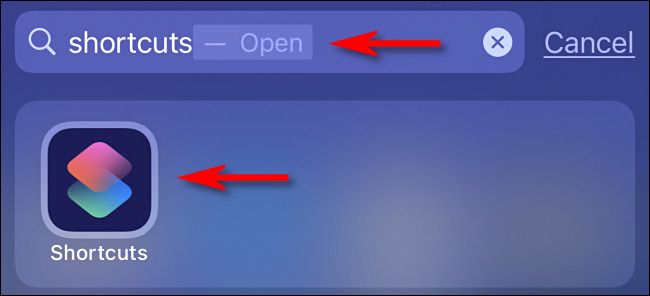
- Откройте приложение «Команды». Если иконка не видна, проведите пальцем вниз по центру экрана и введите «Команды» в строке поиска.
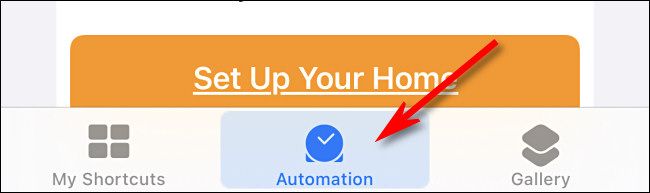
- Внизу экрана нажмите «Автоматизация».
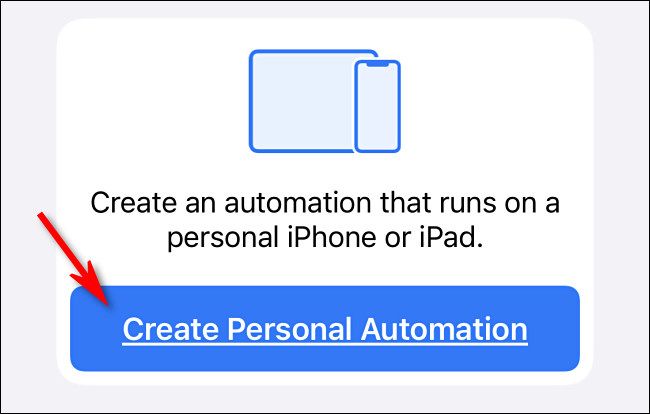
- Если у вас уже есть автоматизации, нажмите «+», затем «Создать персональную автоматизацию». Если это первая — просто выберите «Создать персональную автоматизацию».
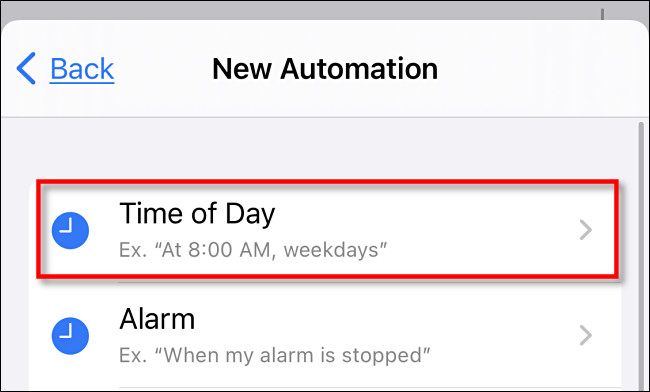
- В меню «Новая автоматизация» выберите пункт «Время дня».
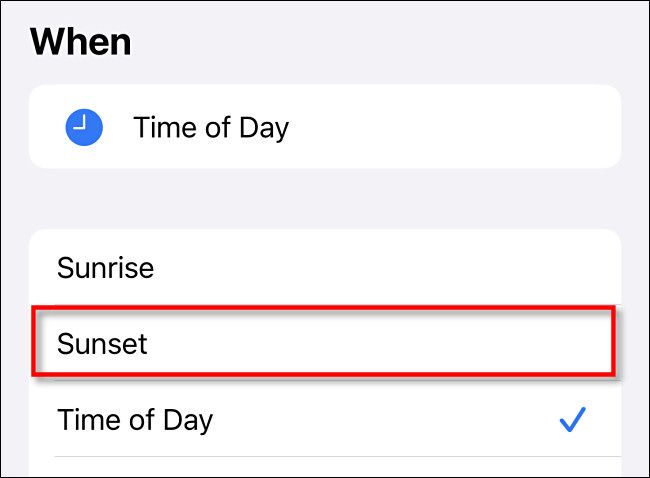
- Выберите «Восход» или «Заход» (Sunrise / Sunset). Можно задать смещение — например, за 30 минут до заката.
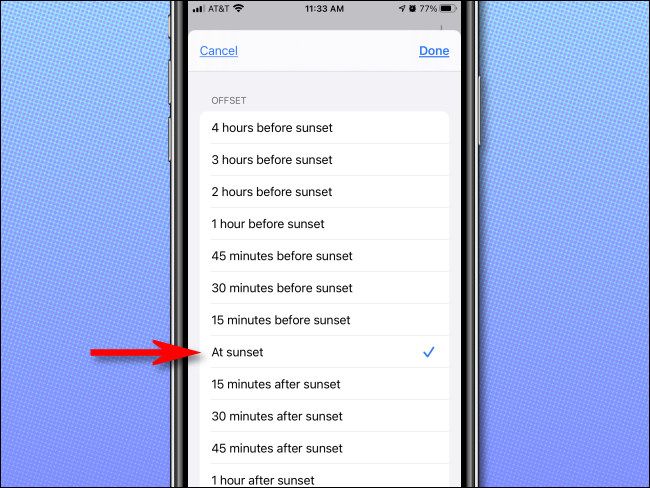
- Настройте смещение времени (например, «За 30 минут до захода») и нажмите «Готово».
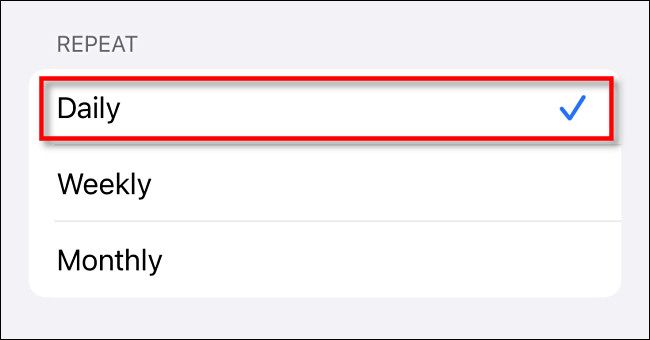
- Выберите частоту: «Ежедневно», «Еженедельно» или «Ежемесячно». Для срабатывания каждый день — «Ежедневно».
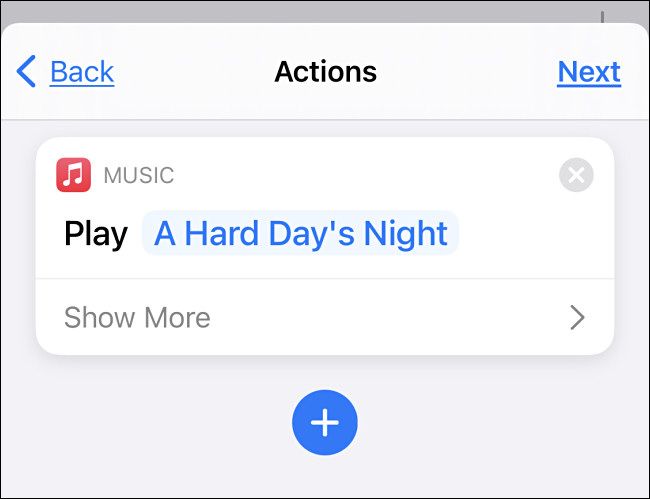
- Нажмите «Далее», затем добавьте действие(я) — например, «Воспроизвести музыку», «Показать уведомление», «Включить сцену HomeKit» и т. д. Можно добавить несколько действий в цепочку.
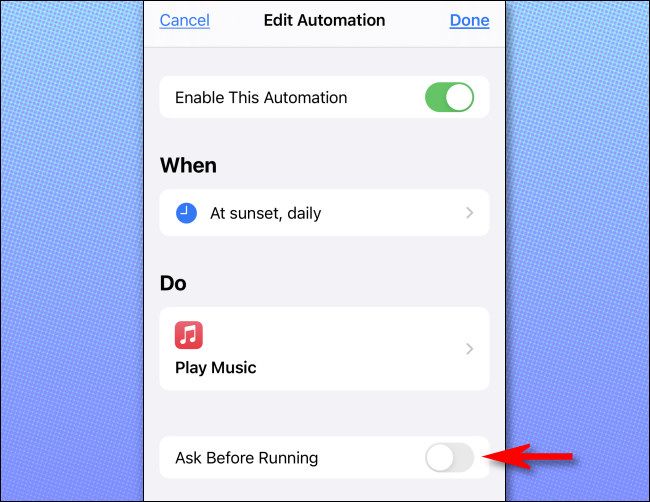
- После добавления действий нажмите «Далее» и на обзорной странице отключите «Спрашивать перед выполнением», если хотите, чтобы автоматизация выполнялась без вашего подтверждения. В появившемся окне подтвердите «Не спрашивать».
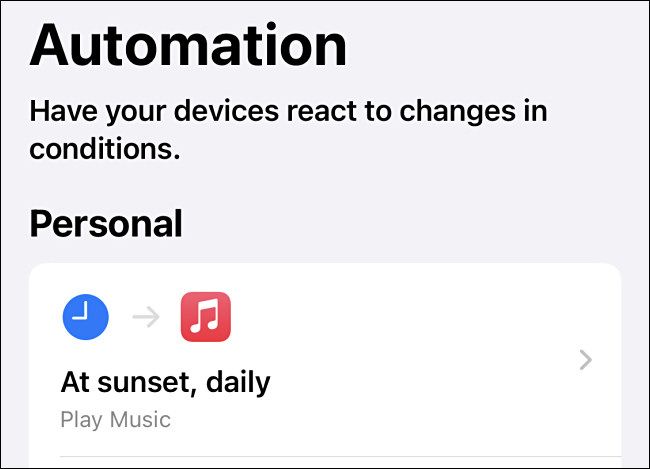
- Нажмите «Готово». Готовая автоматизация появится в списке «Автоматизации».
Как временно отключить или удалить автоматизацию
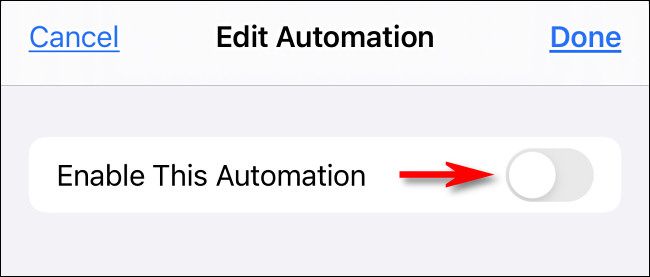
- Отключение: откройте автоматизацию в списке и переключите «Включить эту автоматизацию» в положение выкл.
- Удаление: смахните автоматизацию влево в списке и нажмите «Удалить».
Частые случаи, когда автоматизация может не сработать
- Отключён доступ к местоположению: рассвет/закат рассчитываются по вашему GPS/местоположению.
- Включён режим энергосбережения или ограничения фона: система может отложить выполнение.
- Запрет на автозапуск медиа: для воспроизведения музыки приложению нужен доступ к библиотеке и разрешение на фон.
- Изменение часового пояса: при частых поездках проверьте, что автоматизация рассчитывает локальное время.
Важно: если автоматизация включает взаимодействие с устройствами HomeKit, убедитесь, что аксессуары онлайн и в одной сети.
Альтернативные подходы и когда их использовать
- HomeKit-автоматизации: если цель — управление умным домом (лампы, розетки), настройка напрямую в приложении «Дом» иногда надёжнее.
- Сторонние приложения: некоторые приложения для умного дома (например, платформы с общим хабом) имеют собственные правила по солнечному времени и дополнительные опции.
- Серверные скрипты: для сложных сценариев используйте домашний сервер (Home Assistant) и триггер по солнечному времени — полезно при множестве устройств и сложной логике.
Чек-лист перед публикацией автоматизации (быстро)
- Включён доступ к местоположению для «Команд».
- Для музыки есть доступ к медиатеке.
- Отключён «Спрашивать перед выполнением», если нужно автоматическое исполнение.
- Проверено смещение времени (минуты до/после восхода/заката).
- Проверено действие при выключенном экране.
Шаблон простой автоматизации (быстрый пример)
- Триггер: За 15 минут до восхода.
- Действие 1: Установить громкость на 50%.
- Действие 2: Воспроизвести плейлист «Утро» (Apple Music).
- Действие 3: Включить сцену «Кофеварка» (через HomeKit).
Методология: как планировать автозапуск
- Определите цель: что должно поменяться в вашем окружении (звук, свет, уведомление).
- Разбейте на атомарные действия: каждое действие должно быть простым и тестируемым.
- Проверьте зависимости: доступ к геолокации, устройствам HomeKit, правам на медиа.
- Тестируйте в разные дни и при смене часовых поясов.
Краткий словарь
- Автоматизация — набор правил, запускаемых по триггеру.
- Триггер — событие (время/местоположение/состояние), запускающее автоматизацию.
- Действие — команда, которую выполняет автоматизация (воспроизведение, уведомление, сцена).
Критерии приёмки
- Автоматизация срабатывает в выбранное время (восход/закат ± выбранное смещение).
- Все последовательные действия выполняются в правильном порядке.
- Система не запрашивает подтверждение, если вы отключили «Спрашивать перед выполнением».
- Сценарий устойчив к перезапуску устройства и изменению часового пояса.
Устранение неполадок — пошагово
- Проверьте разрешения приложения: Настройки → Конфиденциальность → Службы геолокации → Команды.
- Отключите энергосбережение и повторно протестируйте.
- Если медиа не запускается, откройте музыку вручную и дайте согласие на доступ к библиотеке.
- Проверьте логи выполнения в приложении «Команды» — откройте автоматизацию и посмотрите историю (если доступно).
Решение для продвинутых (быстрая подсказка)
- Для синхронизации нескольких устройств используйте iCloud: автоматизации привязываются к вашей учётной записи.
- Если нужна логика «только при отсутствии людей дома», добавьте проверку статуса устройств HomeKit или используйте Home Assistant как условие.
Модель принятия решений (Mermaid)
flowchart TD
  A[Нужна автоматизация по солнцу?] -->|Да| B{Управление\умным домом?}
  B -->|Да| C[Использовать HomeKit для надежности]
  B -->|Нет| D{Нужно воспроизведение музыки?}
  D -->|Да| E[Команды на iPhone + доступ к медиатеке]
  D -->|Нет| F[Команды на iPhone — уведомления/таймеры]
  A -->|Нет| G[Рассмотреть расписание по времени]
Советы по безопасности и приватности
- Минимизируйте доступ: давайте приложению только те права, которые нужны для работы автоматизации.
- Для управления критичными устройствами (например, замком) добавляйте подтверждение вручную.
Заключение
Автоматизация по восходу и закату на iPhone — простой способ автоматизировать рутинные действия: будильники, музыку, сценарии умного дома. Следуйте чек-листу, тестируйте и используйте альтернативы (HomeKit или серверные решения) для более сложных сценариев.
Удачной автоматизации — пусть смартфон делает рутинные операции за вас!

Автор
Редакция
Похожие материалы

Программное обеспечение
Несколько аккаунтов Skype: Multi Skype Launcher

Productivity
Журнал для работы: повысить продуктивность

Android.
Персональные звуки уведомлений на Android

Стриминг
Скачивание шоу Hulu для офлайн‑просмотра

Новости
Microsoft Start: персонализированная новостная лента

Гайды