
Перевод веб‑страниц в Google Chrome с Google Translate
Чтение материалов на иностранных языках становится проще, если у вас есть надёжный инструмент перевода. Google Translate умеет не только переводить фрагменты текста, но и целые веб‑страницы — автоматически или по запросу. В этой статье пошагово показано, как включать перевод, какие есть варианты, когда перевод работает некорректно, а также альтернативы и советы по безопасности данных.
К чему применимо это руководство
- Перевод полных страниц в Chrome на рабочем столе и на некоторых мобильных устройствах.
- Быстрая проверка значений, навигации и структуры сайта на незнакомом языке.
- Преобразование документов в Google Docs и перевод выделенного текста через расширение.
Важно: автоматический перевод помогает понять смысл, но не всегда сохраняет точность терминологии и контекст. Для официальных документов используйте профессиональный перевод.
Как переводить страницы в Google Chrome
Есть два основных способа использовать Google Translate для перевода страниц:
- Встроенное всплывающее окно перевода, которое появляется автоматически.
- Официальное расширение Google Translate для Chrome.
Каждый способ имеет свои сильные стороны и ограничения — ниже подробные инструкции и рекомендации.
1. Встроенное автоматическое всплывающее окно перевода

- Откройте сайт на иностранном языке (в примере — AlloCiné, французский сайт).
- В адресной строке появится значок перевода и всплывающее окно с предложением перевести страницу.
- По умолчанию Chrome предложит перевести на язык, указанный в настройках браузера. Нажмите «Перевести».
- В меню «⋮» (многоточие) можно выбрать другой язык, всегда или никогда переводить данный язык, либо открыть настройки.
Советы:
- Если всплывающего окна нет, убедитесь, что перевод включён в настройках (см. ниже).
- Для сайтов с динамическим контентом перевод может применяться не ко всем элементам.
2. Официальное расширение Google Translate для Chrome
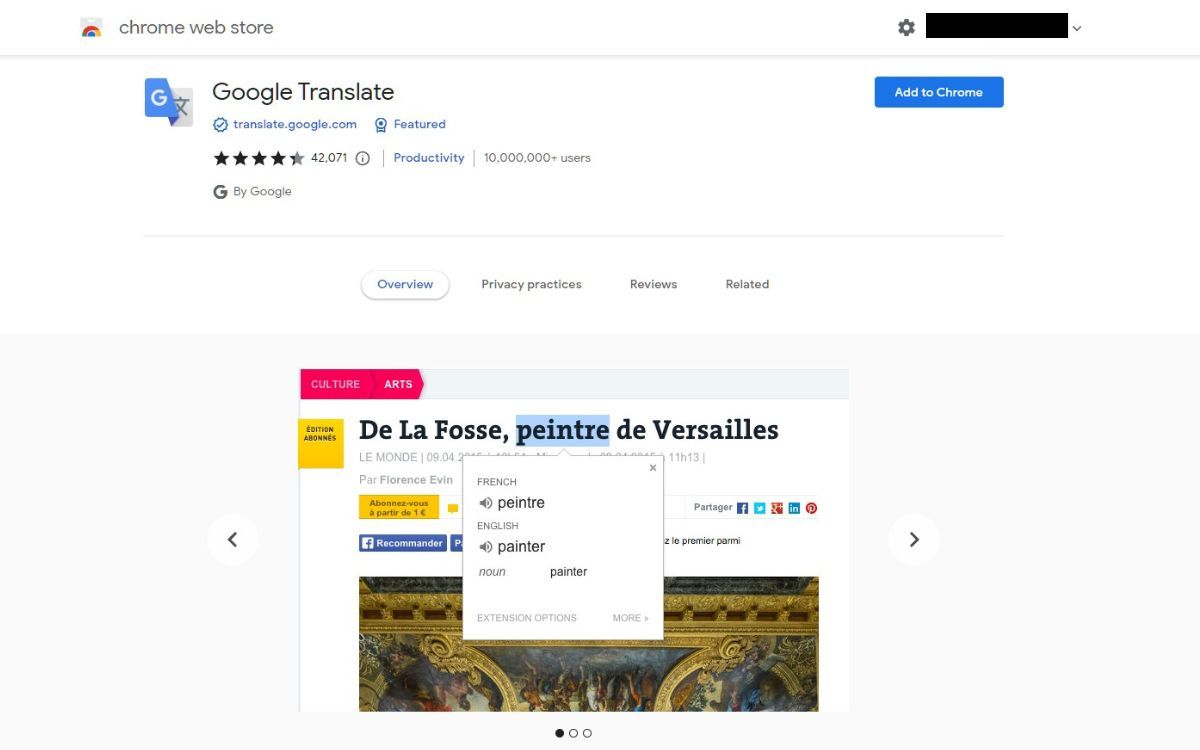
Расширение устанавливается из Интернет‑магазина Chrome и добавляет иконку на панель инструментов. Его преимущества:
- Перевод выделенного текста: выделите слово или фразу и нажмите значок расширения — вы увидите перевод и короткое определение.
- Перевод целой страницы: кнопка «Перевести эту страницу» применит перевод ко всей открытοй вкладке.
- Дополнительные опции для перевода документов и управления историей переводов.
Если вы часто работаете с переводами, расширение может быть удобнее: оно даёт быстрый доступ к функциям без ожидания всплывающего окна.
Примечание: не используйте одновременно всплывающее окно и расширение — это избыточно. Можно отключить одно из них в настройках Chrome или удалить расширение.
Как включить и отключить перевод в Google Chrome
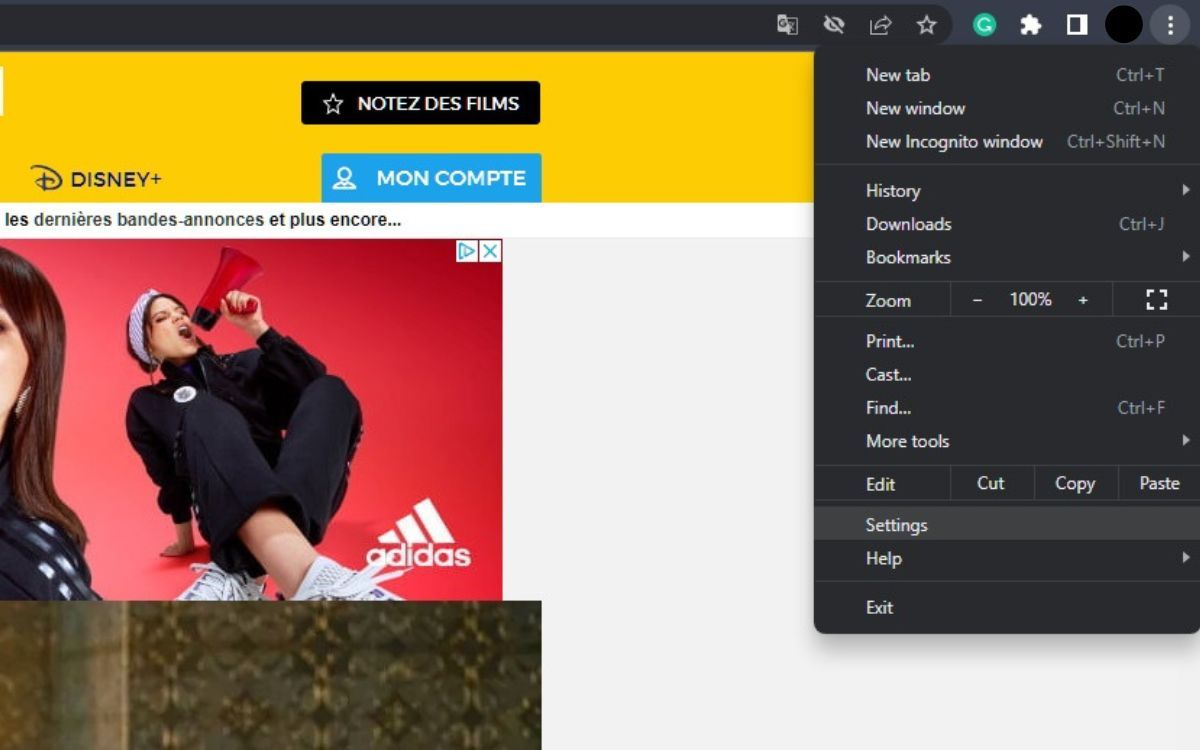
- Нажмите «⋮» в правом верхнем углу браузера и выберите «Настройки».
- В меню слева откройте «Языки» (Languages).
- В разделе «Google Translate» включите или выключите переключатель перевода страниц.
- Ниже можно указать предпочтительный язык для перевода и управлять исключениями: «Всегда переводить», «Никогда не переводить» или «Никогда не переводить этот сайт».
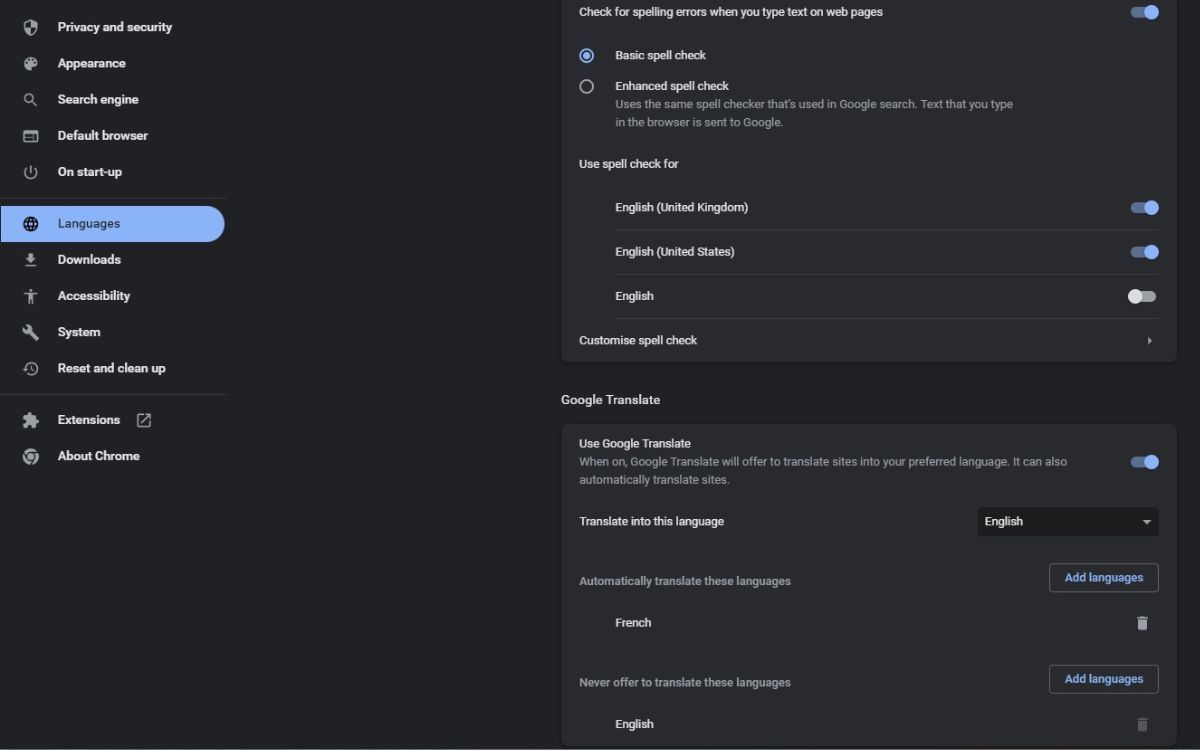
Важно: после выключения переводящего переключателя всплывающее окно больше не появится. Переключение не требует перезапуска браузера.
Когда автоматический перевод не сработает или будет ошибочным
- Сайты с защищённым контентом, где текст рендерится как изображение (сканы, картинки) — перевод не сможет обработать текст без оптического распознавания (OCR).
- Динамический контент, подгружаемый JavaScript после первоначальной загрузки, может остаться без перевода.
- Юридические, медицинские или технические тексты часто содержат узкую терминологию и требуют проверки специалистом.
- Контекстно зависимые фразы и идиомы переводятся некорректно.
Рекомендации при ошибках:
- Попробуйте выделить фразу и перевести вручную через расширение или Google Translate web.
- Для изображений используйте Google Lens или OCR‑инструменты перед переводом.
- При серьёзной необходимости обратитесь к профессиональному переводчику.
Альтернативы и сравнение подходов
- Встроенный перевод Chrome — прост и минималистичен, подходит для быстрой навигации и чтения.
- Расширение Google Translate — удобнее для частых и точечных переводов (выделение, документы).
- Microsoft Edge имеет собственную функцию перевода страниц (поддержка от Microsoft Translator).
- Сторонние расширения (DeepL, Mate, ImTranslator) могут давать иные стилистические результаты; DeepL часто хвалят за качество перевода в европейских языках.
Выбор зависит от потребностей: ищете максимум удобства — расширение; хотите минимум вмешательства — встроенный поп‑ап.
Мини‑методология: быстрый чек‑лист для перевода страницы
- Откройте страницу в Chrome.
- Если появился поп‑ап — выберите язык и нажмите «Перевести».
- Если поп‑ап не появилось — нажмите правой кнопкой и проверьте наличие опции «Перевести на русский» или используйте расширение.
- Для точности перевода выделите спорные фразы и переведите отдельно.
- При работе с документами: загрузите файл в Google Docs и используйте «Инструменты → Перевести документ».
Факторы, которые стоит учитывать (факт‑бокс)
- Покрытие языков: Google Translate поддерживает широкий спектр мировых языков, включая распространённые и менее распространённые.
- Поддерживаемые форматы: веб‑страницы, выделенный текст, документы Google Docs, загруженные файлы (через отдельные функции).
- Ограничения: безопасность и конфиденциальность при переводе чувствительных данных.
Конкретные рекомендации по безопасности и конфиденциальности
Важно: перевод обычно происходит на серверах Google. Не отправляйте конфиденциальные данные (пароли, медицинские записи, коммерческие тайны) на внешний переводчик без одобрения политики безопасности вашей организации.
Если вы обязаны соответствовать GDPR или корпоративной политике безопасности:
- Избегайте автоматического перевода для страниц с персональными данными.
- Настройте исключения в Chrome: «Никогда не переводить этот сайт».
- Рассмотрите локальные или корпоративные решения перевода, которые не отправляют данные в публичный облачный сервис.
Рекомендации по использованию для разных ролей
Для путешественника:
- Включите автоматический перевод, чтобы быстро понимать меню, объявления и инструкции.
- Отключайте перевод на сайтах банков и авторизованных сервисах.
Для студента/исследователя:
- Используйте перевод для предварительного понимания источника.
- Проверяйте ключевые цитаты в оригинале и сверяйтесь с профессиональным переводом при необходимости.
Для разработчика/локализатора сайта:
- Не полагайтесь на автоматический перевод для финального UI/UX. Используйте переводы от локализаторов и протестируйте на носителях языка.
- Обеспечьте семантическую разметку (aria‑labels, alt) — это помогает машинному переводу и доступности.
Критерии приёмки
- Страница переводится на выбранный язык при клике «Перевести».
- Кнопки, навигация и основные тексты читаемы и понятны после перевода.
- Для документов: переведённый документ сохраняет структуру заголовков и списков.
Советы по отладке проблем
- Очистите кэш и перезапустите браузер.
- Отключите другие расширения, которые могут конфликтовать с переводчиком.
- Проверьте настройки языка в Chrome и в профиле Google.
Часто задаваемые вопросы
Нужно ли устанавливать расширение, чтобы переводить страницы?
Нет. Встроенное всплывающее окно перевода работает по умолчанию в большинстве настольных версий Chrome. Расширение нужно, если вы хотите дополнительные функции (перевод выделенного текста, быстрый доступ к словарю).
Переводит ли Google Translate PDF и сканы?
PDF можно переводить разными способами: загрузить в Google Docs и выбрать «Перевести документ» либо использовать OCR‑инструменты для извлечения текста из скана перед переводом. Непосредственный перевод графических сканов внутри браузера без OCR невозможен.
Безопасно ли отправлять конфиденциальные данные на перевод?
По умолчанию перевод происходит на серверах Google, поэтому не рекомендуется отправлять конфиденциальную информацию через публичные сервисы перевода.
Короткое резюме
Google Translate в Chrome — быстрый способ понять содержание веб‑страницы на иностранном языке. Для повседневного чтения подойдёт встроенное всплывающее окно; для регулярной работы с текстом — расширение. Всегда проверяйте точность и соблюдайте правила безопасности при работе с чувствительной информацией.
Важно: автоматический перевод помогает восприятию, но не заменяет профессиональный перевод при необходимости юридической или технической точности.
Дополнительные ресурсы: используйте Google Docs для перевода документов и специальные OCR‑инструменты для текстов, представленных как изображения.

Похожие материалы

Несколько аккаунтов Skype: Multi Skype Launcher

Журнал для работы: повысить продуктивность

Персональные звуки уведомлений на Android

Скачивание шоу Hulu для офлайн‑просмотра

Microsoft Start: персонализированная новостная лента
