
Рукописный ввод в Gboard: настройка и советы

Зачем это нужно
Рукописный ввод полезен, когда вы хотите быстро набросать слово от руки, когда печатать неудобно (например, одной рукой) или если вам хочется практиковать почерк. Gboard распознаёт буквы, цифры и простые символы и преобразует их в текст в поле ввода.
Подготовка: что нужно установить
- Убедитесь, что на устройстве установлена последняя версия приложения Gboard из Google Play.
- На Android: Gboard обычно устанавливается как системная или пользовательская клавиатура; проверьте настройки системы → Язык и ввод → Текущая клавиатура.
Включение функции
- Откройте любое приложение на Android, где можно ввести текст (смс, заметки, мессенджер).
- Нажмите на пустое поле, чтобы появилась клавиатура Gboard.
- В верхней части клавиатуры найдите значок шестерёнки (Настройки) и нажмите его. В некоторых версиях значок находится в меню «Ещё».
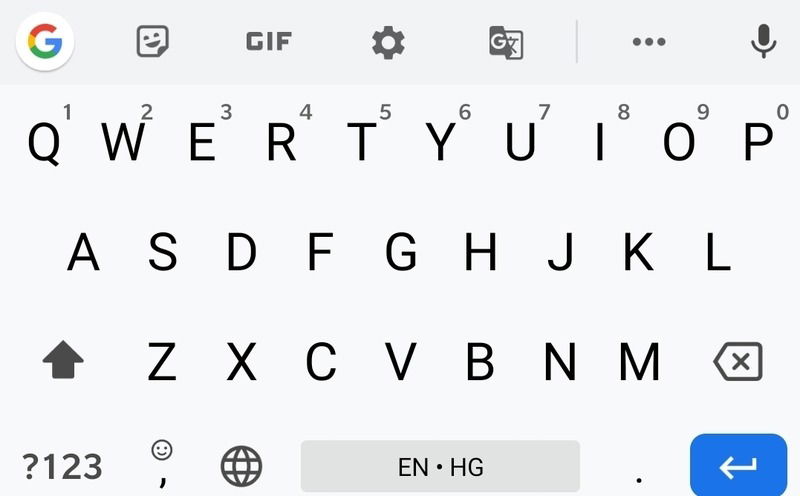
- В меню настроек откройте раздел «Языки». Здесь перечислены языки, которые вы используете на клавиатуре.

- Выберите язык, для которого хотите включить рукописный ввод (например, English или русский, если доступно).
- Прокрутите список макетов клавиатуры (QWERTY, QWERTZ и т.д.) вниз до опции с названием Handwriting и отметьте её галочкой. Нажмите «Готово».
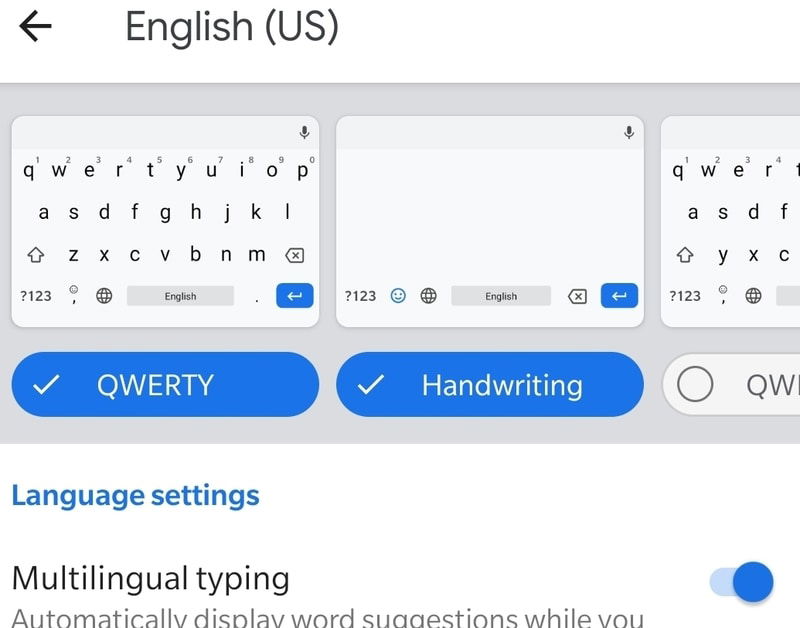
Теперь опция рукописного ввода добавлена для выбранного языка. Повторите те же шаги для других языков, если нужно.
Как перейти на рукописную клавиатуру
- На Gboard нажмите и удерживайте значок глобуса (или переключатель языков) внизу клавиатуры.
- В появившемся списке выберите вариант «Handwriting» или «Рукописный ввод» для нужного языка.
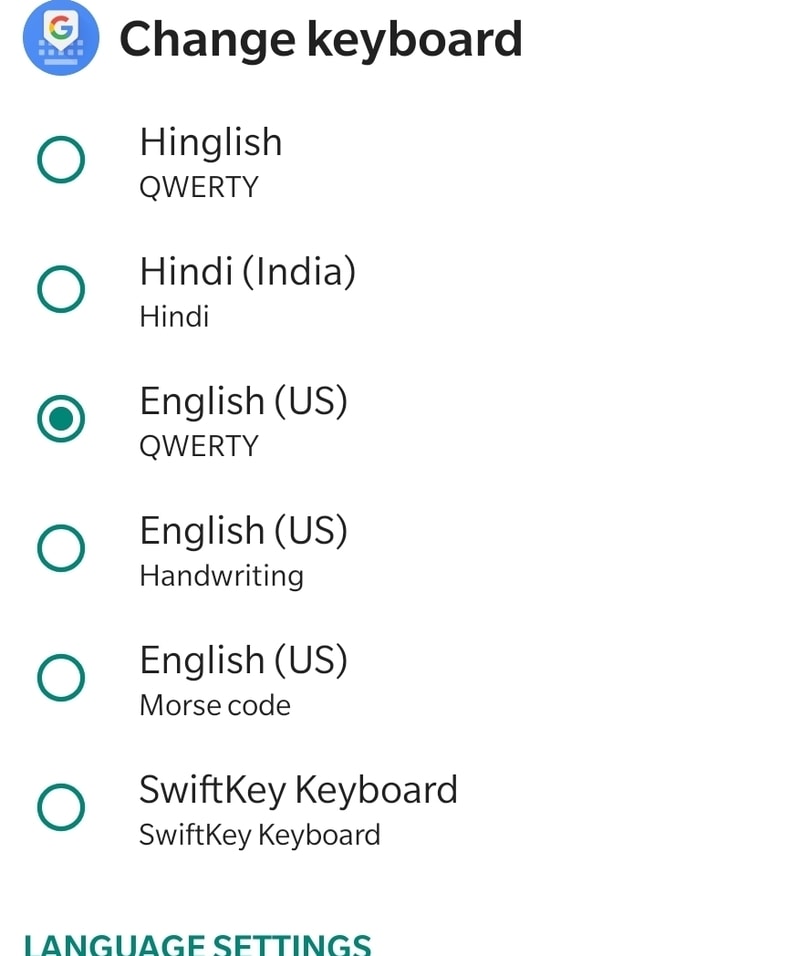
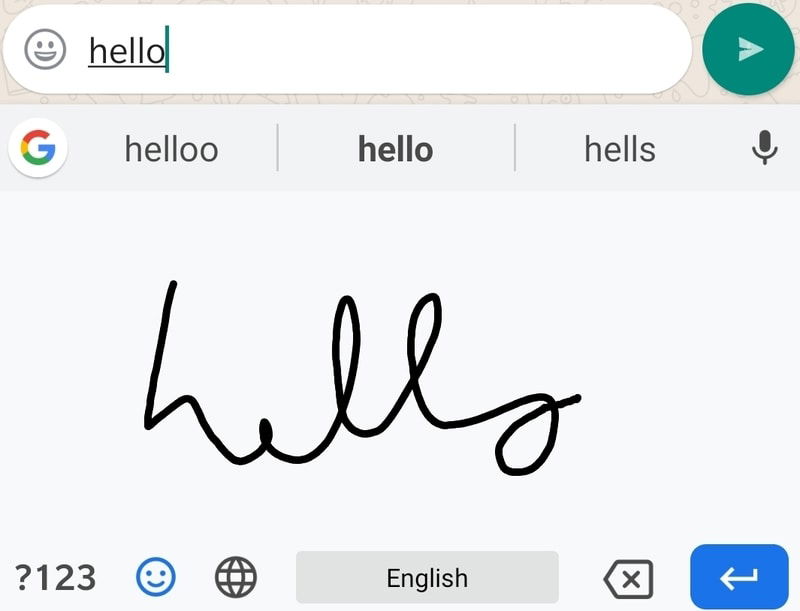
Клавиатура изменится: место с буквами станет пустым полем для рисования символов. Пишите пальцем или стилусом — Gboard будет распознавать символы и вставлять текст в поле ввода.
Практика и приёмы для лучшего распознавания
- Пишите по одной букве: делайте небольшие паузы, чтобы система нужным образом разделяла символы.
- Держите почерк разборчивым; соединённый курсив распознаётся хуже.
- Если система неверно распознала символ, используйте подсказки над полем ввода или удалите и перезапишите слово.
- Для цифр и знаков препинания делайте отдельные штрихи, не сливайте их с буквами.
Важно: распознавание зависит от языка, выбранного для рукописного ввода. Для некоторых языков поддержка ограничена.
Когда это может не сработать
- Очень неразборчивый или декоративный почерк.
- Быстрые штрихи и пересекающиеся линии (Gboard может объединить символы в одну фигуру).
- Редкие языки, для которых Google не обеспечивает полноценный движок рукописного распознавания.
Альтернативные подходы
- Другие клавиатуры с рукописным вводом (например, специальные сторонние приложения в Google Play). Проверьте отзывы и разрешения.
- Использование голосового ввода (если печатать неудобно). Голос подходит для длинных фраз, но не для аккуратной орфографии.
- Стилус в сочетании с приложением заметок, поддерживающим распознавание рукописи (если вам нужно сохранять изображения с почерком).
Короткая методика проверки (мини-метод)
- Включите «Handwriting» для одного языка.
- Переключитесь на рукописную клавиатуру.
- Напишите короткое слово (3–5 букв). Оцените: корректно/частично/неверно.
- Если плохо: измените язык, попробуйте писать медленнее, перезапустите приложение.
Роль‑ориентированные чек‑листы
- Учитель: проверить поддержку нужного языка в классе, подготовить задания для тренировки почерка, указать правила написания.
- Ученик: тренироваться писать по одной букве, проверять варианты распознавания, сохранять часто используемые слова.
- Разработчик/админ: удостовериться, что Gboard обновлён, что политика конфиденциальности принята и что клавиатура разрешена в настройках системы.
Критерии приёмки
- Рукописный ввод доступен в настройках выбранного языка.
- Переключение на «Handwriting» выполняется без ошибок и поле ввода появляется.
- Простые слова (3–6 букв) распознаются корректно не менее чем в 80% случаев во время ручной проверки (субъективная оценка).
Тесты/сценарии приёмки
- Написать имя, фамилию, и число; проверить корректность распознавания.
- Написать слово курсивом и печатными буквами, сравнить результат.
- Написать соединённые буквы и оценить, насколько система разбивает их на символы.
Замечания по безопасности и приватности
Рукописный ввод обрабатывается сервисами Google. Если вас беспокоит отправка данных, проверьте настройки конфиденциальности и политику Google для Gboard. Для чувствительной информации используйте офлайн-методы или приложения с локальной обработкой.
Быстрые советы для стабильной работы
- Обновляйте Gboard через Google Play.
- Очищайте кэш приложения, если клавиатура ведёт себя странно.
- Перезагрузите устройство после изменений настроек языка.
Частые вопросы
Будет ли Gboard распознавать мой почерк, если я пишу не по‑английски?
Да, Gboard поддерживает несколько языков рукописного ввода, но для некоторых языков точность может быть ниже. Включайте «Handwriting» для того языка, на котором вы пишете.
Можно ли писать стилусом?
Да, стилус обычно даёт более аккуратные штрихи и улучшает распознавание по сравнению с пальцем.
Работает ли функция в офлайн‑режиме?
Некоторые компоненты могут требовать доступа к сети для улучшенного распознавания и словарных подсказок. Полный офлайн‑режим зависит от версии приложения и языка.
Краткое резюме
Рукописный ввод в Gboard — удобный способ писать от руки на смартфоне и переводить почерк в текст. Процесс включает включение опции Handwriting в настройках языка и переключение на неё через значок глобуса. Практикуйтесь, пишите разборчиво и проверяйте поддержку нужного языка.
Важно: если распознавание работает плохо, попробуйте писать медленнее, использовать стилус или альтернативные приложения.

Похожие материалы

Несколько аккаунтов Skype: Multi Skype Launcher

Журнал для работы: повысить продуктивность

Персональные звуки уведомлений на Android

Скачивание шоу Hulu для офлайн‑просмотра

Microsoft Start: персонализированная новостная лента
