
Как переводить текст и документы в Microsoft Word

Быстрые ссылки
- Перевод выделенного фрагмента текста
- Перевод всего документа
Краткое введение
Если вы регулярно работаете с текстами на разных языках, встроенный перевод Word помогает быстро получать понятный черновой перевод без внешних приложений. Это удобно для чтения, подготовки набросков и проверки смысла. Помните: машинный перевод полезен для понимания, но не всегда годится для финальной публикации без корректуры.
Важно: Word обычно использует Microsoft Translator — перевод выполняется в облаке, если у вас включено интернет-соединение. Если требования по конфиденциальности жесткие, работайте локально или используйте корпоративные решения с соответствующими соглашениями о защите данных.
Перевод выделенного текста в Word
Перевод отдельных слов, фраз или абзацев выполняется быстро и подходит для оперативной работы.
Шаги:
- Откройте документ Word и выделите текст, который нужно перевести.
- На ленте выберите вкладку Review (Рецензирование).
- Нажмите кнопку Translate (Перевести).
- В раскрывающемся меню выберите Translate Selection (Перевести выделение).
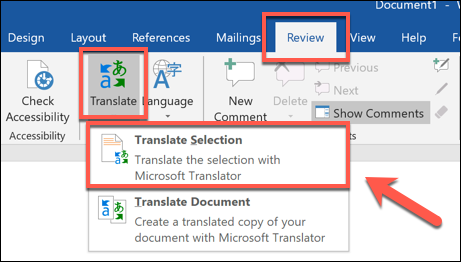
С правой стороны откроется панель «Translator» (Переводчик). Word попытается автоматически определить исходный язык.
Если язык определён неверно, выберите нужный в выпадающем списке From (От):

В поле To (На) появится перевод на предпочитаемый язык. Word также может предложить язык автоматически — при необходимости выберите другой язык вручную.
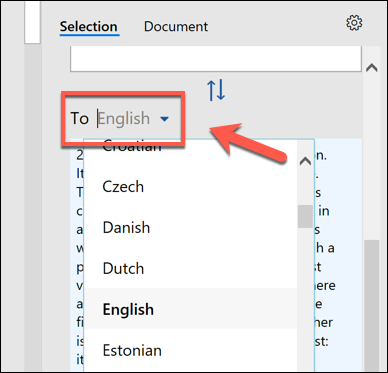
Просмотрите быстрый предпросмотр перевода. Если перевод вам подходит и вы хотите заменить исходный текст переводом, нажмите Insert (Вставить).
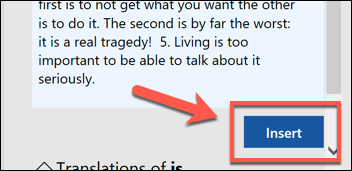
Word заменит выделенный фрагмент на перевод. Чтобы вернуть исходный текст, используйте Ctrl + Z (или Cmd + Z на Mac) или кнопку Отменить в верхнем левом углу.
Советы по использованию перевода выделения:
- Для коротких фраз проверяйте альтернативные варианты перевода в контексте.
- Если форматирование важно (таблицы, списки), перед вставкой перевода создайте копию фрагмента.
- При переводе терминологии используйте глоссарий или «Найти и заменить» для стандартизации терминов.
Перевод всего документа
Если документ полностью на другом языке, удобнее создать перевод в новом файле — исходный останется без изменений.
Шаги:
- Откройте документ в Word.
- На ленте выберите Review (Рецензирование) > Translate (Перевести) > Translate Document (Перевести документ).
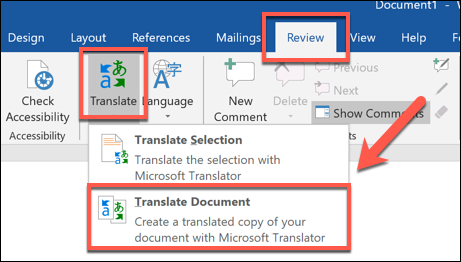
Появится та же панель «Translator». Word обычно автоматически определяет исходный язык. При желании измените опцию From (От) с Auto-detect (Автоопределение) на нужный язык вручную.
Выберите язык перевода в списке To (На) и нажмите Translate (Перевести). После завершения перевода Word откроет новый документ с переводом; сохраните его как отдельный файл через File > Save или кнопку сохранения.
Советы при переводе полного документа:
- Проверьте форматирование: автоматический перевод может нарушить переносы строк, номера и подписи.
- При большой документации используйте этапы: сначала машинный перевод, затем редактурная проверка человеком.
- Если документ содержит конфиденциальные данные, согласуйте передачу в облако с отделом безопасности.
Когда машинный перевод может не подойти
- Юридические документы, контракты и соглашения требуют точности и локализованной терминологии.
- Маркетинговые тексты и рекламные слоганы требуют творческой локализации, а не буквального перевода.
- Техническая документация с узкоспециальной терминологией — лучше проверять у эксперта.
Альтернативные подходы
- Использовать специализированные CAT‑инструменты (например, Trados, memoQ) для контроля терминологии и TM (translation memory).
- Выгрузить текст в файл формата .docx/.xliff и обработать через облачные API с опциями кастомной терминологии.
- Попросить живого переводчика для финальной редакции и проверки локализации.
Мини‑методология для качественного рабочего процесса
- Подготовка: удалить метаданные, скрытые пометки, комментарии и ненужные метки.
- Машинный перевод: использовать Word для базового перевода.
- Пост‑редактирование: проверка смысловой точности, терминологии и стиля.
- Проверка качества: рецензент проверяет формат и соответствие глоссарию.
- Финализация: сохранение версии, экспорт и проверка макета.
Ролевые чек‑листы
Редактор:
- Проверить структуру документа и заголовки.
- Убедиться в сохранении форматирования после перевода.
- Проверить ключевые термины на соответствие глоссарию.
Переводчик/пост‑редактор:
- Сравнить исходный и перевод, особенно в таблицах и списках.
- Адаптировать культурные ссылки и числа (единицы измерения, форматы дат).
- Проставить комментарии для спорных мест.
Ревьюер (бизнес‑заказчик):
- Подтвердить, что терминология соответствует отраслевым стандартам.
- Проверить юридические и коммерческие формулировки.
- Утвердить финальную версию.
Принятие и тестирование перевода
Критерии приёмки:
- Перевод передаёт исходный смысл без искажений.
- Форматирование и номера пунктов соответствуют оригиналу.
- Термины согласованы с глоссарием.
Конфиденциальность и безопасность
Важно учитывать, что при переводе через облачные сервисы (включая Microsoft Translator) текст может передаваться на серверы провайдера для обработки. Для публичных или общих текстов это обычно приемлемо, но для персональных данных, коммерческих тайн и чувствительной информации обсудите с командой безопасности или используйте локальные/корпоративные решения с контролем над данными.
Часто встречающиеся ошибки и как их избегать
- Замена числовых форматов без проверки локали (например, 1,234 vs 1 234). Проверяйте формат в целевой локали.
- Потеря ссылок и перекрёстных ссылок — проверьте гиперссылки и примечания.
- Разрыв предложений из‑за переноса строк — исправляйте вручную в финальной версии.
Быстрый выбор подхода: схема принятия решения
flowchart TD
  A[Нужно перевести текст?] --> B{Объём документа}
  B -->|Короткий фрагмент| C[Перевести выделение в Word]
  B -->|Целый документ| D{Содержит ли документ конфиденциальные данные?}
  D -->|Нет| E[Перевести документ в Word и сохранить копию]
  D -->|Да| F[Использовать локальное/corporate решение или живого переводчика]
  C --> G[Проверить и при необходимости пост‑редактировать]
  E --> G
  F --> G
  G --> H[Финальная проверка и сохранение]
Локализация чисел, дат и UI‑элементов
При переводе документов для конкретной аудитории проверьте: форматы даты и времени, единицы измерения, ссылки на законодательство и локальные контакты. Иногда полезно заменить имена и примеры на локально релевантные.
Краткая сводка
- Word позволяет переводить выделения и целые документы через Review > Translate.
- Перевод выполняется в панели «Translator» с выбором исходного и целевого языка.
- Для важных текстов используйте пост‑редактирование человеком и учитывайте вопросы конфиденциальности.
Важно: машинный перевод ускоряет работу, но не заменяет эксперта для финальной локализации.
Примечания
Факт: Word интегрирован с Microsoft Translator; точность зависит от сложности текста и наличия отраслевых терминов.
Короткий чеклист перед публикацией:
- Проверить терминологию.
- Проверить форматирование (таблицы, списки, ссылки).
- Утвердить перевод у эксперта по предметной области.

Похожие материалы

Несколько аккаунтов Skype: Multi Skype Launcher

Журнал для работы: повысить продуктивность

Персональные звуки уведомлений на Android

Скачивание шоу Hulu для офлайн‑просмотра

Microsoft Start: персонализированная новостная лента
