
Как переводить веб‑страницы в Google Chrome
Быстрые ссылки
- Перевести веб‑страницу в настольной версии Chrome
- Перевести веб‑страницу в мобильном Chrome
Если вы попали на страницу на незнакомом языке, встроенный инструмент перевода в Google Chrome поможет быстро прочитать содержимое. Ниже — пошаговые инструкции для настольной и мобильной версий, а также советы по устранению неполадок и альтернативные подходы.
Перевод веб‑страницы в настольной версии Chrome
- Откройте Google Chrome и загрузите страницу, которую хотите перевести.
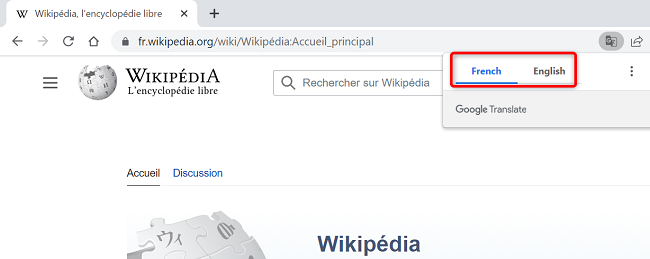
- После загрузки страницы рядом с адресной строкой появится подсказка перевода. Выберите язык, на который хотите перевести содержимое страницы.
- Если подсказки нет, кликните по значку Google Translate (или значку перевода) рядом с адресной строкой, чтобы открыть меню перевода.
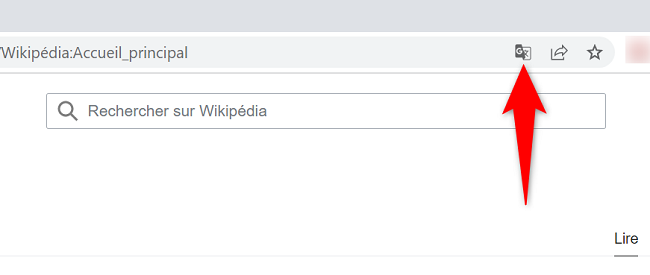
- Chrome переведёт текущую страницу и отобразит результат на выбранном языке.
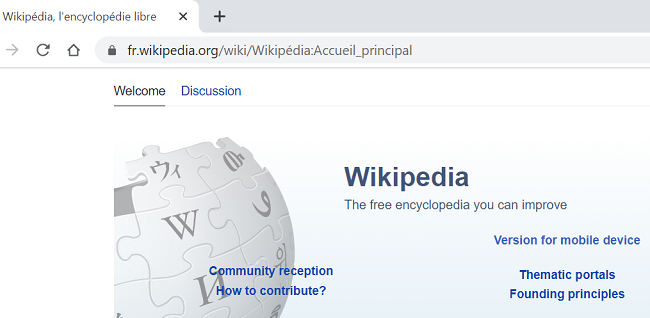
Важно: перевод выполняется через сервис Google Translate. Вы можете включать и отключать автоматические подсказки перевода в настройках браузера.
Перевод веб‑страницы в мобильном Chrome
- Откройте приложение Chrome на телефоне и загрузите страницу, написанную на незнакомом языке.
- В нижней панели появится подсказка перевода. Выберите язык, на который хотите прочитать страницу.
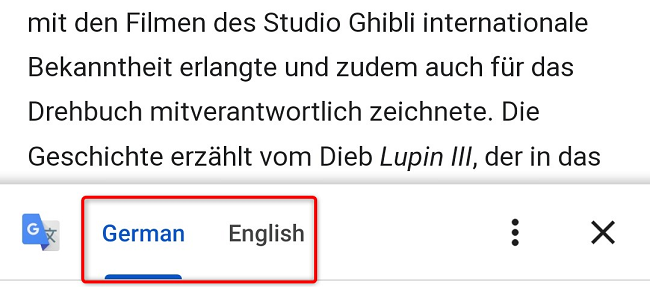
- Если подсказка не отображается, нажмите три точки в правом верхнем углу и выберите пункт «Перевести».
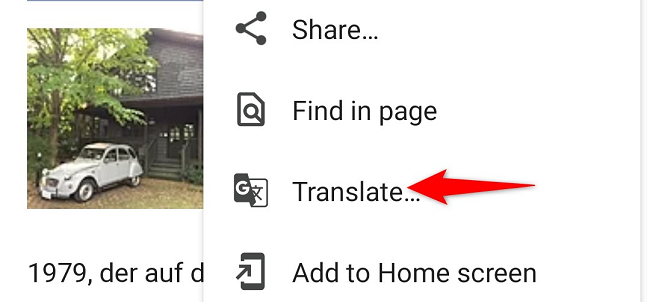
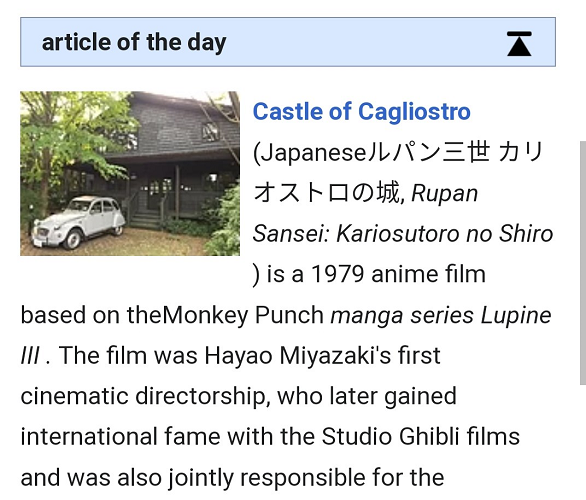
- Перевод появится на экране; при необходимости можно изменить целевой язык в меню перевода.
Когда перевод может не сработать
- Динамически генерируемый контент (например, текст, загружаемый через JavaScript после первоначальной загрузки) может остаться непереведённым.
- Встраиваемые компоненты (чаты, плагины, защищённые фреймы) часто не подлежат автоматическому переводу.
- Если сайт явно блокирует боты или перенаправляет на региональные версии, подсказка может не появиться.
Совет: обновите страницу после открытия панели перевода или вручную скопируйте текст в translate.google.com для фрагментных переводов.
Управление настройками перевода в Chrome
- Чтобы включить/отключить автоматические подсказки перевода: Настройки → Языки → Предлагать перевод страниц на других языках.
- Чтобы изменить базовый язык интерфейса Chrome: Настройки → Языки → Добавить язык или выбрать язык по умолчанию.
Примечание: названия пунктов меню могут немного отличаться в зависимости от версии Chrome и операционной системы.
Альтернативные подходы
- Расширения: используйте расширения перевода (например, сторонние надстройки для более гибкой кастомизации) — проверяйте рейтинги и права доступа.
- Ручной перевод: выделите текст и выберите «Перевести» из контекстного меню (в десктопной версии) или вставьте фрагменты в translate.google.com.
- Серверная интеграция: для сайтов — встраивание API перевода на серверной стороне (подходит для разработчиков, но требует учёта затрат и приватности).
Качество и проверка перевода
Переводы автоматические и подходят для общего понимания. Для точного юридического, медицинского или технического текста лучше привлекать профессионального переводчика.
Конфиденциальность и данные
Перевод отправляет текст в сервис перевода, который обрабатывается Google. Если содержимое чувствительное (личные данные, секреты, юридические документы), избегайте автоматического перевода и используйте локальные или сертифицированные корпоративные решения.
Быстрый чеклист (для пользователя)
- Откройте страницу в Chrome.
- Ищите подсказку перевода рядом с адресной строкой (десктоп) или снизу (мобильный).
- Если не видно подсказки — откройте значок перевода или меню и выберите «Перевести».
- При необходимости проверьте настройки языка в Настройках → Языки.
Короткая методика устранения неполадок
- Обновите страницу.
- Отключите расширения, которые могут блокировать скрипты (например, блокировщики рекламы).
- Очистите кэш браузера и попробуйте снова.
- Попробуйте открыть страницу в режиме инкогнито.
Важно: если страница специализируется на локализации, перевод может менять верстку и ломать интерфейс — при работе с формами и оплатой будьте внимательны.
Заключение
Google Chrome предоставляет быстрый и простой способ перевести страницы на настольных и мобильных устройствах. Для большинства задач встроенного перевода достаточно, но для чувствительного или профессионального контента используйте проверенные локальные решения или услуги специалистов.
Короткое напоминание: вы всегда можете изменить язык по умолчанию в настройках Chrome, если часто работаете с веб‑страницами на другом языке.
Related: Как изменить язык по умолчанию в Chrome

Похожие материалы

Несколько аккаунтов Skype: Multi Skype Launcher

Журнал для работы: повысить продуктивность

Персональные звуки уведомлений на Android

Скачивание шоу Hulu для офлайн‑просмотра

Microsoft Start: персонализированная новостная лента
