
PortraitPro + Photoshop: пошаговый практический гид по редактированию портретов
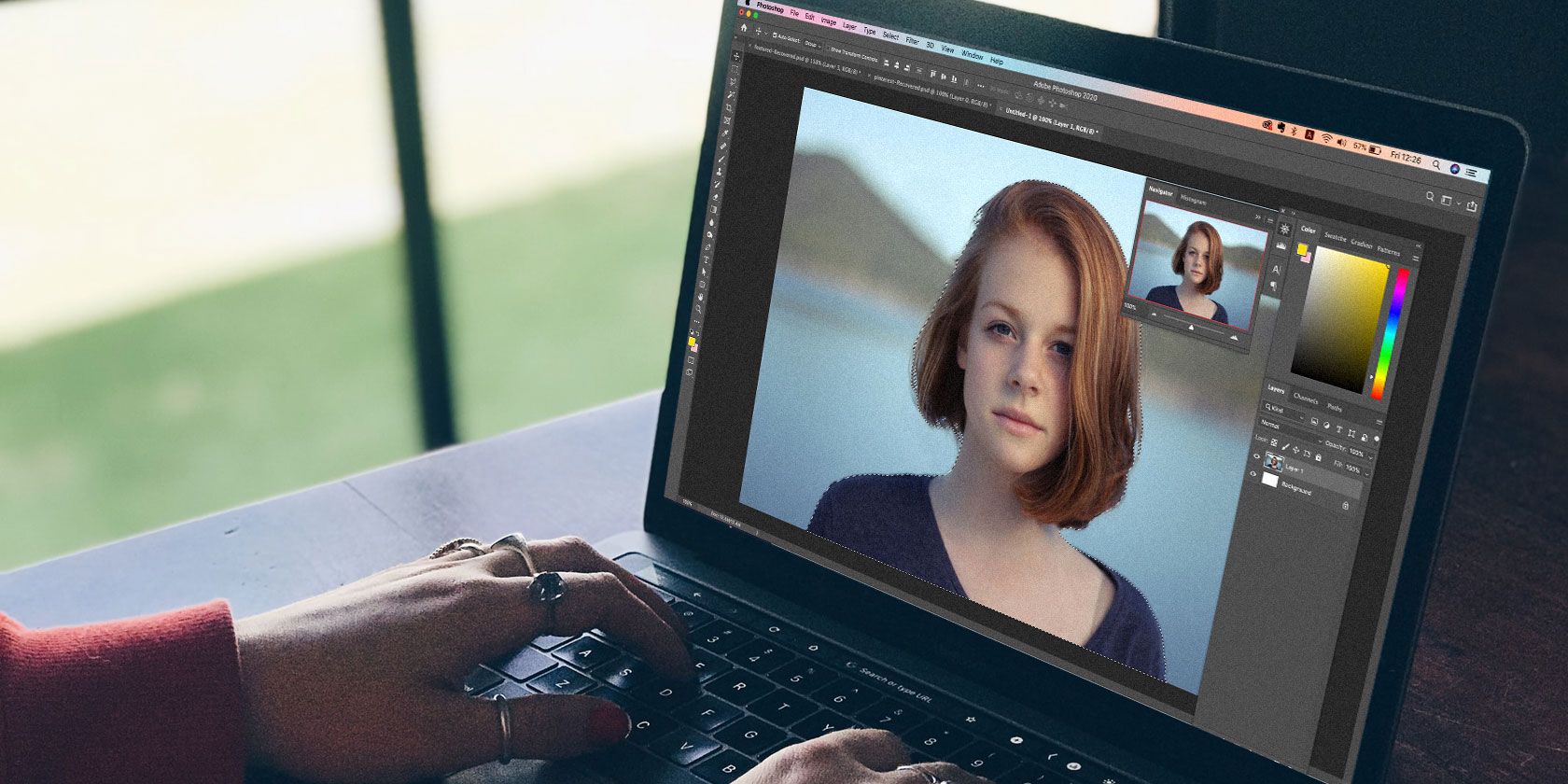
Почему сочетать Photoshop и PortraitPro
Photoshop даёт точный контроль над слоями и масками. PortraitPro ускоряет рутинную ретушь благодаря ИИ‑движку и набору ползунков для типичных задач: кожа, глаза, волосы. Вместе они позволяют сделать видимый, но аккуратный результат: не «переработанный» портрет, а профессиональная коррекция.
Что даёт такое сочетание:
- Быстрая и безопасная первичная ретушь в PortraitPro.
- Тонкая локальная доработка, композиция и художественные эффекты в Photoshop.
- Сохранение исходных пикселей с помощью слоёв и масок.
Важно: цель этого руководства — показать минимально необходимый набор изменений, который даёт максимальный эффект без радикального изменения внешности модели.
Что подготовить перед началом
- Работайте с RAW или максимально качественным JPEG. Чем лучше исходник — тем естественнее итог.
- Узнайте, где планируете публиковать изображение (Instagram, сайт, печать). Платформы имеют разные ограничения по соотношению сторон и размерам.
- Если нет Photoshop или PortraitPro, проверьте пробные версии на сайтах производителей. Для работы как плагин убедитесь, что активировали версию PortraitPro Studio.
Совет: если кадр слишком мелкий, попробуйте сначала аккуратно увеличить изображение с помощью специализированных алгоритмов (в Photoshop — Preserve Details / Upscale или отдельные плагины для увеличения).
Редактирование в PortraitPro
- Откройте Photoshop и импортируйте изображение.
- Нажмите Ctrl + J, чтобы продублировать слой.
- В меню выберите Фильтр > Anthropics > PortraitPro.
- В PortraitPro откройте вкладку Presets (Пресеты).
- Выберите пресет Standard (Стандартный).
- Перейдите в Controls → Eyes и увеличьте Brighten Iris (Осветление радужки) по вкусу. В примере использовано 46.
- Вкладка Hair — настройте отражения, насыщенность и заполнение. В примере: Colored Highlights 42, Shine 35, Fill Light 49, Blacks 35, Contrast 16, Vibrance 43, Saturation 20.
- Вернитесь в файл: File > Return From Plugin.
- Переименуйте слой Background Copy в PortraitPro (двойной щелчок по названию).
Примечание: мы пропустили ряд опций в Controls по умолчанию. Экспериментируйте: PortraitPro содержит много пресетов и параметров для разных типов кожи, возраста и стилевых задач.
Возврат в Photoshop и доработка масок
- Выберите слой с PortraitPro и создайте выделение модели: Select > Subject.
- Затем Select > Select and Mask для тонкой маски волос и краёв.
- В свойствах Output To установите New Layer with Layer Mask, затем ОК.
- Скрывайте исходный Background слева, отключив глазок.
- Выделите слой PortraitPro Copy и активируйте инструмент Brush (B). Выберите мягкую круглую кисть (Soft Round).
- Кликните по маске слоя PortraitPro Copy. Нажимайте X, чтобы переключать цвет кисти на белый для восстановления пикселей.
- Аккуратно прорисуйте области вокруг волос, чтобы вернуть недостающие детали.
Совет: работайте на увеличении 100–200% при прорисовке волос. Мягкая кисть со сниженной непрозрачностью (10–30%) даёт наиболее естественный результат.
Чёрно‑белая конверсия и художественная доработка
Если вы хотите получить драматичный портрет, используйте чёрно‑белую корректировку и локальные кривые:
- Создайте Solid Color корректирующий слой.
- Выберите чистый чёрный (все значения 0).
- Перетащите Color Fill 1 ниже слоя PortraitPro Copy.
- Создайте корректирующий слой Black and White. Отрегулируйте ползунки цветов, чтобы получить нужную тональность. В примере: Reds 70; Yellows 101; Greens 60; Cyans -120; Blues -1; Magentas 195.
- Выберите инструмент Lasso и выделите модель вместе с частью волос.
- Добавьте Curves корректирующий слой. В RGB‑канале опустите середину кривой вниз, слегка сдвиньте тёмную точку вправо для усиления контраста.
- Создайте вторую Curves: удерживая Alt при клике Auto, включите Find Dark & Light Colors, чтобы тонально выровнять изображение.
- Добавьте Color Balance для тонкой корректировки Midtones, Highlights и Shadows. В примере: Midtones +16, -6, -13; Highlights +8, 0, -5; Shadows +5, 0, 0.
Результат: чёткая фигура на чёрном фоне и глубина тонов, которые притягивают взгляд.
Финальные штрихи и художественные идеи
Несколько направлений для развития образа:
- Dodge & Burn по волосам и лицу для моделировки объёма.
- Лёгкая тонировка радужки для выразительности глаз.
- Gradient Maps или Color Lookup для стилизации тона всей сцены.
- Наложение текстуры фона и умелая работа с режимами смешивания.
Для публикации подготовьте отдельную копию с оптимальными размерами и сжатиями для каждой платформы.
Критерии приёмки
- Лицо выглядит естественно: кожа ровная, без пластикового эффекта.
- Волосы не потеряли естественную текстуру; нет «раковинных» краёв.
- Глаза выразительны, но без явного «рисованного» вида.
- Тональный контраст сохранён, детали в тенях и светах читаемы.
Чек‑лист перед экспортом
- Сохранён PSD с масками и слоями.
- Экспорт в целевые размеры (веб/печать).
- Проверка 100% и 200% увеличения на артефакты.
- Цветовой профиль: sRGB для веба, Adobe RGB/CMYK для печати.
- Краткое описание/кредитование (если требуется).
Краткий SOP — быстрое пошаговое сводное руководство
- Подготовка: откройте RAW, продублируйте слой (Ctrl+J).
- Плагин: Фильтр > Anthropics > PortraitPro → стандартный пресет → лёгкая коррекция глаз/волос → Return From Plugin.
- Маскирование: Select > Subject → Select and Mask → New Layer with Layer Mask.
- Прорисовка маски: кисть Soft Round, восстановить волосы.
- Художественная коррекция: Solid Color (фон), Black & White, Curves, Color Balance.
- Финал: Dodge & Burn, мелкая ретушь, экспорт.
Когда подход не сработает (контрпримеры)
- Мелкие, низкокачественные кадры с сильным шумом. ИИ не восстановит недостающие детали.
- Сильно неправильная экспозиция (пересвет ключевых деталей). Иногда лучше переснять.
- Очень художественные снимки, где требуется сохранение грубой текстуры кожи: автоматическая ретушь может исказить задумку автора.
Если попадаете в эти сценарии, используйте локальную ручную ретушь в Photoshop или обратитесь к специализированным плагинам (например, для шумоподавления или реставрации деталей).
Альтернативные подходы
- Полностью ручная ретушь в Photoshop: Dodge & Burn, частотное разнесение, клонирование — даёт полный контроль, но занимает больше времени.
- Использовать другие плагины: например, Lightroom для базовой коррекции и отдельные плагины для увеличения/шарпинга.
- Мобильные приложения для быстрых правок (Snapseed, Lightroom Mobile) — удобны для соцсетей, но уступают по точности настольным инструментам.
Сценарии и роли — кто что делает
- Фотограф: подбирает кадр, свет и исходную композицию; экспортирует RAW с метаданными.
- Ретушёр: отвечает за работу в PortraitPro и тонкую доработку в Photoshop; сохраняет развернутый PSD.
- SMM/креативщик: адаптирует итоговые изображения под платформы, выбирает обрезки и размеры.
Типичные проблемы и способы их решения
Проблема: «Кожа выглядит пластиковой» — уменьшите Strength/Amount в PortraitPro, добавьте текстуру кожи через высокочастотную маску.
Проблема: «Потеря краёв волос» — используйте Select and Mask с кистью Refine Hair или вручную восстанавливайте маску мягкой кистью с низкой непрозрачностью.
Проблема: «Переусиленный контраст в тенях» — скорректируйте кривые, используйте локальные маски и уменьшите прозрачность корректирующего слоя.
1‑строчный глоссарий
- RAW — несжатый формат с максимумом данных.
- Маска слоя — растровая маска, контролирующая видимость слоя.
- Dodge & Burn — техника осветления и затемнения для моделирования объёма.
- Curves — инструмент тоновой коррекции по каналам.
Безопасность, конфиденциальность и авторские права
- Сохраняйте исходные файлы и версию PSD с историей правок.
- При публикации учитывайте кредит фотографа/модель: добавьте метаданные или подпись при необходимости.
- Если используете изображения других авторов, убедитесь в наличии лицензии.
Резервные и аварийные сценарии
- Если плагин падает: закройте и перезапустите Photoshop, откройте сохранённую копию PSD. Работайте на дубликатах слоёв.
- Если экспорт повреждён: проверьте профиль цвета и экспортируйте в другой формат (TIFF/PNG).
Социальный превью и короткое объявление
OG title: PortraitPro + Photoshop — быстрый профессиональный ретушь
OG description: Пошаговый гид по использованию PortraitPro как плагина в Photoshop: быстрые корректировки, чёрно‑белая стилизация и финальная доработка для публикации.
Короткое объявление (100–200 слов): Используйте мощь PortraitPro и гибкость Photoshop вместе — и получайте выразительные портреты быстрее. В этом руководстве объяснены шаги от запуска плагина до финальной чёрно‑белой стилизации. Вы узнаете, как корректно работать с масками, восстанавливать текстуру волос и доводить образ до публикации в социальных сетях. Руководство включает чек‑лист, SOP, советы по устранению распространённых проблем и критерии приёмки. Подходит как для фотографов, так и для ретушёров, которые хотят ускорить рабочий процесс без потери качества.
Итог
Сочетание PortraitPro и Photoshop экономит время и даёт высококачественные результаты, если соблюдать простой рабочий процесс: аккуратная первичная ретушь в плагине + точная локальная доработка и художественная стилизация в Photoshop. Сохраняйте версии, экспериментируйте с пресетами и не забывайте о контрольных проверках перед экспортом.
Важное: сохраняйте исходники и PSD со слоями, чтобы иметь возможность вернуться к любой стадии обработки.

Похожие материалы

Несколько аккаунтов Skype: Multi Skype Launcher

Журнал для работы: повысить продуктивность

Персональные звуки уведомлений на Android

Скачивание шоу Hulu для офлайн‑просмотра

Microsoft Start: персонализированная новостная лента
