
Как использовать PortraitPro и Photoshop для редактирования портретов
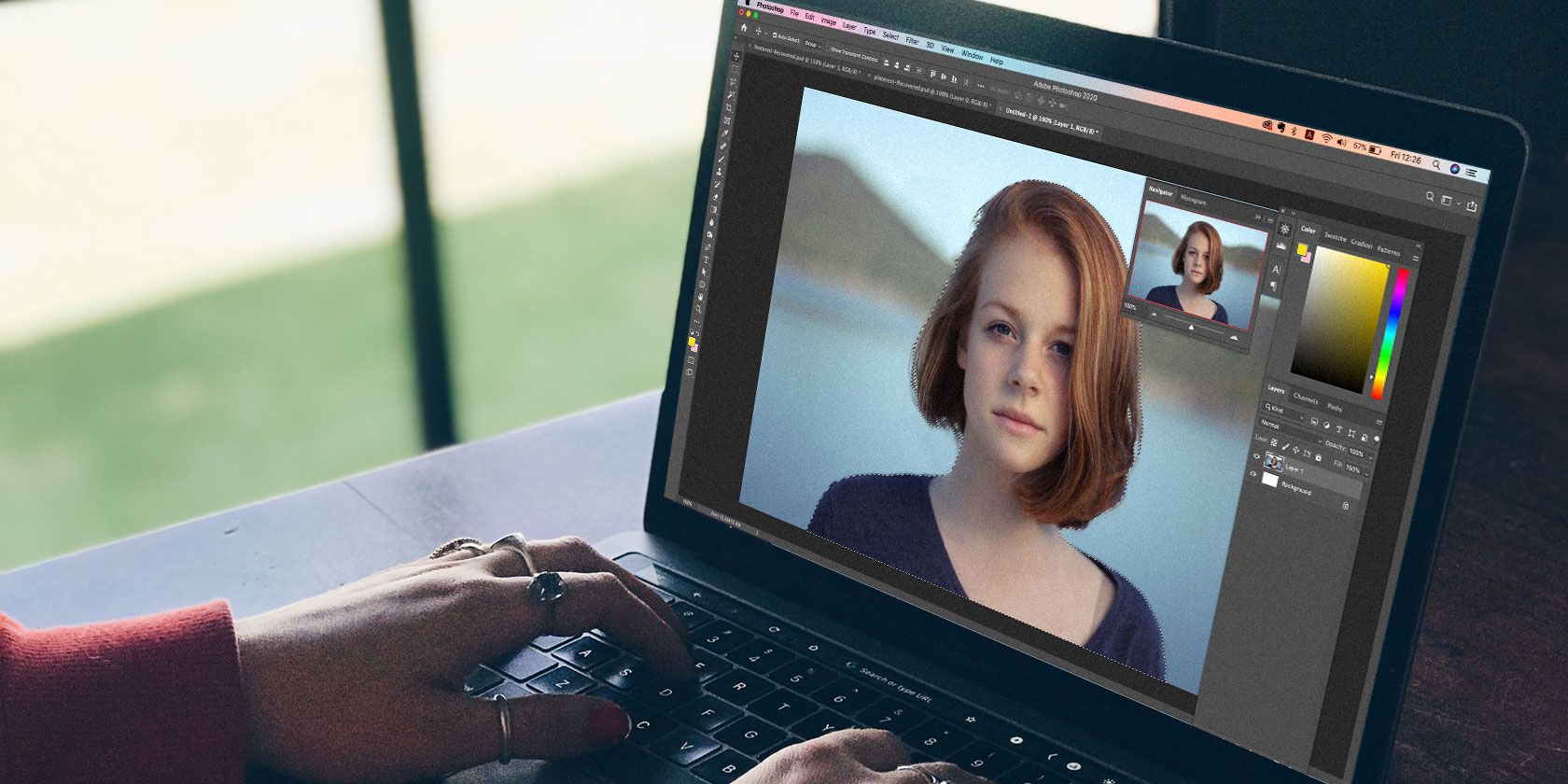
О чём этот материал
Этот материал объясняет, зачем сочетать PortraitPro и Photoshop, какие исходные файлы лучше использовать и как пройти весь путь — от импорта изображения в Photoshop до финишной художественной обработки и подготовки итоговой версии. Включены рекомендации по рабочему процессу, чек‑листы для разных ролей и разделы устранения неисправностей.
Важно: если у вас нет Photoshop или PortraitPro, проверьте официальные сайты Adobe и Anthropics на предмет пробных версий. Выберите пробную версию PortraitPro Studio, чтобы использовать плагин внутри Photoshop.
Почему совместно использовать Photoshop и PortraitPro
- Большой экран и расширенная панель инструментов дают больше контроля, чем мобильные приложения.
- PortraitPro использует ИИ‑модели, которые ускоряют типовые задачи ретуши (коррекция кожи, глаз, волос), а Photoshop обеспечивает точную пост‑обработку и композитинг.
- Сочетание даёт быстрый старт (PortraitPro) и полный контроль (Photoshop) для профессионального результата.
Краткое определение: PortraitPro — специализированный редактор портретов с ИИ‑функциями; Photoshop — универсальный графический редактор для финишной обработки и композиций.
Что подготовить перед началом
- Работайте с RAW или максимально качественным JPEG. Чем выше разрешение и глубина цвета, тем лучше итог после обработки.
- Подумайте о целевой платформе: Instagram, печать, баннеры — у каждой платформы свои ограничения по соотношению сторон и обрезке.
Совет: для вертикальных портретов заранее убедитесь, что композиция будет хорошо смотреться в 4:5, квадратном формате и в лёгком ландшафтном кадре.
Быстрый обзор рабочего процесса
- Импорт изображения в Photoshop.
- Дублирование слоя и вызов PortraitPro как плагина.
- Быстрые коррекции в PortraitPro (пресеты, глаза, волосы и т.д.).
- Возврат в Photoshop и доработка краёв, маски, фоновые слои.
- Творческая конверсия в ч/б, цветовые корректировки и финальная компоновка.
Редактирование в PortraitPro (пошагово)
- Импортируйте изображение в Photoshop.
- Нажмите Ctrl + J, чтобы продублировать слой.
- В меню Фильтр выберите Anthropics → PortraitPro.
- Вкладка Presets: выберите Standard.
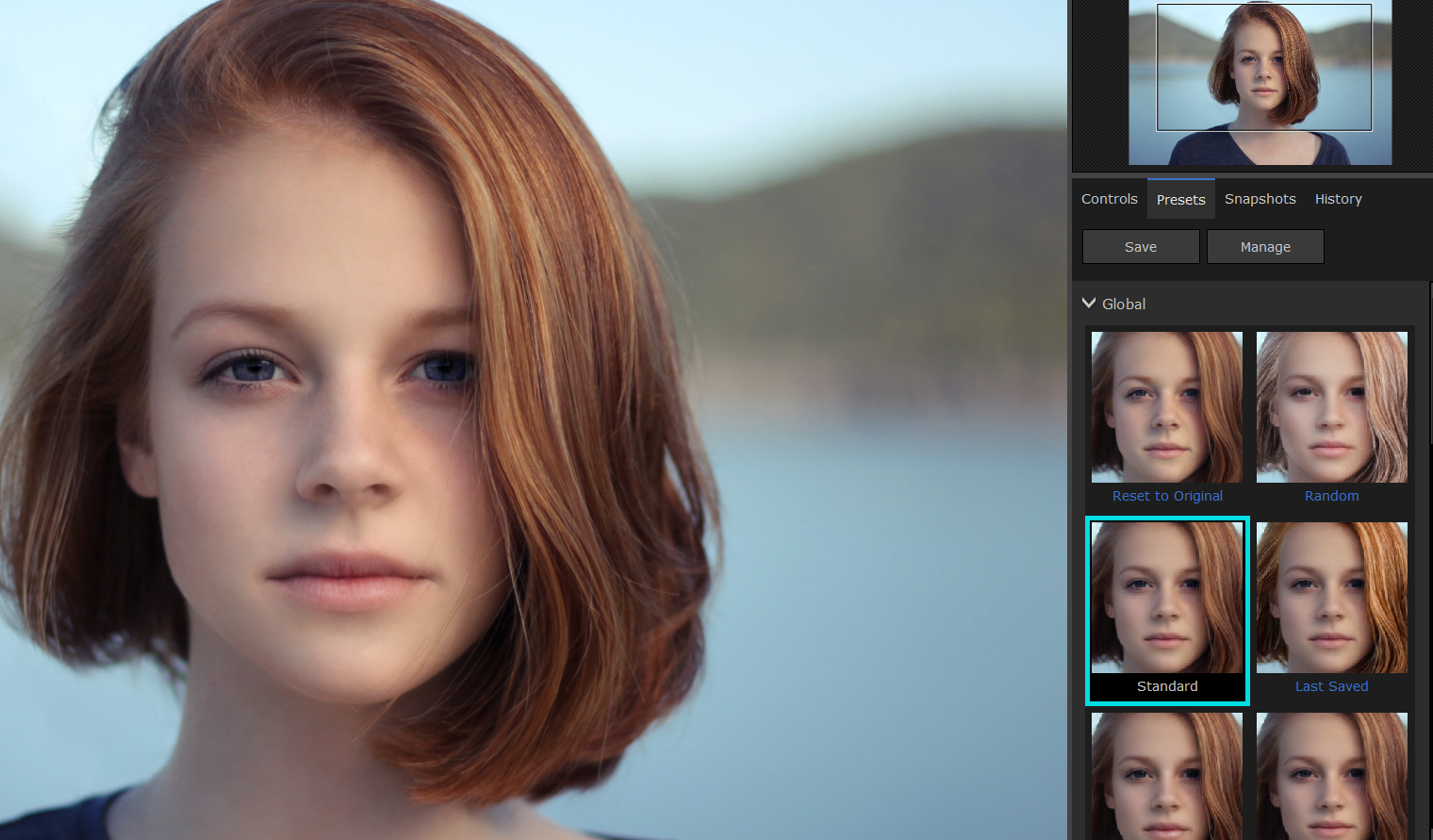
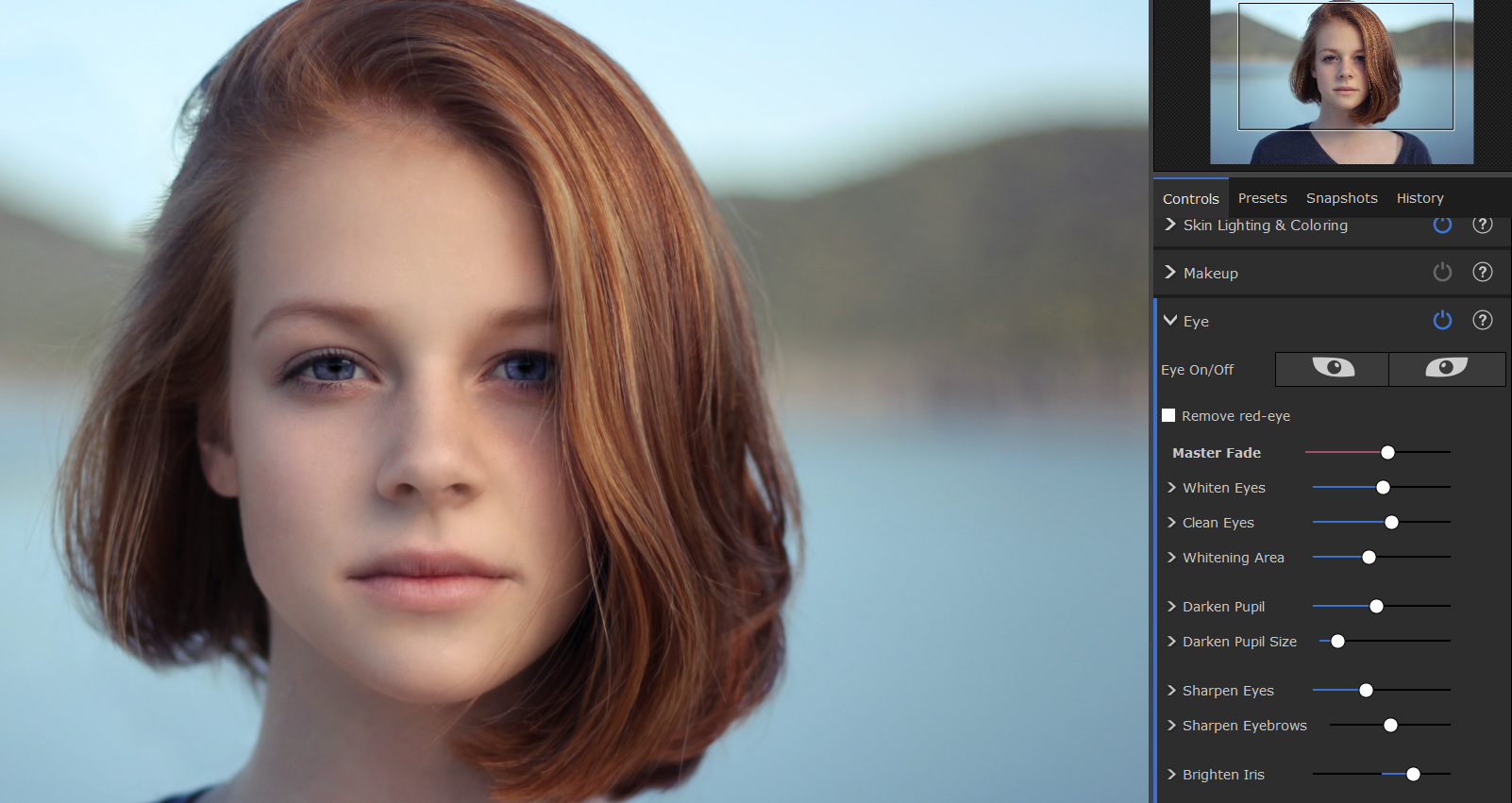
- В Controls → Eyes увеличьте Brighten Iris по вкусу (в примере — 46).
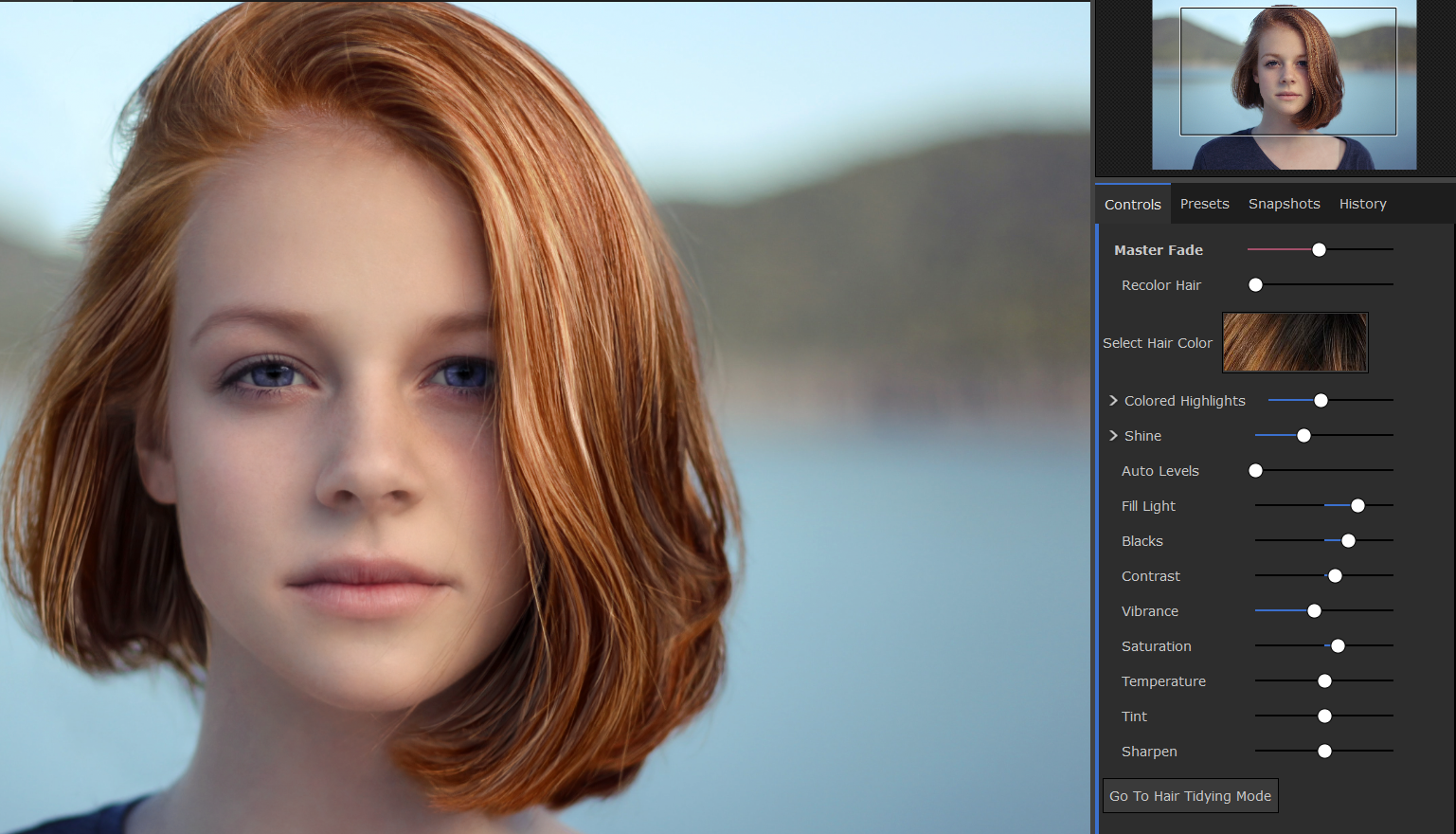
- Во вкладке Hair настройте параметры (пример настроек: Colored Highlights 42, Shine 35, Fill Light 49, Blacks 35, Contrast 16, Vibrance 43, Saturation 20).
- Файл → Return From Plugin, чтобы вернуться в Photoshop.
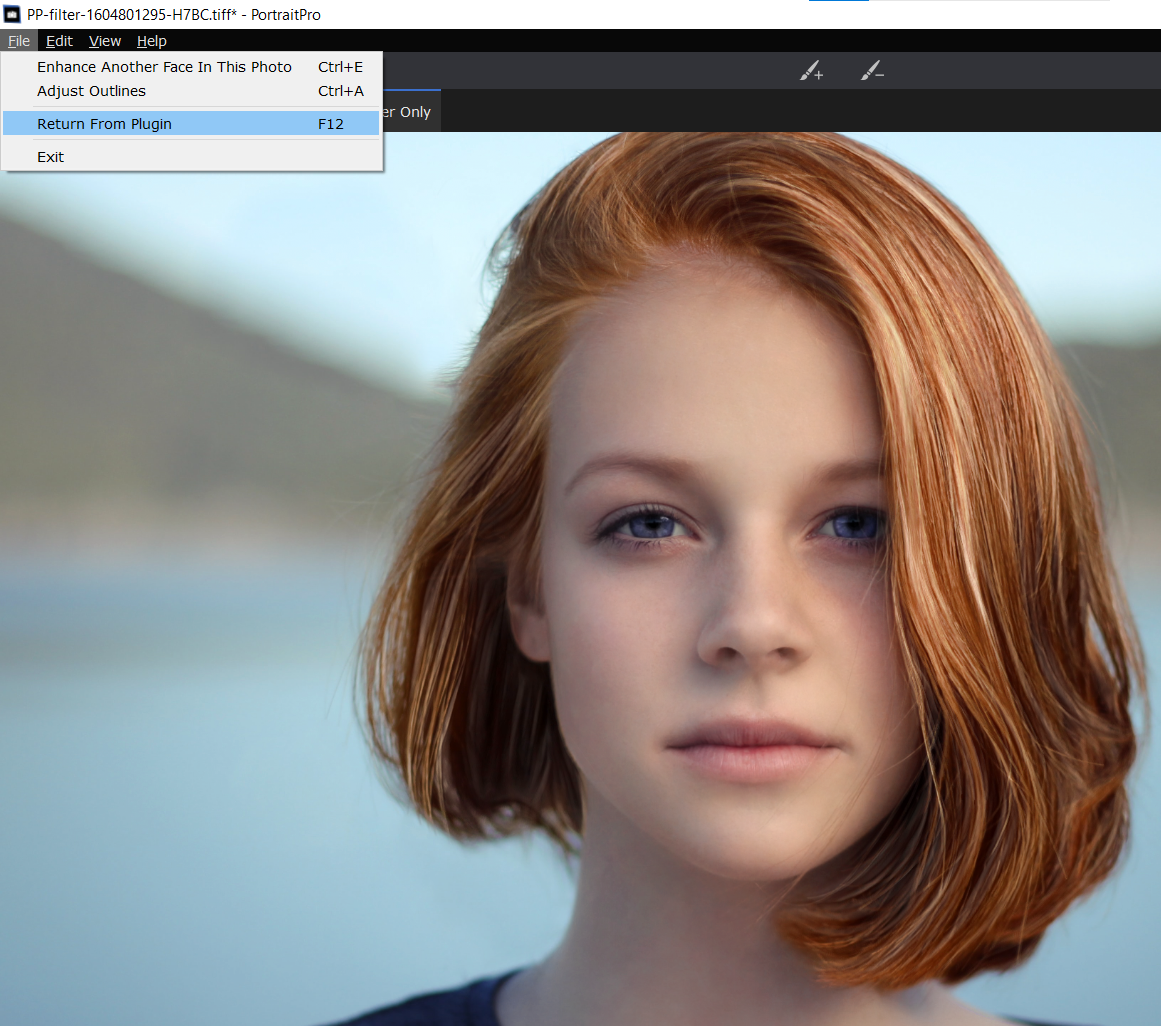
- Переименуйте слой Background Copy в PortraitPro (двойной клик по названию слоя).
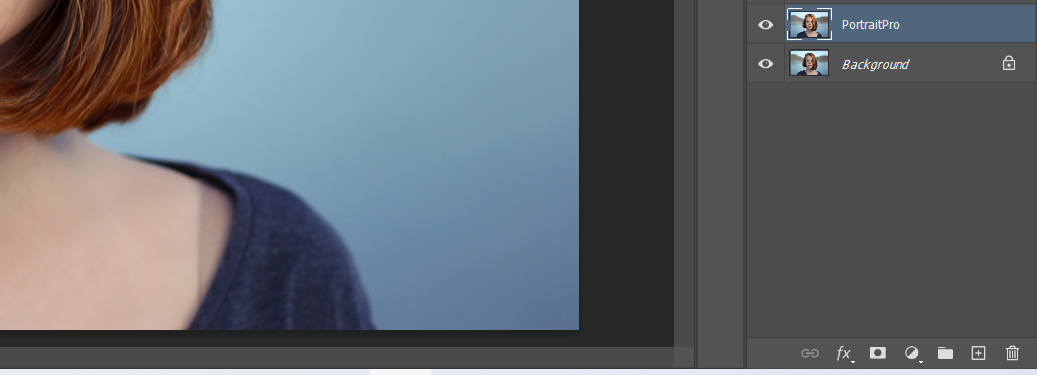
Примечание: в процессе вы можете пропустить настройки на вкладке Controls — это нормально. Цель — небольшие, целенаправленные правки, которые сильно повышают качество изображения, не меняя характер модели.
Доработка в Photoshop (маскирование и восстановление деталей)
- Select → Subject, чтобы выделить объект.
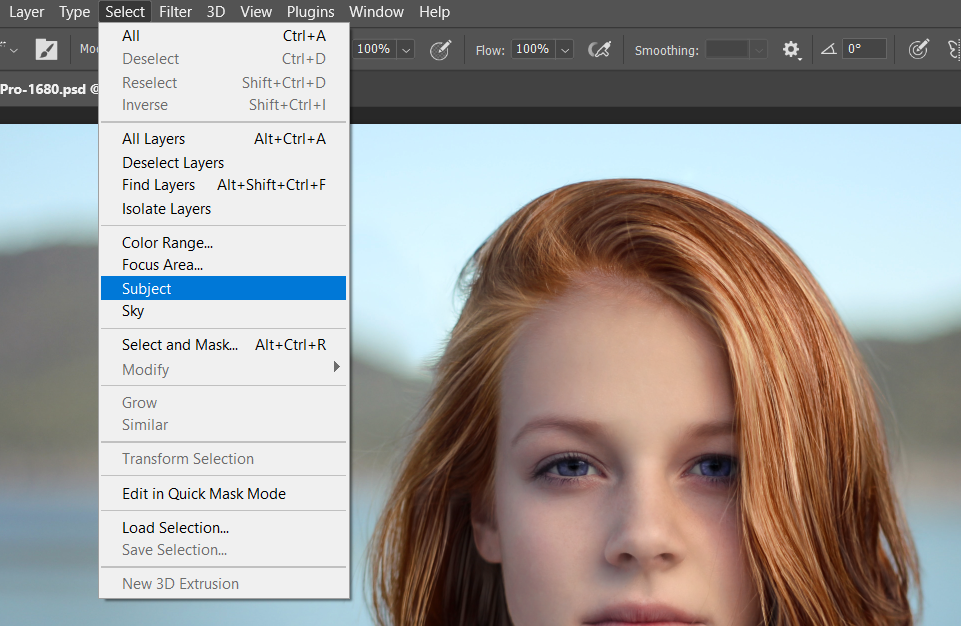
- Select → Select and Mask.
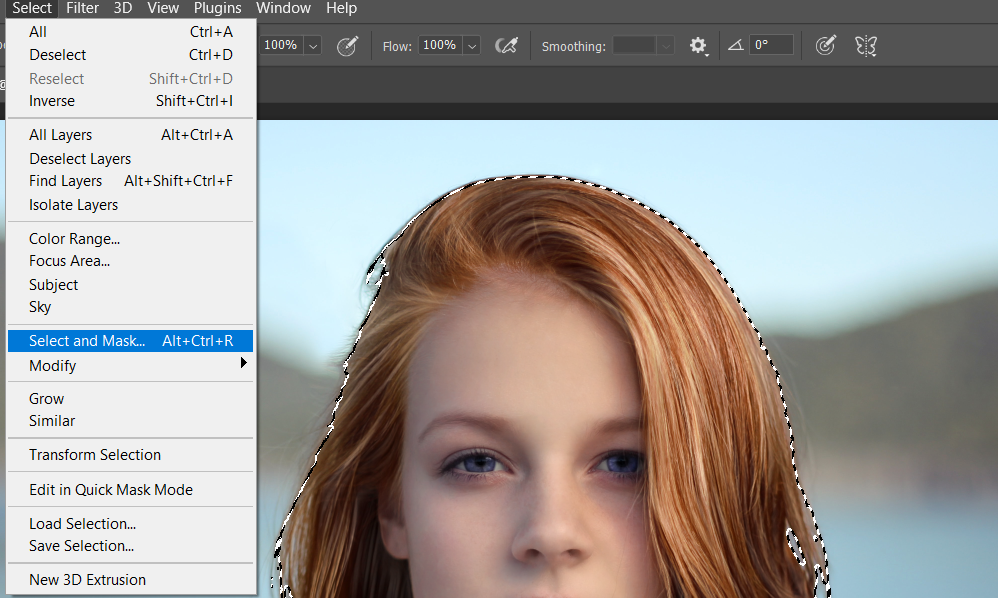
- В свойствах Output To: выберите New Layer with Layer Mask → OK.
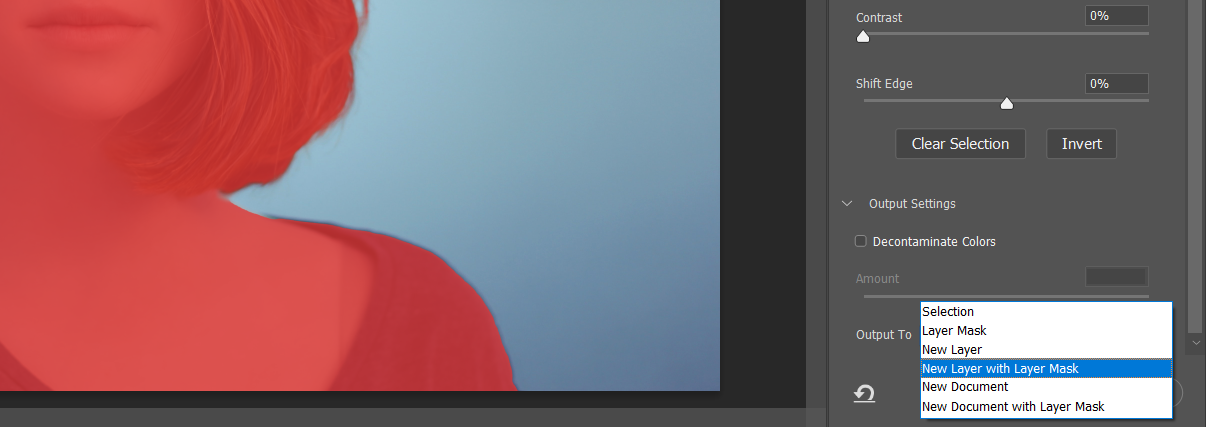
- Скрыть исходный Background, сняв видимость.
- Выделить слой PortraitPro Copy.
- Нажать B для инструмента Brush, выбрать мягкую круглую кисть (Soft Round).
- Кликнуть по маске слоя PortraitPro Copy.
- Нажать X, чтобы переключить основной цвет на белый.
- Закрасить области вокруг волос, чтобы вернуть недостающие пиксели из оригинала.
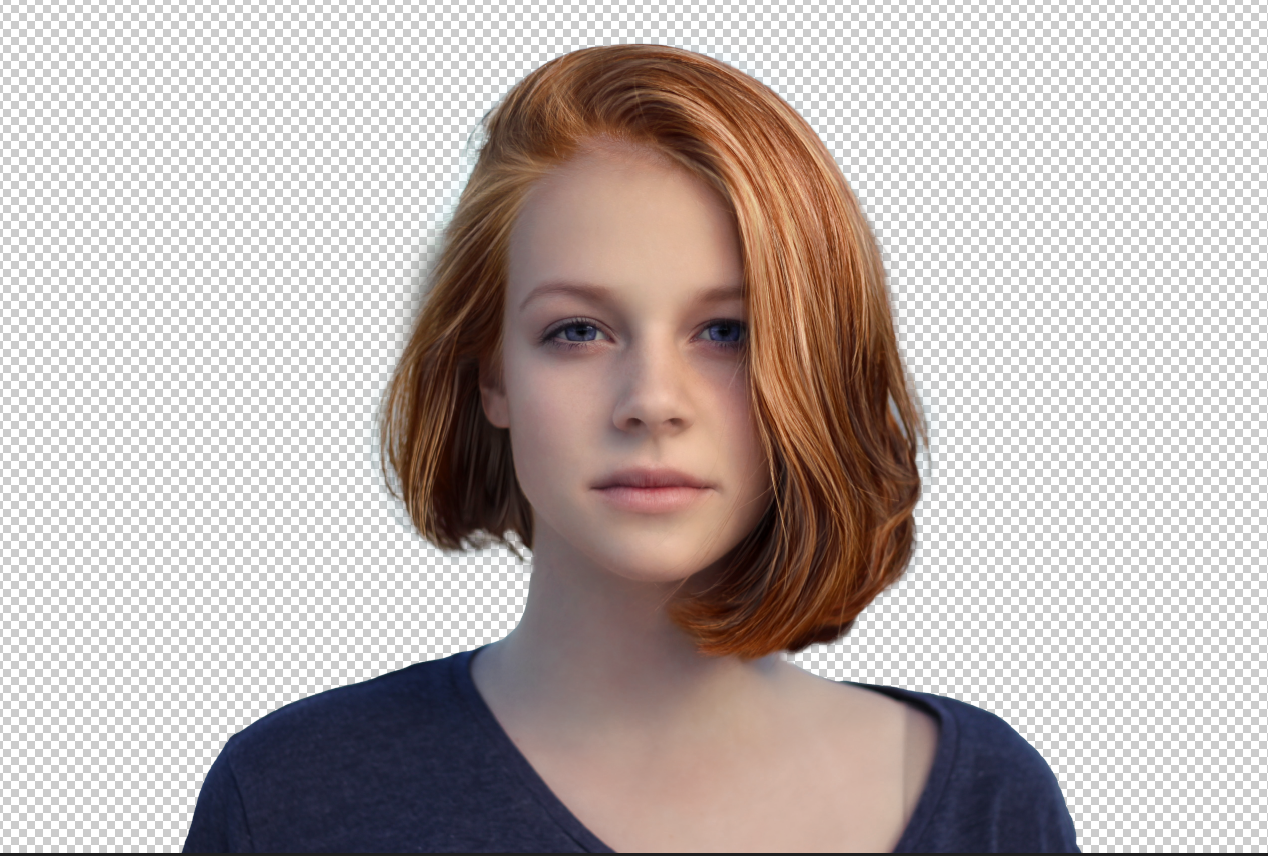
Важно: используйте низкую непрозрачность кисти (10–30%) и работайте по слоям, чтобы не потерять естественную текстуру волос.
Добавление фона или переход в чёрно‑белую тональность
Если у вас нет подходящего фонового изображения, можно перевести портрет в чёрно‑белый и добиться драматичного эффекта.
Чёрно‑белая конверсия (пошагово)
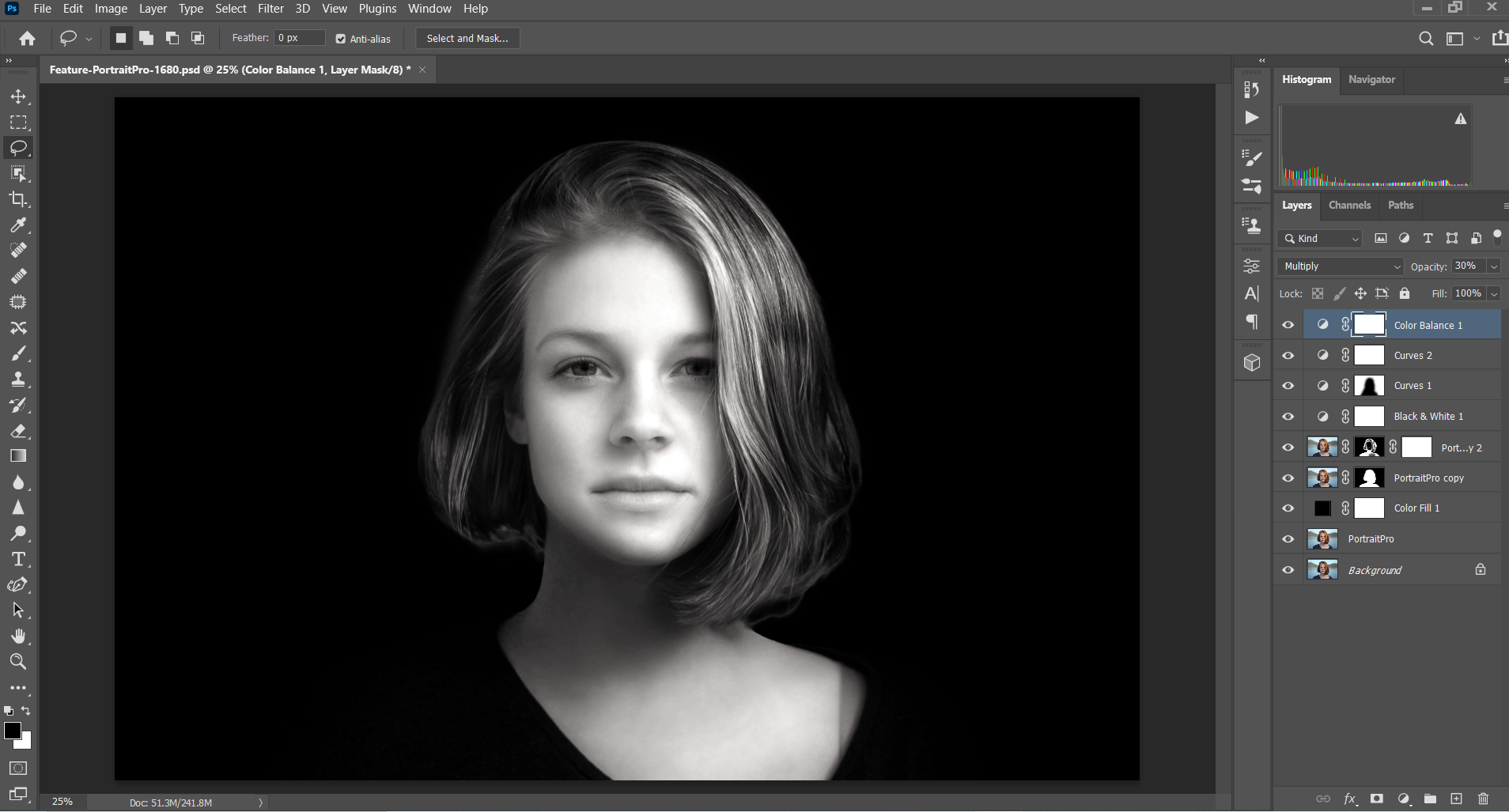
- Создайте слой корректировки Solid Color.
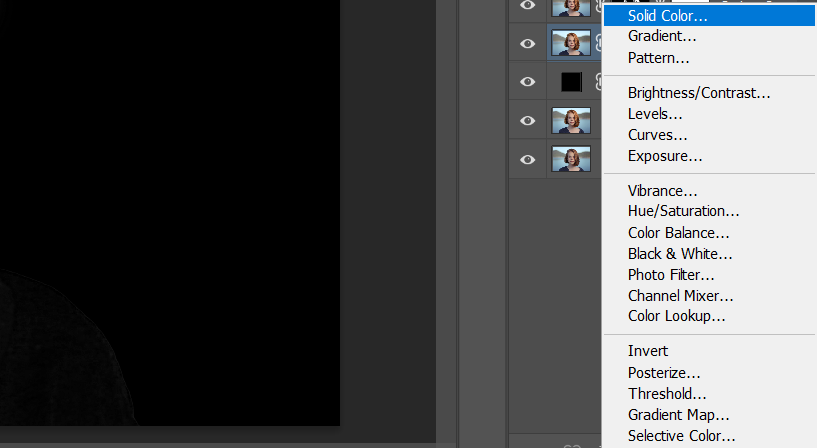
- Установите цвет на чисто чёрный (все значения 0) и нажмите OK.
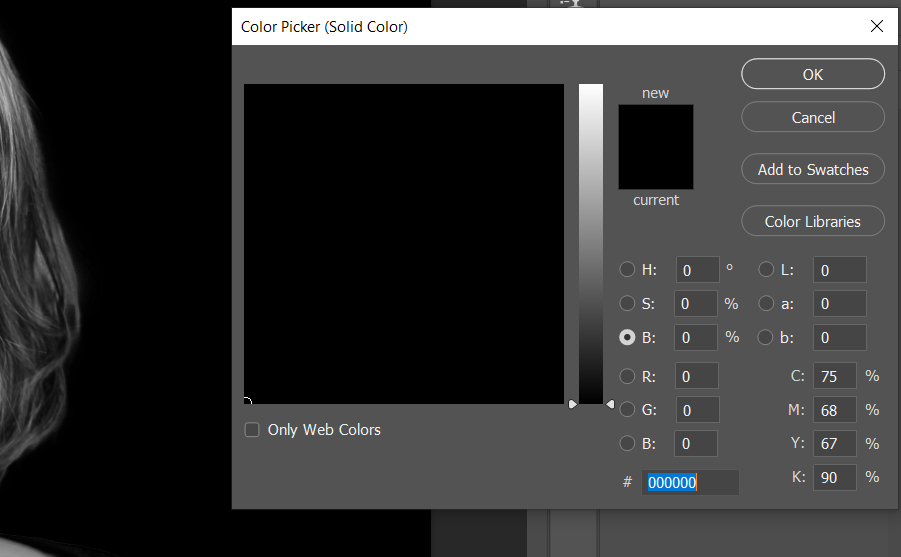
- Переместите Color Fill 1 ниже слоя PortraitPro Copy.
- Создайте корректирующий слой Black and White и подберите ползунки по вкусу (пример: Reds 70; Yellows 101; Greens 60; Cyans -120; Blues -1; Magentas 195).
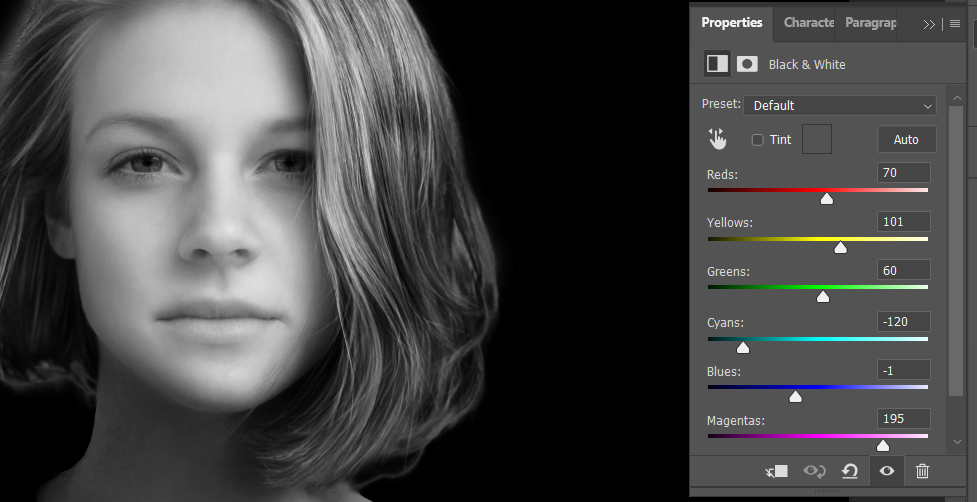
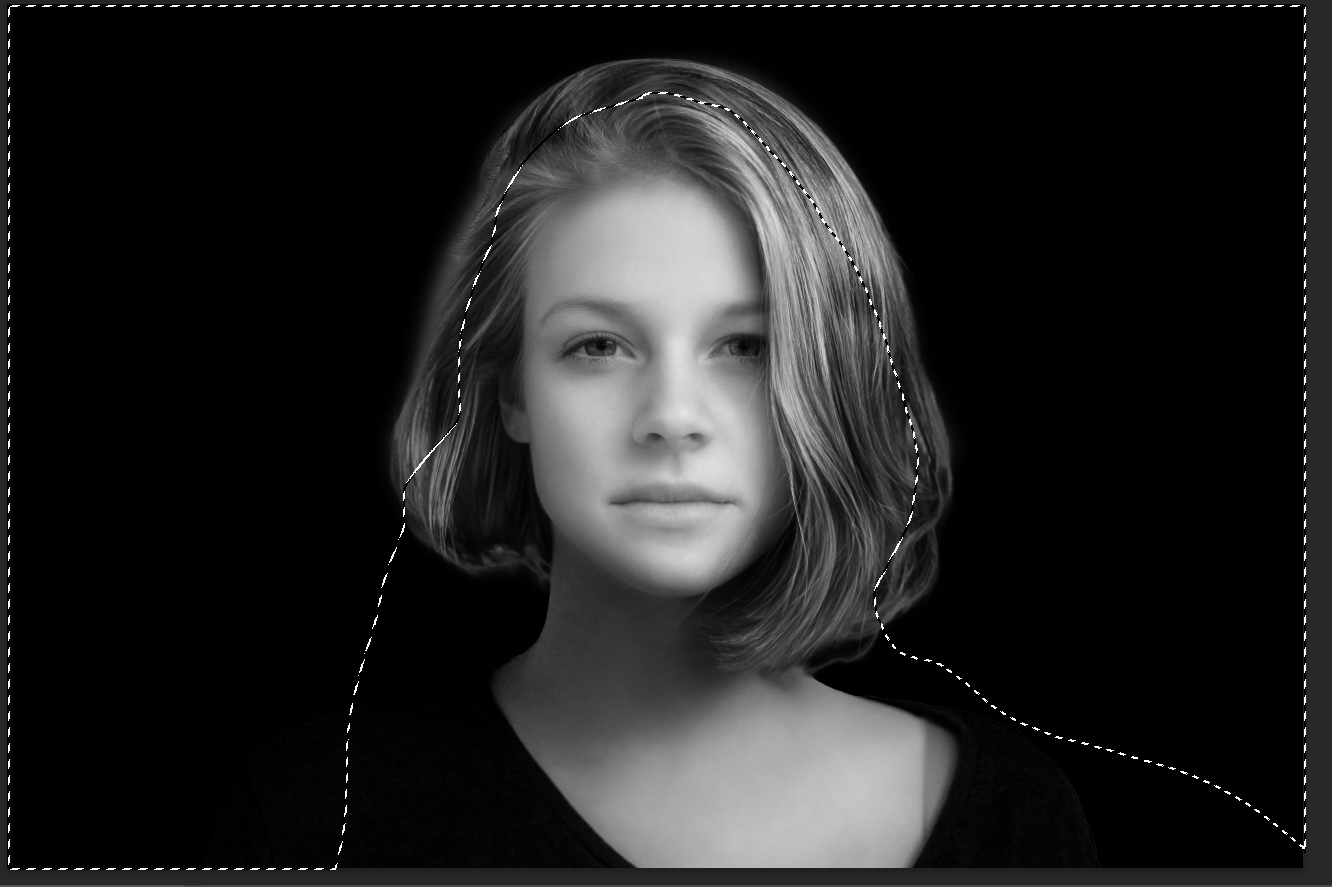
- Lasso: выделите область вокруг объекта (включая часть волос).
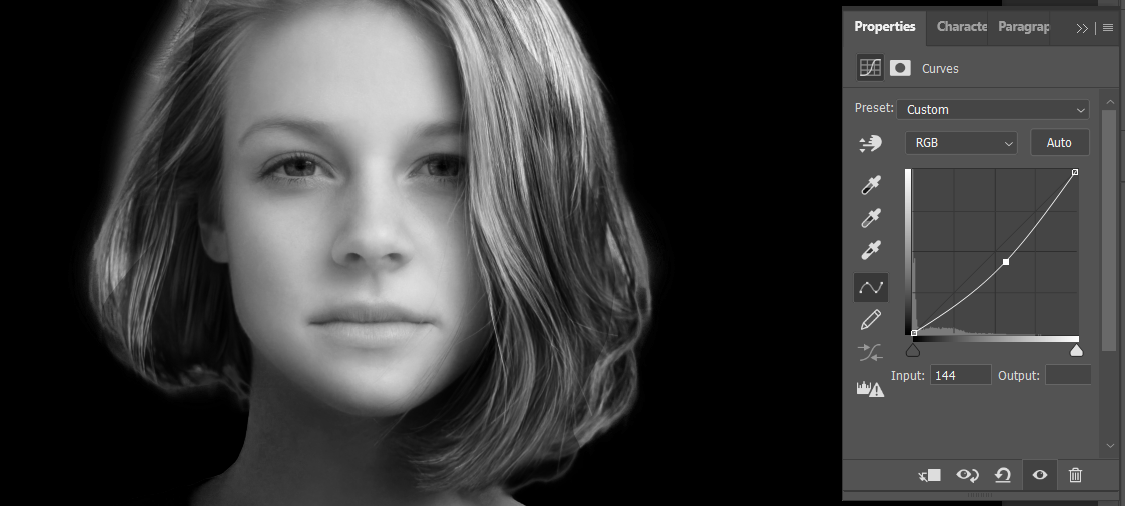
- Создайте слой Curves; в канале RGB немного опустите среднюю точку и сдвиньте левую точку вправо для плотного глубокого чёрного.
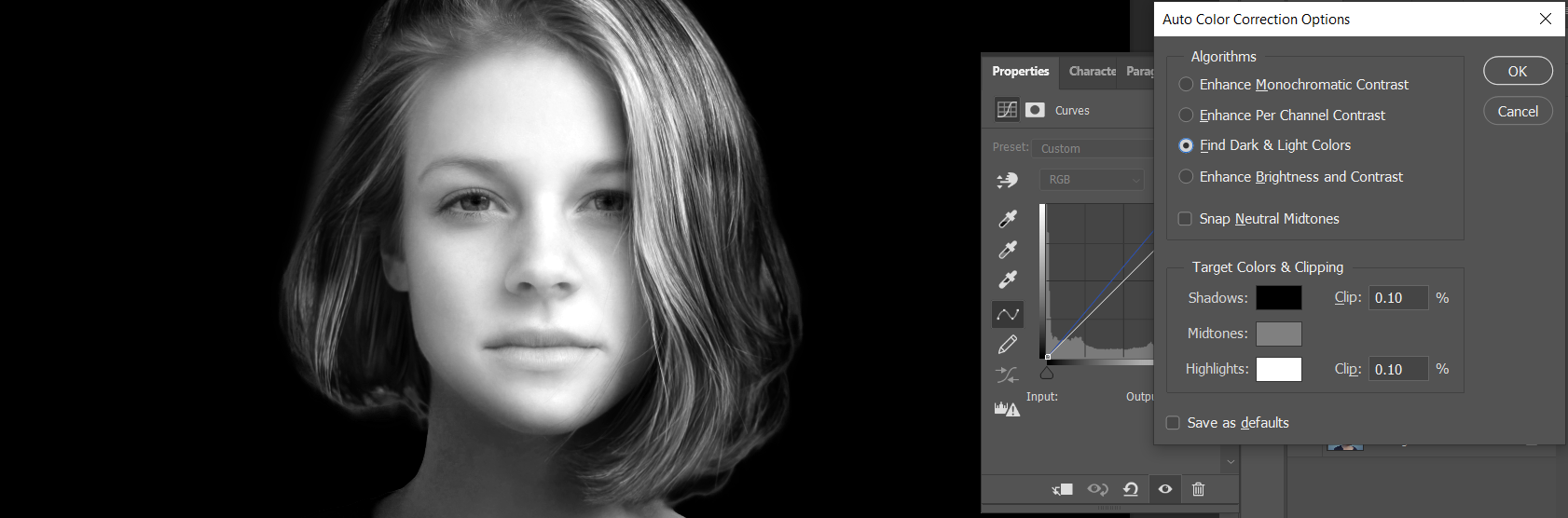
- Создайте вторую Curves: Alt + клик по Auto → Find Dark & Light Colors → OK.
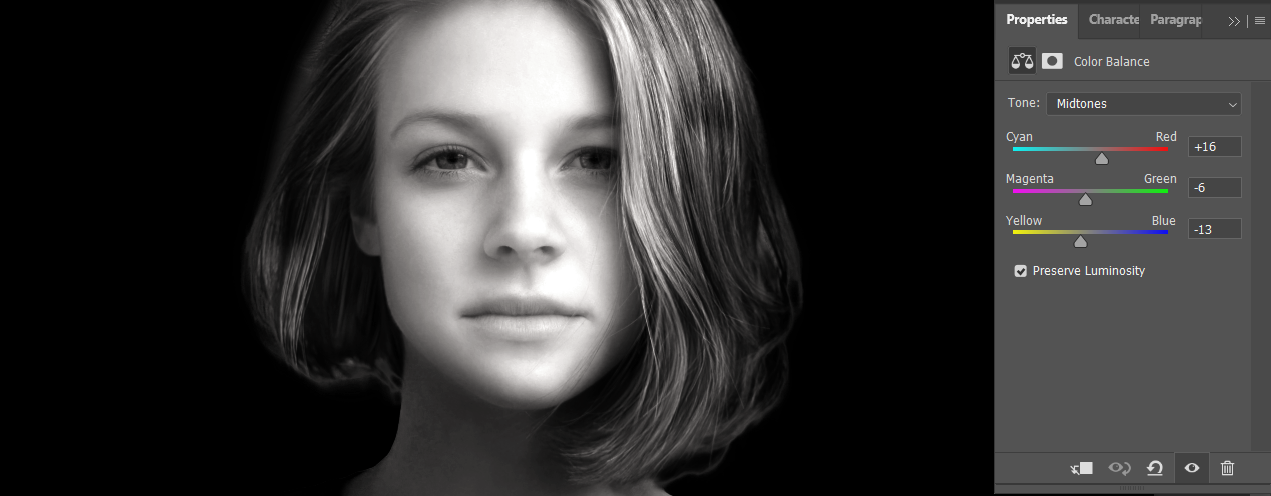
- Добавьте Color Balance для финальной тональной подстройки (пример: Midtones +16, -6, -13; Highlights +8, 0, -5; Shadows +5, 0, 0).
Финальные штрихи и экспорт
- Проверьте резкость (Unsharp Mask или High Pass с низкой непрозрачностью для аккуратной коррекции).
- Сохраните мастер‑файл в PSD с сохранением слоёв, затем экспортируйте финальные версии в JPEG/PNG и, при необходимости, в TIFF для печати.
Совет: сохраняйте небольшие вариации (цветной, ч/б, с текстурой фона), чтобы иметь варианты под разные платформы.
Когда подход может не сработать (ограничения и подводные камни)
- Плохо экспонированные или сильно шумные кадры — ИИ корректирует, но артефакты и потеря деталей возможны.
- Сильные пересветы на лицах приводят к деформации структуры кожи при агрессивной ретуши.
- Очень плотные, переплетённые волосы или тонкие пряди могут потребовать детальной ручной маски и восстановления пикселей.
Примечание: не стоит полагаться на автоматические пресеты в 100% случаев — всегда проверяйте результат на естественность.
Альтернативные подходы
- Использовать только Photoshop (Dodge & Burn, Frequency Separation) для полного ручного контроля.
- Использовать другие плагины/программы (например, специальные плагины для волос или глаз) — они могут давать другой характер результата.
- Комбинация: PortraitPro для базовой ретуши + специализированные скрипты/экшены в Photoshop.
Ментальные модели и эвристики
- Правило 80/20: 20% изменений (глаза, свет, контраст) дают 80% визуального улучшения.
- Слой контроля: всегда работайте неразрушающе (дублируйте слои, используйте корректирующие слои и маски).
- Малые шаги: применяйте небольшие настройки многократно вместо одного сильного слайдера.
SOP: стандартный рабочий процесс (минимальный набор операций)
- Импорт → Проверка разрешения и экспозиции.
- Дублирование слоя (Ctrl + J).
- Фильтр → Anthropics → PortraitPro: применить пресет Standard, скорректировать глаза и волосы.
- Return From Plugin → переименование слоя PortraitPro.
- Select Subject → Select and Mask → Output To New Layer with Layer Mask.
- Восстановление волос кистью по маске (низкая непрозрачность).
- Фон: цвет/текстура/чёрно‑белая конверсия через корректирующие слои.
- Финальные Curves, Color Balance, Sharpen, экспорт.
Критерии приёмки:
- Лицо выглядит естественно; нет сильных «пластиковых» участков кожи.
- Волосы выглядят непрерывно, без заметных проплешин по краю маски.
- Контраст/яркость подходят для целевой платформы (проверено на мобильном и десктопе).
Чек‑лист по ролям
Роль: Фотограф
- Снимать в RAW при возможности.
- Оставлять запас по светам и теням.
- Делать вспомогательные кадры для фона/текстур.
Роль: Ретушёр
- Работать с копией слоя, сохранять исходник.
- Использовать мягкие кисти, невысокую непрозрачность.
- Сохранять версии и комментарии к файлам (что изменено).
Роль: Арт‑директор
- Проверить соответствие стилю бренда (контраст, тональность).
- Утвердить конечные кадры для публикации.
Тестовые случаи и критерии приёмки
- Тест 1: Портрет со светлыми волосами — оценка: сохранение текстуры волос после маскировки.
- Тест 2: Низкоконтрастный кадр — оценка: сохранение тонального диапазона без чрезмерного шума.
- Тест 3: Работа под профиль Instagram — оценка: ключевые области не обрезаются автокадрированием.
Критерии приёмки: итоговое изображение проходит визуальную проверку на естественность и соответствует требованиям платформы.
Отладка: распространённые проблемы и решения
Проблема: Резкие края маски, видимые переходы
- Решение: Примените размытие маски (Mask → Feather) 1–3 px, используйте мягкую кисть при дорисовке.
Проблема: Артефакты после PortraitPro (мягкая текстура кожи выглядит пластично)
- Решение: Снизьте непрозрачность слоя PortraitPro и промаскируйте области с исходной текстурой кожи.
Проблема: Потеря деталей в волосах
- Решение: Верните детали с исходного слоя через маску (закрашивание белым) или используйте метод частотного разделения для восстановления текстуры.
Совместимость и миграция
- Проверяйте официальную документацию PortraitPro: разные версии (Studio vs Standard) могут различаться по поддержке плагинов.
- На macOS используйте соответствующие сочетания клавиш (Cmd вместо Ctrl) и проверяйте совместимость версии Photoshop.
Локальная рекомендация: в России и СНГ распространены локальные курсы и сообщества по ретуши — полезно смотреть русскоязычные разборы конкретных версий плагинов.
Мероприятия по безопасности и приватности
- Обращайте внимание на лицензионные условия при публикации обработанных изображений (особенно если это коммерческие съёмки).
- Если изображение содержит персональные данные (например, модель — частное лицо), убедитесь в наличии согласия на публикацию.
Decision tree: выбрать рабочий путь (Mermaid)
flowchart TD
  A[Есть Photoshop и PortraitPro?] -->|Да| B[Использовать PortraitPro как плагин]
  A -->|Нет| C[Использовать только Photoshop или установить trial]
  B --> D{Нужна быстрая ретушь?}
  D -->|Да| E[Применить пресет + минимальные корректировки]
  D -->|Нет| F[Полная ручная ретушь в Photoshop после PortraitPro]
  C --> G[Использовать ручные методы и экшены в Photoshop]
  E --> H[Маскирование волос и финальная цветокоррекция]
  F --> H
  G --> H
  H --> I[Экспорт и проверка на целевой платформе]
Локальные альтернативы и подводные камни для региона
- В России часто используются локальные ретуш‑студии и онлайн‑курсы по Photoshop; они помогут адаптировать стиль под рынок.
- При покупке лицензионного ПО учитывайте способы оплаты и локальные предложения; для тестирования лучше использовать пробные версии.
Заключение и ключевые рекомендации
- Используйте PortraitPro для быстрых, целенаправленных улучшений (глаза, кожа, волосы), а Photoshop — для аккуратной доводки и творческого оформления.
- Всегда работайте неразрушающе, сохраняйте PSD и отдельные экспортные версии.
- Малые, продуманные действия дают естественный результат; избегайте чрезмерной ретуши.
Источник изображения: Christopher Campbell / Unsplash.com

Похожие материалы

Несколько аккаунтов Skype: Multi Skype Launcher

Журнал для работы: повысить продуктивность

Персональные звуки уведомлений на Android

Скачивание шоу Hulu для офлайн‑просмотра

Microsoft Start: персонализированная новостная лента
