
Magic Edit в Canva: как менять элементы на фото

Что такое Magic Edit в Canva
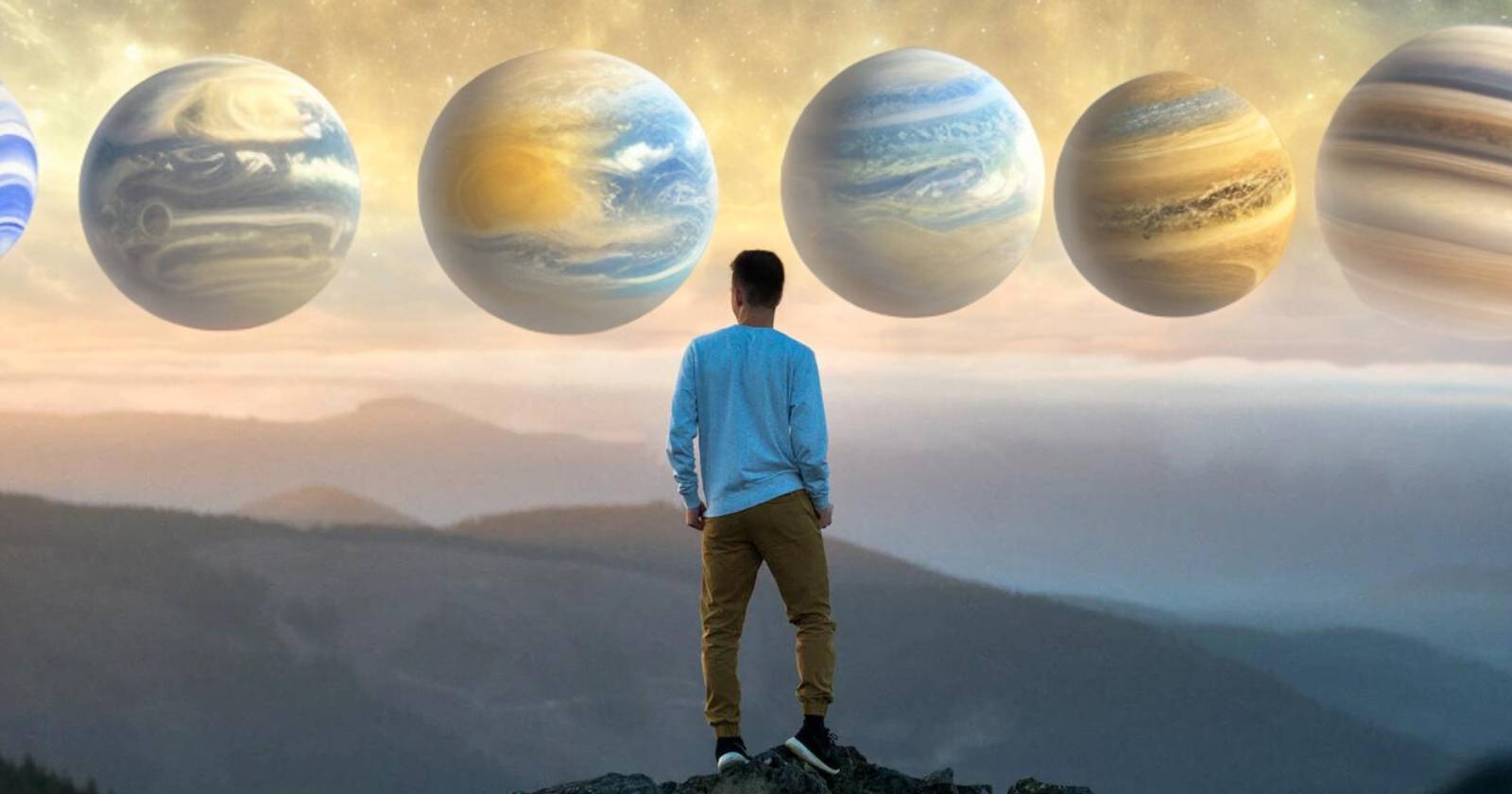
Magic Edit — это инструмент в Canva, который использует генеративный искусственный интеллект для добавления или замены части изображения по одному текстовому запросу. Вы выбираете область (brush), указываете, что хотите получить, и Canva генерирует несколько вариантов, автоматически подстраивая форму, освещение и перспективу к остальной части кадра.
Определение термина: генеративный ИИ — модель, которая создаёт новые визуальные или текстовые элементы на основе обучающих данных и ваших подсказок.
Важно: инструмент всё ещё в бета‑статусе, поэтому результаты могут отличаться по качеству в зависимости от изображения, композиции и точности подсказки.
Основные сценарии использования
- Добавление объектов в сцену (животные, предметы, небольшие декорации).
- Замена элементов (машины, растения, аксессуары) на более подходящие по стилю.
- Быстрая концепт‑визуализация для соцсетей и презентаций.
- Подготовка адаптированных баннеров, логотипов и обложек.
Как пользоваться Magic Edit в Canva — пошаговая инструкция
Ниже описаны шаги на мобильном приложении и в браузере. Принцип одинаков.
Подготовка
- Откройте дизайн и выберите изображение. На мобильном приложении тапните по картинке — появится нижнее меню. На веб‑версии кликните изображение и выберите Edit Image.
- Перейдите в Effects, затем в раздел Tools и выберите Magic Edit.
Добавление объекта
- Выделите область кистью (brush) — она подсветится фиолетовой рамкой.
- Формируйте выделение с учётом размера и перспективы будущего объекта. Для реалистичности думайте о тени и ориентации.
- Нажмите Continue, введите короткую и точную текстовую подсказку (prompt), например: “золотистый ретривер, лёжа на диване, естественное освещение”.
- Нажмите Generate. Canva создаст несколько вариантов; при необходимости выберите Generate more.
- Когда результат понравится, нажмите Done.
Замена объекта
Процесс замены идентичен добавлению, но есть ключевые нюансы:
- Выбирайте замену, которая логична по масштабу и функции (например, заменить горшечное растение на другой цветок, а не на самолёт).
- При серьёзных изменениях сначала удалите объект (Erase или Background Remover), а затем добавляйте новый через Magic Edit.
Лучшие практики для реалистичных результатов
- Короткие чёткие подсказки работают лучше. Укажите объект, позу, стиль и освещение.
- Учитывайте перспективу: выделяйте область с правильной формой и наклоном.
- Если нужен конкретный стиль (винтаж, плоская иллюстрация, мультфильм), добавьте его в подсказку.
- Для фотомонтажа обращайте внимание на тени: иногда нужно вручную дорисовать тонкие тени или скорректировать яркость.
Важно: старайтесь не создавать материалы, которые нарушают права других людей или вводят в заблуждение (например, поддельные фото реальных людей в компрометирующих ситуациях).
Когда Magic Edit даёт плохой результат
- Сцены с сильной перспективой или сложным освещением.
- Очень маленькие или размытые области — ИИ плохо различает детали.
- Нереалистичные запросы (самолёт в вазе) приводят к артефактам.
Альтернатива: вручную отретушируйте кадр в Photoshop или используйте комбинированный подход — удаление фона, вставка готового стока и ручная маскировка.
Контроль качества и критерии приёмки
Критерии приёмки:
- Новый элемент по цвету и освещению не выделяется на фоне более чем на 15–20% (визуальная оценка).
- Перспектива и масштаб логичны относительно окружающих объектов.
- Нет очевидных артефактов по краям вставки.
- Объект соответствует исходной подсказке и целям дизайна.
Тесты приёмки:
- Просмотреть на 3‑х разных устройствах (мобильный, ноутбук, планшет).
- Увеличить до 100% и проверить края вставки.
- Попросить коллегу оценить реалистичность без подсказки.
Чеклист перед публикацией
- Проверил композицию и перспективу
- Отрегулировал тени и яркость вручную при необходимости
- Убедился в отсутствии авторских прав и недопустимого контента
- Протестировал изображение на мобильных устройствах
- Сохранил исходный файл и версию с правкой
Роль‑базированные рекомендации
Фотограф:
- Используйте Magic Edit для быстрых пробных вариантов, но храните оригиналы.
Дизайнер:
- Применяйте Magic Edit на стадиях концепта, затем доводите в графическом редакторе.
SMM менеджер:
- Используйте инструмент для создания нескольких вариантов визуала под A/B‑тесты.
Мини‑методология для масштабных правок
- Снимок → сохранить оригинал.
- Быстрая зачистка проблемных элементов (Erase/Background Remover).
- Magic Edit для генерации идей (3–6 вариантов).
- Ручная доработка (цветокоррекция, клонирование, тени).
- Проверка на устройствах → публикация.
Совместимость и ограничения
- Доступно в бесплатной и Pro‑версии Canva; некоторые возможности могут быть ограничены в зависимости от аккаунта.
- Результаты зависят от качества исходного изображения: лучше работают чёткие и хорошо освещённые кадры.
- Технические ограничения браузерной версии и мобильных приложений могут влиять на скорость генерации.
Конфиденциальность и юридические аспекты
- При работе с фотографиями людей учитывайте согласие на изменение изображения и публикацию.
- Не используйте Magic Edit для создания вводящих в заблуждение материалов о реальных людях.
- Храните исходные файлы и контрольные версии для аудита.
Когда выбирать альтернативы
- Нужна точная цветокоррекция и ретушь — используйте профессиональные редакторы (Affinity Photo, Photoshop).
- Требуется полная замена фона на сложном снимке — сочетайте удаление фона и стоковые изображения.
Быстрые советы и «хитрости»
- Добавляйте ключевые слова стиля: “фотореалистично”, “теплый свет”, “низкий угол обзора”.
- Если генерация даёт нежелательные элементы, попробуйте уточнить подсказку: “без отражений”, “без текста”.
- Используйте маленькие выделения для точных вставок и большие — для общих изменений.
Итог
Magic Edit в Canva — мощный и удобный инструмент для быстрой генеративной правки изображений. Он идеально подходит для концептов, контента в соцсетях и быстрых правок, но требует внимания к подсказкам, перспективе и авторским правам. В сложных случаях комбинируйте возможности Canva с классическими графическими редакторами.
Краткое резюме:
- Инструмент прост в использовании и доступен в бесплатной версии.
- Подходит для большинства задач по добавлению или замене объектов.
- Не заменяет профессиональную ретушь в сложных случаях.
Авторская подсказка: экспериментируйте с короткими и точными подсказками, сохраняйте исходники и проверяйте результаты на разных устройствах, прежде чем публиковать.

Похожие материалы

Несколько аккаунтов Skype: Multi Skype Launcher

Журнал для работы: повысить продуктивность

Персональные звуки уведомлений на Android

Скачивание шоу Hulu для офлайн‑просмотра

Microsoft Start: персонализированная новостная лента
