
Как изменить изображения с помощью Magic Edit в Canva
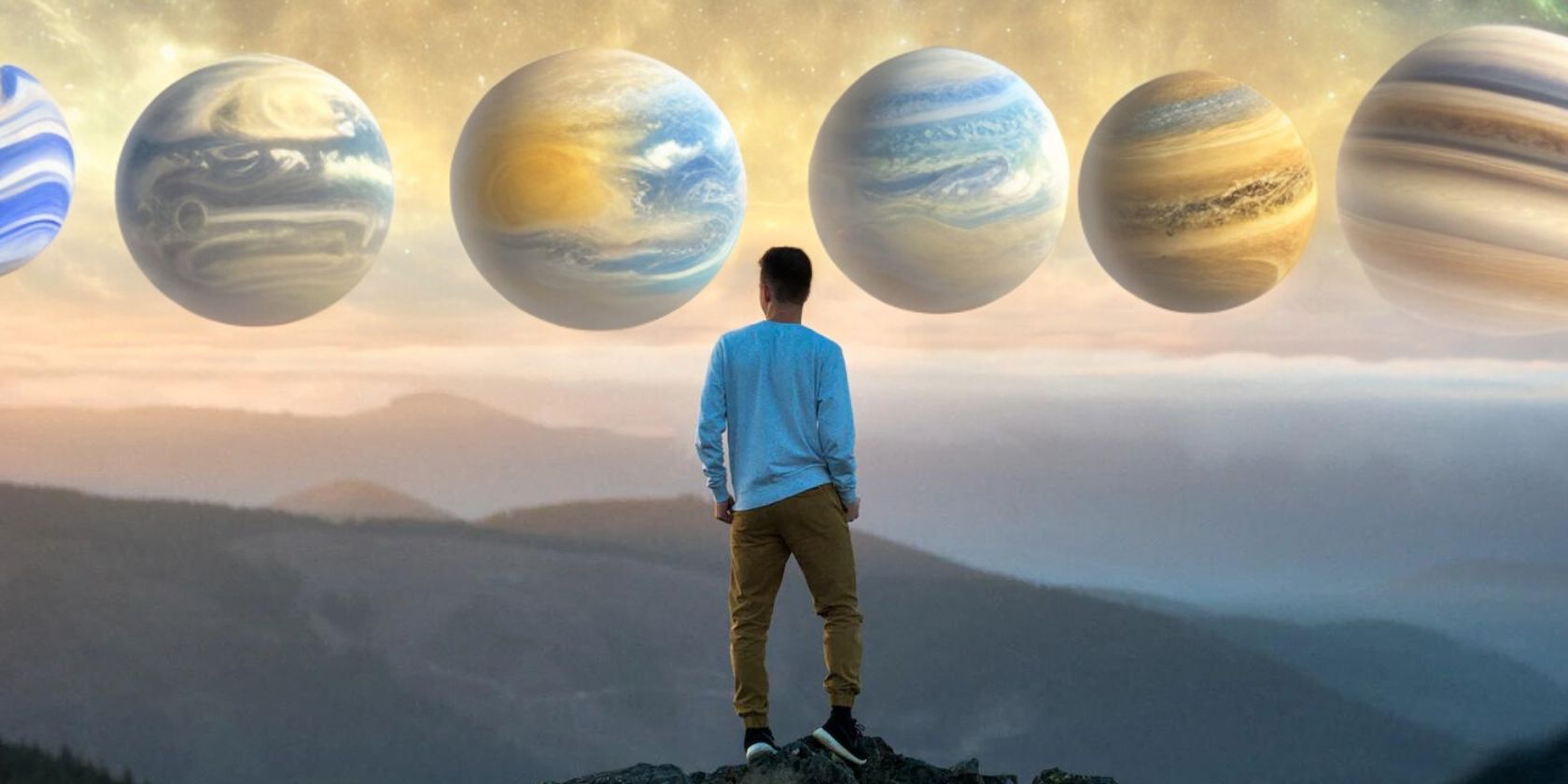
Что такое Magic Edit в Canva
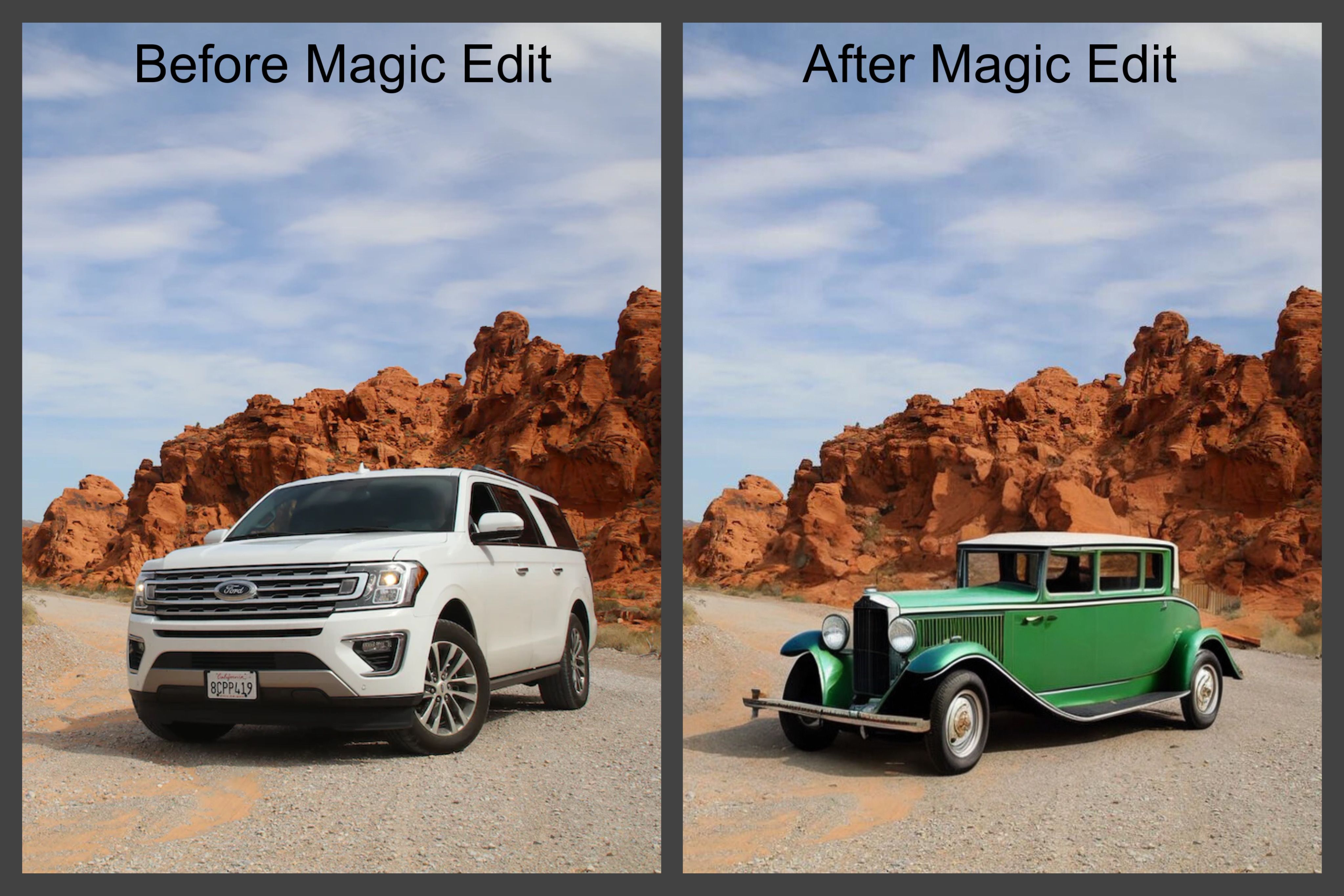
Magic Edit — это инструмент Canva, основанный на генеративном ИИ. Он позволяет добавить или заменить часть изображения, используя одну краткую текстовую подсказку и выделенную область (brush). Идея простая: вы отмечаете место, которое хотите изменить, вводите короткий запрос — и система генерирует варианты, которые стараются гармонично вписаться в оригинальную картинку.
Определение в одну строку: Magic Edit — генерация и встраивание новых объектов в существующее изображение по выделению и текстовой подсказке.
Важно: инструмент всё ещё в бета‑версии, но доступен в бесплатной и Pro‑версии Canva на разных платформах.
Коротко о совместимости: Canva для Mac | Windows | iOS | Android (бесплатно, есть подписка).
Зачем использовать Magic Edit
- Быстро добавить реалистичный объект в сцену (птицы, мебель, питомцы).
- Заменить нежелательный элемент без длительной ретуши (например, заменить растение на другой букет).
- Прототипировать варианты композиции для дизайна, рекламы и соцсетей.
Преимущества: простота, скорость, интеграция в рабочий процесс Canva. Ограничения обсуждаются ниже.
Как пользоваться Magic Edit: пошаговая инструкция
Инструкция ниже ориентирована на мобильное приложение Canva, но аналогичные шаги доступны и в веб‑версии.
- Откройте дизайн, содержащий изображение.
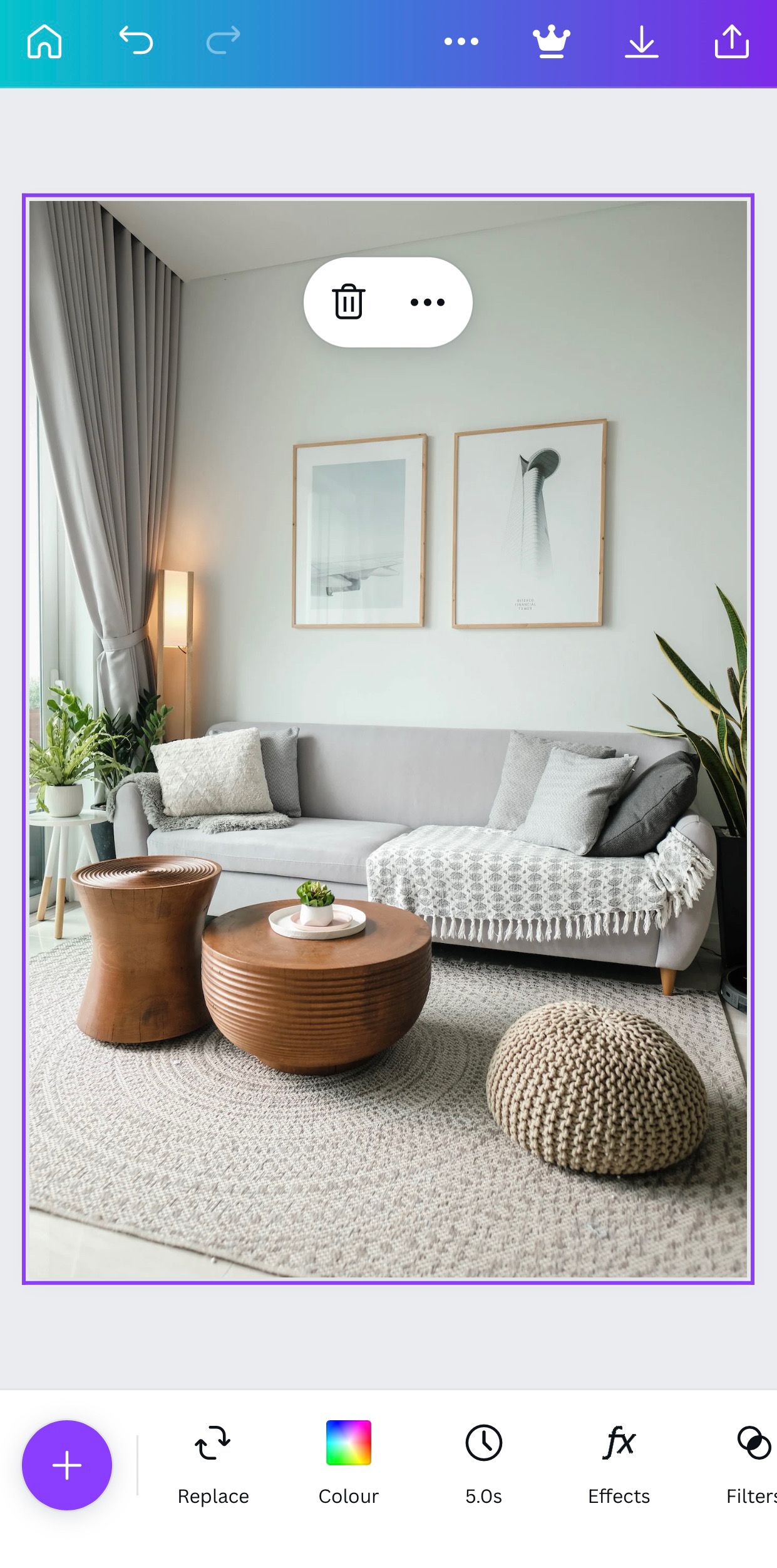
- Выберите изображение — на мобилке появится фиолетовая рамка. В браузере кликните по картинке и выберите Edit Image.
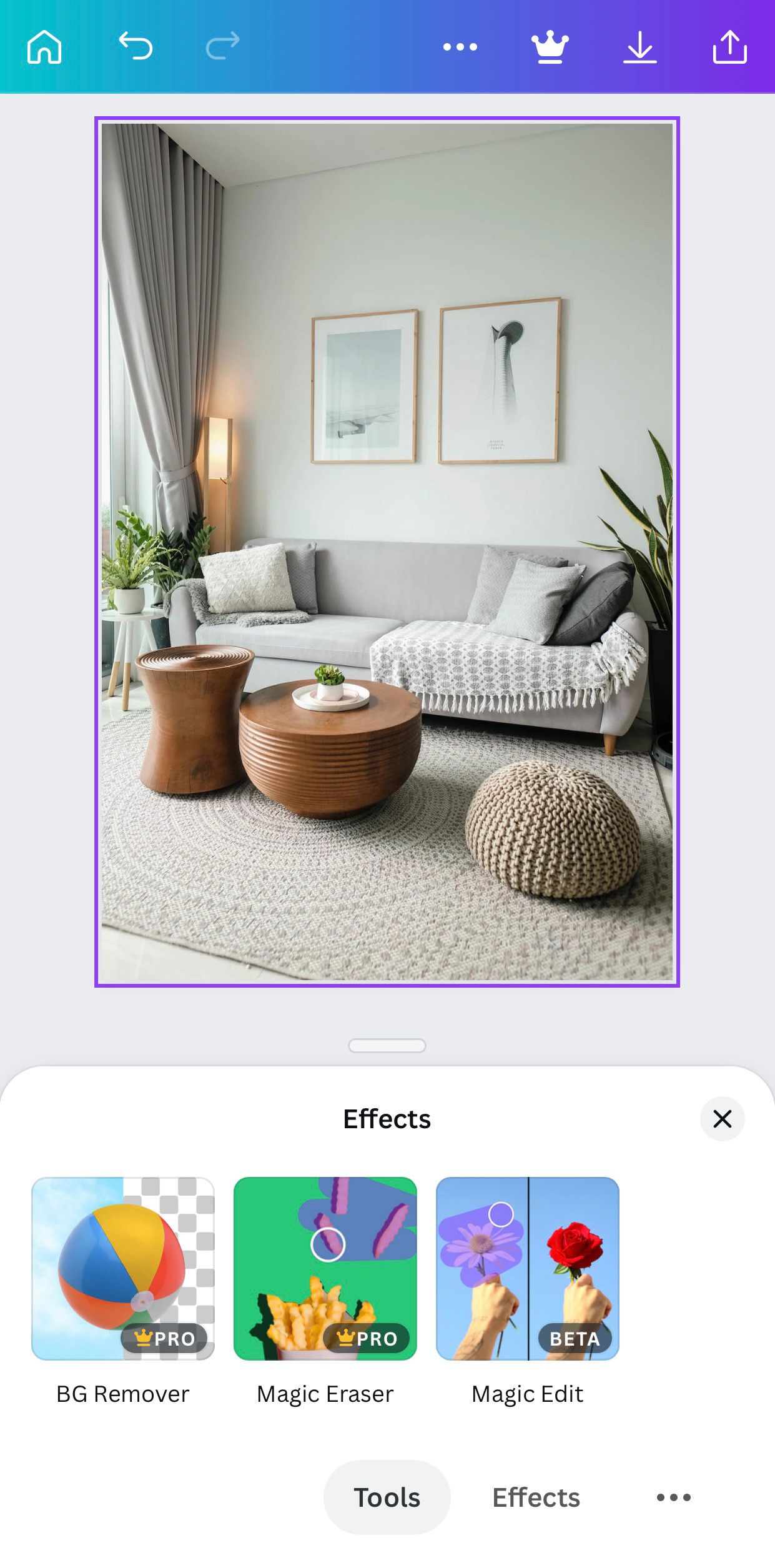
- Перейдите в Effects, затем в раздел Tools и нажмите Magic Edit.
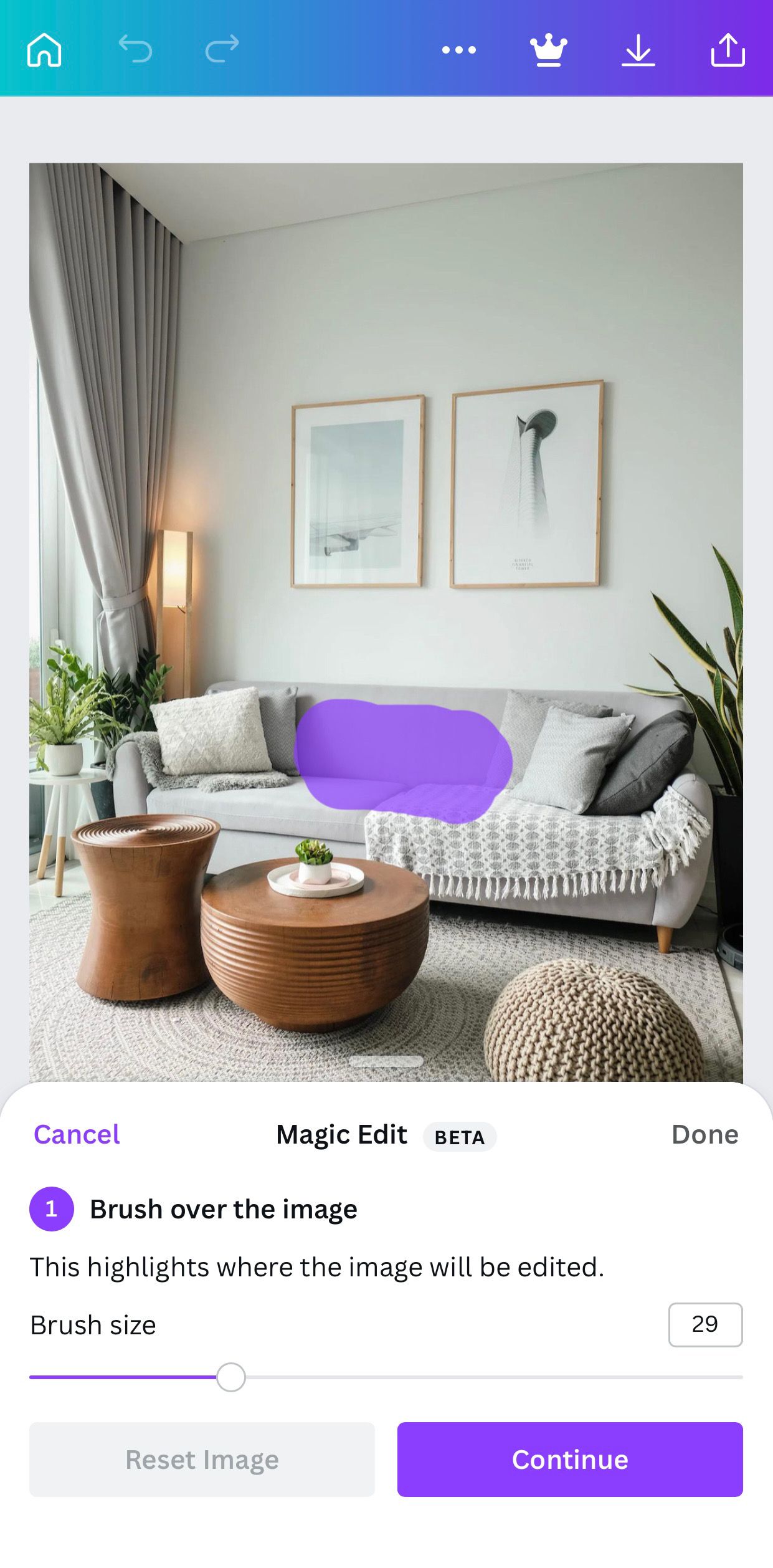
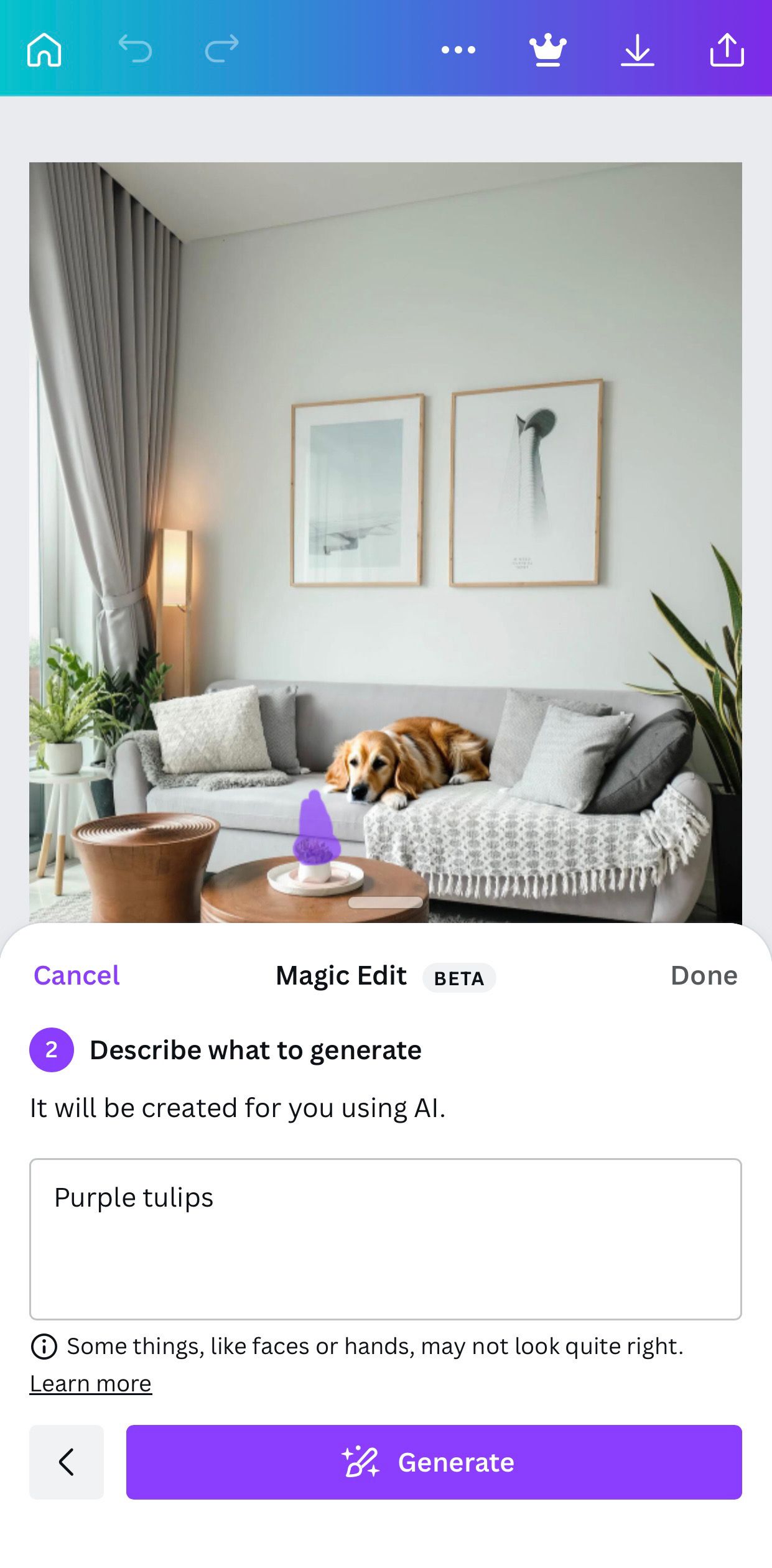
- С помощью пальца или мыши «закрасьте» (brush) область, которую хотите изменить. Оценивайте размер и перспективу объекта, который планируете добавить.
- Нажмите Continue.
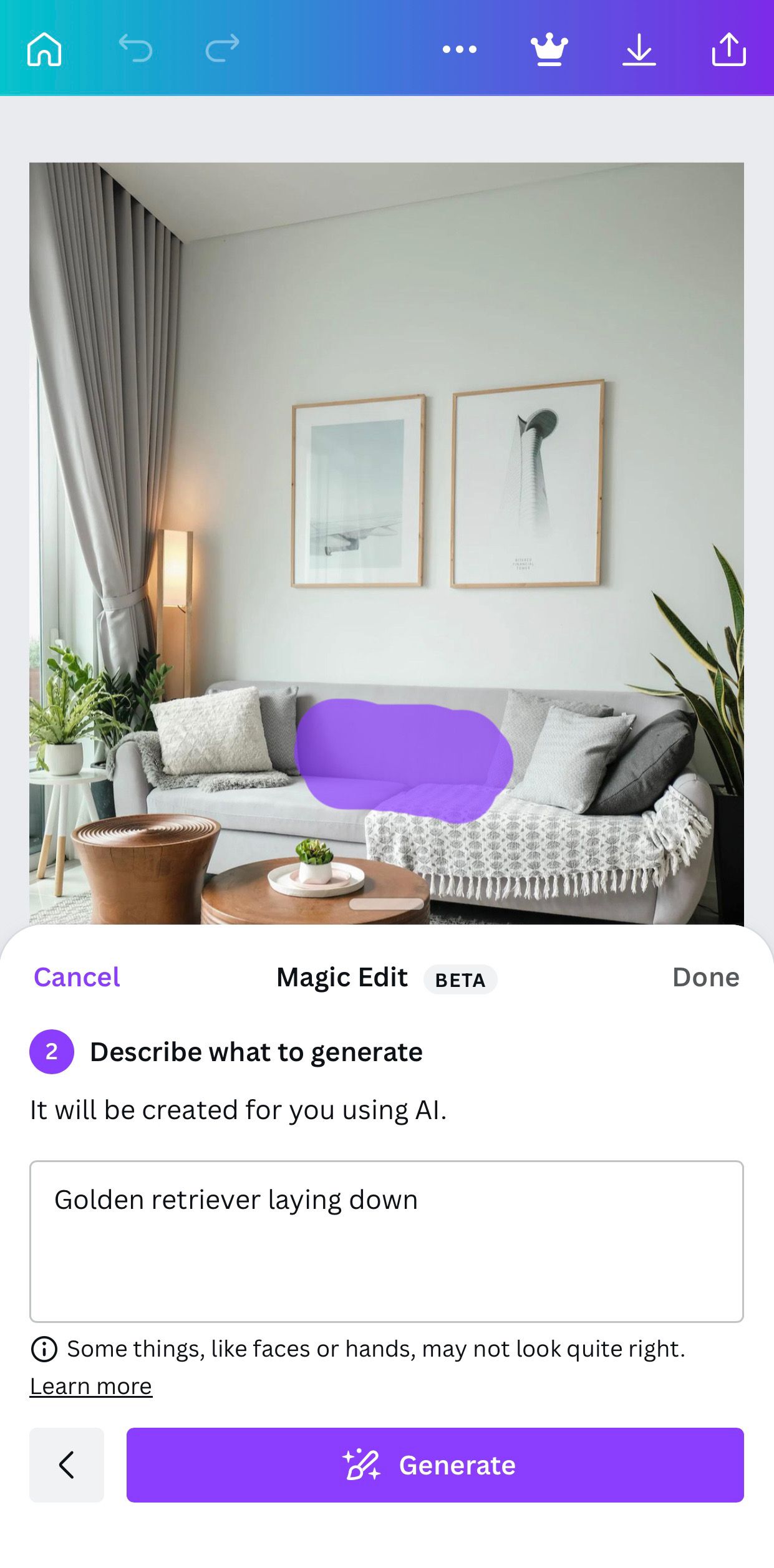
- Введите короткую текстовую подсказку: чёткий и лаконичный запрос даёт лучшие результаты.
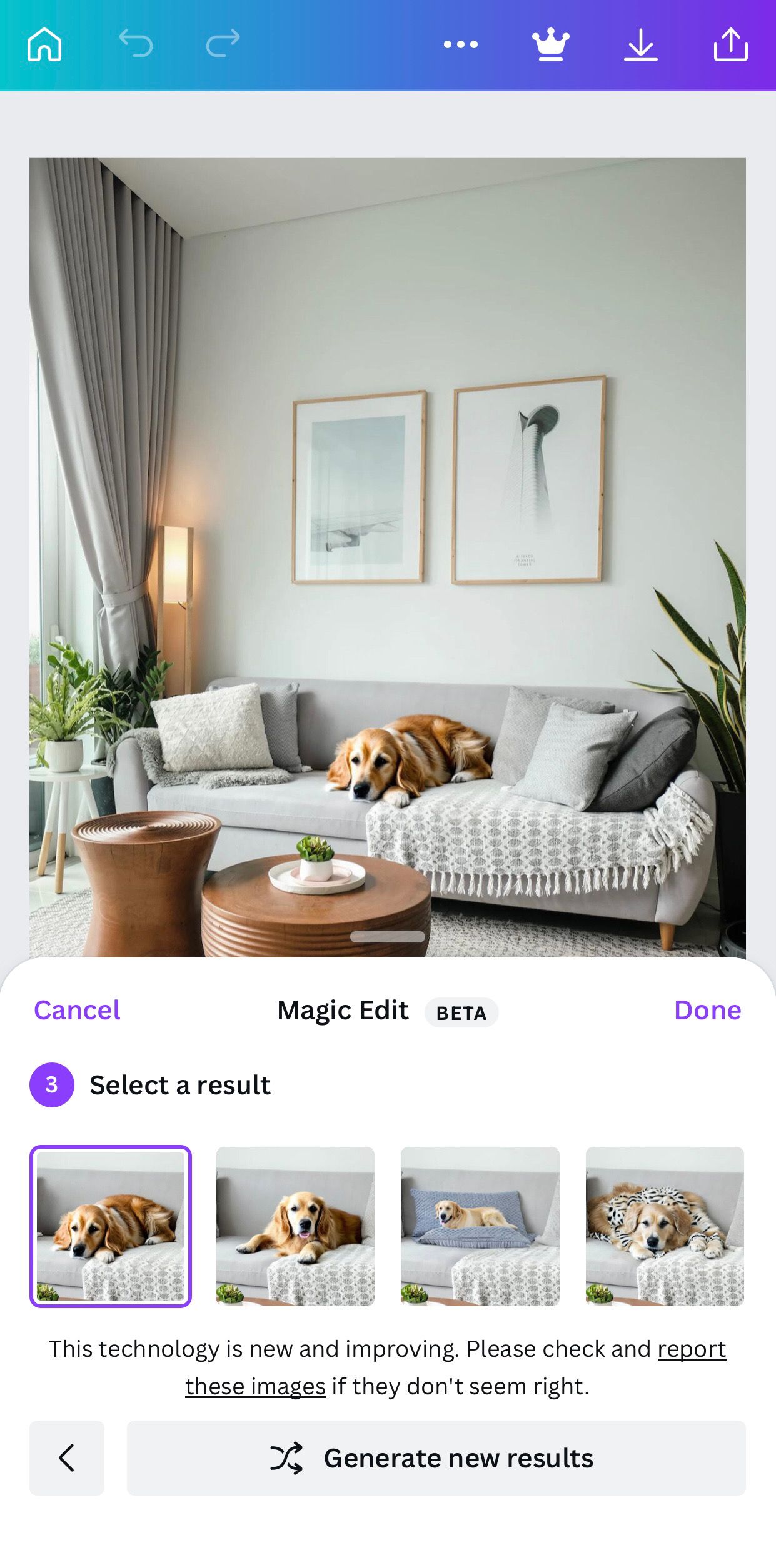
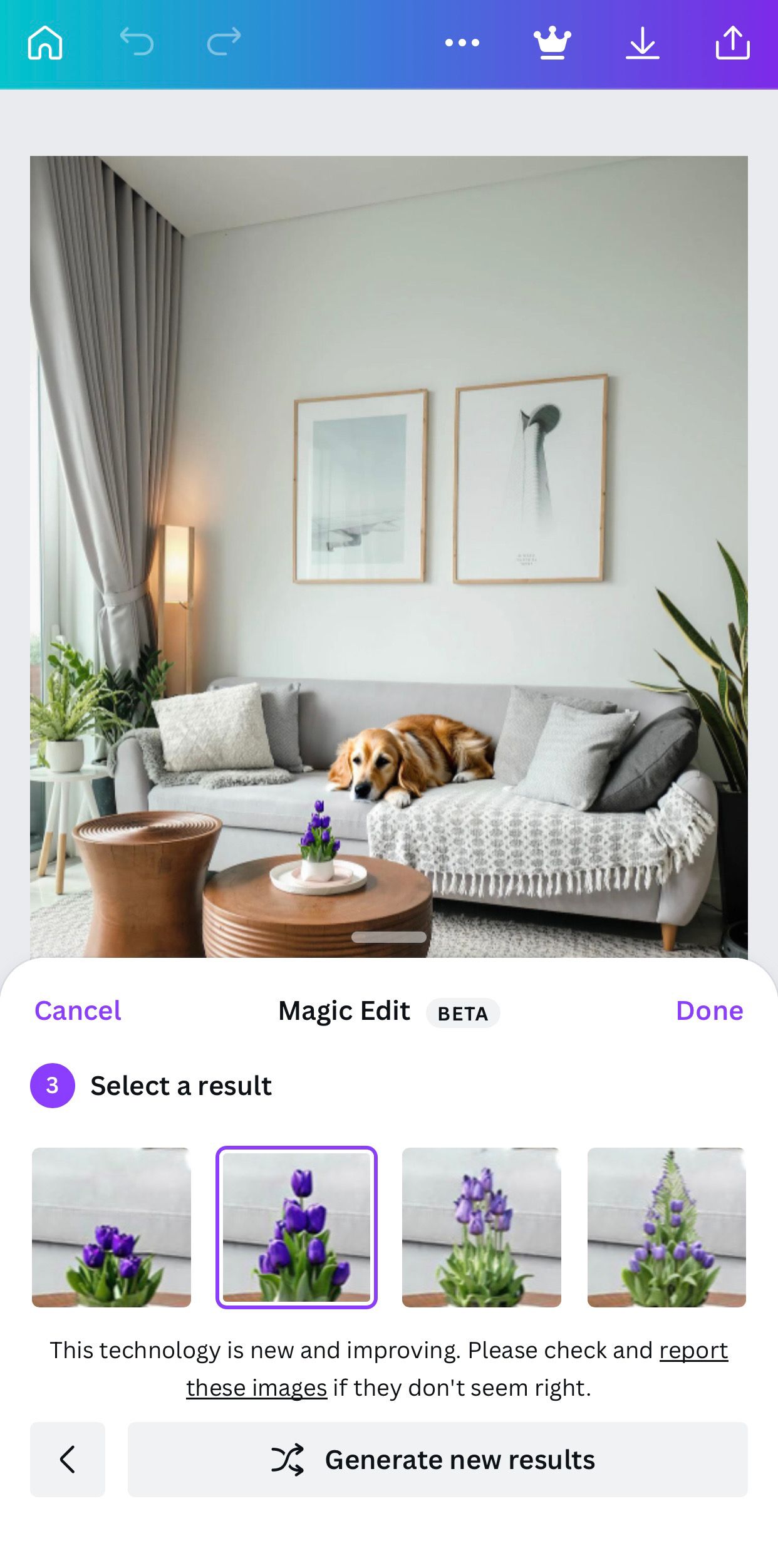
- Нажмите Generate. Canva предложит 4 варианта. Если нужно — используйте Generate more.
- Выберите понравившийся результат и подтвердите Done.
Пример: мы добавили золотистого ретривера на диван — выделили место, учли размер и направление тела животного в подсказке.
Замена объекта: тонкости и советы
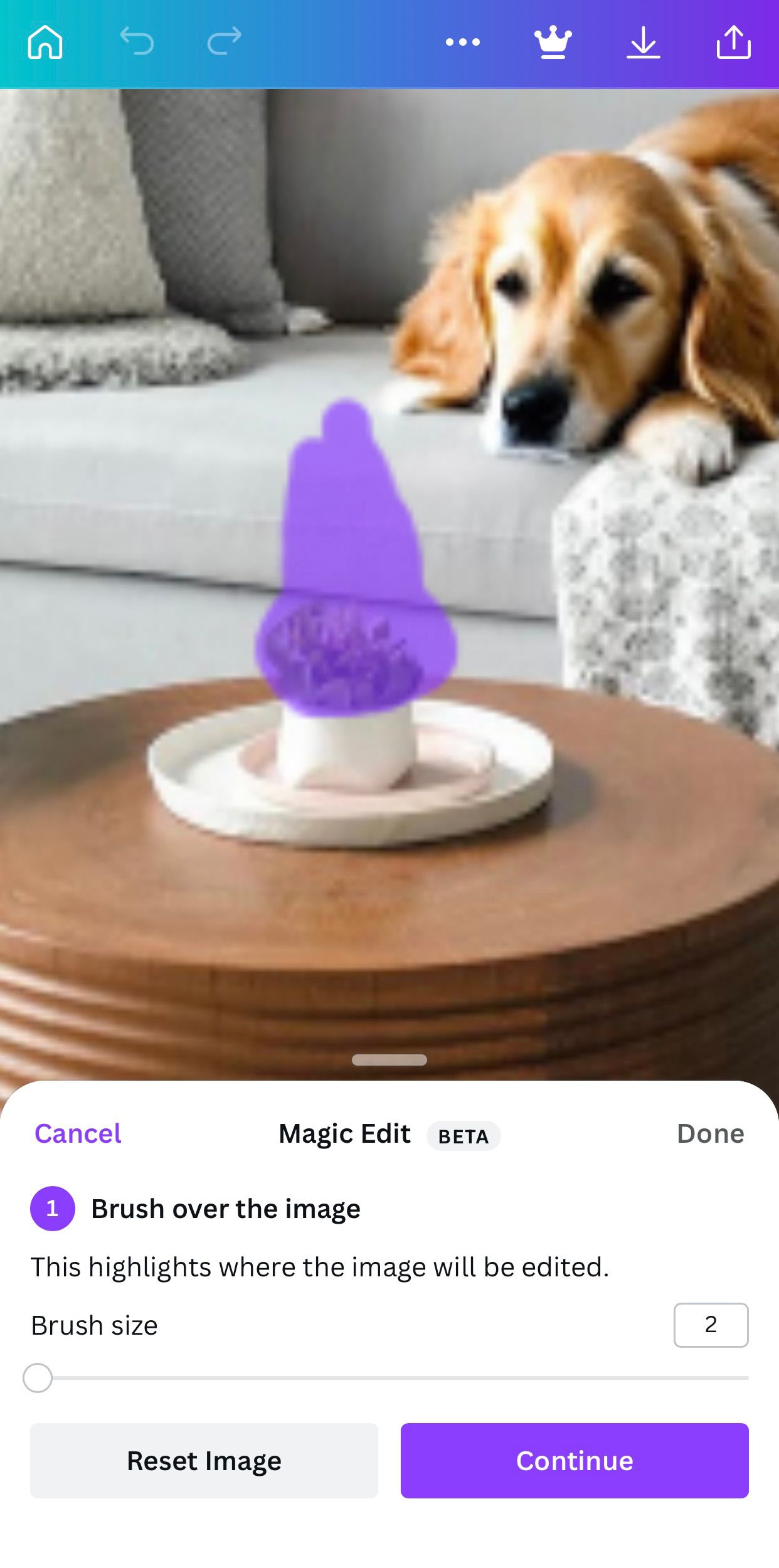
Процедура замены объекта повторяет шаги добавления, но требует учитывать контекст сцены и практичность замены.
Советы:
- Учитывайте масштаб и перспективу. Автоматическое встраивание лучше работает, когда замена реалистична по размеру и положению.
- Сначала удалите объект, если хотите полностью заменить его на другой несвязанный предмет (например, убрать вазу, затем сгенерировать машину — это сработает хуже).
- Избегайте введения объектов, явно конфликтующих с физикой сцены (например, самолёт в вазе). Это снижает качество результата.
Пример: мы заменили зелёное растение на пурпурные тюльпаны, сначала подчистив область, затем сгенерировав несколько вариантов цветов.
Лучшие практики для подсказок (prompt engineering)
- Будьте кратки и точны: «golden retriever lying sideways, indoor lighting, realistic» лучше длинных описаний.
- Укажите стиль и освещение, если это важно: «bright morning light», «cinematic», «watercolor» — только когда нужно.
- Если хотите вариативность, добавьте альтернативные слова: «dog / puppy / small dog».
- Укажите направление взгляда или позу, если это критично: «looking at camera», «lying on right side».
Примеры шаблонов подсказок:
- «golden retriever dog, sitting on couch, natural indoor lighting, realistic»
- «purple tulips in small glass vase, natural shadows, photorealistic»
Когда Magic Edit может дать плохие результаты
Контрпримеры и частые причины неудач:
- Нереалистичное сочетание объектов (например, большой самолёт вместо букета в вазе).
- Сложные перспективы и отражения — ИИ может неправильно сгенерировать отражённые элементы.
- Сцены с множеством мелких деталей — мешается с фоном и теряется реализм.
- Объекты с узнаваемыми лицами или логотипами — генерация может быть некорректной из‑за ограничений лицензионного характера.
Важно: в некоторых случаях предпочтительнее использовать классические инструменты ретуши или ручную замену, особенно для коммерческих проектов с высоким уровнем ответственности за точность.
Альтернативные подходы
- Ручная ретушь в Adobe Photoshop (Content‑Aware Fill, Clone Stamp) — лучше для точного контроля.
- Специализированные генераторы изображений (например, инструменты для inpainting) — дают больше параметров для тонкой настройки.
- Комбинированный рабочий процесс: сначала удалить объект вручную, затем использовать Magic Edit для добавления нового элемента.
Мини‑методология: быстрый чеклист перед генерацией
- Оцените сцену: перспектива, источник света, размер объекта.
- Выделите минимальную необходимую область (меньше — лучше, чтобы сохранить фон).
- Сформулируйте короткую подсказку (5–10 слов).
- Сгенерируйте 4 варианта. Просмотрите и при необходимости уточните подсказку.
- При необходимости доведите результат ручной ретушью.
Ролевые чеклисты (кто за что отвечает)
- Фотограф: выбрать правильную исходную фотографию и обеспечить однородное освещение.
- Дизайнер: сформулировать подсказку и выбрать лучший вариант генерации; финальная цветокоррекция.
- Маркетолог: проверить соответствие бренду и сообщению; оценить риски с авторскими правами и соответствие кампании.
Критерии приёмки
- Объект выглядит естественно в кадре: масштаб, тени, цвет и резкость соответствуют сцене.
- Нет видимых артефактов на границах встраиваемого элемента.
- Коммерческое использование допускается (без узнаваемых лиц/логотипов, если нет прав).
- Превью и экспорт проходят стандартную проверку качества для площадки (сеть, печать).
Конфиденциальность и юридические заметки
- Избегайте загрузки изображений с личными данными без согласия. Обработка изображений может подразумевать передачу данных на сервера сервиса.
- Проверяйте политику конфиденциальности Canva при работе с пользовательским контентом и коммерческими проектами.
- Не используйте Magic Edit для создания материалов с защищёнными торговыми марками или узнаваемыми личностями без разрешения.
Важно: если ваш проект связан с чувствительными персональными данными, используйте внутренние инструменты и проверку юриста.
Полезные советы и «хитрости»
- Делайте несколько итераций: часто первый набор вариантов требует уточнения подсказки.
- Для текстур и фоновых элементов выделяйте небольшую область, чтобы сохранить ожидаемый фоновый рисунок.
- Если нужно несколько объектов (например, несколько птиц), генерируйте по одному и затем компонуйте вручную.
- Используйте сочетание инструментов Canva: наложения, маски и фильтры помогут подогнать результат.
Глоссарий в одну строку
- Generative AI — ИИ, создающий новые изображения на основе обучения на больших наборах данных.
- Inpainting — заполнение выбранной области изображения с учётом контекста.
- Prompt — текстовая подсказка, управляющая генерацией изображения.
Резюме
Canva Magic Edit делает многие локальные правки быстрыми и доступными даже для новичков. Он удобен для прототипирования и для быстрой подготовки материалов для соцсетей и рекламы. Однако для сложных или коммерчески чувствительных задач всё ещё требуется ручная доработка или проверка со стороны специалистов.
Важно: проверяйте соответствие итогового изображения брендовым требованиям и юридическим ограничениям.
Кому подойдёт: маркетологам, контент‑менеджерам, дизайнерам и фотографам, которые хотят ускорить базовую ретушь и экспериментировать с вариантами.
Краткая памятка (cheat sheet)
- Выделите минимально необходимую область.
- Сформулируйте короткую и точную подсказку.
- Уточните стиль и освещение только при необходимости.
- Генерируйте несколько вариантов и комбинируйте.
Автор: руководство по инструментам Canva и практические советы для пользователей.

Похожие материалы

Несколько аккаунтов Skype: Multi Skype Launcher

Журнал для работы: повысить продуктивность

Персональные звуки уведомлений на Android

Скачивание шоу Hulu для офлайн‑просмотра

Microsoft Start: персонализированная новостная лента
