
Как создать абстрактный портрет в Photoshop
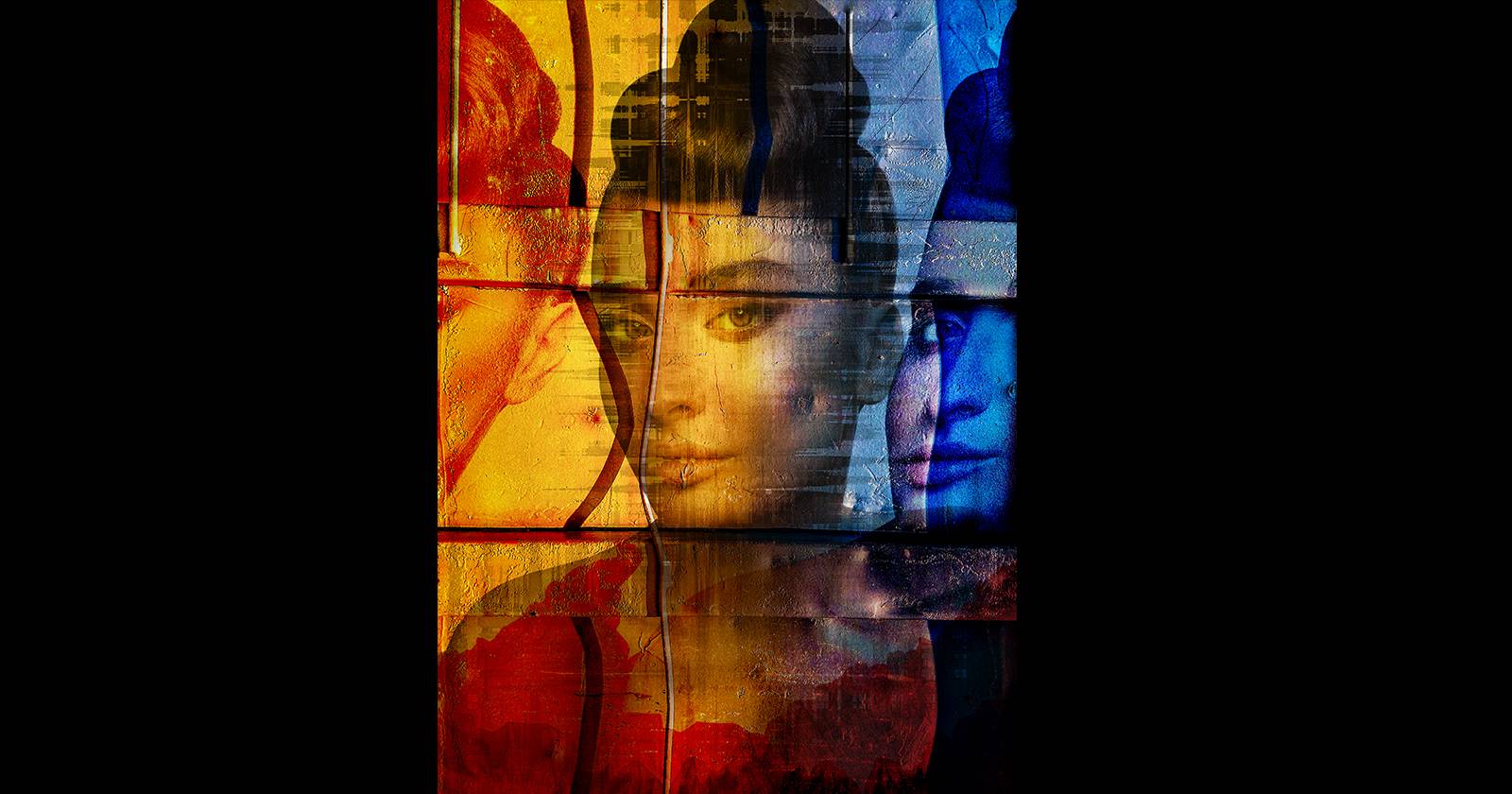

Возможности мобильных приложений впечатляют, но для глубокой творческой обработки, когда нужно комбинировать слои, маски, фильтры и управлять наложениями, Photoshop остаётся более гибким инструментом. В этом уроке мы создадим абстрактный портрет, объединив портрет и текстуру фона и применив ряд деструктивных и недеструктивных приёмов.
Перед началом
- Скачайте исходные изображения (портрет и текстуру фона) или используйте свои фотографии. В примере использованы два изображения с Pexels.
- Откройте оба файла в Photoshop в отдельных документах.
- Убедитесь, что рабочая область настроена: открыты панели Layers, Properties и Adjustments.
- Поддерживайте резервную копию исходных файлов.
Важно: если вы работаете на Mac, клавиша Cmd (⌘) заменяет Ctrl в сочетаниях клавиш, описанных ниже.
Шаг 1: Вырежьте объект из фона
Цель: получить недеструктивный слой с объектом (портретом) и маской, который можно перемещать и трансформировать.
- Откройте файл с портретом в Photoshop.
- Выберите Select > Subject, чтобы автоматически выделить человека.
- Нажмите Select and Mask в верхней панели, чтобы уточнить выделение.
- В панели Select and Mask выберите Brush Tool.
Включите режим Add to Selection (+) и аккуратно закрасьте отсутствующие области. Используйте клавиши [ и ] для уменьшения или увеличения размера кисти.
Для точной проверки приближайте (Ctrl/+), отдаляйте (Ctrl/-) и перемещайте холст пробелом (рука) — исправьте недостающие фрагменты маски.
- В Output To выберите New Layer with Layer Mask и нажмите OK. Это создаст новый слой с маской, позволяющую возвращаться к правкам.
Совет: Refine Edge пригоден для тонких деталей волос и шерсти. Если портрет содержит сложные края, вернитесь в Select and Mask и используйте Refine Edge Brush.
Краткое правило: маска должна быть достаточно точной, но не идеальной — многие детали потеряются при последующих искажениях.
Шаг 2: Подготовьте фон и поверните текстуру
- Откройте файл с текстурой фона.
- Если текстура ориентирована не так, как нужно, выполните Image > Image Rotation > 90 Degrees Clockwise (или Counterclockwise), чтобы выровнять вертикально. Это поможет композиционно соотнести линии и направление искажения с позой модели.
Совет: иногда горизонтальная текстура лучше работает с вертикальным портретом — экспериментируйте с поворотом и зеркалированием (Edit > Transform > Flip Horizontal).
Шаг 3: Переместите портрет на фон
Вернитесь к документу с портретом. Выберите слой с маской (New Layer with Layer Mask) и перетащите его на вкладку документа с текстурой — отпустите мышь, чтобы поместить портрет поверх фона.
В панели слоёв убедитесь, что слой портрета находится над слоем текстуры.
Альтернатива: используйте функцию Duplicate Layer и укажите в диалоге имя документа-получателя.
Шаг 4: Создаём абстрактный портрет (основная трансформация)
Задача: применить недеструктивные преобразования, режимы наложения и фильтры, чтобы превратить портрет в абстракцию.
- Преобразуйте слой портрета в Smart Object: правый клик по слою > Convert to Smart Object. Это сохраняет возможность редактировать фильтры позже.
- Нажмите Ctrl+T для Transform и затем Ctrl+0, чтобы увидеть ручки трансформации. Разместите портрет в центре композиции и подтвердите Enter.
- При необходимости отрегулируйте масштаб и положение ручками трансформации.
- Дублируйте слой портрета (Ctrl+J). Сверху временно отключите видимость верхнего слоя, кликнув по иконке глаза.
- На нижней копии (Background Copy) измените режим наложения слоя на Color Burn.
- С активной копией нажмите Ctrl+L, чтобы открыть Levels. Подберите входные значения контраста так, чтобы тёмные и светлые зоны стали выразительнее. Нажмите OK.
- Откройте Adjustments > Vibrance и увеличьте Vibrance до +100 и Saturation до +10 для насыщенности цвета.
- Примените эффект искажения: Filter > Distort > Shear. Перемещайте контрольные точки кривой так, чтобы получить плавные волнообразные смещения. Включите Wrap Around и нажмите OK.
Сделайте видимой верхнюю копию (Background Copy 2) и установите для неё режим Multiply.
Примените Filter > Distort > Wave и настройте параметры волны (Amplitude, Wavelength, Scale) для создания дополнительной ритмической деформации. Подберите значения визуально, чтобы не потерять силуэт.
- Откройте настройки фильтра Wave (иконка настроек справа от фильтра) и уменьшите Opacity до 30% для более тонкого эффекта.
- Соедините видимые слои в новый слой-штамп: Shift+Ctrl+Alt+E. Это создаст слой со сводкой текущего результата.
Преобразуйте Layer 1 (штамп) в Smart Object.
Примените Filter > Camera Raw Filter, выберите Radial Filter (J), нарисуйте круг/овал вокруг лица и увеличьте Exposure примерно до +1.45, чтобы локально осветлить портрет и подчеркнуть форму.
Примечание: значения Exposure и Vibrance из примера — ориентиры. Настраивайте под свой файл и композицию.
Шаг 5: Финальные штрихи — свет и атмосфера
Цель: добавить глубину и акценты светом, не ломая абстрактную структуру.
- Создайте новый пустой слой (Shift+Ctrl+N) поверх стека слоёв.
- Поменяйте режим наложения слоя на Overlay.
- Выберите Brush (B), установите белый цвет в качестве переднего плана (нажмите X для переключения, если требуется) и уменьшите Flow до ~30%.
- Мягкой крупной кистью аккуратно пройдитесь по зонам, которые хотите осветлить: лицо, ключевые элементы композиции. При необходимости уменьшите Opacity слоя.
- При желании добавьте цветовой градиент в режиме Soft Light или Color для атмосферного тона. Тестируйте разные режимы наложения и уровни прозрачности.
Совет: сторонние плагины, например Luminar AI, могут ускорить процесс творческой колористики, но большинство эффектов достижимо штатными средствами Photoshop.
Заключение: проверка и экспорт
- Проверьте края маски и убедитесь, что искажения не оставили нежелательных прозрачных пикселей.
- Сохраните рабочий файл PSD с включёнными Smart Objects и масками для дальнейшей правки.
- Экспортируйте финальную версию через File > Export > Export As или Save for Web (если нужен веб-оптимизированный файл).
Критерии приёмки
- Силуэт человека остаётся читаемым, даже если он частично абстрагирован.
- Цвет и контраст сбалансированы: в ключевых зонах есть акцентный свет.
- Маски и Smart Objects оставлены для возможности редактирования.
Полезные методы и альтернативы
- Альтернатива — использовать смарт-фильтр Liquify вместо Shear/Wave для более контролируемых деформаций.
- Эксперимент: Place multiple textures (несколько текстур) и меняйте режимы наложения по маскам для композиционного разнообразия.
- Быстрая абстракция: Примените Filter Gallery > Glowing Edges + Motion Blur, затем смешайте с оригиналом через Overlay.
- Для минималистичной абстракции оставьте только часть лица и увеличьте масштаб, чтобы получить графичный силуэт.
Когда этот подход не сработает
- Малоконтрастный портрет без выразительных очертаний может потеряться при сильных искажениях.
- Если важны точные детали (например, для реставрации портрета), методы абстракции не подходят.
Чеклист перед экспортом (role-based)
- Для фотографа: проверьте экспозицию, шум и резкость; сохраните копию в TIFF/PSD.
- Для графического дизайнера: убедитесь в совместимости слоёв с будущей композицией (bleed, safe zones).
- Для веб-мастера: экспорт в sRGB, оптимизация размера, проверка миниатюры.
Мини-методология (3 этапа)
- Подготовка: отделение объекта, выравнивание фона.
- Трансформация: Smart Objects, искажения, уровни и насыщенность.
- Финализация: локальное освещение, цветовые акценты, экспорт.
Факт-бокс: ключевые значения из урока
- Vibrance: +100, Saturation: +10 — для насыщения цвета.
- Exposure Radial Filter: ~+1.45 — локальное осветление.
- Wave Opacity: 30% — тонкая волновая структура.
Критерии тестирования / приёмки
- Слой-штамп корректно отображает результат всех применённых фильтров.
- Smart Objects можно открыть и изменить параметры фильтров.
- При 100% масштабировании не видно резких артефактов от фильтров.
Глоссарий (1 строка)
- Smart Object — слой, сохраняющий исходные данные для недеструктивной обработки.
- Маска слоя — инструмент для скрытия/показа частей слоя без удаления пикселей.
- Blend Mode — режим наложения слоёв, влияющий на взаимодействие цветов.
Контрольный список для повторяемости (SOP)
- Создать копию исходных файлов.
- Отделить объект и сохранить маску.
- Переместить объект на фон и выровнять.
- Преобразовать в Smart Object.
- Применить Shear/Wave + Levels + Vibrance.
- Создать штамп, Camera Raw Radial Filter.
- Добавить световые слои в Overlay и экспортировать.
Контроль качества и откат
- Сохраняйте промежуточные версии (version_01.psd, version_02.psd) для возможности отката.
- Если результат не устраивает, вернитесь к Smart Object и уменьшите интенсивность фильтров.
Примеры сценариев применения
- Портретная серия с единым графическим стилем.
- Обложки для музыкальных альбомов и плакатов.
- Экспериментальные арт-проекты и персональные портфолио.
Предпросмотр в соцсетях (рекомендации)
- OG Title: Абстрактный портрет в Photoshop — пошагово
- OG Description: Пошаговое руководство по созданию выразительного абстрактного портрета: маски, Smart Objects, искажения и свет.
Итог
Создание абстрактного портрета — сочетание технической дисциплины и творческих экспериментов. Следуйте методологии: подготовка, трансформация, финализация, и не бойтесь пробовать разные режимы наложения и фильтры. Сохраняйте рабочие файлы и экспортируйте варианты для тестирования разных стилей.
Ключевые действия для старта
- Скопируйте исходные файлы и создайте рабочий PSD.
- Отделите объект и сохраняйте в Smart Object.
- Экспериментируйте с Shear и Wave, смешивайте режимы наложения и используйте световые слои для акцентов.
Удачи в работе и творческих открытий — превратите свои фотографии в абстрактные произведения искусства!

Похожие материалы

Несколько аккаунтов Skype: Multi Skype Launcher

Журнал для работы: повысить продуктивность

Персональные звуки уведомлений на Android

Скачивание шоу Hulu для офлайн‑просмотра

Microsoft Start: персонализированная новостная лента
