
Как создать абстрактный портрет в Photoshop
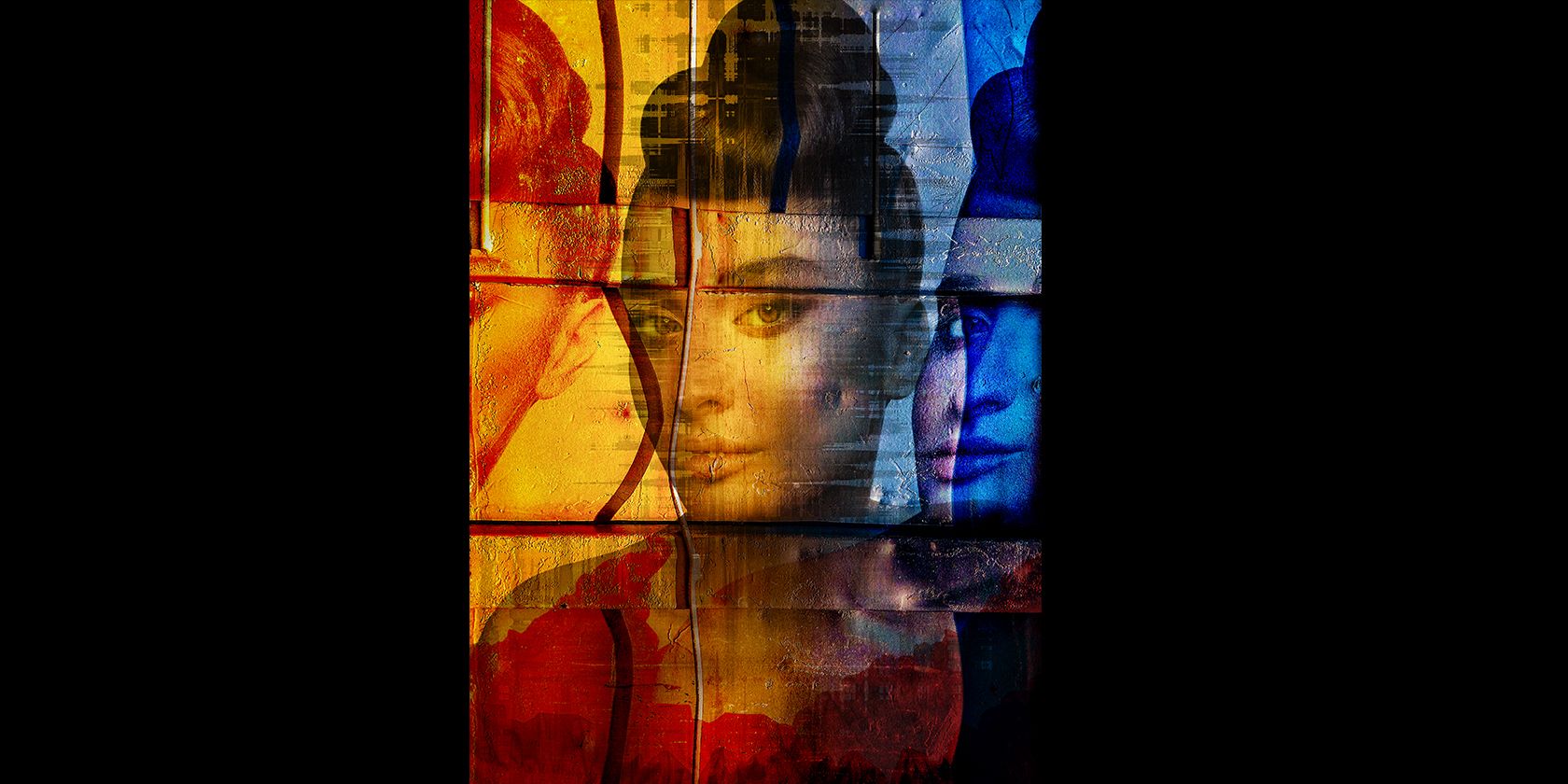
Что вам понадобится
- Два изображения: портрет и фон (в примере использованы изображения с Pexels). Можно взять свои фотографии.
- Photoshop (любая современная версия с поддержкой умных объектов и фильтра Camera Raw).
- Базовые навыки: создание слоёв, трансформирование, использование инструмента «Кисть» и панелей «Уровни» и «Коррекция цвета».
Важно: сохраняйте исходные файлы и работайте неразрушающе — используйте умные объекты и маски.
Основной результат и варианты применения
Цель работы — получить яркий абстрактный портрет, в котором фигура человека органично сочетается с текстурным фоном и нелинейными искажениями. Такой приём годится для обложек, плакатов, соцсетей и экспериментов с художественным стилем.
Варианты: оставить портрет более читаемым (меньше искажений), сделать его полностью графичным (сильные фильтры и высокие уровни контраста), добавить сторонние плагины для тональной коррекции и детализации.
Шаг 1: Вырежьте объект
Первая задача — отделить портрет от фона, чтобы поместить его на текстурный слой.
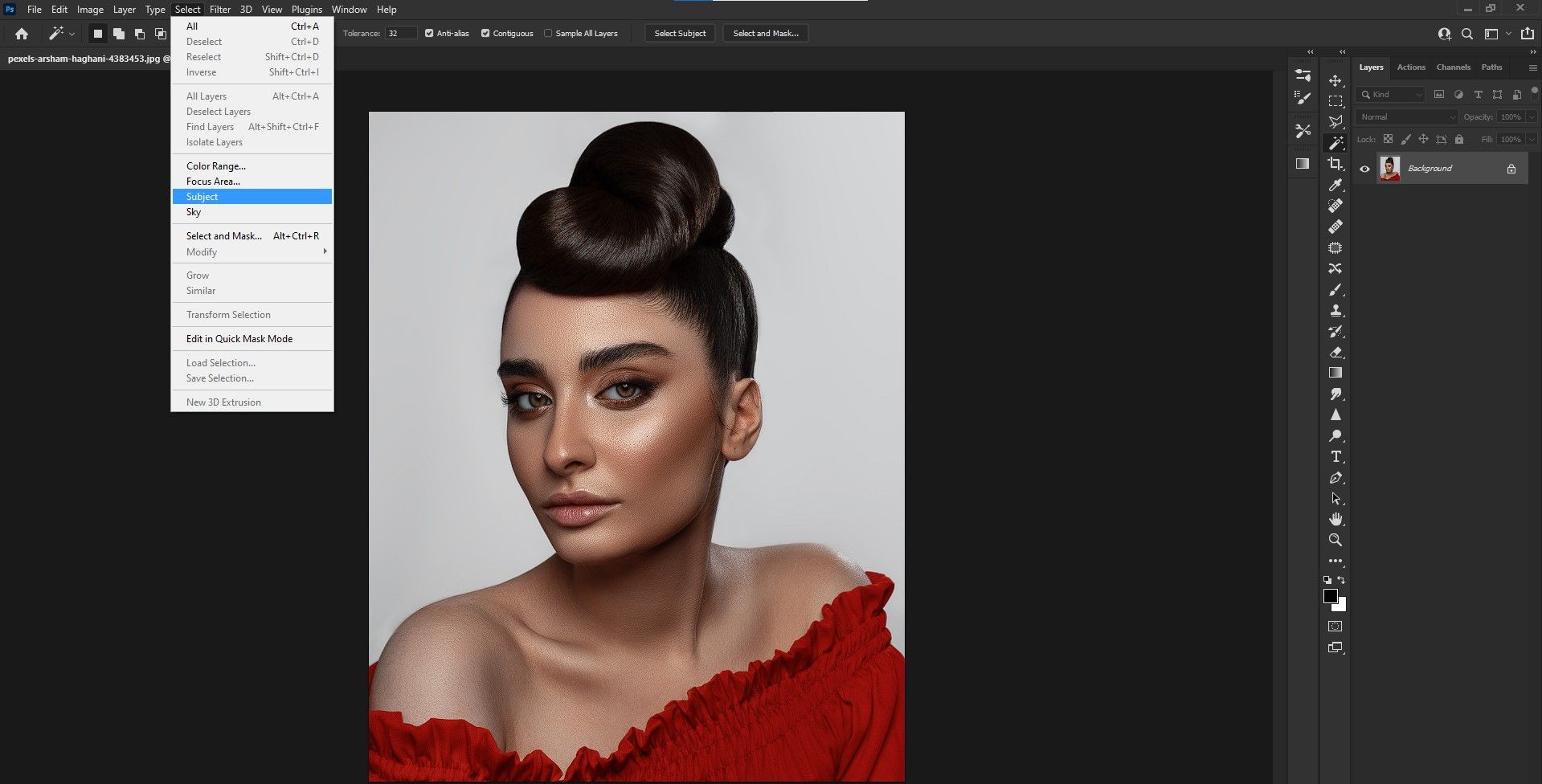
- Откройте первое изображение в Photoshop, затем выберите меню Выделение > Объект.
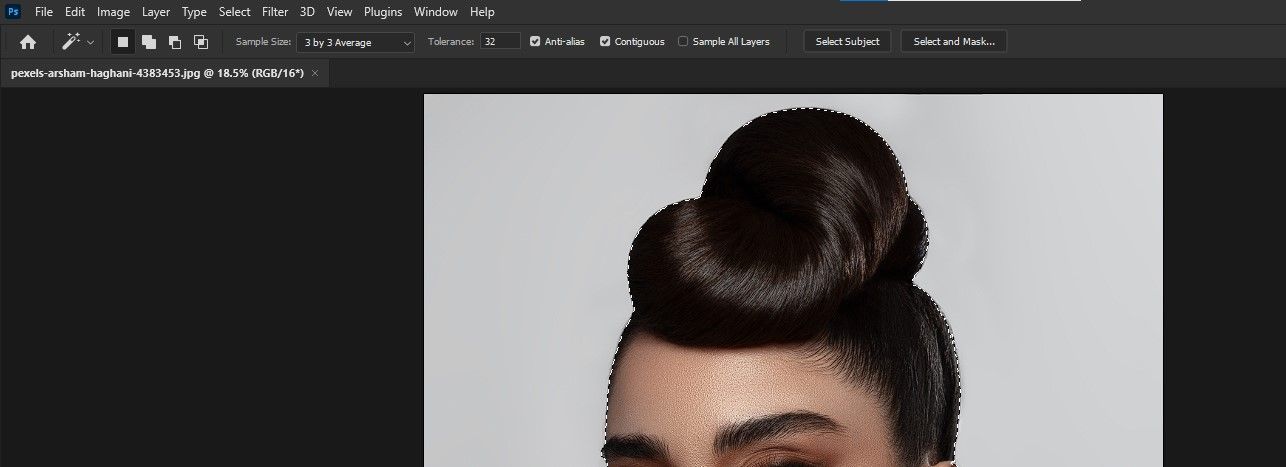
- Нажмите Выделить и замаскировать в верхней панели.
- В панели инструментов выберите Кисть.
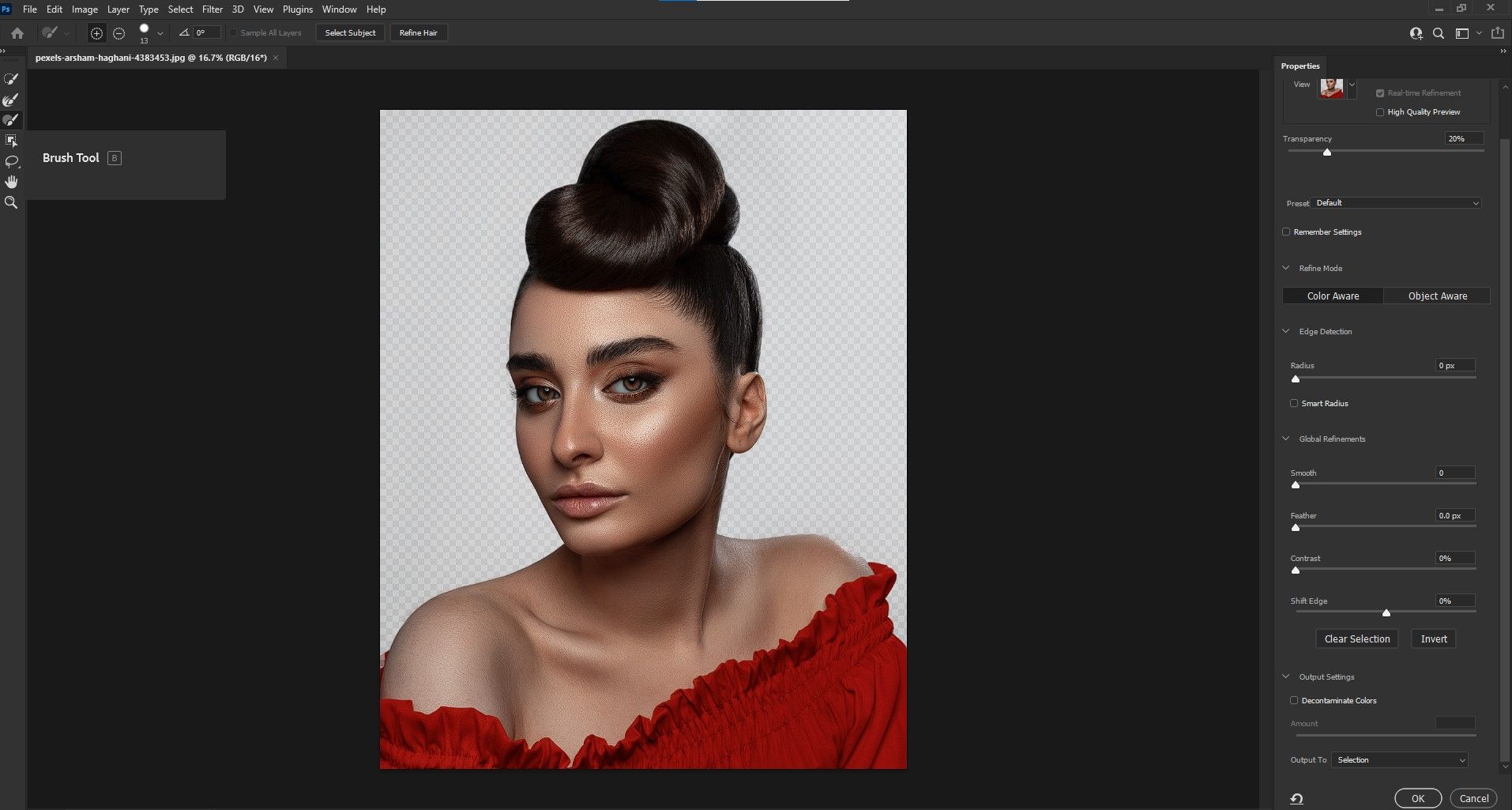
- Нажмите иконку «Добавить к выделению» (+) в верхней части окна.
- Меняйте размер кисти клавишами [ и ] на клавиатуре.
- Внимательно осмотрите границы выделения. Приближайте (Ctrl + +) и отдаляйте (Ctrl + -), перемещайте область просмотра пробелом (рука) и добавьте или удалите области кистью. Не требуется идеальная точность — портрет будет сильно искажен.
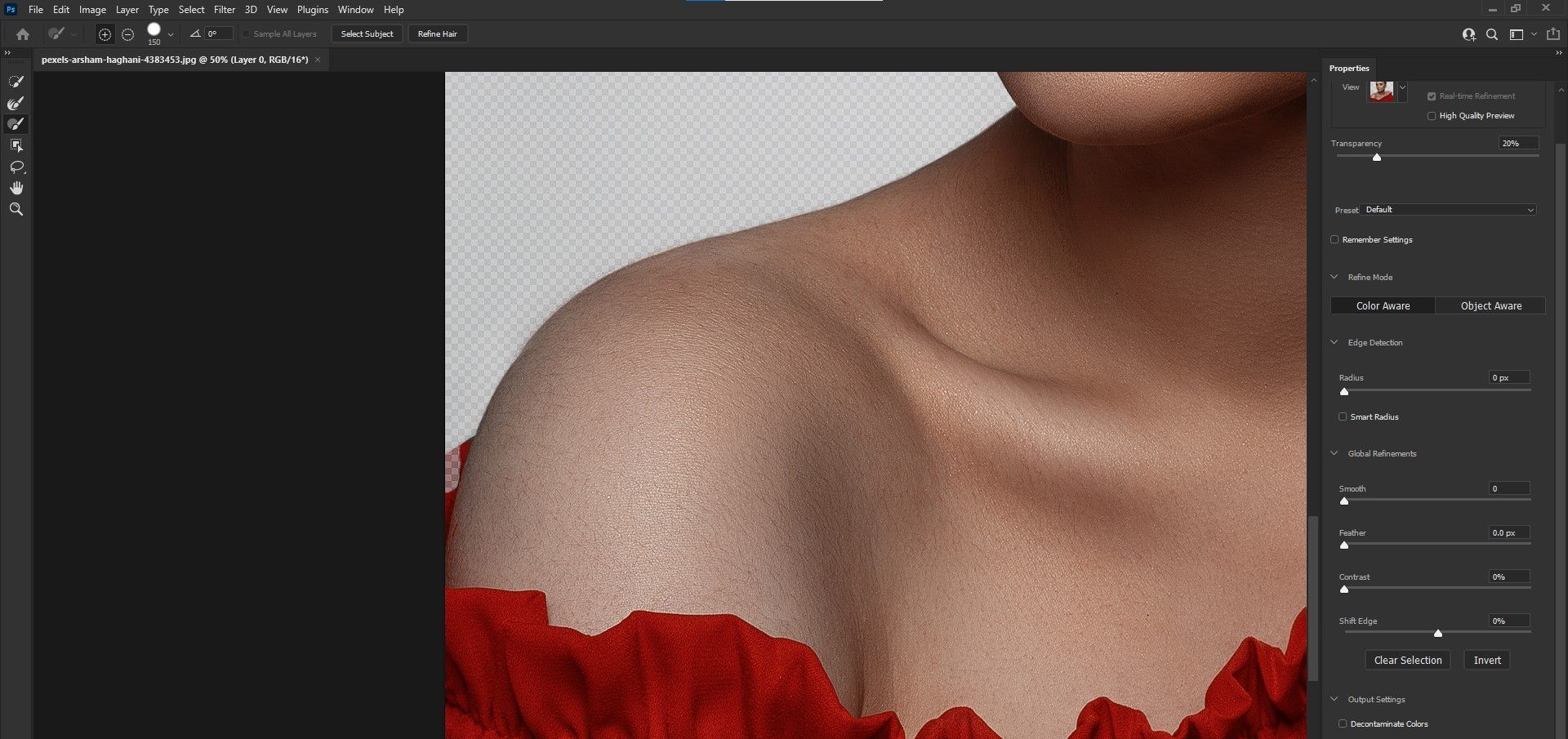
- В разделе «Вывести в» (Output To) выберите «Новый слой со слоевой маской» (New Layer with Layer Mask) и нажмите OK.
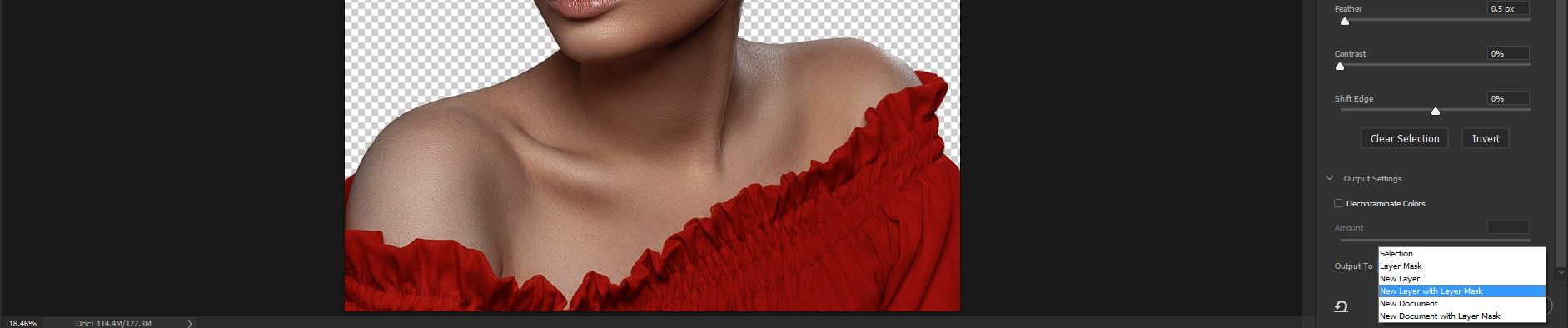
Теперь у вас есть недеструктивная копия портрета с маской, которую можно перетаскивать в документ с фоновым текстурным изображением.
Примечание: для тонкой работы с волосами и сложными краями можно использовать инструмент «Уточнить край» или кисти с низкой непрозрачностью.
Шаг 2: Поверните текстуру фона
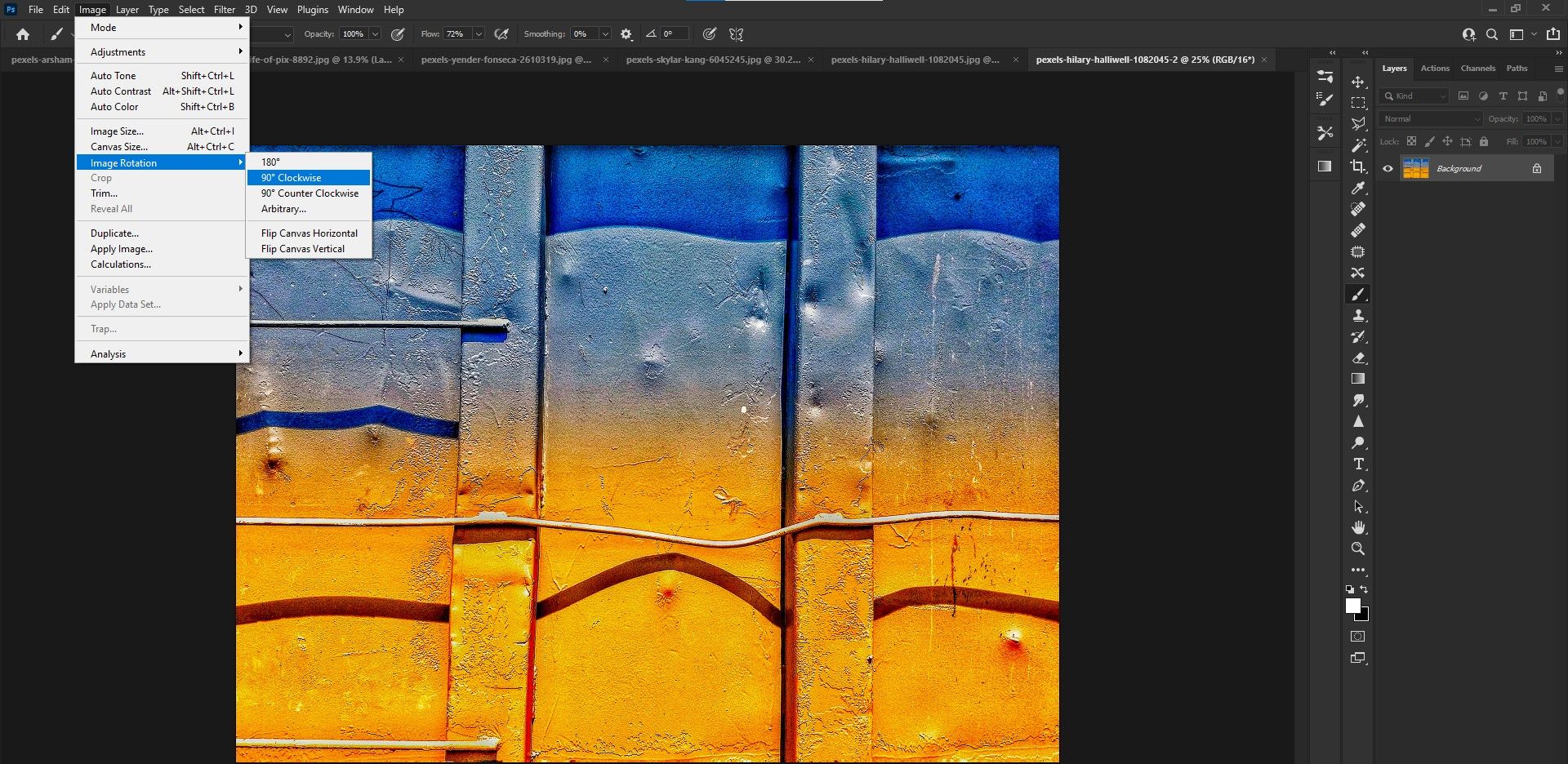
Открыв файл с текстурой, возможно, потребуется повернуть изображение вертикально для лучшего совпадения композиции с портретом. Выберите Изображение > Поворот изображения > 90° по часовой стрелке.
Шаг 3: Перенесите портрет на фон
Перетащите слой с портретом (скопию фона с маской) в окно документа с текстурой. Отпустите — слой появится поверх текстурного фона в панели слоёв.
Альтернативы: можно копировать слой и вставлять, использовать команду «Поместить встроенный/вставленный» для автоматического создания умного объекта.
Шаг 4: Создание абстрактного портрета — пошагово
Теперь преобразуем композицию в абстрактный портрет.
- Преобразуйте слой с портретом в умный объект: правый клик по слою → Преобразовать в смарт-объект.
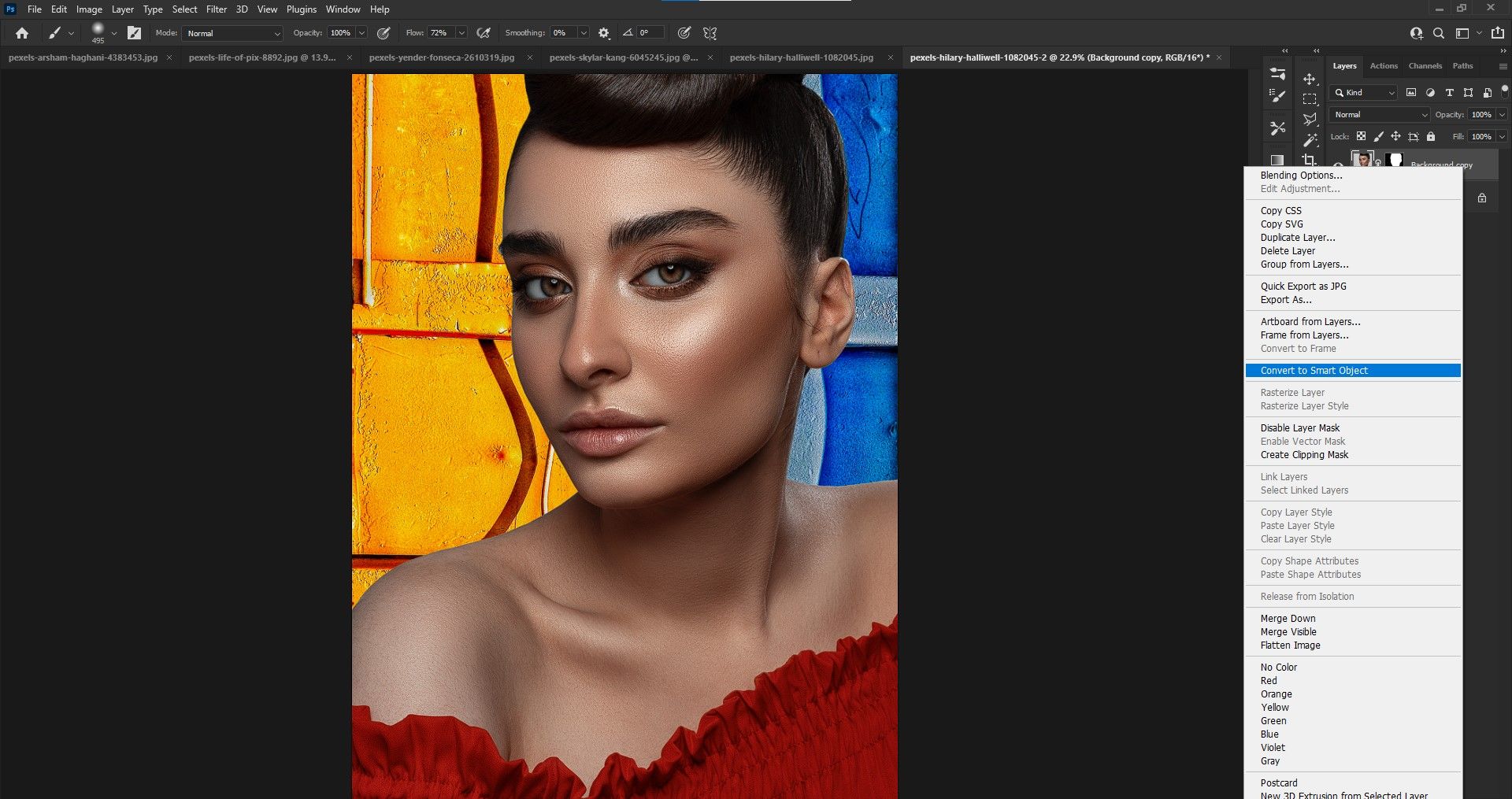
- Нажмите Ctrl + T для вызова инструмента «Свободное трансформирование», затем Ctrl + 0, чтобы отобразить рамки трансформации.
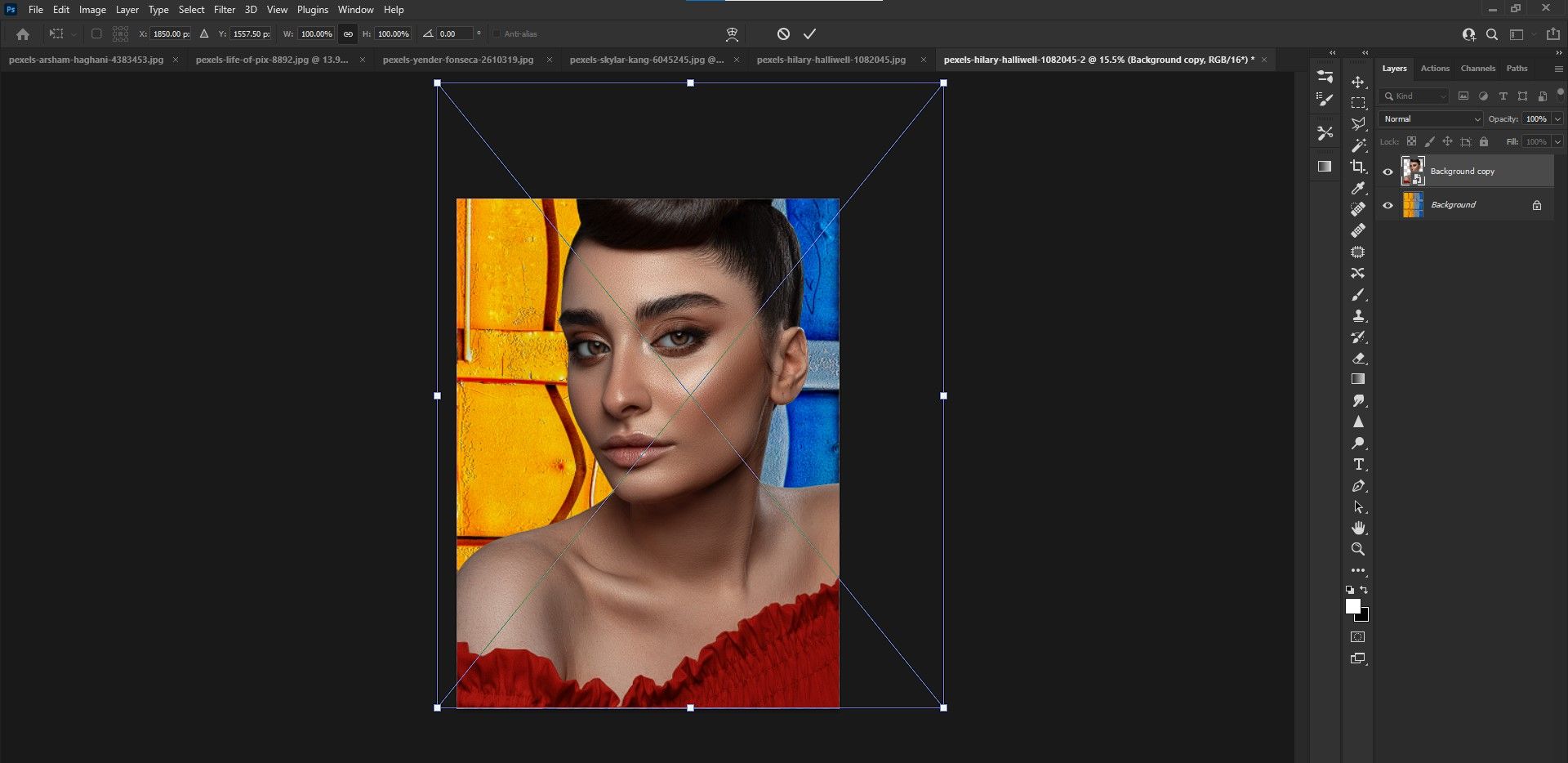
- Переместите маркеры трансформации, чтобы центрировать фигуру в кадре. Подтвердите Enter или нажмите галочку.
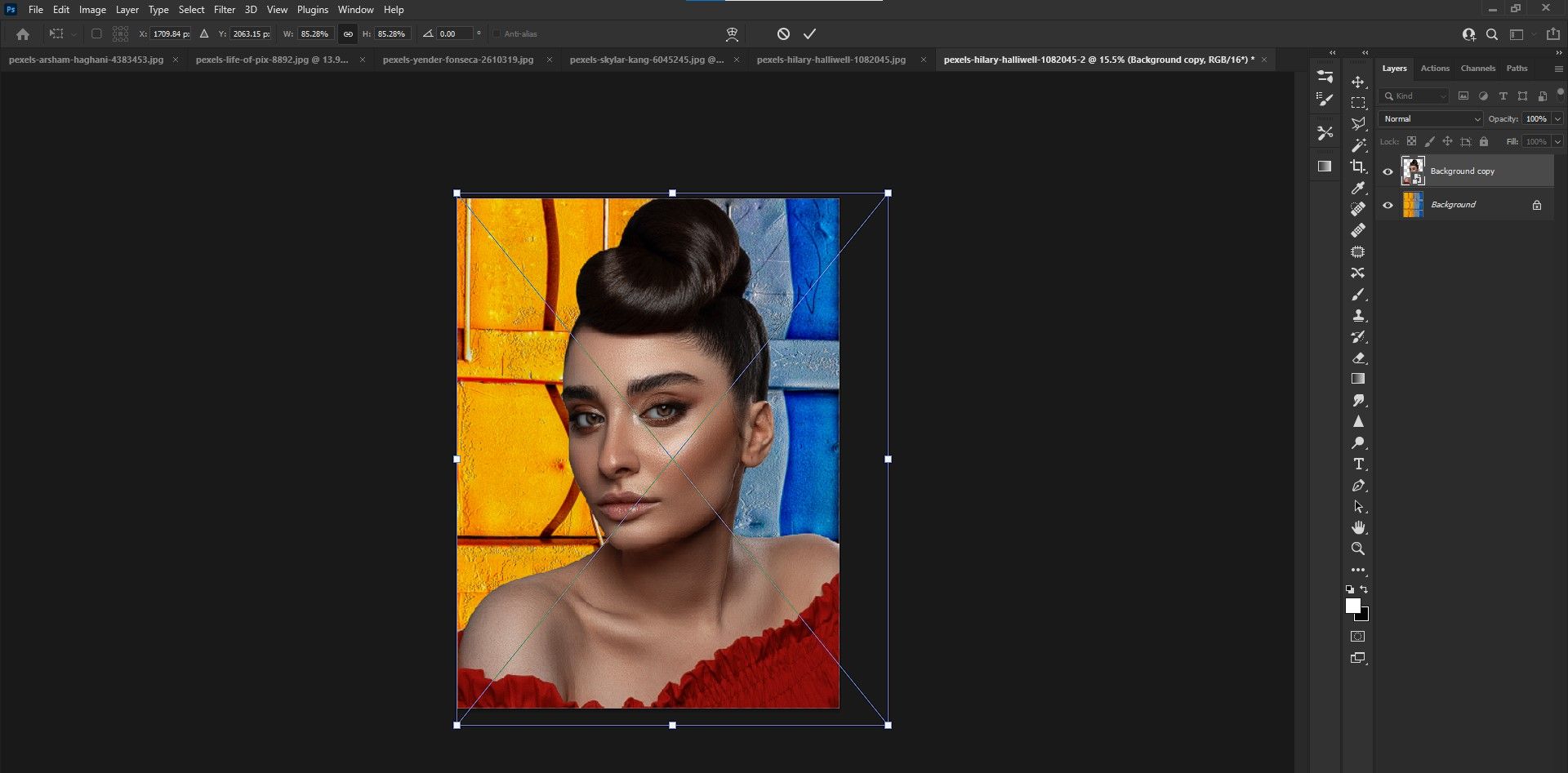
- Дублируйте слой: Ctrl + J.
- Снимите видимость верхнего дубликата (щелкните значок глаза у слоя Background Copy 2).
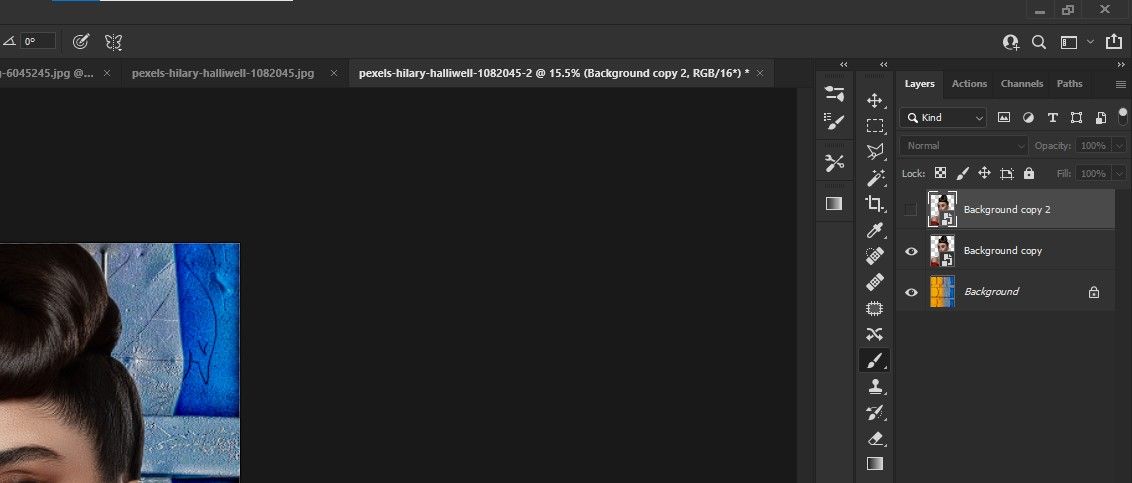
- На первом (нижнем) копии смените режим наложения на Color Burn (Затемнение основы).
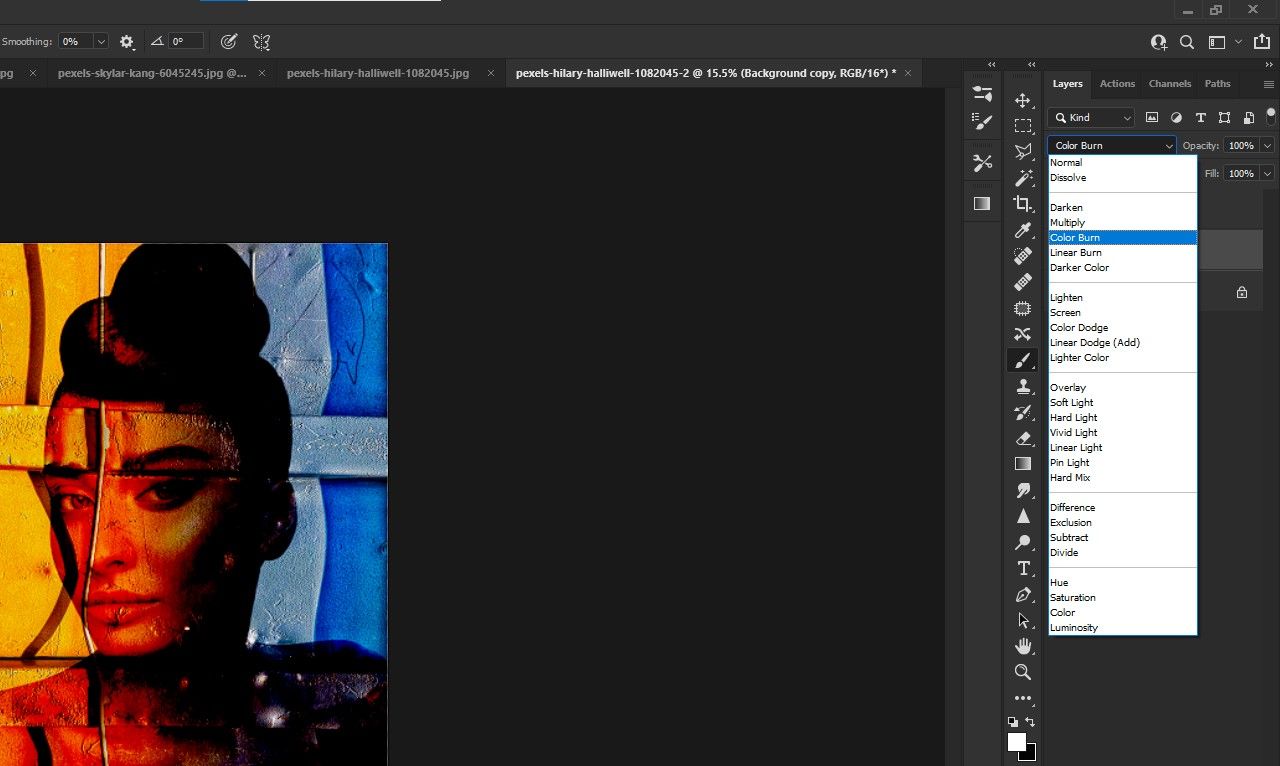
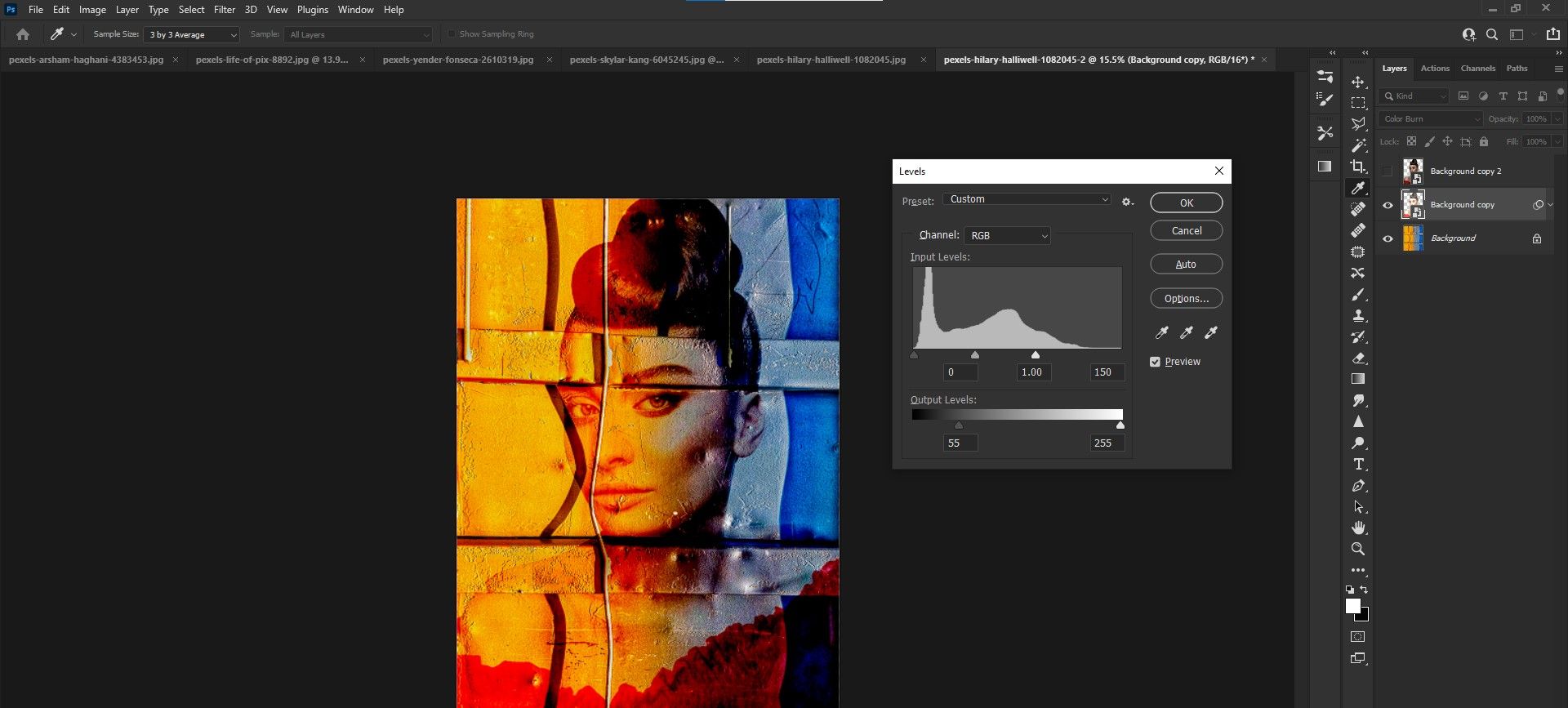
- С активным слоем Background Copy нажмите Ctrl + L для вызова «Уровней» и введите значения, показанные в исходном примере (подберите под ваше изображение).
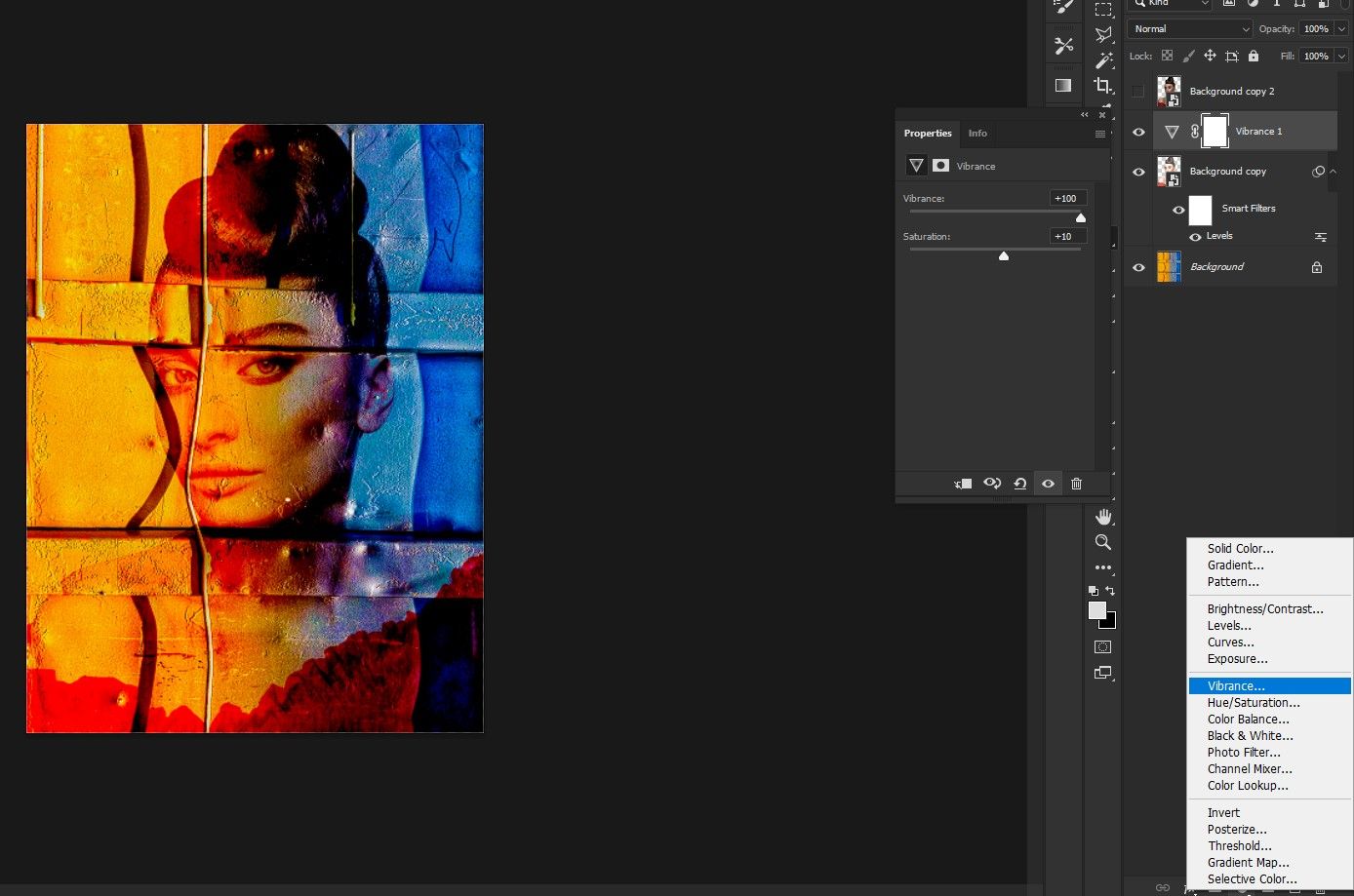
- Нажмите значок «Коррекции» (кружок) внизу правой панели и выберите Яркость/Насыщенность (или Vibrance), увеличьте Vibrance до +100 и Saturation до +10.
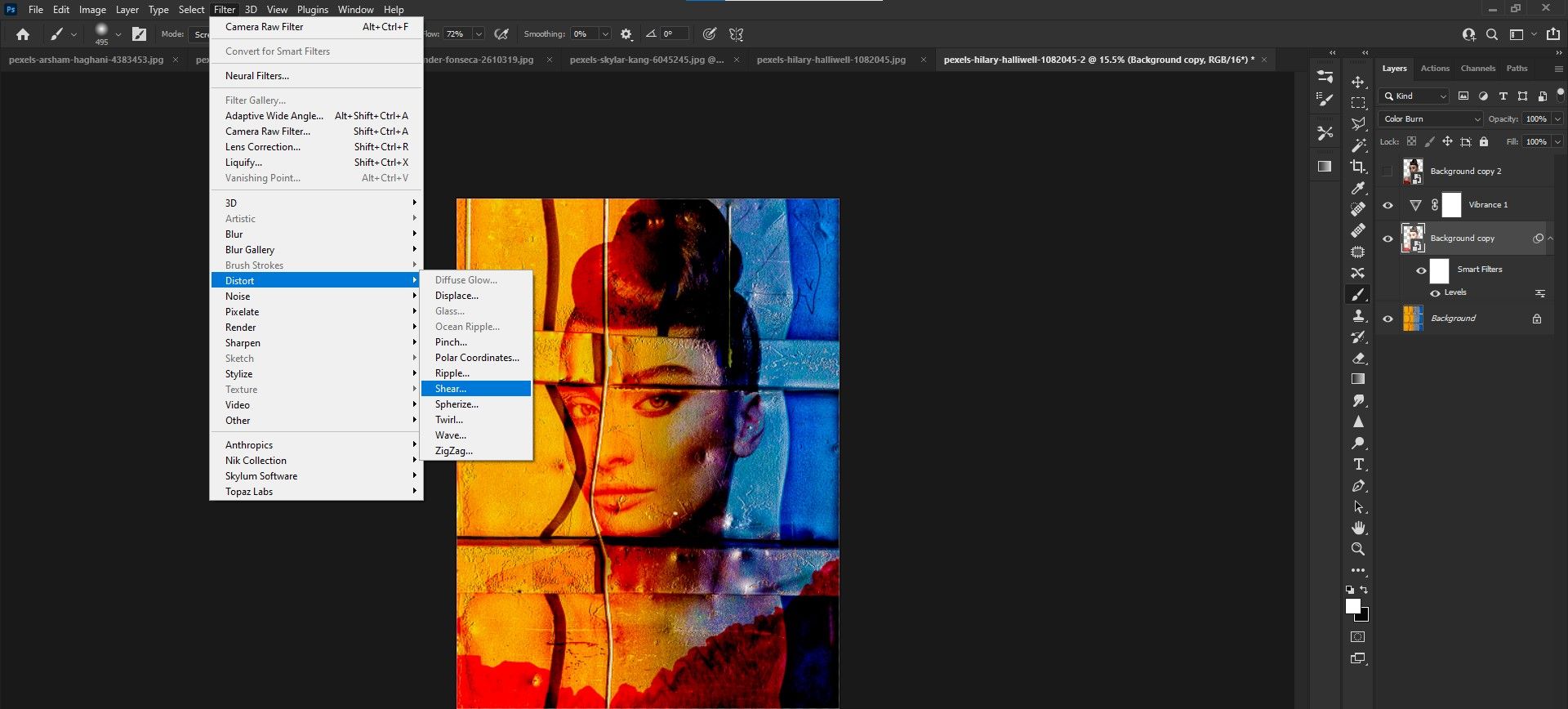
- Всё ещё на слое Background Copy: Фильтр > Деформация > Кривая (Filter > Distort > Shear).
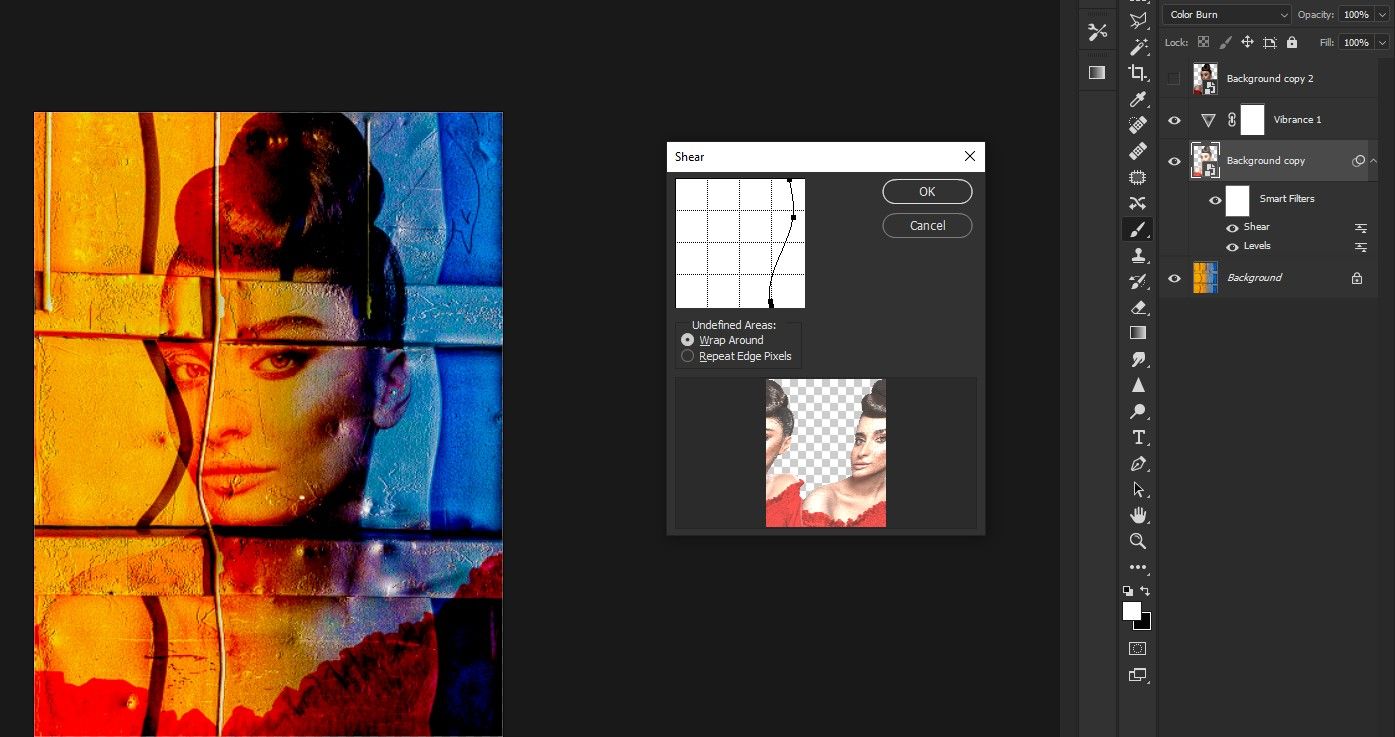
- Перемещайте контрольные точки в белой области так, чтобы изображение приобрело волнообразную форму. Включите Wrap Around и нажмите OK.
- Сделайте видимым верхний дубликат (Background Copy 2) и активируйте его. Смените режим наложения на Multiply (Умножение).
- Примените Фильтр > Деформация > Волна (Filter > Distort > Wave). Подберите параметры по образцу.
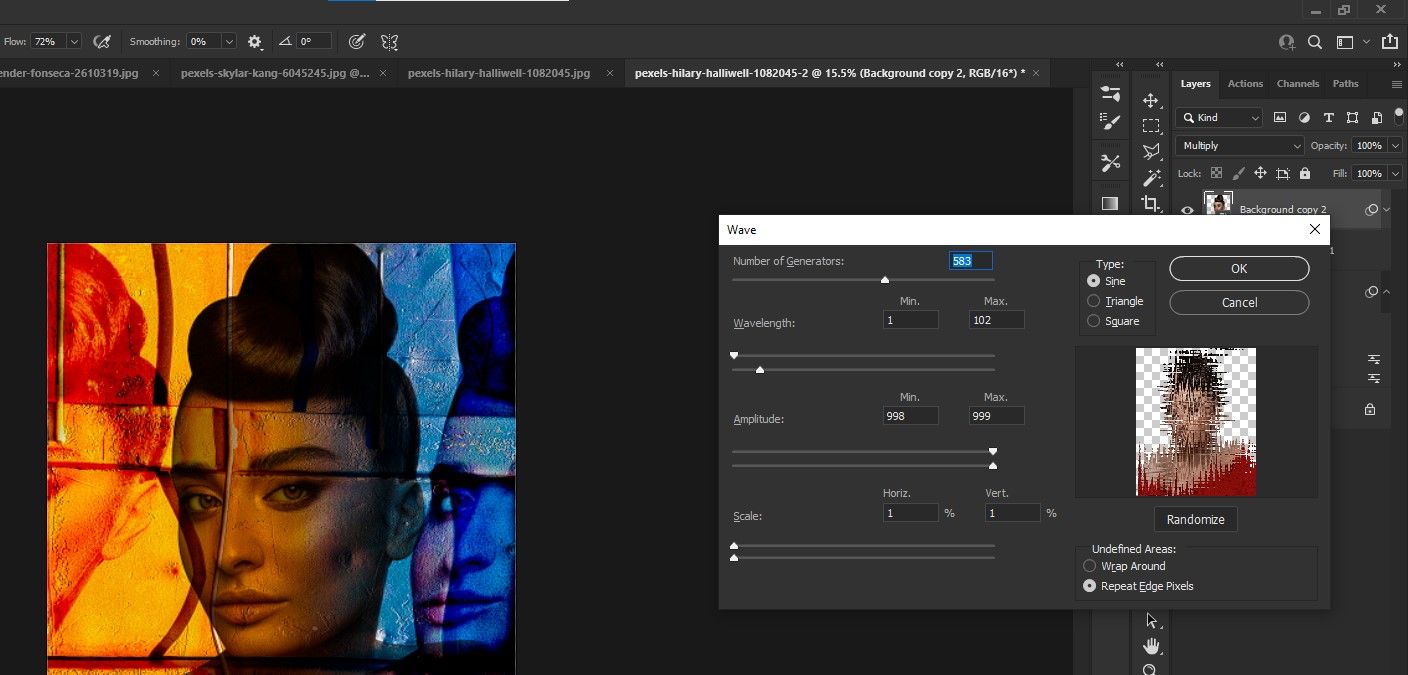
- Нажмите на значок настроек справа от фильтра «Wave» в панели слоёв и попробуйте снизить Opacity до 30%.
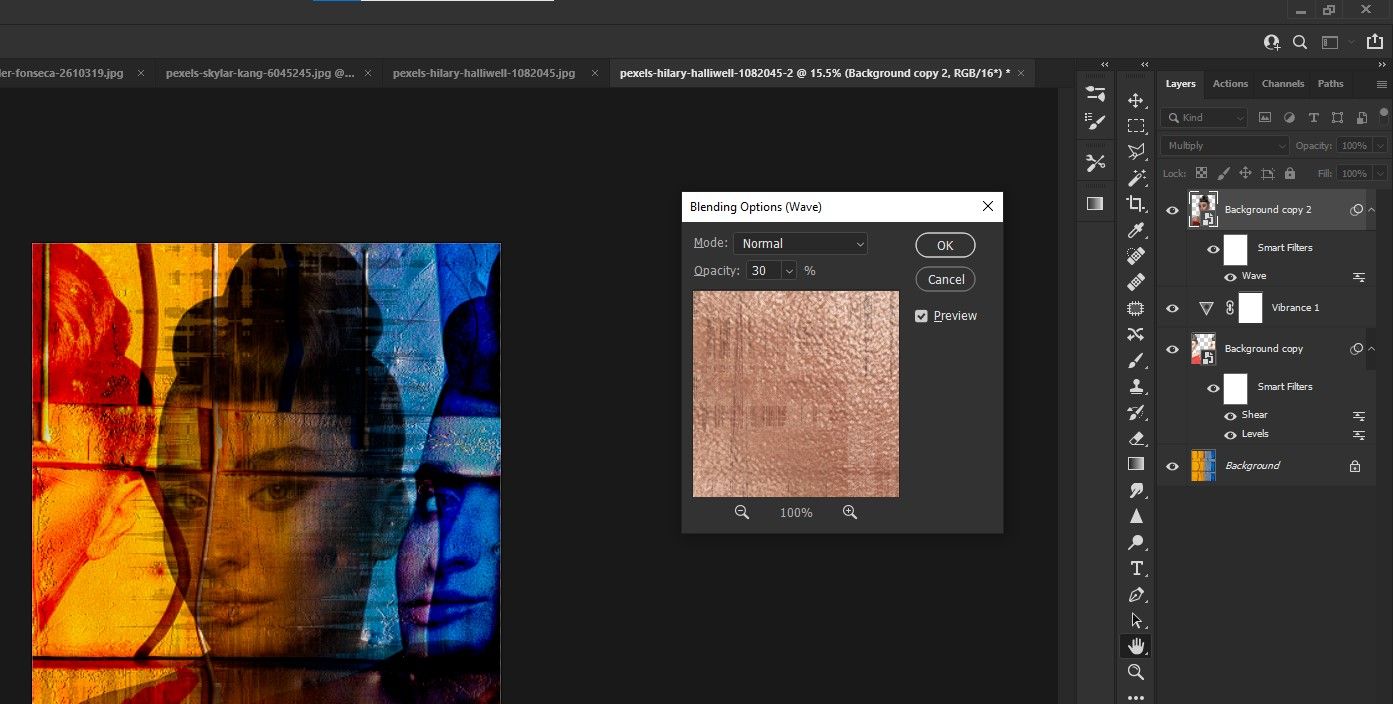
- С активным Background Copy 2 нажмите Shift + Ctrl + Alt + E, чтобы создать «штамп видимого» (новый слой с объединённым результатом).
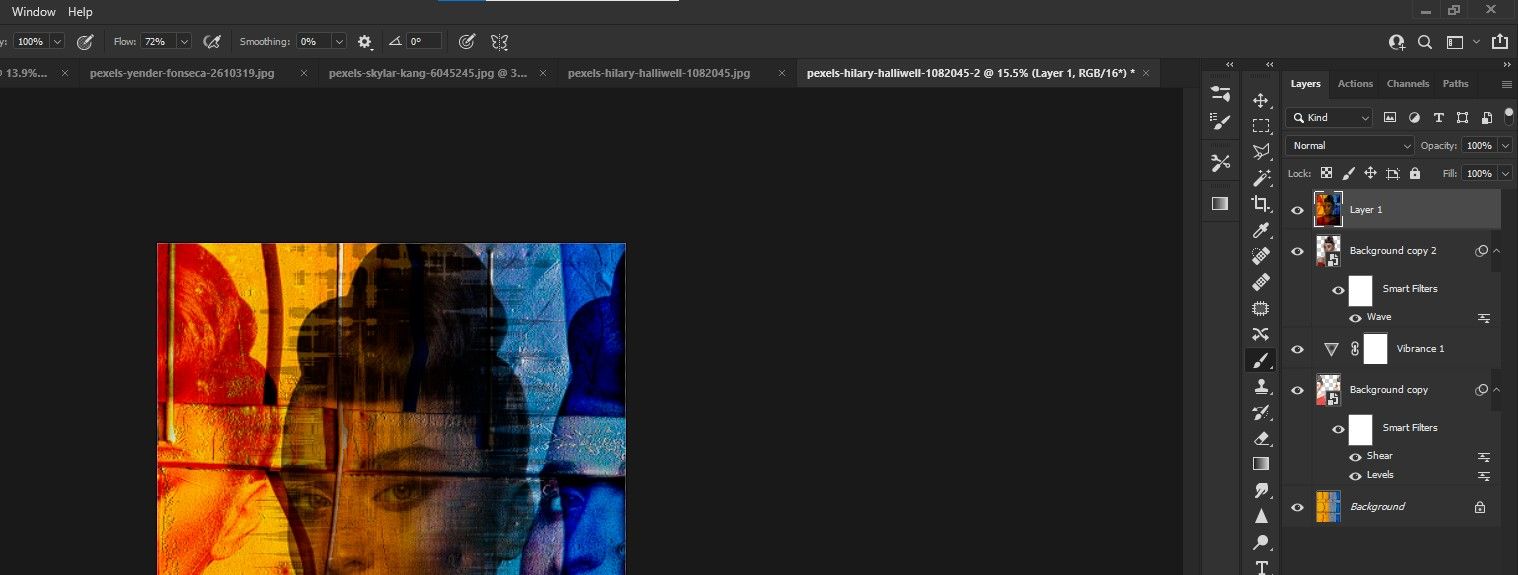
- Преобразуйте получившийся слой в умный объект (как в шаге 1).
- Примените Filter > Camera Raw Filter.
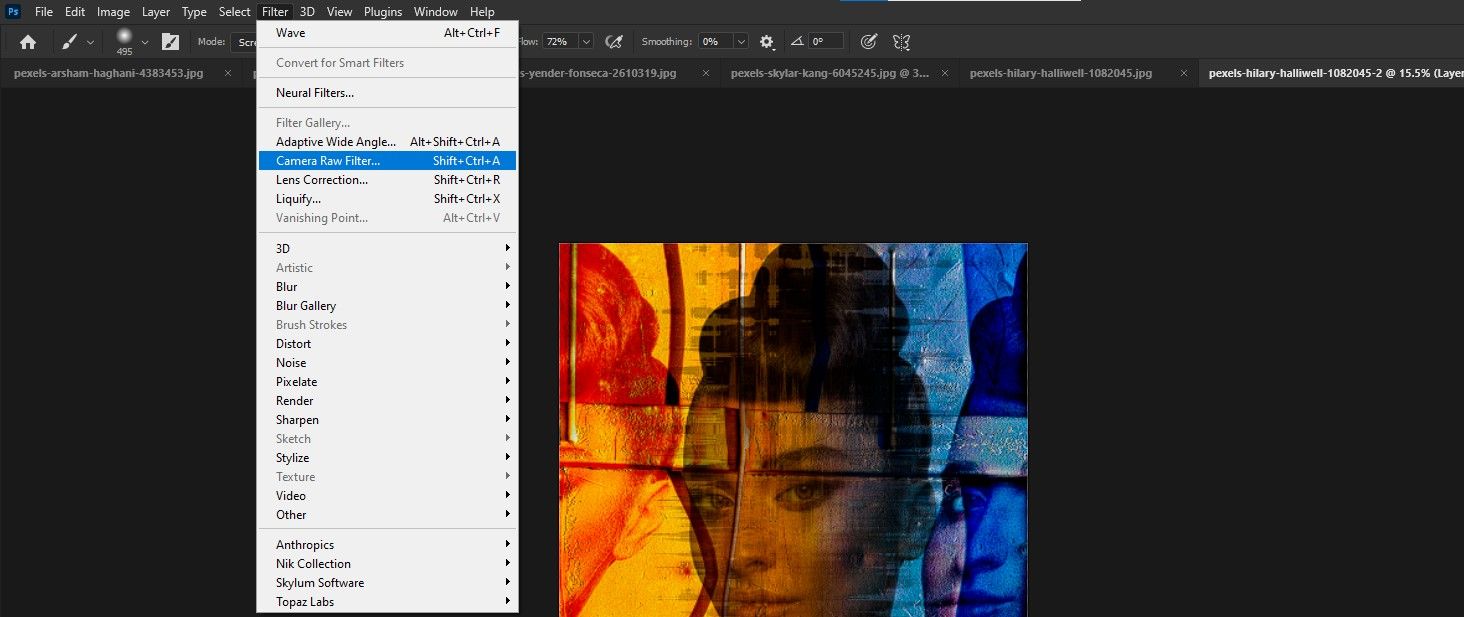
- Нажмите J для радиального фильтра (Radial Filter) и протяните область над портретом. Увеличьте Exposure примерно до +1.45 для мягкого подсвета и нажмите OK.
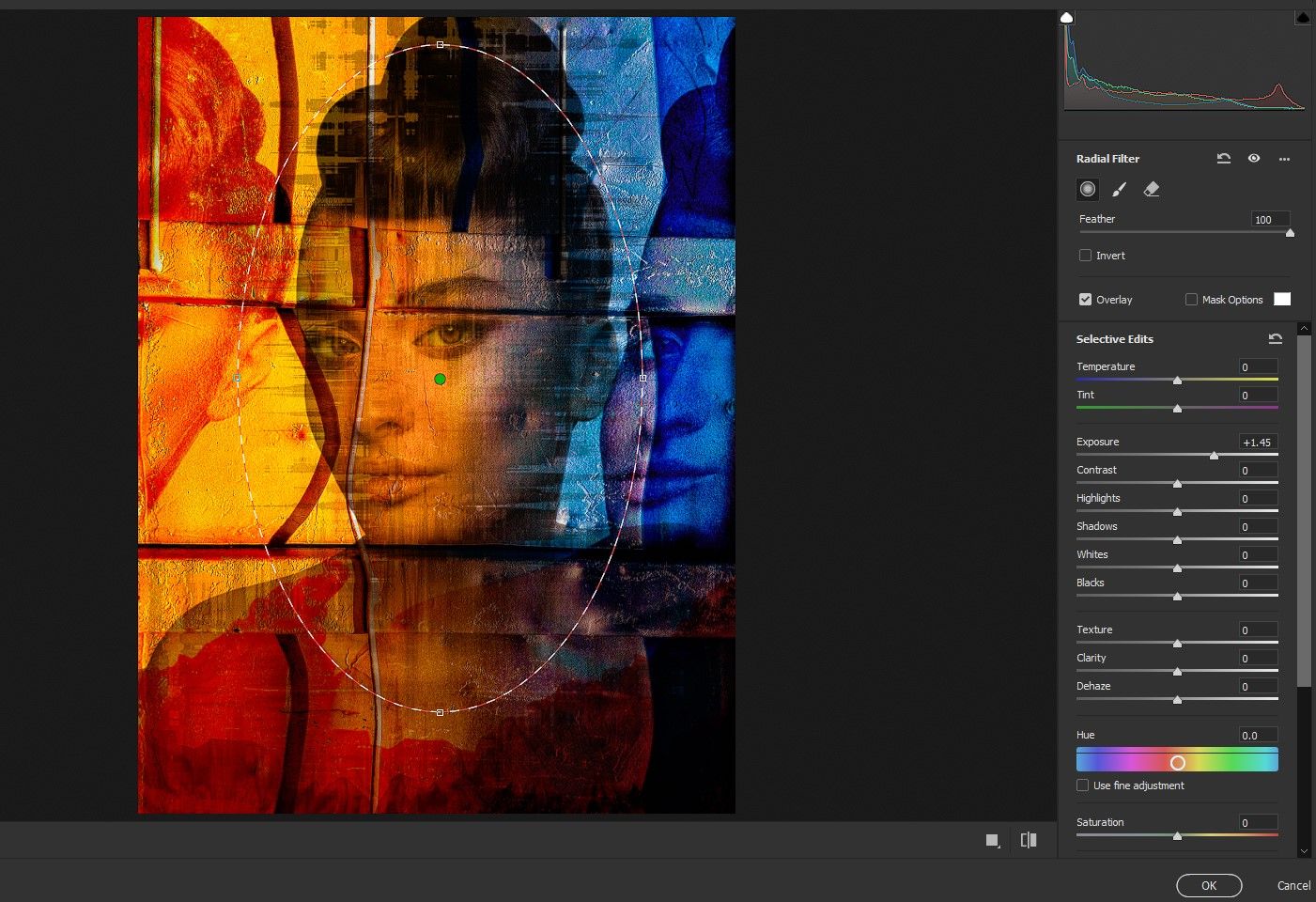
После этих шагов основной художественный эффект готов. Дальше — финальные штрихи.
Шаг 5: Финальная подсветка и доводка
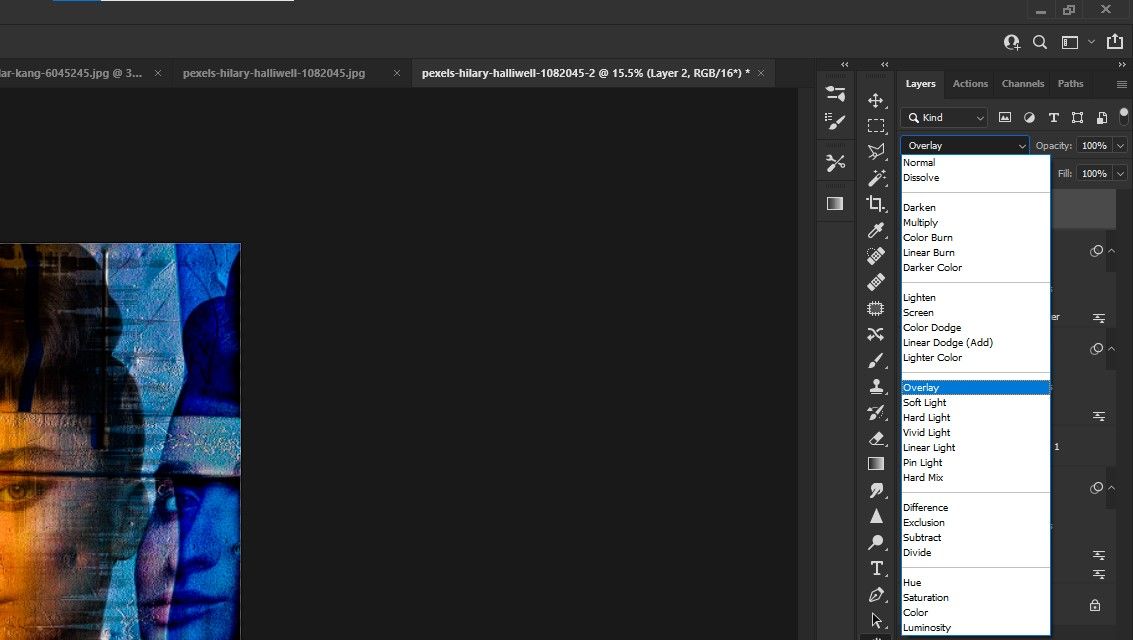
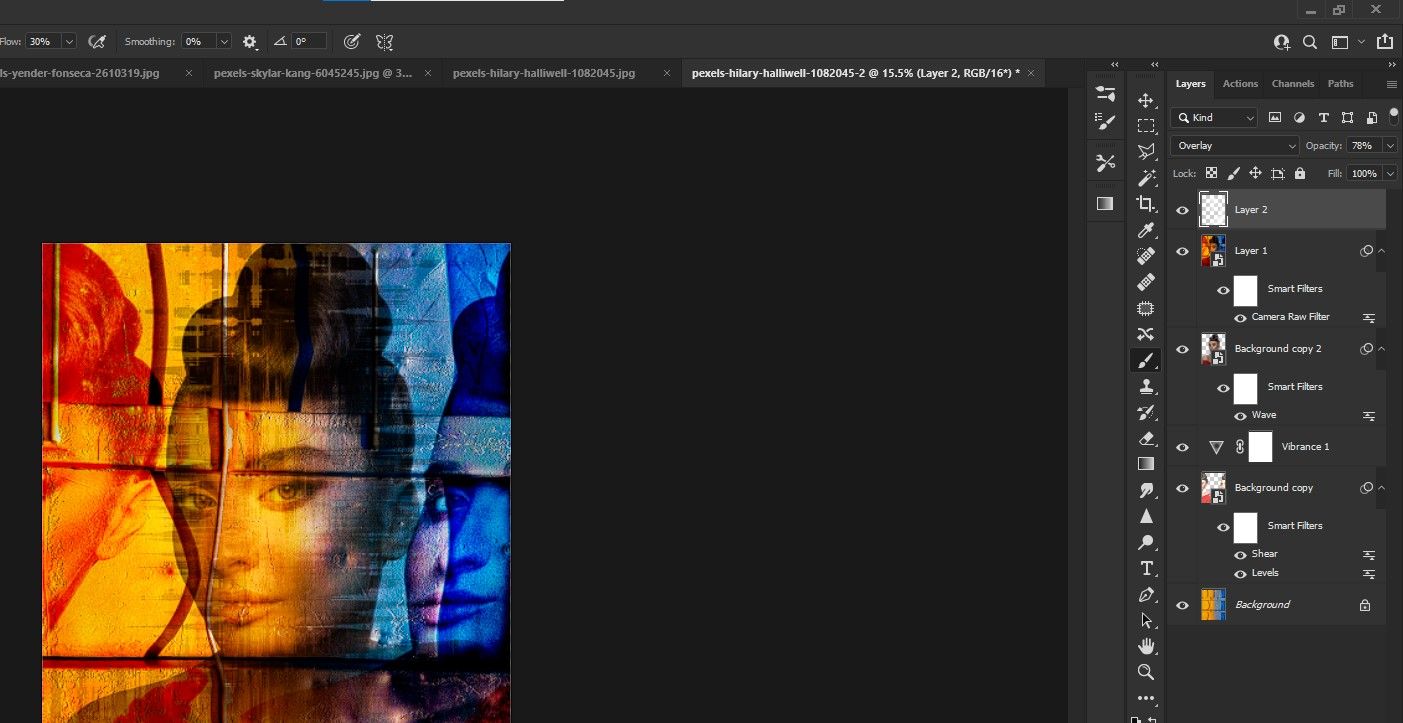
Добавим освещение с помощью режима Overlay (Перекрытие).
- Создайте новый пустой слой (иконка + или Shift + Ctrl + N).
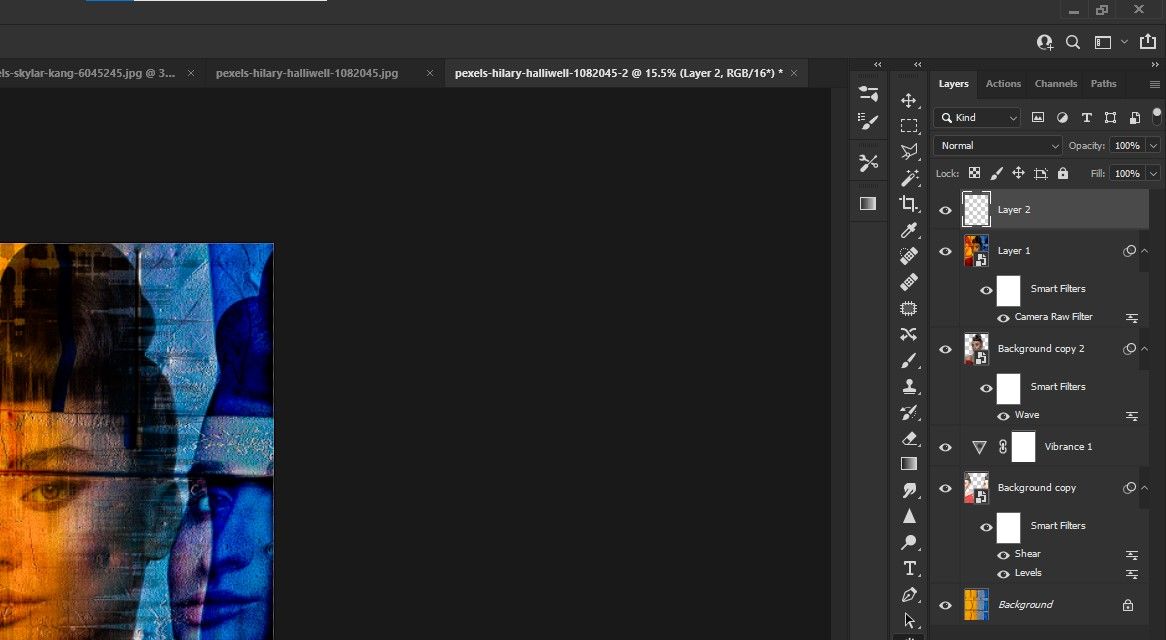
- Установите режим наложения слоя на Overlay (Перекрытие).
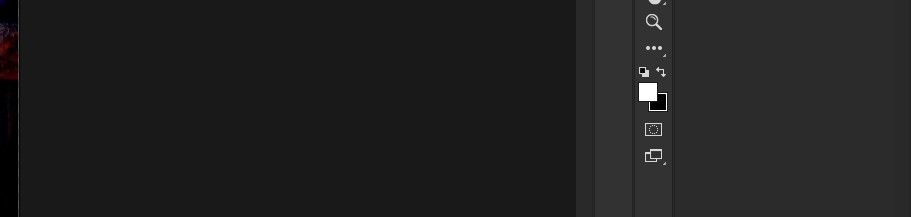
- Нажмите B для инструмента Кисть и переключите цвет переднего плана на белый клавишей X.
- Установите Flow кисти на 30%.
- Мягкой кистью аккуратно прорисуйте световые акценты там, где хотите усилить подсветку. При необходимости уменьшите Opacity слоя.
Если у вас есть плагины (например, Luminar AI), можно применить их на умном объекте для дополнительной стилизации.
Контрольный список по ролям
Фотограф:
- Проверьте экспозицию и резкость исходного портрета.
- Сделайте кадр со свободным пространством для трансформаций.
Ретушёр / художник в Photoshop:
- Работайте неразрушающе: умные объекты, маски, штамп-слой.
- Экспериментируйте с режимами наложения и фильтрами на отдельных копиях.
Дизайнер/верстальщик:
- Проверьте формат и разрешение итоговой работы для вывода (web/print).
- Подготовьте экспортные варианты: sRGB для сети, CMYK для печати.
Мини-методология (Как думать об эффекте)
- Слой портрета — основа формы и фокус внимания.
- Текстура — добавляет графику и движение.
- Деформации и фильтры — переводят фотографию в абстракцию.
- Цветокоррекция и свет — задают настроение и связи между слоями.
Эта модель помогает быстро принимать решения: сначала форма → затем ритм → потом тон.
Когда приём не работает (примеры ошибок)
- Слишком мелкие детали в портрете (резкость кожи, тонкие волосы) могут потеряться при агрессивных искажениях.
- Если фон и портрет имеют сильно разную цветовую температуру, режимы наложения могут давать нежелательные артефакты.
- Низкое разрешение текстуры приводит к пикселизации при деформации.
Если столкнулись с проблемой: уменьшите интенсивность фильтров, сделайте больше копий и миксуйте режимы наложения, либо примените текстуру с более высоким разрешением.
Частые ошибки и как их исправлять
- Слишком жёсткий контраст после Уровней — уменьшите непрозрачность корректирующего слоя.
- Неровные края маски — пройдитесь слегка размывающей кистью по маске или примените «Уточнить край».
- Неприятные цветовые сдвиги — добавьте корректирующий слой «Цветовой баланс» или «Кривые» с маской, чтобы локально исправить тон.
Глоссарий — 1 строка на термин
- Умный объект: слой, позволяющий применять фильтры и трансформации недеструктивно.
- Режим наложения: способ смешивания пикселей одного слоя с другим.
- Штамп-слой: объединённый слой видимой композиции при сохранении исходных слоёв.
Критерии приёмки
- Портрет читается как центральный элемент композиции.
- Текстурные элементы гармонично интегрированы и не отвлекают от формы портрета.
- Изображение не содержит ярких артефактов (лестничный шум, мозаика) при конечном размере вывода.
Советы по локализации и экспорту для России
- Для веб-использования экспортируйте в sRGB (Файл → Экспорт → Сохранить для Web). JPEG 80–90% обычно даёт хороший баланс качества и веса.
- Для печати в России уточните требования типографии: многие требуют TIFF в CMYK и 300 dpi.
Заключение
Создание абстрактного портрета в Photoshop — это одновременно технический и творческий процесс. Используйте маски и умные объекты, экспериментируйте с режимами наложения и деформацией, и не бойтесь делать несколько версий. Результат ценится за оригинальность и выразительность — чем сильнее вы управляете формой и светом, тем интереснее получится работа.
Короткие рекомендации: сохраняйте промежуточные версии, работайте с копиями слоёв, делайте неразрушающие правки и внимательно следите за разрешением исходников.
Если хотите, я могу подготовить краткий шаблон рабочего файла (.psd) с рекомендованной структурой слоёв и именами для быстрой работы.

Похожие материалы

Несколько аккаунтов Skype: Multi Skype Launcher

Журнал для работы: повысить продуктивность

Персональные звуки уведомлений на Android

Скачивание шоу Hulu для офлайн‑просмотра

Microsoft Start: персонализированная новостная лента
