
Как перенести данные со старой Nintendo Switch на Nintendo Switch 2
Быстрые ссылки
- Какие данные переносятся?
- Подготовка к переносу
- Перенос данных на Switch 2
- Ожидание завершения переноса
- Очистка и настройка после переноса
- Что происходит со старой Switch?
- Часто задаваемые вопросы и устранение неполадок
Какие данные переносятся?
При использовании System Transfer с исходной Nintendo Switch на новую Nintendo Switch 2 будут скопированы:
- Все пользовательские профили с их настройками (имена пользователей, привязки аккаунтов).
- Подходящая сохранённая игра (save data), включая те сохранения, которые можно перемещать.
- Скриншоты и видеозаписи, сделанные на исходной консоли.
- Приобретённые цифровые игры и демоверсии (лицензии, привязанные к Nintendo Account).
- Схемы родительского контроля, связанные с аккаунтами.
Важно: перенос — «всё или ничего». Нельзя выбрать отдельные профили или игры на этапе System Transfer; после переноса вы можете вручную удалить нежелательные игры или материалы на новой консоли.
Примечания и исключения:
- Данные, которые не могут существовать в двух местах одновременно, будут удалены с исходной консоли после переноса. Это относится к некоторым типам save data и некоторым демоверсиям. В статье использованы примеры: Pokemon Legends Arceus и Animal Crossing: New Horizons — их отдельные сохранения могут требовать удаления с исходной консоли.
- Цифровые покупки привязаны к вашему Nintendo Account. Для доступа к ним на Switch 2 требуется вход в тот же аккаунт.
- Облачные сохранения доступны только для пользователей Nintendo Switch Online и синхронизируют прогресс между консолями; облачные копии не заменяют System Transfer, но служат альтернативой для сохранений.
Подготовка к переносу
Перед началом проверьте следующие пункты — это сэкономит время и снизит риск ошибок:
- Обновите систему обеих консолей до последних версий ПО: System Settings > System > System Update.
- Зарядите обе консоли или держите их подключёнными к сети во время переноса.
- Подключите обе консоли к надёжной сети Wi‑Fi; при плохом сигнале переместите устройства ближе к маршрутизатору.
- Убедитесь, что вы помните учётные данные Nintendo Account, который используется на исходной консоли.
- Очистите ненужные данные на старой консоли заранее, если не хотите переносить их на новую — удалите игры и демоверсии вручную.
- Если вы запланировали пропустить перенос на этапе первоначальной настройки Switch 2, помните: повторно запустить System Transfer можно только после сброса Switch 2 до заводских настроек.
Подготовительный чек‑лист (скачать/распечатать):
- Обе консоли обновлены
- Аккаунт Nintendo под рукой
- Заряд батареи ≥ 50% или питание подключено
- Достаточно свободного места на Switch 2 (внутренняя память или совместимая microSD)
- microSD Express (если есть) вставлен в Switch 2
- Удалены нежелательные игры с исходной консоли (по желанию)
Перенос данных на Switch 2
- Включите Switch 2 и начните начальную настройку. Следуйте подсказкам: язык, регион, подключение к интернету.
- Когда будет предложено, обновите систему до последней версии. После обновления консоль перезагрузится и предложит «Begin System Transfer» — выберите этот пункт.
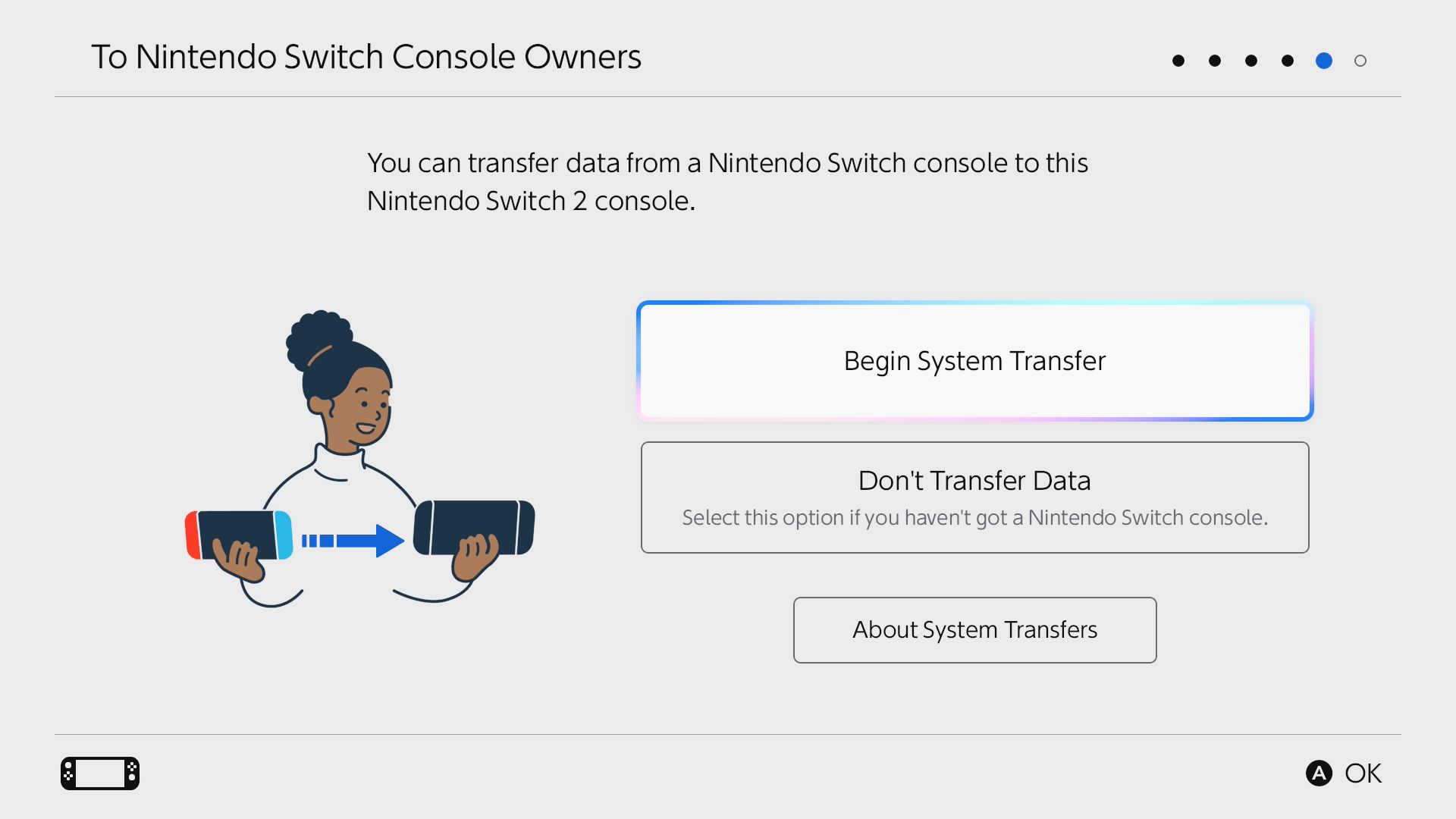
Если вы пропустили процесс при первоначальной настройке, его нельзя запустить позже без сброса Switch 2. Альтернатива: перенос только сохранений через System Settings > Data Management > Transfer Save Data > Receive Data.
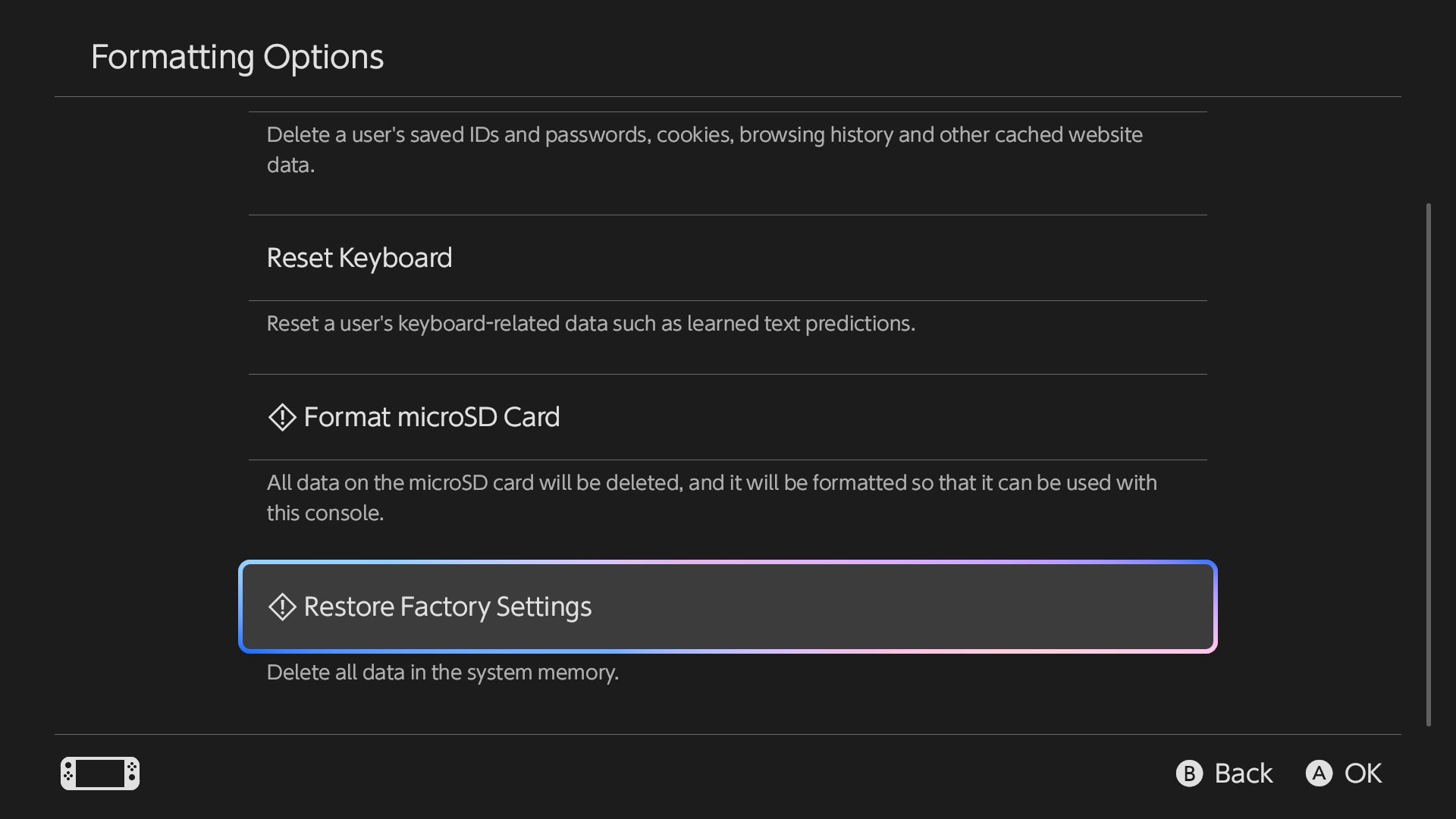
Если нужно запускать System Transfer позже, выполните сброс Switch 2: System Settings > System > Formatting Options > Restore Factory Settings. После сброса настройте консоль заново и выберите «Begin System Transfer».
При запуске мастера перенос предложит вставить microSD Express (если есть). Если пропустить, данные с карты памяти исходной Switch будут скопированы во внутреннюю память Switch 2. Обратите внимание: простое извлечение microSD из старой Switch и вставка в Switch 2 не сработает, если карта не совместима по скорости (Switch 2 требует более быстрой сменной памяти).
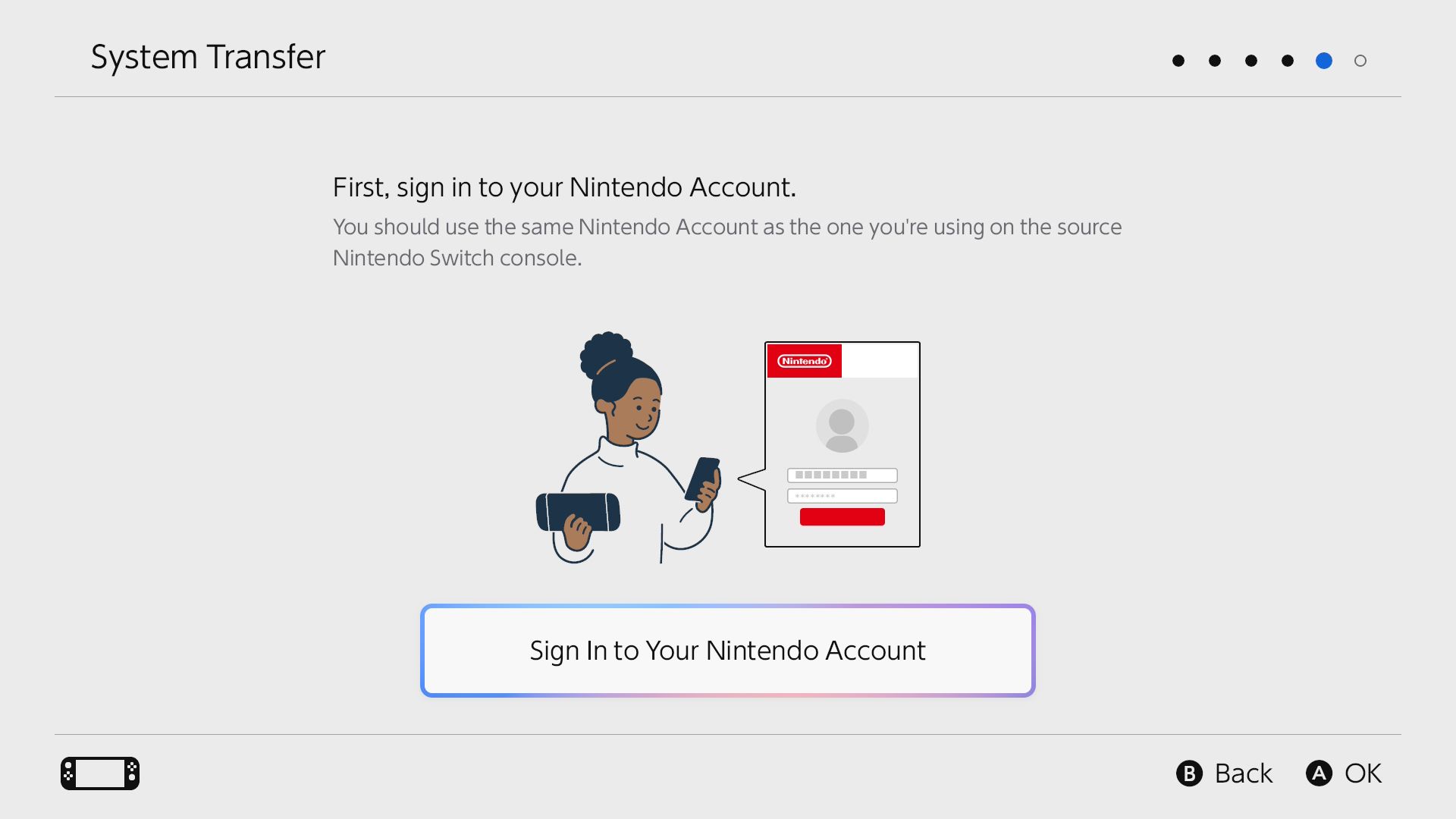
Войдите в Nintendo Account на Switch 2 — тот же аккаунт, который используется на старой консоли.
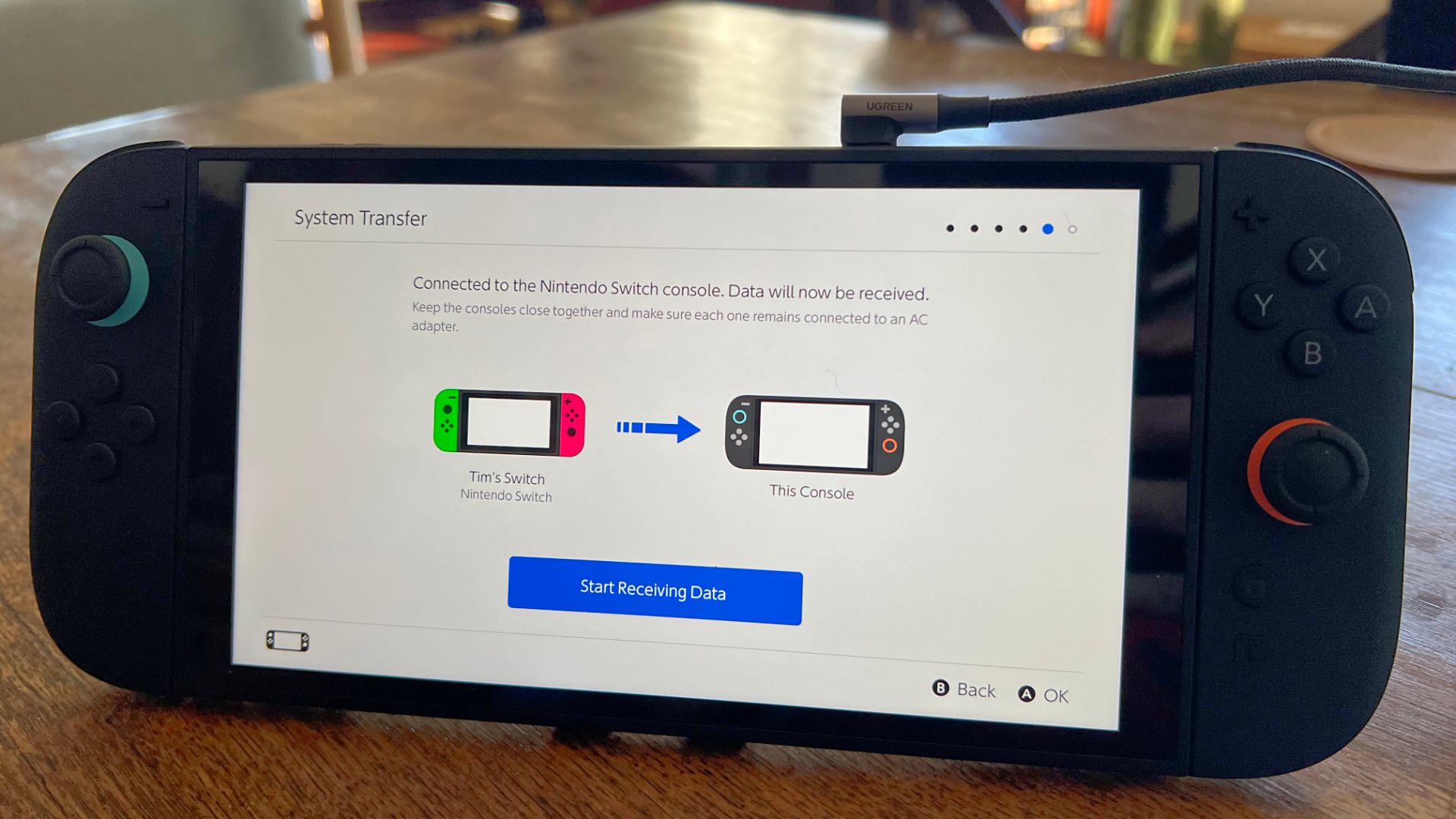
- Поднесите консоли ближе друг к другу. Перенос проходит по Wi‑Fi между устройствами, и ближняя дистанция ускорит процесс. Подключите соответствующие USB‑C адаптеры/кабели, если мастер попросит об этом.

- На исходной Switch откройте System Settings > System > System Transfer to Nintendo Switch 2. Если этой опции нет — обновите систему.
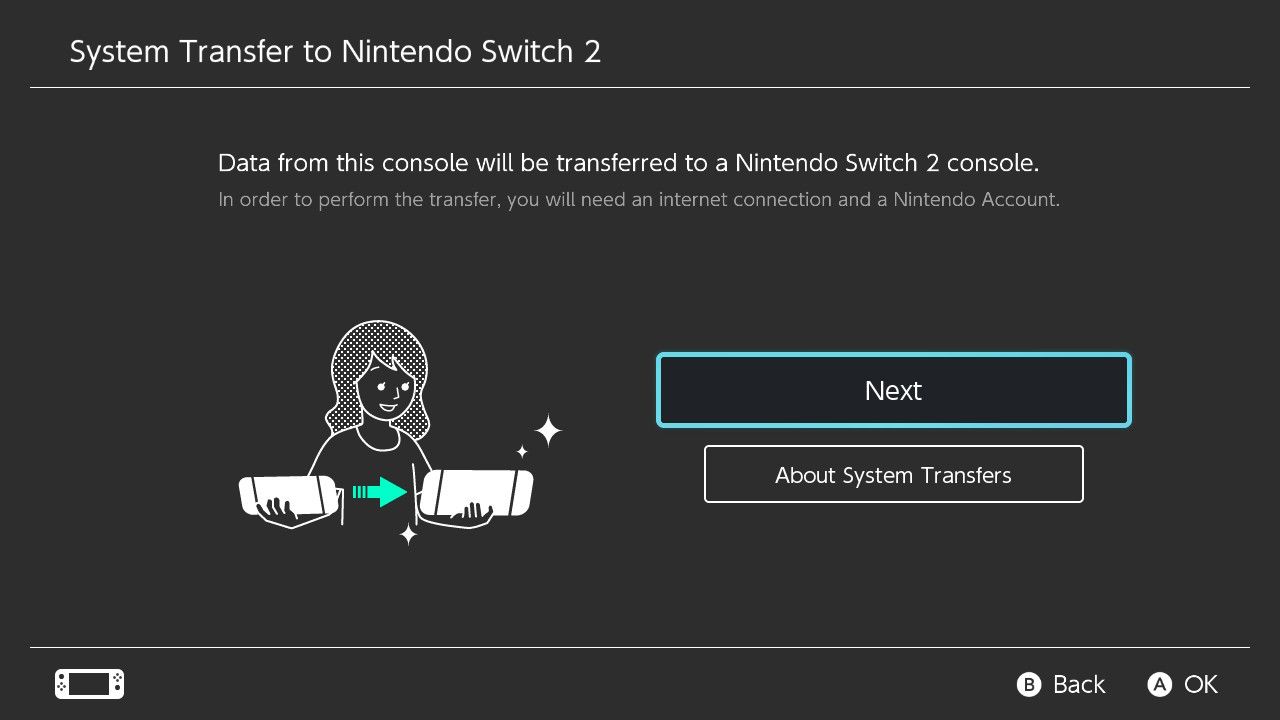
- Следуйте подсказкам: Next → Done → прочтите уведомления и подтвердите перенос. Если мастер указывает на сохранения, которые не могут существовать одновременно на двух консолях, вы увидите предупреждение и список таких сохранений. Такие сохранения будут удалены с исходной консоли после переноса.
- На Switch 2 нажмите Start Receiving Data, чтобы начать процесс.
Ожидание завершения переноса
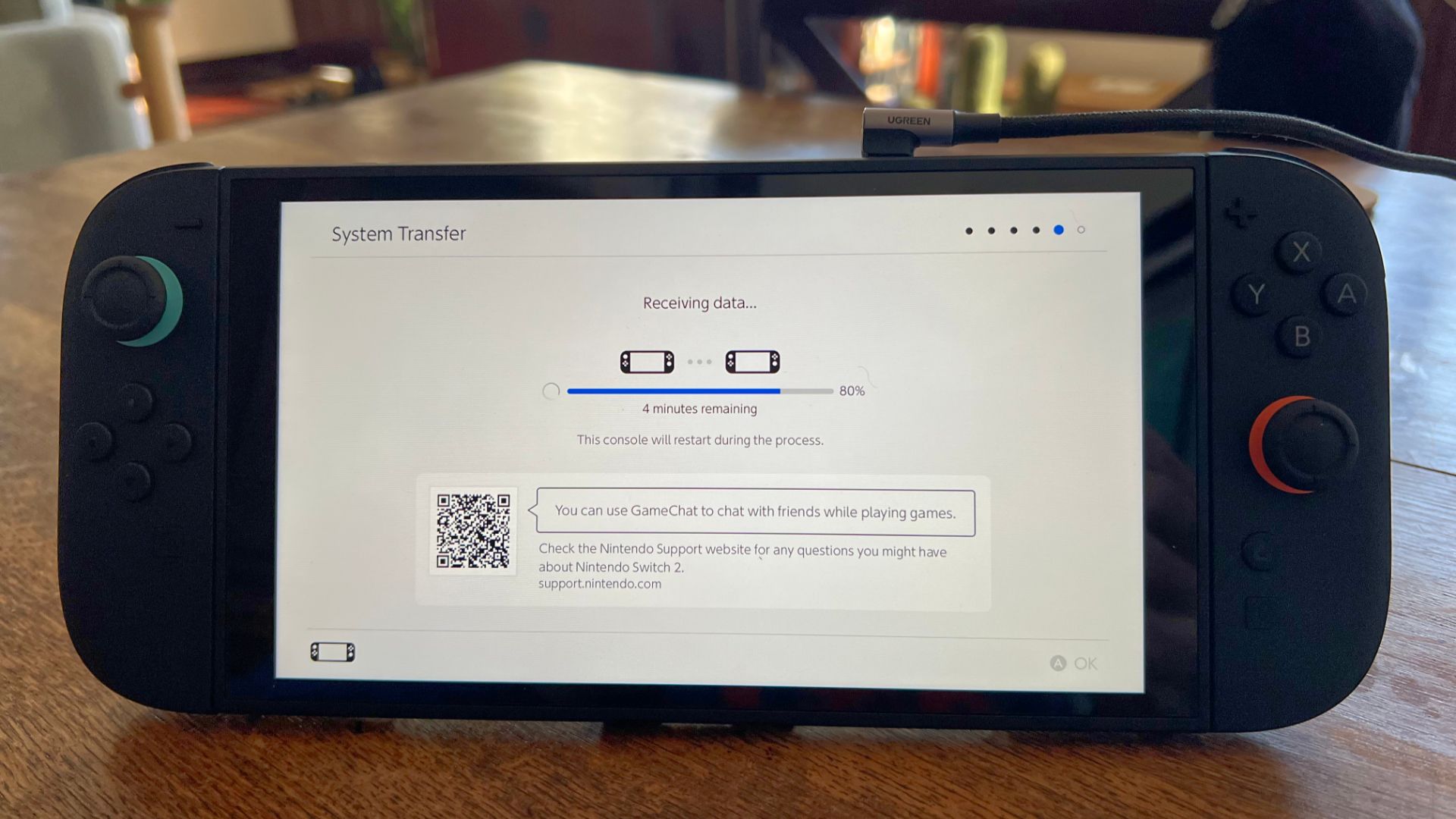
Во время переноса на экране будет отображаться процент и индикатор прогресса. Пока идёт перенос, консоли нельзя использовать — дождитесь окончания.
Советы по ожиданию и завершению:
- Не отключайте питание и не закрывайте крышку консоли.
- Держите устройства рядом и в зоне стабильного Wi‑Fi.
- На Switch 2 тема, использовавшаяся на исходной консоли, автоматически применится после завершения.
- Цифровые игры после переноса будут загружены из сети по одному — это фоновая загрузка, и может занять время в зависимости от скорости интернета.
- Для недавнеигранных физических изданий обычно скачиваются только обновления, а не полные игры.
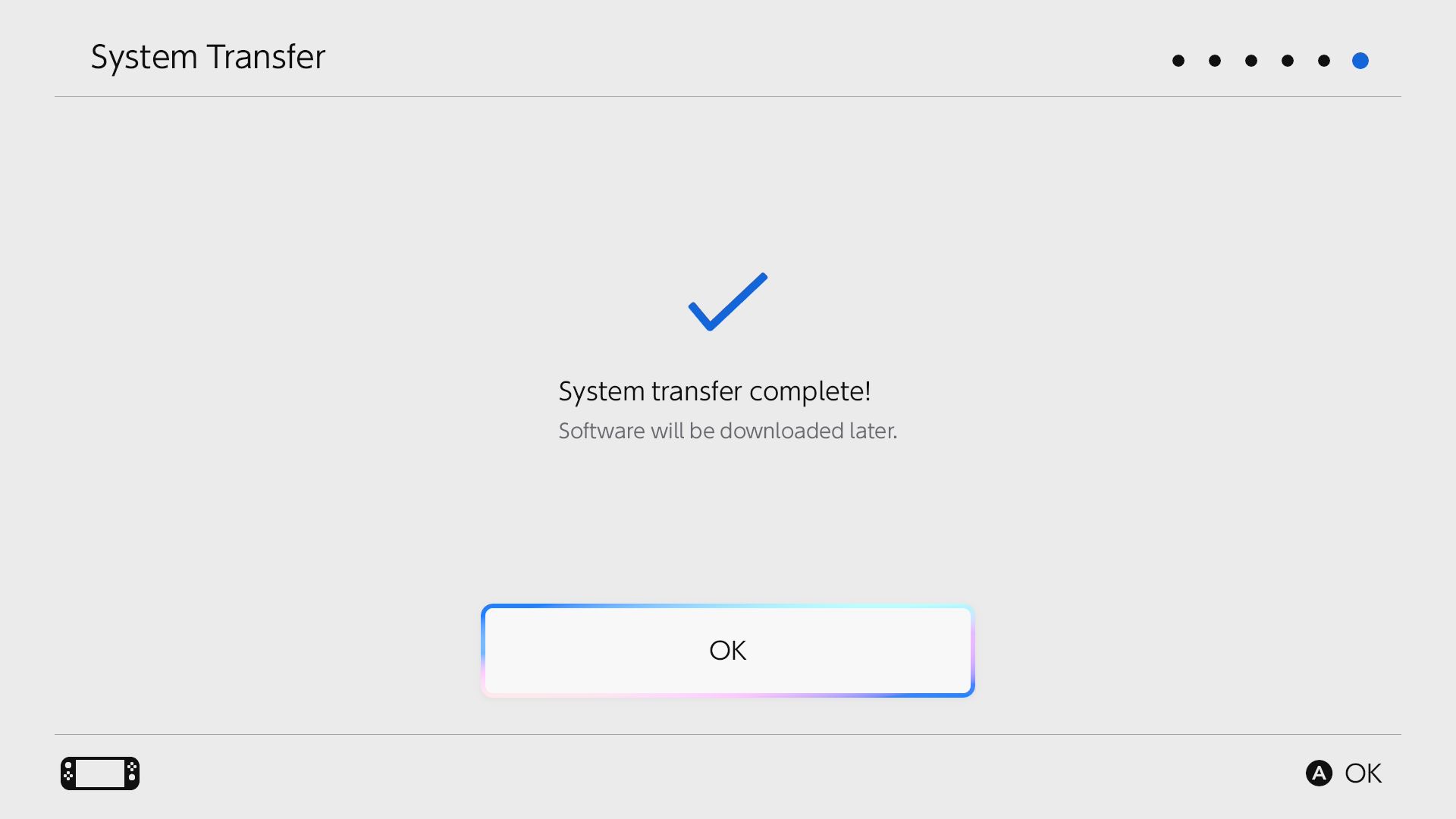
Очистка и настройка после переноса
Сразу после переноса вы можете захотеть убрать нежелательные игры и материалы, чтобы сэкономить время и трафик:
- Откройте библиотеку и найдите игры, которые не хотите скачивать.
- Нажмите кнопку “+” (Options) рядом с игрой → Data Management → Delete Software.
- При выборе можно оставить иконку игры (удалить только данные) для быстрой повторной загрузки.
Примечание: любую удалённую иконку можно восстановить через меню Virtual Game Cards на главном экране или просто заново скачать из eShop.
Что происходит со старой Switch?
После завершения System Transfer исходная (старшая) консоль остаётся в рабочем состоянии. С неё удаляются только те сохранения и данные, которые не могут существовать одновременно на двух консолях. Всё остальное останется.
Варианты использования старой консоли:
- Продолжать использовать как раньше (например, для гостевых аккаунтов).
- Оставить как резервную консоль.
- Подготовить к продаже: выполнить заводской сброс, удалить платёжные данные и microSD, выйти из аккаунта.
Если у вас есть подписка Nintendo Switch Online, облачные сохранения помогут хранить прогресс и играть на обеих системах при использовании функции облака.
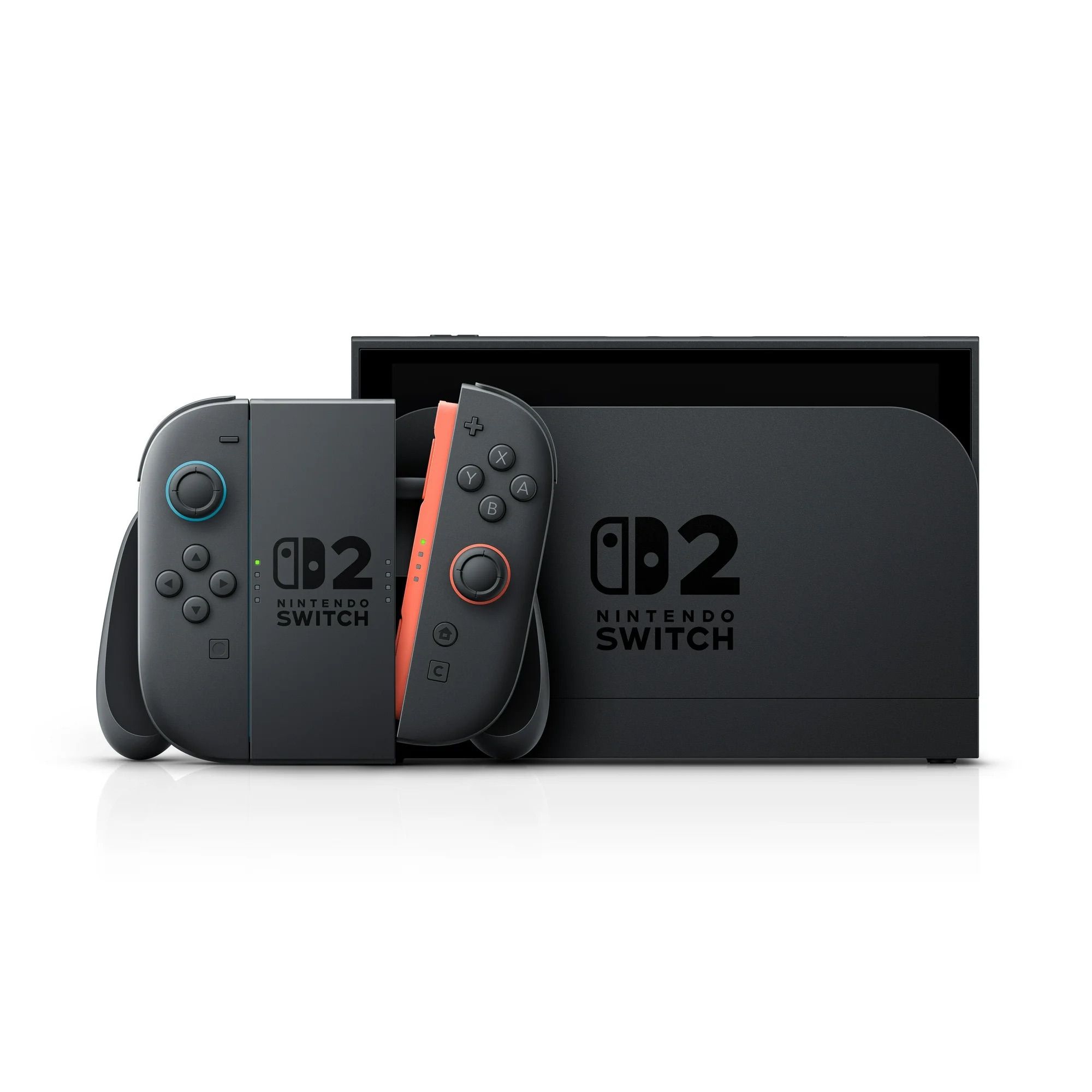
Когда перенос может не подойти (контрпримеры)
- Вы не хотите переносить все профили и игры целиком — System Transfer не даёт выборочного переноса профилей на этапе мастера.
- Вы не хотите сбрасывать Switch 2, а пропустили мастер при первичной настройке — в этом случае System Transfer нельзя запустить без сброса.
- Отдельные сохранения и демоверсии, которые должны существовать только на одной консоли, будут перемещены и удалены с исходной — если вам нужно иметь два независимых сохранения, это может не подойти.
Альтернативы:
- Перенос только сохранений: System Settings > Data Management > Transfer Save Data.
- Использование облачных сохранений (требуется подписка Nintendo Switch Online) для синхронизации прогресса между консолями.
- Ручная повторная загрузка цифровых покупок на новой консоли через eShop после входа в тот же Nintendo Account.
Что делать, если перенос не удаётся — пошаговая инструкция по устранению неполадок
- Проверьте версии системы на обеих консолях: обновите, если нужно.
- Убедитесь, что вы вошли в тот же Nintendo Account на обеих консолях.
- Перезагрузите Wi‑Fi маршрут и отключите все активные VPN/сетевые фильтры.
- Поднесите устройства ближе друг к другу и убедитесь, что нет помех (микроволновки, толстые стены).
- Попробуйте вставить/удерживать USB‑C адаптеры/кабели, если мастер требует проводного соединения.
- Если мастер выдал ошибку при передаче части данных, попробуйте повторить перенос после перезагрузки консолей.
- Если ничего не помогает, свяжитесь со службой поддержки Nintendo и опишите точную ошибку и шаги, которые вы выполняли.
Мини-методология: быстрый план действий
- Подготовка (чек‑лист выше)
- Запустить System Transfer во время первоначальной настройки Switch 2 — предпочтительно
- Подтвердить перенос и дождаться завершения
- После переноса проверить аккаунты, загрузки и сохранения
- Удалить ненужные игры и материалы, настроить родительский контроль
- Решить судьбу старой консоли (использовать, подарить, продать)
Критерии приёмки — как понять, что перенос прошёл успешно
- На Switch 2 появились все ожидаемые профили с корректными настройками.
- Сохранения игр, которые должны были перенестись, открываются и работают.
- Цифровые покупки доступны в библиотеке и их можно загрузить.
- Скриншоты и видео доступны в Альбоме на Switch 2.
- Родительский контроль и другие привязанные параметры применены.
Тестовые случаи (примеры)
- Тест 1: Перенос профиля с одной игрой и скриншотом — профиль, скриншот и прогресс доступны на Switch 2.
- Тест 2: Перенос игры с ограничением единственного сохранения (например, демонстрация) — сохранение удалено с исходной и доступно на Switch 2.
- Тест 3: Пропуск мастера при первоначальной настройке и попытка запустить перенос без сброса — мастер недоступен.
Руководство для разных ролей
Для продавца/того, кто готовит консоль к продаже:
- Удалите microSD карту и все платёжные данные.
- Выйдите из Nintendo Account.
- Выполните System Settings > System > Formatting Options > Restore Factory Settings.
- Убедитесь, что консоль перезагружается в состоянии “как новая”.
Для дарителя/передающего другу:
- Убедитесь, что профиль перенесён на новую консоль и выполните сброс старой.
- Передайте аксессуары и зарядное устройство.
Для игрока, который хочет играть на двух консолях:
- Подпишитесь на Nintendo Switch Online для облачных сохранений.
- Оставьте исходную консоль в рабочем состоянии, если нужно играть офлайн на обеих системах.
Фактбокс: ключевые числа и параметры
- Встроенная память Switch 2 в описании: 256 GB.
- Экран: 7.9” LCD, поддержка HDR.
- Цена, указанная у источника: $449 (указано на Nintendo).
- Облачные сохранения: доступны при наличии подписки Nintendo Switch Online.
Приватность и безопасность данных
- Перед продажей/передачей обязательно выйдите из Nintendo Account и выполните сброс до заводских настроек.
- Удалите платёжные данные или снимите привязанные платёжные методы через настройки аккаунта.
- Скриншоты и видео считаются личными данными — при передаче консоли убедитесь, что они удалены, если это требуется.
Примеры ошибок и быстрые решения
- Ошибка обновления: проверьте подключение к интернету, перезапустите обновление.
- Перенос прерывается на N%: держите консоли ближе и повторите попытку; проверьте стабильность Wi‑Fi.
- Неверный аккаунт: выйдите и войдите в правильный Nintendo Account перед переносом.
Пример сценария инцидента и откат
Симптом: перенос остановился и выдаёт ошибку, часть данных не перенесена.
Действия:
- Запишите код ошибки и сделайте фото экрана.
- Перезагрузите обе консоли.
- Повторно проверьте обновления ПО и выполните обновление.
- Повторите попытку переноса. Если ошибка сохраняется, обратитесь в поддержку Nintendo с кодом и описанием действий.
Откат: если перенос неполный и вы хотите отменить всё — выполните резервное копирование доступных скриншотов/видео вручную, затем при необходимости сбросьте Switch 2 и повторите процесс.
Часто задаваемые вопросы
Нужно ли заводить новую Nintendo Account для Switch 2?
Нет. Для доступа к цифровым покупкам и сохранениям используйте тот же Nintendo Account, с которого вы переносите данные.
Что если я пропустил System Transfer при настройке Switch 2?
Если вы пропустили, запустить мастер можно только после сброса Switch 2 до заводских настроек и повторной начальной настройки.
Могу ли я перенести только сохранения игр?
Да — в System Settings > Data Management > Transfer Save Data вы можете получить только сохранения (Receive Data). Это удобная альтернатива, если не хотите делать полный System Transfer.
Сохранятся ли платёжные данные и пароли?
Платёжные данные не должны пересекаться автоматически между устройствами без вашего участия. Тем не менее, перед продажей рекомендуется вручную удалить платёжные данные и выполнить сброс.
Итог
System Transfer на Nintendo Switch 2 — удобный способ перенести профили, сохранения, медиа и цифровые покупки с минимальным участием пользователя. Лучший опыт даёт запуск мастера прямо при первичной настройке Switch 2: он переносит всё «за один раз». Если этот этап пропущен, альтернативы есть (перенос только сохранений или облачные сохранения), но они требуют дополнительных действий. Перед переносом обновите системы, подготовьте учётные данные и удостоверьтесь в стабильном подключении к сети.
Дополнительные ресурсы
- Служба поддержки Nintendo: раздел переноса данных и учетной записи
- Руководство пользователя Nintendo Switch (официально)
FAQ — структурированные вопросы и ответы
Вопрос: Можно ли перенести игру с офлайн‑сохранением, которое нельзя дублировать? Ответ: Да, такие сохранения будут перемещены на новую консоль, а с исходной они удалятся.
Вопрос: Обязательно ли вставлять microSD Express в Switch 2? Ответ: Нет, это опция. Если не вставлять, данные с карты исходной консоли будут скопированы во внутреннюю память Switch 2.
flowchart TD
  A[Начало: Вы включили Switch 2] --> B{Прошёл ли мастер начальной настройки?}
  B -- Да --> C[Выберите Begin System Transfer]
  B -- Нет --> D{Хотите сбросить Switch 2?}
  D -- Да --> E[Restore Factory Settings → Настройка → Begin System Transfer]
  D -- Нет --> F[Альтернатива: Transfer Save Data или облачные сохранения]
  C --> G[Войдите в Nintendo Account → Поднесите консоли вместе → Start Transfer]
  G --> H[Ожидание завершения → Проверка данных → Очистка]
Похожие материалы

Несколько аккаунтов Skype: Multi Skype Launcher

Журнал для работы: повысить продуктивность

Персональные звуки уведомлений на Android

Скачивание шоу Hulu для офлайн‑просмотра

Microsoft Start: персонализированная новостная лента
