
Как перенести пароли из LastPass в Bitwarden
Быстрые ссылки
Почему переходят с LastPass на Bitwarden
Как экспортировать пароли из LastPass
Как импортировать пароли в Bitwarden
Почему переходят с LastPass на Bitwarden
С 16 марта 2021 года LastPass изменил условия бесплатного плана: бесплатная версия больше не позволяет одновременно использовать десктопную и мобильную версии. Чтобы работать и на смартфоне, и на компьютере, требуется платный план.
Bitwarden — открытый и кроссплатформенный менеджер паролей. Бесплатный план Bitwarden поддерживает синхронизацию между устройствами и не ограничивает количество записей. Премиум-версия стоит примерно $10 в год и добавляет двухфакторную аутентификацию, поддержку аппаратных ключей, 1 ГБ зашифрованного хранилища и другие функции.
Bitwarden доступен как расширение для браузера, десктопное приложение, мобильные приложения, веб-клиент и набор командной строки. Перенос из LastPass в Bitwarden возможен с помощью CSV: экспортируете данные из LastPass и импортируете их в Bitwarden.
Важно: CSV-файл будет незашифрованным и содержать все логины и пароли в открытом виде. Выполняйте операцию только на доверенном устройстве и немедленно удаляйте файл после импорта.
Что важно знать до начала
Важно: экспорт создаёт незашифрованный файл. Пока он существует на диске, ваши данные уязвимы. Подготовьтесь заранее: закройте все ненужные приложения, подключите антивирус, используйте приватную сеть и убедитесь, что резервные копии файлов не создаются автоматически.
Короткие определения:
- CSV — текстовый файл со значениями, разделёнными запятыми. Используется для переноса записей между менеджерами паролей.
- Мастер-пароль — главный пароль вашего аккаунта LastPass/Bitwarden. Он нужен для экспорта и для входа.
Как экспортировать пароли из LastPass
Экспорт можно выполнить только через расширение LastPass в браузере.
- Установите расширение LastPass для вашего браузера, если оно ещё не установлено.
- Войдите в аккаунт LastPass через расширение.
- Откройте меню расширений и выберите LastPass (если иконка не видна, нажмите на кнопку «Расширения» в панели браузера).
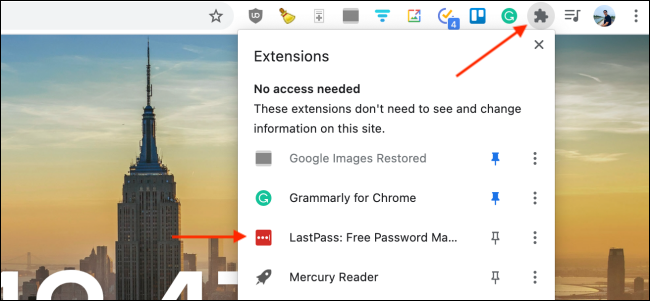
- Нажмите «Опции аккаунта» (Account Options).
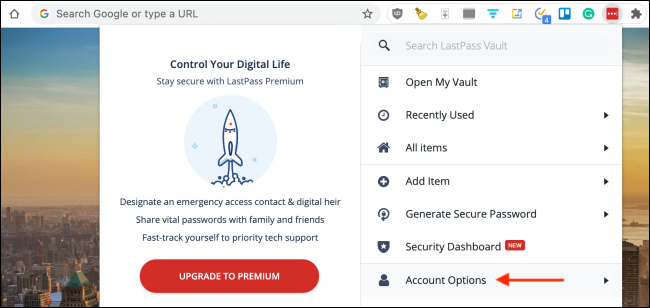
- Перейдите в раздел «Дополнительно» (Advanced).
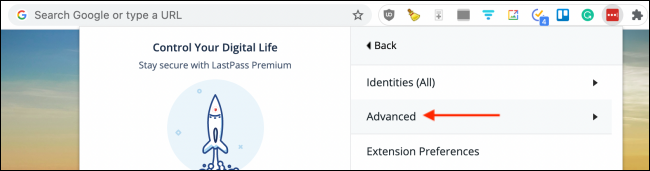
- Нажмите кнопку «Экспорт» (Export).
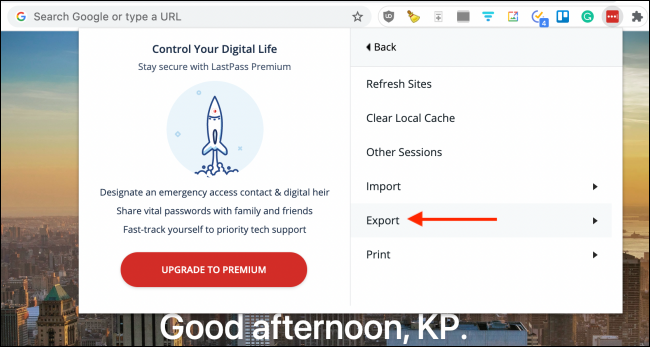
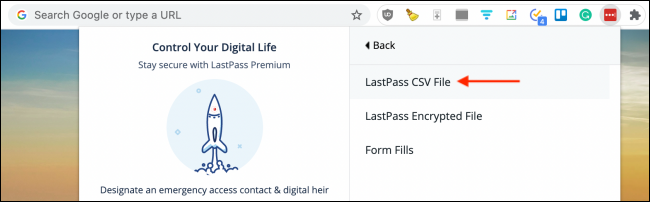
- Выберите «CSV-файл LastPass» (LastPass CSV File). Это создаст незашифрованный CSV с вашими логинами и паролями.
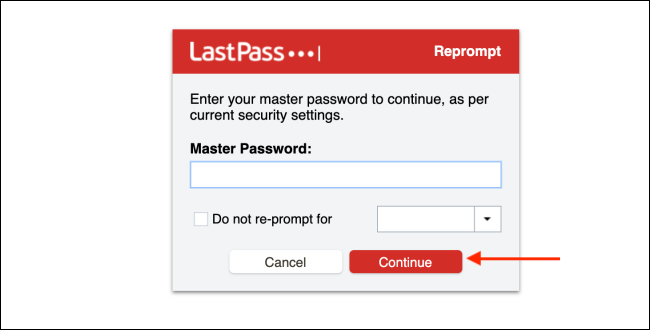
- На следующей странице введите мастер-пароль и нажмите «Продолжить» (Continue).
- Файл CSV будет загружен в папку по умолчанию вашего браузера.
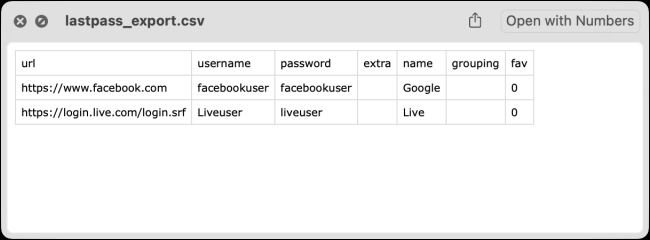
Важно сразу выполнить шаги по безопасности ниже: удалите файл, очистите корзину и при необходимости перезапишите файл специальными утилитами для безопасного удаления.
Безопасность CSV: рекомендации
- Удалите CSV сразу после успешного импорта.
- Очистите корзину и используйте инструменты перезаписи (file shredder) или команду для безопасного удаления, если доступна.
- Не отправляйте CSV по электронной почте и не храните его в облаке.
- Проверьте, что на компьютере нет вредоносного ПО и что автоматические резервные копии не включены для папки загрузок.
Как импортировать пароли в Bitwarden
- Откройте веб-сайт Bitwarden в десктопном браузере и войдите в свой аккаунт или зарегистрируйтесь.
- Войдя в хранилище (Vault), откройте раздел “Инструменты” (Tools) в верхнем меню.
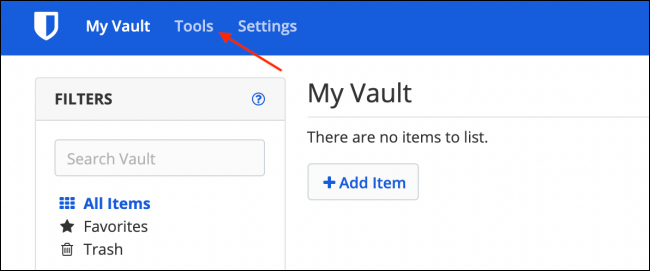
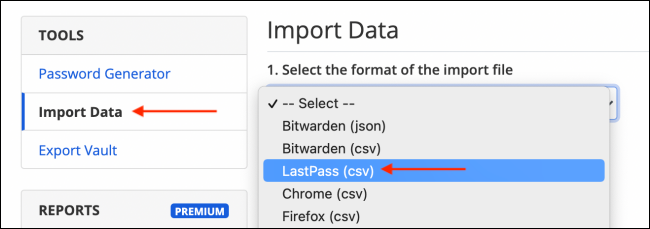
- Выберите “Импорт данных” (Import Data) в боковой панели. В выпадающем меню первого шага выберите “LastPass (CSV)”.
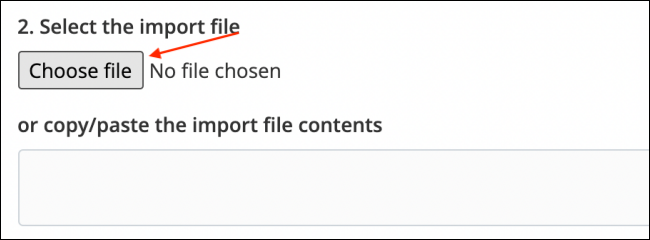
- Нажмите “Выбрать файл” (Choose File) во втором шаге и укажите CSV, который вы скачали из LastPass.
- После выбора файла нажмите “Импортировать данные” (Import Data) внизу страницы.
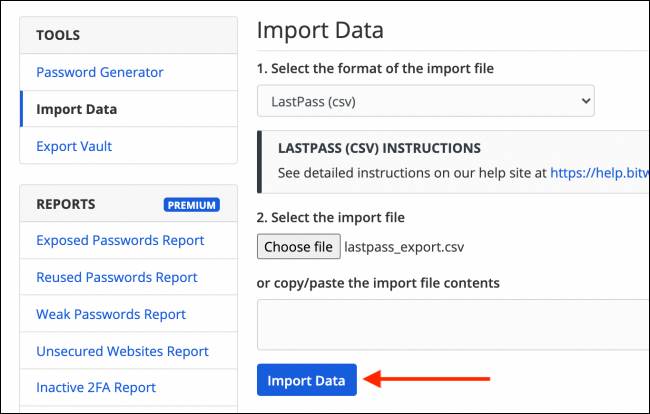
- Через несколько секунд записи появятся в вашем сейфе Bitwarden.
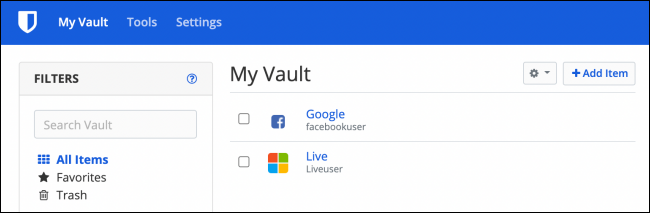
Что сделать после импорта — контрольный список
- Убедиться, что все критичные записи (почта, банки, рабочие сервисы) присутствуют и корректны.
- Синхронизировать устройства: откройте Bitwarden на мобильных устройствах и расширениях, дождитесь синхронизации.
- Удалить CSV-файл с компьютера и очистить корзину. При необходимости использовать утилиту безопасного удаления.
- Включить двухфакторную аутентификацию в Bitwarden (особенно для доступа к хранилищу).
- Проверить автозаполнение на нескольких сайтах — убедиться, что логины корректно подставляются.
Критерии приёмки
- Все важные учётные записи (почта, финансовые сервисы, корпоративные аккаунты) импортированы и корректно открываются через Bitwarden.
- Доступ к Bitwarden подтверждён с минимально двух устройств (например, десктоп и мобильный).
- CSV отсутствует в файловой системе и корзине.
- Включена двухфакторная аутентификация для аккаунта Bitwarden.
Частые проблемы и как их решать
Проблема: Некорректное отображение некоторых полей после импорта. Решение: Откройте запись в Bitwarden и вручную проверьте поля “Логин”, “Пароль”, “URL” и примечания. Переместите данные в нужные поля.
Проблема: CSV не загружается в Bitwarden. Решение: Проверьте кодировку файла (UTF-8 предпочтительна) и разделители (запятые). Откройте CSV в текстовом редакторе и убедитесь, что данные разделены ожидаемыми символами.
Проблема: Не вижу расширение LastPass/кнопку экспорта. Решение: Обновите расширение, перезагрузите браузер, убедитесь, что вы вошли в аккаунт. В некоторых версиях LastPass экспорт доступен только через определённые меню расширения.
Альтернативные подходы
- Использовать другой менеджер паролей с поддержкой прямого импорта LastPass, например 1Password (имеет свои инструменты миграции).
- Если вы не хотите экспортировать CSV, можно вручную переносить самые критичные записи и постепенно удалять LastPass — это уменьшает риск утечки, но растягивает процесс.
- Для корпоративных аккаунтов спросите администратора — в некоторых организациях есть централизованные средства миграции.
Роли и чеклисты
Пользователь (частный):
- Экспортировать CSV через расширение LastPass.
- Импортировать в Bitwarden веб-интерфейс.
- Удалить CSV и очистить корзину.
- Включить 2FA и проверить автозаполнение.
ИТ-администратор (корпоративный):
- Проверить политики безопасности и соответствие требованиям компании.
- Рассмотреть использование экспортов в зашифрованной среде или централизованных инструментов миграции.
- Сообщить сотрудникам порядок действий и обязательные шаги по безопасности.
Мини‑методология миграции (быстро)
- Подготовка: обновите браузер и расширение LastPass, проверьте антивирус.
- Экспорт: создайте CSV через расширение LastPass.
- Импорт: загрузите CSV в Bitwarden через Tools → Import Data.
- Верификация: проверьте критичные записи, синхронизацию, автозаполнение.
- Очистка: удалите CSV и включите 2FA.
Безопасность и приватность (GDPR и примечания)
- Перенос данных через CSV не нарушает GDPR сам по себе, но вы обязаны обеспечить конфиденциальность данных в процессе переноса.
- Не храните CSV в облачных сервисах и не передавайте его третьим лицам.
- Для организаций: документируйте процесс миграции и подтверждайте, что персональные данные сотрудников защищены.
Когда этот способ не подходит
- Если у вас нет доступа к расширению LastPass (ограничения политики или устаревший браузер).
- Если вы не можете безопасно удалить CSV-файл с рабочего компьютера (требуется помощь ИТ).
- Для очень большого числа пользователей в организации имеет смысл применять централизованные инструменты миграции.
Короткое резюме
Перенос из LastPass в Bitwarden выполняется через экспорт CSV из расширения LastPass и импорт в Bitwarden через веб-интерфейс. Самая важная задача — обеспечить безопасность CSV на всех этапах: создать, импортировать, удалить и надёжно уничтожить файл.
Ключевые действия
- Экспортируйте через расширение LastPass.
- Импортируйте в Bitwarden Tools → Import Data → LastPass (CSV).
- Немедленно удалите CSV и очистите корзину.
- Включите двухфакторную аутентификацию в Bitwarden и проверьте автозаполнение.
Если рассматриваете альтернативы, сравните LastPass с 1Password, KeePass и Dashlane, чтобы выбрать решение, соответствующее вашим требованиям по безопасности и удобству.

Похожие материалы

Несколько аккаунтов Skype: Multi Skype Launcher

Журнал для работы: повысить продуктивность

Персональные звуки уведомлений на Android

Скачивание шоу Hulu для офлайн‑просмотра

Microsoft Start: персонализированная новостная лента
