
Как перенести библиотеку iCloud в Google Фото
TL;DR
Apple позволяет копировать фотографии и видео из iCloud в Google Фото через страницу конфиденциальности. Процесс простой: вы выбираете Google Фото как место назначения, даёте разрешение и ждёте — перенос может занять от 3 до 7 дней. Некоторые элементы (например, общие альбомы и часть метаданных) не переносятся.
Кому это пригодится
- Пользователям, которые хотят сменить облачный сервис или сделать резервную копию в Google Фото.
- Тем, у кого много медиафайлов и нет времени экспортировать их вручную.
Краткое описание процесса
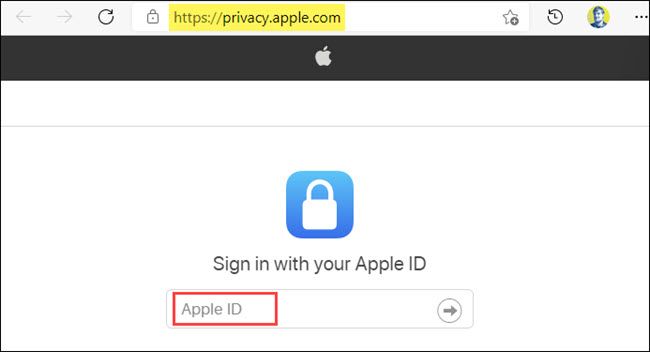
- Откройте privacy.apple.com и войдите с Apple ID.
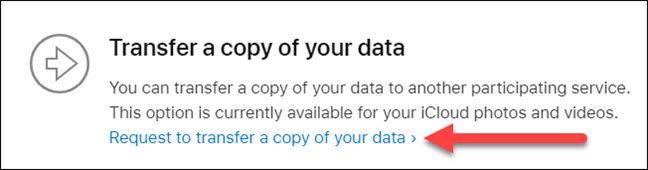
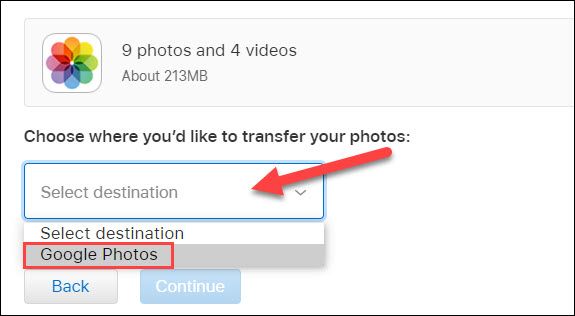
- Выберите «Запросить копию данных» и укажите Google Фото как получателя.
- Выберите, что переносить (фото, видео) и подтвердите разрешения для доступа к Google Фото.
- Подтвердите перенос — Apple сообщит по электронной почте, когда всё закончится (обычно 3–7 дней).
Что нужно подготовить перед переносом
- Доступ к аккаунту Apple ID и к Google-аккаунту, в который будут копироваться медиа.
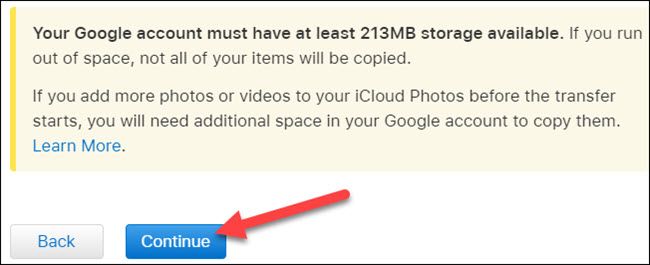
- Достаточно свободного места в аккаунте Google (Google Диск/Google Фото). Если места недостаточно, часть файлов не скопируется.
- Включённая двухфакторная аутентификация для Apple ID (рекомендуется для безопасности).
Важно: перенос создаёт копию ваших фото и видео. Оригинальные файлы в iCloud останутся нетронутыми.
Что НЕ переносится
- Общие альбомы (Shared Albums).
- «Умные» альбомы и метки, специфичные для Apple Photos.
- Поток (My Photo Stream) и некоторые версии Live Photos — вместо них могут быть статичные кадры или отснятые видео.
- Часть расширенных метаданных (например, местоположение может частично сохраниться, а некоторые «теги» будут потеряны).
Подробная пошаговая инструкция
- Перейдите на privacy.apple.com и войдите в свой Apple ID.
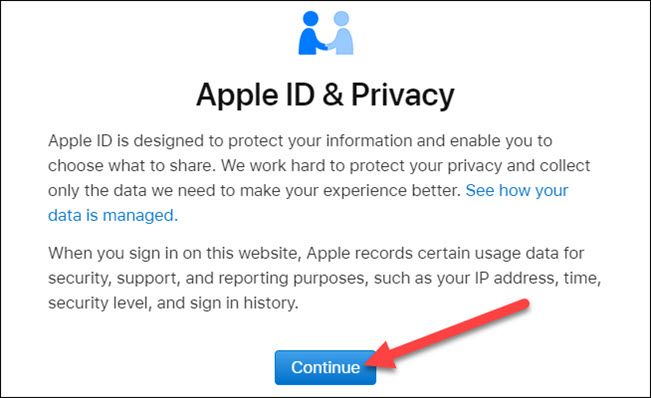
- Примите заявление Apple о конфиденциальности, нажав «Продолжить».
- Выберите ссылку «Запросить копию данных» (Request to Transfer a Copy of Your Data).
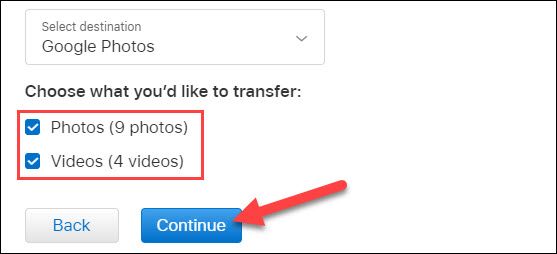
- На странице выбора места назначения используйте выпадающее меню и укажите Google Фото.
- Отметьте, какие типы контента хотите скопировать: фотографии и/или видео. Нажмите «Продолжить».
- Если в Google-аккаунте мало места, не всё будет скопировано. Подтвердите и нажмите «Продолжить».
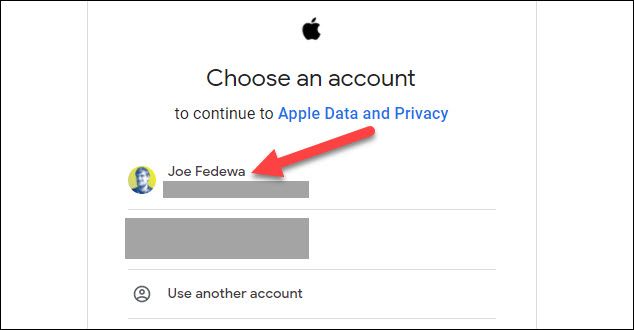
- Откроется окно входа в Google. Выберите учётную запись Google, в которую хотите добавить фото.
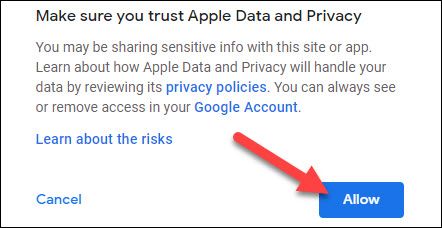
- Разрешите Apple доступ к добавлению фотографий и видео в вашу библиотеку Google Фото, нажав «Разрешить» (Allow).
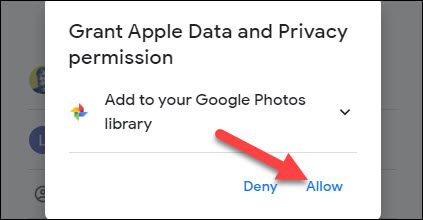
- Подтвердите выбор разрешений ещё раз на следующем экране — нажмите «Разрешить».
- Прочитайте предупреждение о времени переноса (обычно 3–7 дней). Нажмите «Подтвердить переносы» (Confirm Transfers).
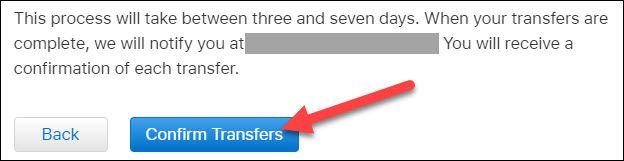
После подтверждения ждите уведомления на электронный адрес, связанный с вашим Apple ID.
Проверка после завершения переноса
- Откройте Google Фото и проверьте наличие новых альбомов и файлов.
- Сверьте общее количество фото/видео с iCloud (с учётом того, что некоторые элементы могли не перенестись).
- Проверьте ключевые метаданные: даты съёмки и местоположение (если важно — сравните выборочно).
Устранение проблем и советы
- Если уведомление не пришло через 7 дней, проверьте папку спама и статус запроса на privacy.apple.com.
- Если в Google недостаточно места, освободите место или купите тариф Google One, затем повторите процедуру вручную (экспорт через iCloud и импорт в Google Фото).
- Для Live Photos: если вместо Live останутся только статичные кадры, экспортируйте Live вручную через iCloud.com и импортируйте в Google Фото как видео.
- Если некоторые фото не отображаются в Google Фото, попробуйте очистить кэш приложения и синхронизировать библиотеку снова.
Альтернативные подходы
- Ручной экспорт: скачайте фото и видео с iCloud.com в ZIP‑архив и затем загрузите их в Google Фото. Подходит при нестандартных требованиях к метаданным.
- Использование сторонних инструментов миграции: существуют сервисы и приложения, которые помогают переносить крупные библиотеки. Проверяйте репутацию сервиса и политику конфиденциальности.
Когда стоит выбрать автоматический перенос Apple:
- Если вам важна простота и безопасность (Apple использует стандартные механизмы авторизации).
- Если библиотека большая и вы хотите избежать ручного скачивания.
Когда выбирать ручной экспорт:
- Если нужно сохранить особые метаданные или структуру альбомов.
- Если вы хотите фильтровать контент перед загрузкой в Google Фото.
Кому доверить операцию: роль‑ориентированный чеклист
- Обычный пользователь:
- Проверьте место в Google.
- Войдите в Apple ID и следуйте инструкциям.
- Поддерживайте подключение к интернету.
- ИТ-администратор / технический специалист:
- Убедитесь в соответствии политике компании по резервному копированию и защите данных.
- Подготовьте план отката (хранение оригиналов iCloud до окончательной валидации).
Мини‑методология для безопасного переноса
- Резервная копия: убедитесь, что все критичные данные сохранены в iCloud и локально.
- Оценка объёма: проверьте общий размер медиа и свободное место в Google.
- Тестовый перенос: перенесите небольшую выборку, проверьте результат.
- Полный перенос: запустите процедуру для всей библиотеки.
- Валидация: проверяйте соответствие ключевых метаданных и целостность файлов.
Критерии приёмки
- Количество перенесённых файлов близко к ожидаемому (с учётом известных исключений).
- Даты съёмки и основные метаданные корректно отображаются в Google Фото.
- Все критичные альбомы/файлы доступны и воспроизводятся.
Краткий глоссарий
- iCloud: облачный сервис Apple для хранения данных.
- Google Фото: облачный сервис Google для фото и видео.
- Live Photo: формат Apple, содержащий краткое движение и звук вместе со снимком.
Примечание (Важно)
Перенос создаёт копию ваших файлов в Google Фото. Это не удаляет содержимое iCloud. Если хотите полностью сменить сервис, сначала убедитесь, что копия в Google соответствует вашим требованиям, а затем уже удаляйте оригиналы.
Заключение
Перенос iCloud библиотеки в Google Фото удобен и безопасен. Он экономит время по сравнению с ручным экспортом, но имеет свои ограничения: часть альбомов и метаданных не переносится автоматически. Перед началом проверьте место в Google и, при необходимости, выполните тестовый перенос.

Похожие материалы

Несколько аккаунтов Skype: Multi Skype Launcher

Журнал для работы: повысить продуктивность

Персональные звуки уведомлений на Android

Скачивание шоу Hulu для офлайн‑просмотра

Microsoft Start: персонализированная новостная лента
