
Как перенести музыку из Groove Music в Spotify
Определение: Groove Music — медиаплеер и облачный сервис Microsoft для музыки. Spotify — сервис потоковой передачи музыки с большим каталогом треков.
О чём эта инструкция
Эта статья объясняет, что именно переносится из Groove Music в Spotify, как подготовиться, как выполнить перенос и что делать при проблемах. Также включены советы по альтернативам и контрольный список для разных ролей (пользователь, администратор, коллекционер музыки).
Что перенесётся и что останется на месте
- Переносится: сохранённые треки, альбомы и приватные плейлисты, которые совпадают с каталогом Spotify. Под перенос подпадают ваши кураторские плейлисты и списки воспроизведения, созданные вами.
- Не переносится: редакционные подборки с Groove Explore (их нужно воссоздать вручную). Треки, которых нет в каталоге Spotify, не будут добавлены в библиотеку Spotify.
- Сроки и бонус: пользователи Groove Music Pass получили предложение — 60 дней бесплатного Spotify Premium; сервис потоковой передачи Groove Music Pass был прекращён с 31 декабря 2017.
- Личные покупки: музыка, которую вы купили и скачали, останется у вас и не удаляется.
Важно: прежде чем нажимать «Перенести», убедитесь, что у вас обновлённое приложение Groove на Windows 10 или Xbox One.
Подготовка перед переносом
- Обновите устройство
- На Windows 10 или Xbox One откройте Microsoft Store и установите все обновления для Groove.
- Проверьте версию приложения
- Откройте Параметры Groove (Groove settings) → О программе (About). Нужный номер сборки начинается с 17083 или выше.
- Создайте аккаунт Spotify (если нет)
- Зарегистрируйте учётную запись на spotify.com или создайте её при появлении всплывающего окна в Groove.
- Резервная копия метаданных
- После попытки переноса проверьте на компьютере файл txt в библиотеке музыки — в нём Groove сохраняет список треков, которые не удалось сопоставить.
Как перенести Groove Music в Spotify — пошагово
Шаг 1: Запустите обновлённое приложение Groove
- Откройте Microsoft Store или Xbox One и убедитесь, что приложение Groove обновлено.
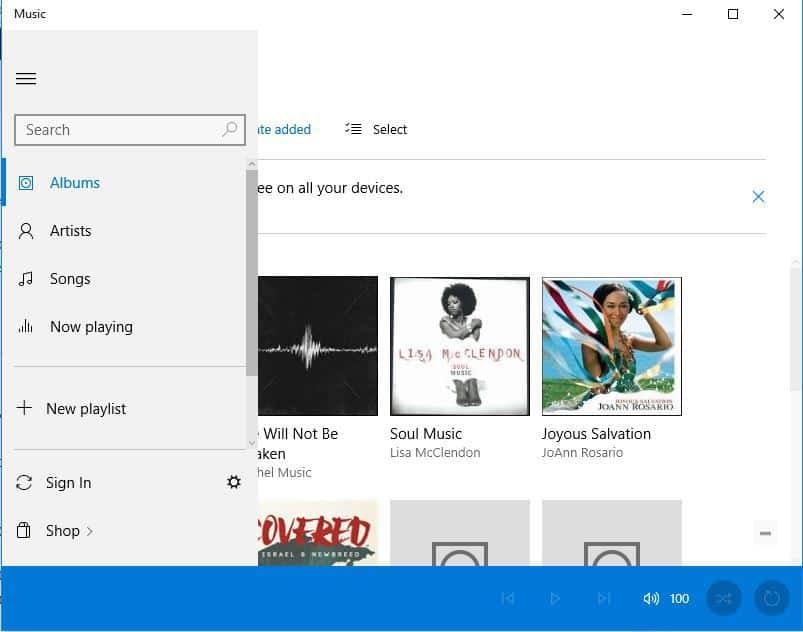
- Войдите в приложение Groove под своей учётной записью Microsoft.
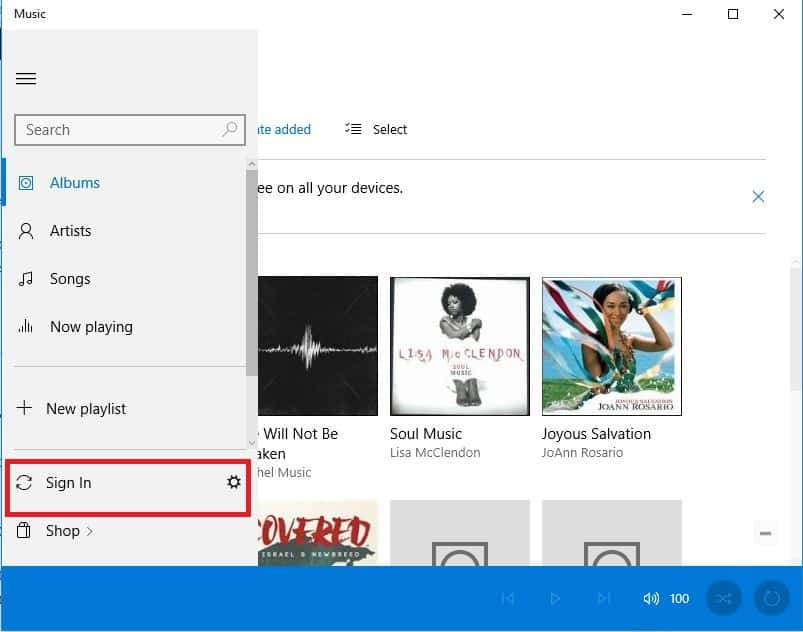
- Дождитесь всплывающего окна с предложением переноса в Spotify.
Шаг 2: Авторизация в Spotify
- Нажмите на всплывающее окно и выполните вход в существующий аккаунт Spotify или создайте новый.
- Разрешите приложению Groove временный доступ к сохранённым трекам, плейлистам и подпискам.
Шаг 3: Запуск переноса
- После входа нажмите «Перенести» (Move my music to Spotify). Процесс запустится и займёт несколько минут в зависимости от размера коллекции.
- Spotify попытается сопоставить ваши треки с собственным каталогом. Совпадающие элементы появятся в вашей библиотеке Spotify и в соответствующих плейлистах.
Шаг 4: Проверьте и воспроизведите
- Откройте Spotify и проверьте раздел «Библиотека» и свои плейлисты.
- Несопоставленные треки останутся в локальной коллекции Groove; вы можете воспроизводить их локально через Groove или добавить вручную, если у вас есть файлы.
Примечание: мобильное приложение Groove не выполняет перенос самостоятельно: чтобы начать перенос, запускайте обновлённое приложение на Windows 10 или Xbox One.
Что делать, если что-то пошло не так — устранение неисправностей
- Не видно музыки в Spotify
- Проверьте файл txt в вашей музыкальной библиотеке на компьютере — в нём Groove перечисляет треки, которые не были перенесены.
- Убедитесь, что вы вошли в тот же аккаунт Spotify, к которому выполнялся перенос.
- Редакционные плейлисты отсутствуют
- Плейлисты с редакционного раздела Groove Explore не переносятся. Воссоздайте их вручную: создайте новый плейлист и добавьте те же треки.
- Нет уведомления о переносе
- Проверьте, обновлено ли приложение Groove (сборка не ниже 17083). Если нет — обновите через Microsoft Store.
- В параметрах приложения выберите Перенести мою музыку в Spotify (Move my music to Spotify), если всплывающего окна не было.
- Перенос с устаревших устройств
- Если вы используете Windows 8/8.1, Xbox 360 или устаревший ПК, выполните перенос с обновлённого Windows 10 или Xbox One.
Совет: если часть вашей коллекции — локальные файлы, храните резервную копию этих файлов отдельно (жёсткий диск, OneDrive или другой облачный сервис), потому что перенос затрагивает только сопоставление с каталогом Spotify.
Альтернативные варианты вместо переноса в Spotify
Если по каким‑то причинам вы не хотите переносить коллекцию в Spotify, рассмотрите другие сервисы:
- Deezer — похожий по функционалу стриминг с импортом плейлистов.
- Pandora — хорош для радиостанций и рекомендаций (доступность зависит от региона).
- TuneIn Radio и SiriusXM — ориентированы на радиопоток и живые передачи.
Если вы хотите сохранить автономность: используйте локальные плееры и облако (OneDrive) для доступа к купленным файлам без перехода на сторонний стриминг.
Контрольный список перед переносом (роль: обычный пользователь)
- Обновил приложение Groove до последней версии на Windows 10 или Xbox One.
- Проверил номер сборки: 17083 или выше.
- Создал/подтвердил аккаунт Spotify.
- Сохранил резервную копию локальных музыкальных файлов.
- [ ] Проверил папку музыки на наличие файла txt после переноса.
Контрольный список для коллекционера музыки
- Экспортировал список метаданных (названия треков/альбомов) в текстовый файл.
- Отметил редкие и локальные треки, которых может не быть в Spotify.
- Подготовил план ручной загрузки и воссоздания редких плейлистов.
Кого это затрагивает и когда перенос целесообразен
- Подходит, если вы хотите сохранить плейлисты и быстро перейти на популярную платформу с большим каталогом.
- Нецелесообразно, если у вас большая коллекция редких локальных файлов, которые не представлены в Spotify — в этом случае перенос даст лишь частичный результат.
Проверочные критерии (Критерии приёмки)
- Библиотека Spotify содержит все сопоставимые треки из Groove.
- Плейлисты отображаются корректно и содержат ожидаемые треки.
- Несопоставленные треки перечислены в файле txt на вашем ПК.
- Вы можете воспроизводить перенесённые треки в приложении Spotify.
Ментальные ориентиры и рекомендации
- Правило 1: Если трек есть в каталоге Spotify — он будет перенесён автоматически.
- Правило 2: Если вы видите значимые пробелы после переноса, думайте не о сбое, а о несовпадении каталога.
- Правило 3: Для коллекций с высоким значением уникальных локальных треков лучшая стратегия — резервное копирование + ручная миграция.
Короткий метод принятия решения (flowchart)
flowchart TD
  A[Начало: хотите перенести Groove в Spotify?] --> B{У вас Windows 10 или Xbox One с обновлённым Groove?}
  B -- Да --> C[Запустите Groove, авторизуйтесь, кликните перенос]
  B -- Нет --> D[Обновите устройство или используйте другое устройство с Windows 10/Xbox One]
  C --> E{Большая коллекция локальных/редких треков?}
  E -- Да --> F[Сделайте резервную копию + подготовьте ручную миграцию]
  E -- Нет --> G[Оцените результат переноса в Spotify и наслаждайтесь]
  D --> C
Часто задаваемые вопросы
Перенесутся ли мои купленные треки?
Купленные и скачанные треки останутся у вас и не удаляются при миграции. Перенос касается только сопоставления с каталогом Spotify.
Что делать, если трек отсутствует в Spotify после переноса?
Проверьте файл txt в папке с музыкой. Треки, которые не перешли, будут перечислены там. Вы можете вручную добавить их в Spotify (если у вас локальные файлы) или сохранить отдельно.
Как восстановить перенос, если я случайно отменил процесс?
Повторите шаги: обновите Groove, запустите приложение и выберите Перенести мою музыку в Spotify в настройках.
Заключение
Перенос из Groove Music в Spotify прост, если заранее подготовиться: обновите приложение, проверьте сборку и создайте аккаунт Spotify. Большая часть вашей библиотеки и плейлистов автоматически перейдёт в Spotify при совпадении с его каталогом. Для редких или локальных треков подготовьте резервные копии и план ручной миграции.
Важно: после завершения миграции Spotify удаляет временные данные, к которым получил доступ. Если остались вопросы или перенос прошёл некорректно, проверьте файл txt и свяжитесь со службой поддержки Spotify или Microsoft.
Сводка: выполните подготовку, запустите перенос с обновлённого устройства, проверьте результаты и сохраните локальные файлы отдельно.

Похожие материалы

Несколько аккаунтов Skype: Multi Skype Launcher

Журнал для работы: повысить продуктивность

Персональные звуки уведомлений на Android

Скачивание шоу Hulu для офлайн‑просмотра

Microsoft Start: персонализированная новостная лента
