
Как перенести игры и сохранения с PS4 на PS5
Быстрые ссылки
- Перенос данных через интернет
- Перенос сохранений через PlayStation Plus
- Перенос игр с внешнего HDD
- Перенос сохранений через USB
Введение
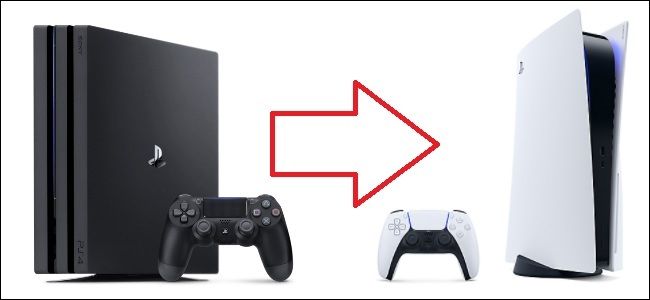
PlayStation 5 поддерживает большинство игр PlayStation 4 и умеет переносить сохранения и установленные игры при переходе между консолями. Важно понимать разницу между типами данных: системные сохранения, установленные игры, цифровые загрузки и данные на расширенном хранилище. Правильно выбранный метод сэкономит время и снизит риск потери прогресса.
Определите цели перед началом:
- Нужно ли сохранить прогресс в играх (сохранения)?
- Нужно ли перенести сами игры, чтобы не загружать их заново?
- Есть ли доступ к подписке PlayStation Plus?
- Нужен ли перенос по кабелю, чтобы ускорить процесс?
Ниже — подробные инструкции и дополнительные материалы для принятия решения и отладки.
Кого это касается
- Обычные игроки, которые хотят быстро перенести прогресс и игры.
- Владельцы дисковых PS5, которые имеют коллекцию дисков PS4.
- Пользователи с медленным интернетом или без подписки PS Plus.
- Люди, которые хотят освободить внутреннее хранилище PS5.
Что вы не потеряете
При корректном переносе данные останутся на PS4 до тех пор, пока вы явно не удалите их. Перенос не удаляет исходные файлы на старой консоли. Исключение — случаи, когда вы выполняете полную перезапись или форматирование накопителя вручную.
Перенос данных через интернет
Описание: встроенная функция PS5 «Передача данных» позволяет перенести сохранения, игры и некоторые настройки с PS4 по сети. Можно использовать беспроводное соединение или напрямую соединить консоли кабелем Ethernet.
Когда использовать: если обе консоли находятся в одном месте и подключены к одной сети. Это самый удобный способ перенести сразу и игры, и сохранения.
Преимущества:
- Переносится большое количество данных за один сеанс.
- Не требует внешних накопителей и подписки PS Plus.
- Можно ускорить процесс, подключив консоли напрямую кабелем Ethernet.
Ограничения:
- Перенос не охватывает данные, хранящиеся на расширенном накопителе (extended storage) в исходной PS4; такие данные надо перемещать отдельно.
- Во время первичного процесса часть операций выполняется в одном режиме (нельзя играть на PS5 до завершения первоначальной синхронизации), затем загрузки могут идти в фоне.
Подготовка:
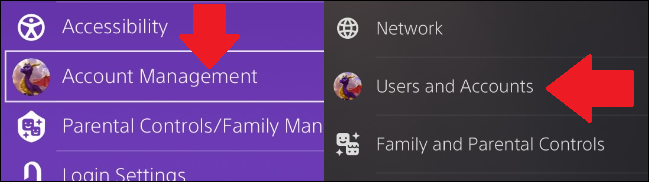
- Убедитесь, что на обеих консолях выполнен вход в один и тот же аккаунт PlayStation Network. Это делается в Настройки → Учётная запись на каждой консоли.
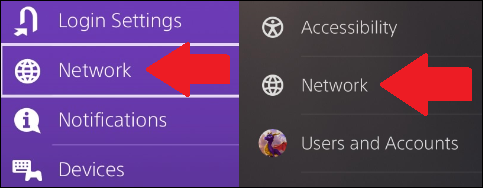
- Подключите обе консоли к одной сети Wi‑Fi или к одной локальной сети по проводам. Для ускорения лучше соединить их кабелем Ethernet друг с другом или через маршрутизатор.
Пошаговый процесс:
- На PS5 откройте Настройки → Система → Системное программное обеспечение → Передача данных.
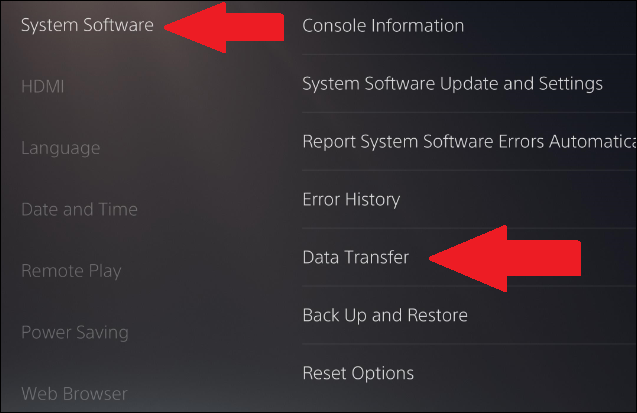
- PS5 покажет, какие типы данных можно перенести, и предупредит, что исходные файлы останутся на PS4.
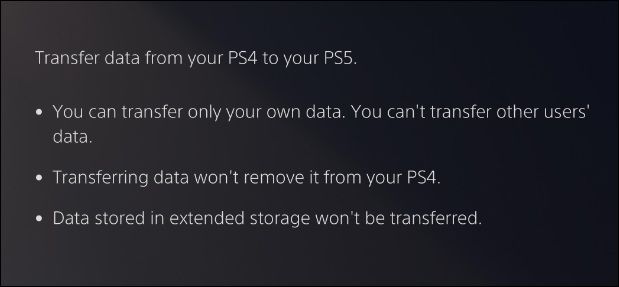
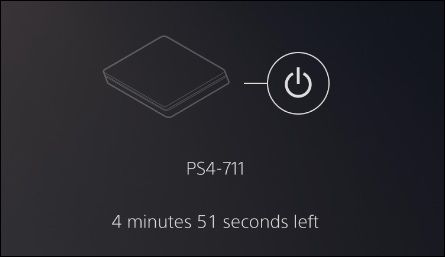
- Подготовьте PS4: обе консоли должны быть включены и подключены к одной сети. Нажмите «Продолжить» на PS5; начнётся пяти минутный отсчёт. В течение этого времени нажмите кнопку питания на PS4 на одну секунду, пока не прозвучит короткий сигнал.
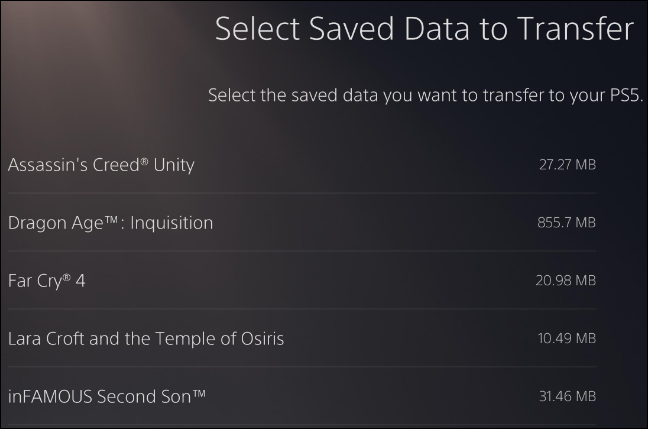
- На PS5 появится список сохранений и данных с PS4. Выберите конкретные сохранения, если хотите передать не всё.
- Затем выберите игры и приложения для переноса.
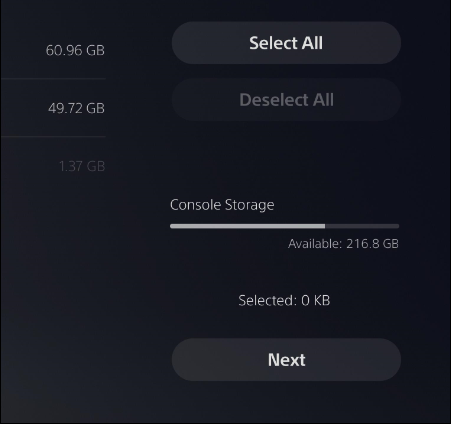
- PS5 оценит время переноса и начнёт операцию. Первоначально консоль может быть недоступна до завершения основного этапа, но после этого загрузки игр можно будет продолжать в фоне.
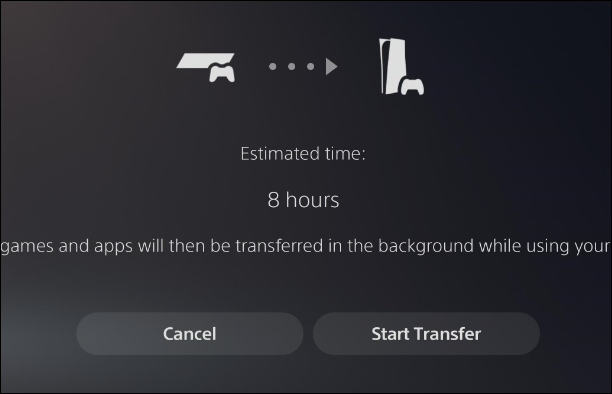
- По завершении игры появятся в меню, сохранения — в хранилище консоли.
Советы по ускорению:
- Подключите консоли напрямую кабелем Ethernet; это обычно быстрее и стабильнее Wi‑Fi.
- Перед переносом закройте фоновые загрузки и приложения на PS4.
- Если есть большой объём данных, планируйте процесс на время, когда вам не нужно срочно пользоваться PS5.
Когда перенос через сеть может не сработать:
- Одна из консолей не подключена к сети или использует разные аккаунты PSN.
- Повреждённые файлы на исходной консоли.
- Конфликты версий системного ПО (удалите обновления при необходимости и обновите обе консоли до последних стабильных версий).
Перенос сохранений через PlayStation Plus
Описание: если у вас есть подписка PlayStation Plus, вы можете загружать сохранения в облако с PS4 и затем скачивать их на PS5.
Когда использовать: если у вас надёжный интернет, вы хотите синхронизировать сохранения между несколькими консолями или не хотите выполнять перенос всего объёма данных сразу.
Преимущества:
- Работа через облако — удобно для удалённого доступа.
- Можно выбрать отдельные сохранения для загрузки.
Ограничения:
- Требуется активная подписка PlayStation Plus.
- Скачивание большого объёма данных зависит от скорости интернета.
Пошаговый процесс загрузки с PS4 в облако:
- На PS4 откройте Настройки → Управление сохранёнными данными приложений.
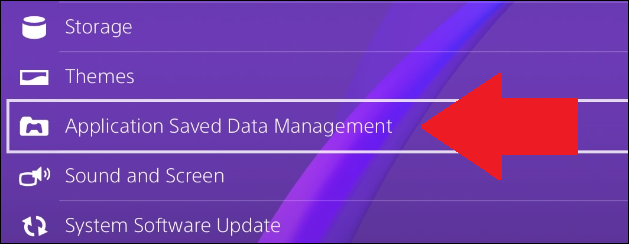
- Выберите «Сохранённые данные в системном хранилище» и затем «Загрузить в онлайн‑хранилище».
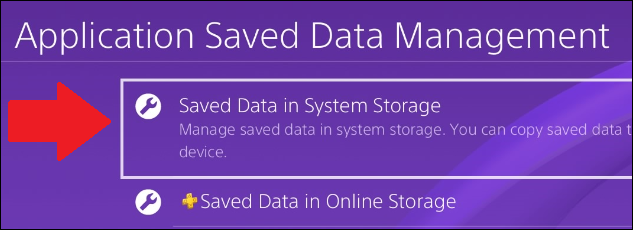
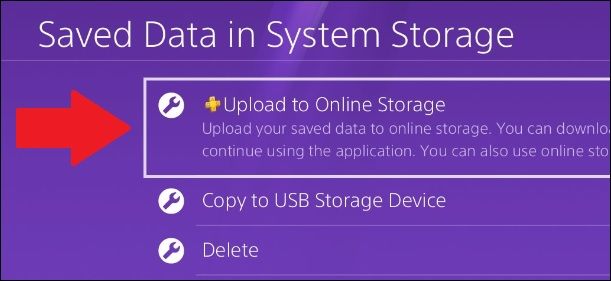
- Выберите игры и отдельные файлы сохранений, которые нужно загрузить. Система предупредит, если файлы уже синхронизированы.
Загрузка с облака на PS5:
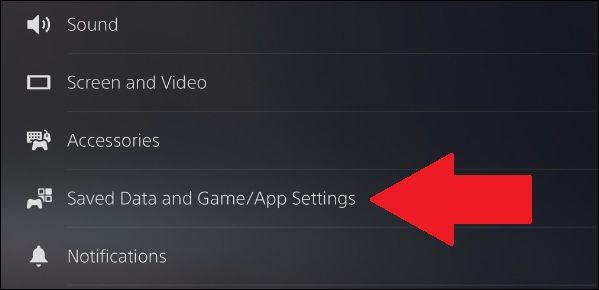
- На PS5 установите нужную игру. Затем откройте Настройки → Сохранённые данные и настройки приложений.
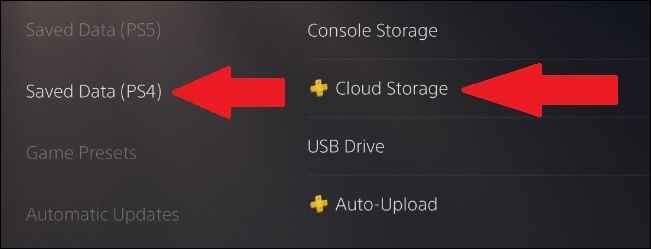
- Перейдите в «Сохранённые данные (PS4)» → «Облачное хранилище» и выберите «Загрузить в хранилище консоли».
- Выберите нужные файлы и нажмите «Загрузить».

Советы:
- Перед загрузкой убедитесь, что у вас последняя версия игры и что сохранение совместимо (иногда разработчики меняют формат сохранений между патчами).
- Если сохранения не видны, проверьте, синхронизировались ли они с облаком на PS4.
Перенос игр с внешнего HDD
Описание: вы можете перенести установленные игры PS4 на внешний HDD, а затем подключить его к PS5. PS5 распознаёт диск как расширенное хранилище и позволит запускать игры прямо с него.
Когда использовать: если у вас медленный интернет или большой объём игр, которые не хотите скачивать заново.
Преимущества:
- Быстрое решение без повторных загрузок.
- Не занимает внутреннее хранилище PS5.
Ограничения:
- Внешний HDD, который использовался как расширенное хранилище на PS4, должен быть подключён и правильно подготовлен.
- Игры, запущенные с внешнего HDD, могут требовать обновлений или вставки диска для дисковых изданий.
Подготовка и перенос:
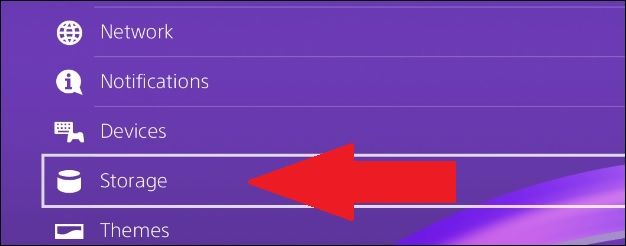
- На PS4 откройте Настройки → Хранилище.
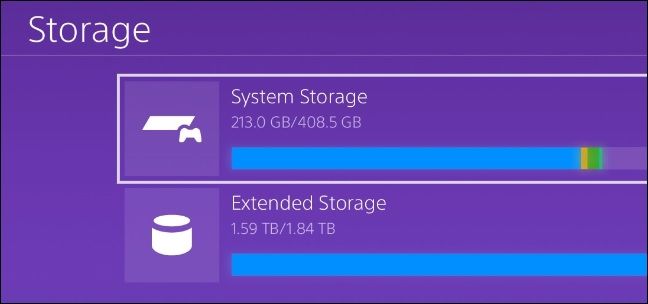
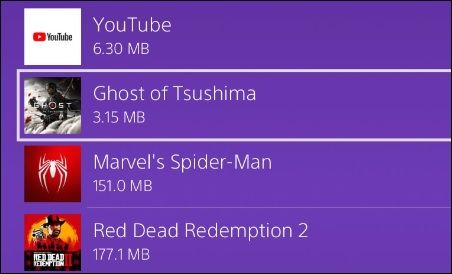
- Выберите Системное хранилище. Внешний диск отобразится как «Расширенное хранилище».
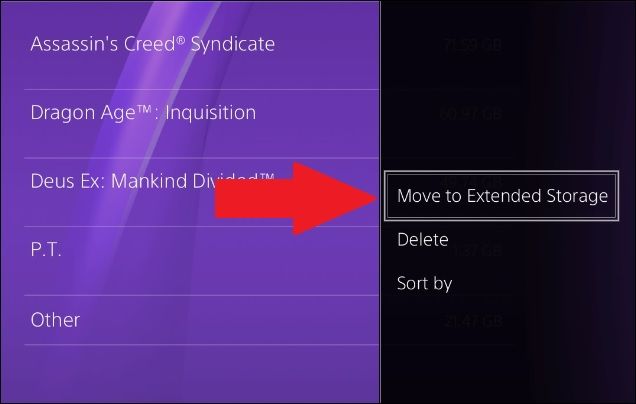
- В разделе Приложения выберите игры, нажмите кнопку Options на контроллере и выберите «Переместить в расширенное хранилище».
- Дождитесь завершения процесса. Перемещение может занять продолжительное время в зависимости от объёма данных.
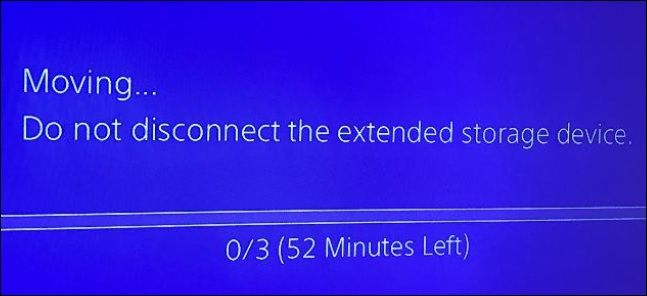
Выключите PS4 полностью, отсоедините внешний диск и подключите его к PS5. Для удобства подключайте диск к одному из USB‑портов на задней панели PS5.
Включите PS5. Консоль распознает диск как расширенное хранилище, и игры станут доступными. Если игра требует обновления — загрузите патч. Для дисковых версий необходимо вставить соответствующий диск в дисковод PS5.
Поиск игр на PS5:
- Откройте Библиотеку игр в правой части домашнего экрана PS5.
- Переключитесь на вкладку Установленные и пролистайте до раздела расширенного хранилища.
Советы:
- Используйте быстрый и ёмкий HDD или SSD, отформатированный как расширенное хранилище PS4. PS5 не использует внешний HDD как внутреннюю память для игр PS5, но PS4‑игры работают с внешнего диска.
- Если игра не запускается, попробуйте переместить её обратно на внутреннее хранилище PS5 для обновления.
Перенос сохранений через USB
Описание: перенос отдельных файлов сохранений с PS4 на PS5 через USB‑накопитель. PS4 не будет копировать сохранения на устройства, отформатированные как «расширенное хранилище», поэтому USB должен быть обычной флешкой.
Когда использовать: если у вас нет PS Plus и ограниченный доступ к сети, но есть USB‑накопитель.
Пошаговый процесс на PS4:
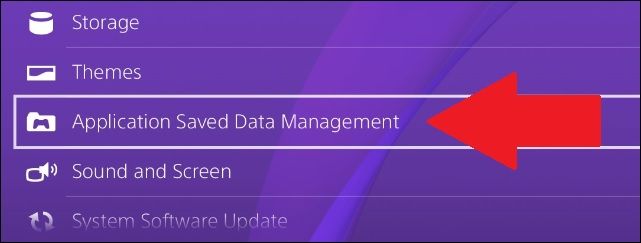
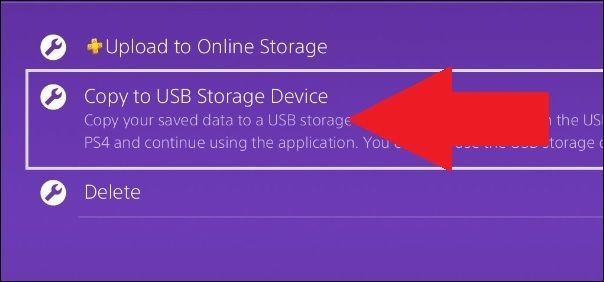
- Откройте Настройки → Управление сохранёнными данными приложений.
- Выберите «Копировать на USB‑накопитель».
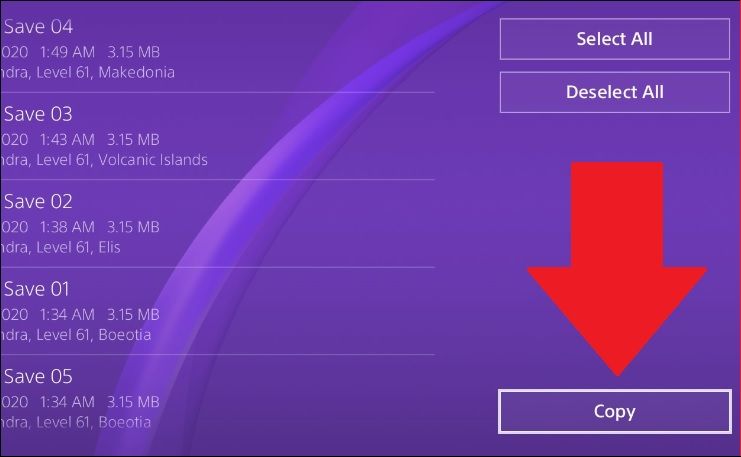
- Отметьте нужные файлы и нажмите «Копировать».
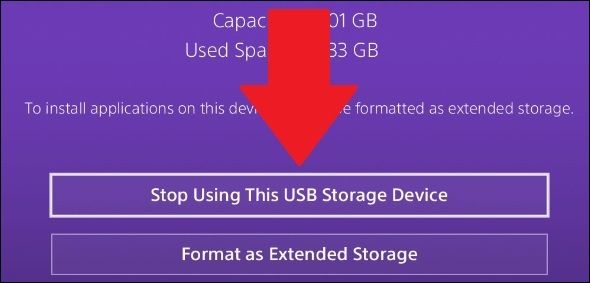
- Безопасно извлеките USB через Настройки → Устройства → USB‑устройства хранения данных → Остановить использование этого USB‑устройства.
Копирование на PS5:
Подключите USB к PS5 и откройте Настройки → Сохранённые данные и настройки приложений.
Перейдите в «Сохранённые данные (PS4)» → USB‑диск и выберите «Копировать в хранилище консоли».
Если игра ещё не установлена, сохранение отобразится как «Программа не установлена», но его всё равно можно скопировать — сохранение будет применено после установки игры.
Советы:
- Следите за форматом USB‑накопителя: PS4 и PS5 поддерживают FAT32 и exFAT для обычных USB‑устройств.
- Проверяйте версии игр — если на PS5 установлена другая версия игры, сохранения могут не загрузиться.
Матрёшка выбора метода: что выбрать в конкретной ситуации
Матрица совместимости методов и задач:
- Нужно перенести всё быстро, игры + сохранения → Используйте перенос через интернет по Ethernet.
- Нет PS Plus, но есть внешний HDD с играми → Перенос через внешний HDD.
- Нет внешнего HDD и нет PS Plus → Используйте USB для сохранений, игры придётся скачивать.
- Нужна синхронизация между несколькими консолями → Используйте PS Plus облако.
Частые проблемы и способы их решения
Проблема: PS5 не видит PS4 в процессе переноса через сеть.
- Убедитесь, что обе консоли в сети и находятся в одной подсети.
- Отключите VPN на маршрутизаторе или ПК, если он используется.
- Проверьте версию системного ПО на обеих консолях и обновите их.
- Попробуйте соединить консоли напрямую кабелем Ethernet.
Проблема: сохранения загружены, но игра не видит прогресс.
- Проверьте, соответствует ли версия игры версии сохранения (патчи, региональные версии).
- Убедитесь, что сохранение принадлежит тому же аккаунту PSN, который используется на PS5.
- Если используете USB, проверьте целостность файлов и формат флешки.
Проблема: игры с внешнего HDD не отображаются в главном меню.
- Перейдите в Библиотеку → Установленные и проверьте раздел расширенного хранилища.
- При необходимости переместите игру на внутреннее хранилище и обновите.
Критерии приёмки
Перед тем как считать перенос завершённым, проверьте следующие пункты:
- Игра запускается на PS5 без ошибок.
- Сохранение открывается и прогресс соответствует ожидаемому.
- Если игра дисковая — дисковод PS5 распознаёт диск и игра запускается.
- Весь выбранный контент был перенесён (игры, установки, сохранения).
Чек‑листы по ролям
Для обычного игрока:
- Войти в один и тот же аккаунт PSN на обеих консолях.
- Проверить наличие обновлений системы на PS4 и PS5.
- Решить, переносить ли через сеть, облако PS Plus или USB/HDD.
- Следовать выбранной инструкции и проверить запуск игр.
Для владельца коллекции дисков:
- Убедиться, что диски читаются на PS5 моделью с дисководом.
- Перенести сохранения в облако или через USB.
- Для дисковых игр планировать загрузки обновлений после вставки диска.
Для продвинутого пользователя или администратора домашней сети:
- Использовать прямое Ethernet‑соединение между консолями для максимальной скорости.
- Настроить статические IP или DMZ только при необходимости для обхода NAT.
- Проверить совместимость внешних накопителей по формату и скорости.
Простая методология принятия решения
- Оцените объём данных и скорость интернета.
- Выберите метод, соответствующий ресурсам: Ethernet перенос → облако PS Plus → внешний HDD → USB.
- Подготовьте бэкап критичных сохранений (облако или USB), чтобы избежать потерь.
- Проведите перенос и проверьте работоспособность игр и сохранившихся файлов.
Краткий глоссарий
- PSN: сервис PlayStation Network, учётная запись пользователя.
- Сохранение: файл с прогрессом игры.
- Расширенное хранилище: внешний диск, подключённый как дополнительное место для игр PS4.
- Облачное хранилище: online‑хранилище, доступное по подписке PS Plus.
Безопасность и приватность
- Никогда не передавайте учётные данные PSN третьим лицам.
- Перед передачей дисков и накопителей убедитесь, что на них нет важных файлов для других пользователей.
- Облачные сохранения доступны только под вашей учётной записью PSN и защищены системой Sony, но для дополнительной безопасности используйте сложный пароль и двухфакторную аутентификацию.
Когда перенос не подходит: противопримеры
- Если у вас слабый или отсутствующий интернет и нет внешнего диска, перенос большинства игр займёт много времени — в этом случае разумно выбрать перенос только ключевых сохранений через USB и заново скачать игры постепенно.
- Если вы пользуетесь разными учётными записями на PS4 и PS5, полноценно перенести сохранения нельзя — нужно заранее объединить доступ через один PSN.
Краткое руководство для быстрой проверки после переноса
- Запустите несколько ключевых игр и убедитесь, что прогресс сохраняется.
- Проверьте список загруженных приложений и игр в Библиотеке PS5.
- Убедитесь, что внешние диски правильно распознаны и опции их использования верны.
- Проверьте, что ни одно важное сохранение не потеряно — если что, восстановите из облака или USB.
Диаграмма принятия решения
flowchart TD
  A[Нужен перенос данных?] --> B{Есть PS Plus}
  B -- Да --> C[Загрузить сохранения в облако]
  B -- Нет --> D{Есть внешний HDD}
  D -- Да --> E[Переместить игры на внешний HDD и подключить к PS5]
  D -- Нет --> F{Есть USB и только сохранения}
  F -- Да --> G[Скопировать сохранения через USB]
  F -- Нет --> H[Перенос по сети через Ethernet]
  H --> I[Если сеть недоступна — скачивать заново]
Советы по миграции и оптимизации хранилища PS5
- Рассмотрите покупку совместимого внутреннего M.2 SSD для расширения хранилища PS5, если планируете хранить много игр PS5.
- Для экономии места держите на внутреннем диске только актуальные PS5‑проекты, а PS4‑библиотеку храните на внешнем диске.
- Регулярно удаляйте временные файлы и неиспользуемые демо‑версии и беты.
Чек-лист перед продажей или передачей PS4
- Сделать резервные копии всех сохранений (облако + USB).
- Убедиться, что игры перенесены или доступны для повторной загрузки.
- Выполнить выход из аккаунта PSN.
- Сбросить PS4 к заводским настройкам, если передаёте устройство третьему лицу.
Часто задаваемые вопросы
Вопрос: Нужно ли обновлять обе консоли перед переносом данных
Ответ: Да. Обновите системное программное обеспечение на PS4 и PS5 до последних версий, чтобы исключить несовместимости.
Вопрос: Можно ли запускать игры PS4 с внешнего HDD на PS5 без установки на внутренний диск
Ответ: Да. PS5 поддерживает запуск игр PS4 с внешнего HDD, если он отформатирован как расширенное хранилище и подключён правильно.
Вопрос: Что делать, если сохранение не загружается из облака
Ответ: Проверьте, что сохранение загружено из PS4 в облако, что вы используете тот же аккаунт, и что версии игры совпадают. При необходимости загрузите сохранение на USB и перенесите вручную.
Завершение и краткое резюме
Перенос с PS4 на PS5 — рутинная задача, если подготовиться и выбрать подходящий метод. Для большинства пользователей оптимальным будет перенос через сеть с прямым соединением Ethernet. Если у вас есть подписка PS Plus — используйте облако для удобной синхронизации сохранений. Внешний HDD идеален для большого объёма игр и для тех, кто хочет не загружать их повторно. Если же требуется передать лишь несколько сохранений — USB‑накопитель решит задачу быстро.
В конце работы сделайте проверку воспроизведения ключевых игр и целостности сохранений. Если возникнут проблемы, первые шаги для отладки — проверить учётную запись PSN, обновления системы и состояние сети.
Краткое резюме:
- Функция «Передача данных» на PS5 — лучший выбор для полного переноса.
- PS Plus даёт удобное облачное хранение для сохранений.
- Внешний HDD ускоряет миграцию целой библиотеки PS4 без повторных загрузок.
- USB‑накопитель подходит для выборочной передачи сохранений.

Похожие материалы

Несколько аккаунтов Skype: Multi Skype Launcher

Журнал для работы: повысить продуктивность

Персональные звуки уведомлений на Android

Скачивание шоу Hulu для офлайн‑просмотра

Microsoft Start: персонализированная новостная лента
