
Как перенести фотографии и видео с Facebook в облако (Dropbox, Koofr, Google Photos)
Кому это полезно
- Пользователям, которые хотят создать резервную копию фото/видео вне Facebook.
- Тем, кто собирается удалить аккаунт Facebook и сохранить личные медиафайлы.
Быстрая схема действий
- Откройте Facebook в браузере или в мобильном приложении.
- Перейдите в настройки вашего аккаунта и найдите раздел с данными «Информация о вас».
- Выберите «Перенести копию фотографий или видео» и укажите назначение (Google Photos / Dropbox / Koofr).
- Авторизуйте выбранное облако и подтвердите перенос.
- Подождите уведомления — процесс идёт в фоне, структура альбомов сохраняется.
Подробная инструкция для компьютера
- Зайдите на сайт Facebook и войдите в аккаунт.
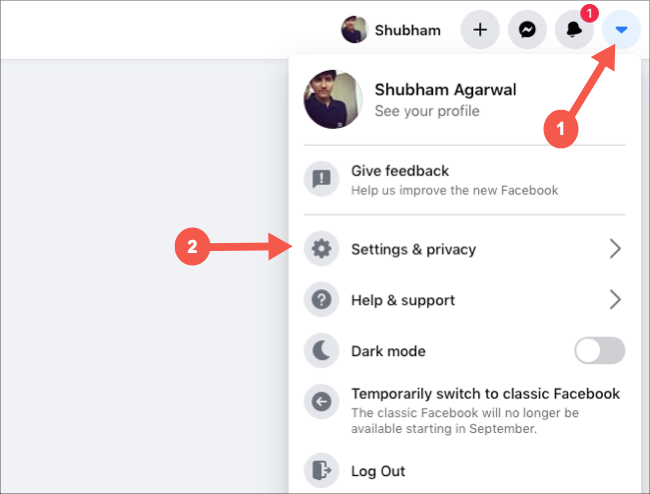
- В правом верхнем углу нажмите стрелку раскрывающегося меню и выберите «Настройки и конфиденциальность».
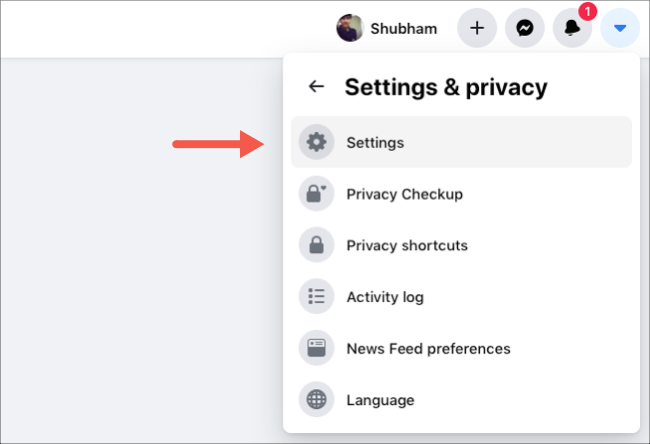
- В меню выберите «Настройки».
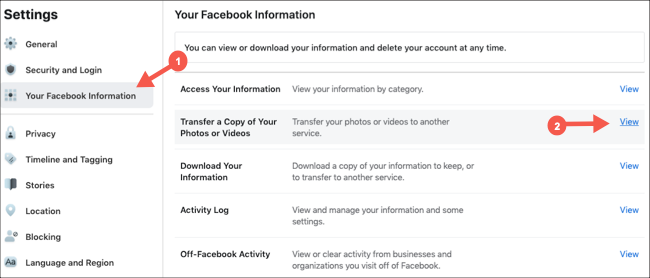
- В левой колонке перейдите в раздел «Информация о вас на Facebook» и нажмите «Просмотреть» рядом с «Перенести копию фотографий или видео».
- Выберите пункт назначения в выпадающем меню: Google Photos, Dropbox или Koofr.
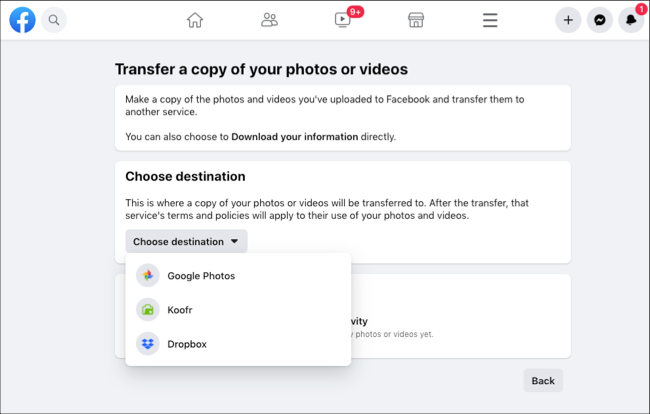
Важно: Facebook позволяет передавать либо только фотографии, либо только видео за один запуск. Если нужно перенести и то, и другое, повторите процедуру для второго типа файла.
- Нажмите «Далее», затем войдите в аккаунт выбранного облака и предоставьте Facebook разрешение на добавление файлов в вашу библиотеку.
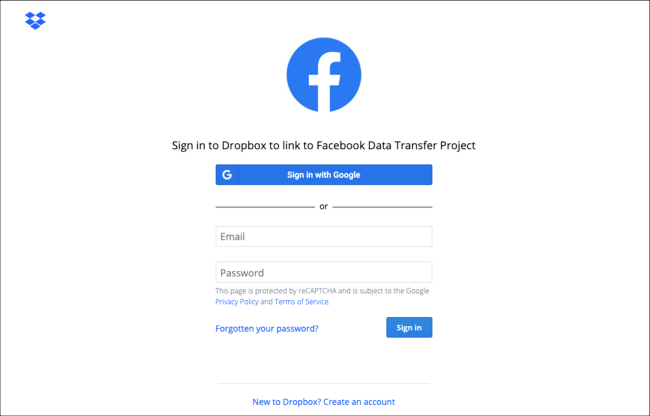
- После авторизации вернитесь на Facebook и нажмите «Подтвердить перенос». Процесс начнётся в фоне; вы можете закрыть вкладку. Статус отображается в разделе «Активность», а по завершении придёт уведомление.
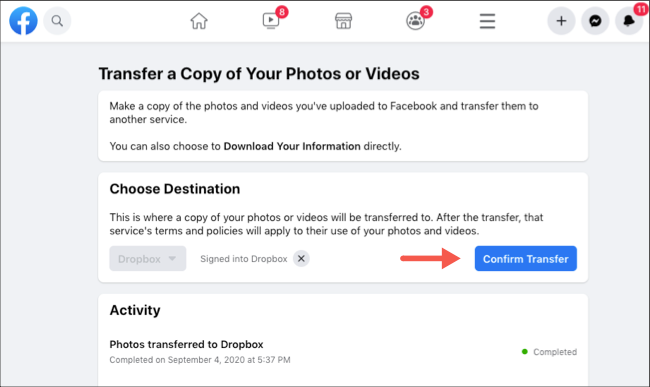
Результат: в облаке появится папка «Photo Transfer» с подкаталогами, соответствующими альбомам на вашем профиле (аватарки, обложки и т. п.).
Подробная инструкция для смартфона и планшета
Процедура на iPhone, iPad и Android почти идентична веб-версии.
- Откройте приложение Facebook.
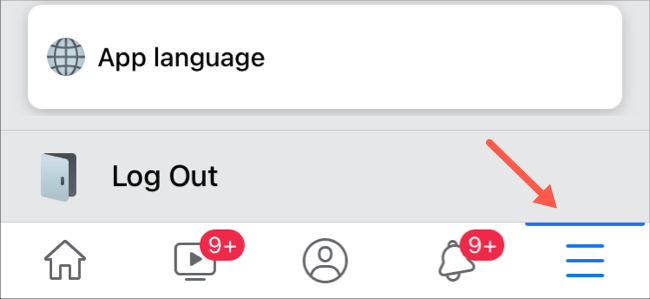
- Нажмите иконку трёх линий в правом нижнем углу, чтобы открыть меню, затем выберите «Настройки и конфиденциальность» → «Настройки».
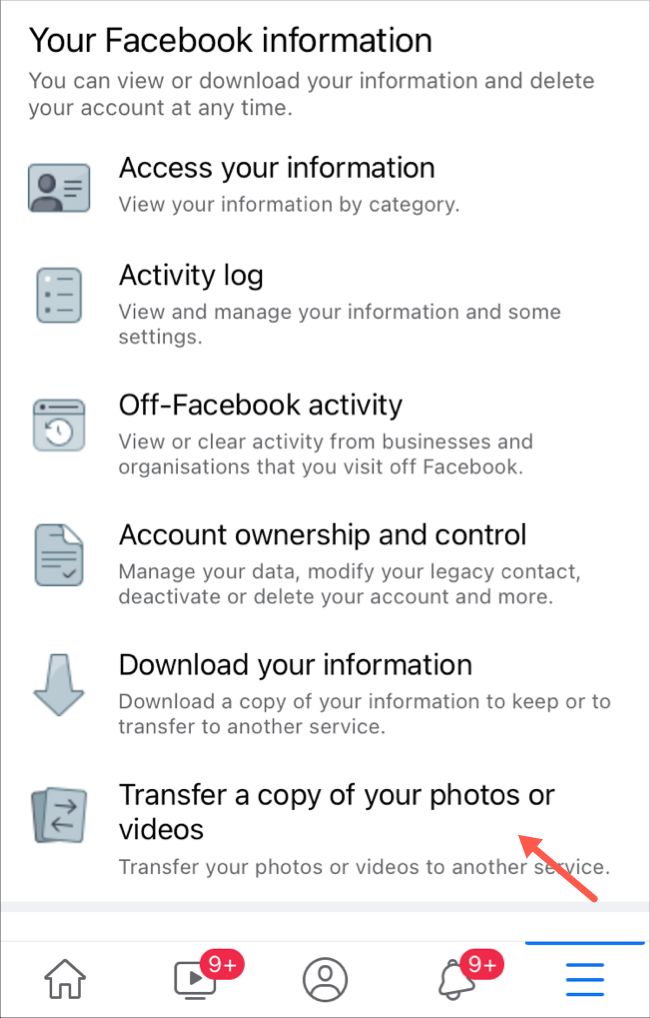
- В разделе «Информация о вас на Facebook» тапните «Перенести копию фотографий или видео».
- Введите пароль Facebook и продолжите.
- Выберите назначение, тип медиа (фото или видео), затем тапните «Далее».
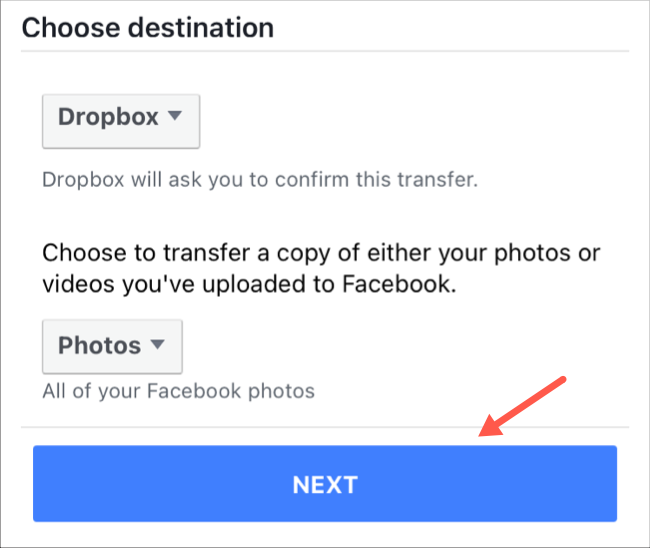
- Авторизуйтесь в облачном сервисе, предоставьте доступ и подтвердите перенос в приложении.
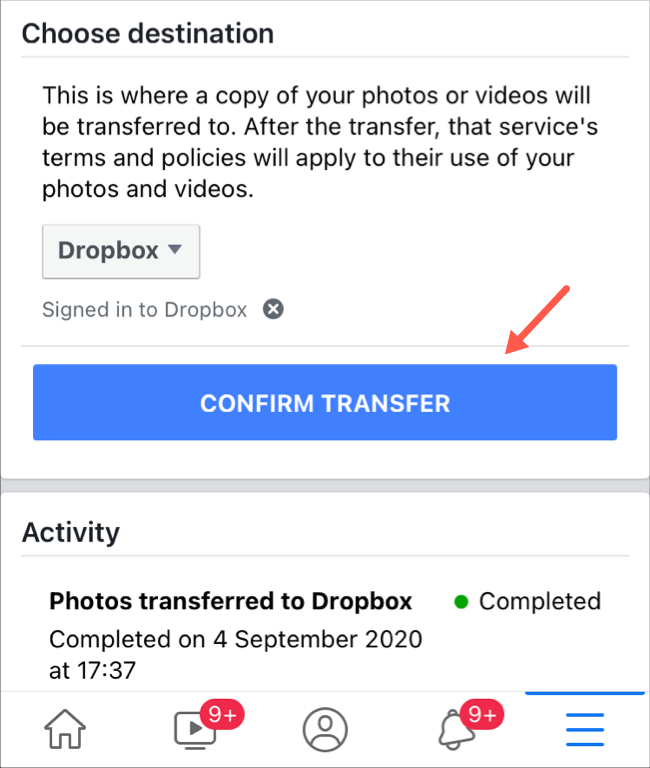
Проверяйте прогресс в разделе «Активность» в настройках — Facebook пришлёт уведомление по завершении.
Ограничения и когда это не подойдёт
- Нельзя выбирать отдельные фотографии или видео — переносится всё, что есть в аккаунте, для выбранного типа медиа.
- Если нужна фильтрация по датам или по альбомам, придётся загружать архив вручную и фильтровать локально.
- Для корпоративных страниц и некоторых типов контента инструмент может быть недоступен.
Альтернативные подходы
- Ручной экспорт: загрузить архив всех данных Facebook и вручную извлечь нужные файлы.
- Google Takeout: если вы использовали Google Photos как место назначения раньше, можно экспортировать из Google сервисов.
- Сторонние утилиты и менеджеры контента: подходят тем, кто нуждается в уточнённой фильтрации, но требуют осторожности в вопросах безопасности и соответствия условиям сервиса.
Контроль качества и критерии приёмки
Критерии успешного переноса:
- В облаке появилась папка «Photo Transfer» или аналогичное место, куда Facebook добавил файлы.
- Структура альбомов сохранена (подпапки соответствуют альбомам Facebook).
- Количество файлов примерно соответствует ожидаемому (фото/видео, загруженные вами).
- Нет сообщений об ошибках в разделе «Активность» Facebook; пришло уведомление о завершении.
Если один из пунктов не выполнен — переходите к разделу «Устранение неполадок».
Устранение неполадок (Runbook)
- Перенос не начинается: проверьте, правильно ли вы авторизованы в облаке и предоставлены ли все разрешения.
- Ошибка доступа: удалите связанный аккаунт облака из настроек Facebook и свяжите заново.
- Недостающие файлы: убедитесь, что файлы действительно были загружены в Facebook (проверьте старые альбомы).
- Прерывание во время передачи: дождитесь автоматического возобновления или повторите процесс заново; если файлы уже частично скопированы, облако может содержать дубликаты.
- Если служба назначения временно недоступна — повторите попытку позже.
Совет: всегда держите резервную копию важных медиа локально до удаления аккаунта Facebook.
Быстрая контрольная таблица (чек-лист перед началом)
- Подключён и доступен аккаунт в облаке (Dropbox/Koofr/Google Photos).
- Вспомните пароль Facebook для подтверждения.
- Освободите пространство в облаке, если объём медиа большой.
- Подготовьтесь запустить перенос отдельно для фото и отдельно для видео.
Дополнительные советы и модели принятия решений
- Если приоритет — избирательность (нужны отдельные альбомы) — используйте ручную загрузку архива и локальную фильтрацию.
- Если важна быстрота и сохранение структуры — встроенный инструмент Facebook наиболее удобен.
- Для долгосрочного хранения выбирайте облако с понятной политикой конфиденциальности и возможностью экспорта данных.
Частые вопросы
Перенесутся ли комментарии и метаданные к фото?
Инструмент копирует сами файлы (фото/видео) и сохраняет их в папках по альбомам. Комментарии, реакции и другие записи, связанные с публикациями, не переносятся в виде метаданных файлов в облачное хранилище.
Можно ли остановить перенос после запуска?
Остановка в процессе возможна через отмену доступа облачному сервису в настройках аккаунта или через отмену задания в разделе «Активность», если такая опция доступна. При частичной передаче в облаке могут появиться неполные папки.
Что делать, если место в облаке закончилось?
Освободите место в облаке или выберите другой аккаунт/сервер для передачи. Желательно заранее оценить объём своих медиа и убедиться, что в облаке достаточно свободного пространства.
Короткая резюме
Инструмент Facebook для переноса медиа — удобный способ быстро переместить все фотографии или все видео в выбранное облако при сохранении структуры альбомов. Он прост в использовании, но не даёт гибкой фильтрации по файлам — для подробной выборки пригодится ручной экспорт и последующая сортировка.
Важно: перед удалением аккаунта Facebook сделайте локальную копию и убедитесь в целостности перенесённых файлов.

Похожие материалы

Несколько аккаунтов Skype: Multi Skype Launcher

Журнал для работы: повысить продуктивность

Персональные звуки уведомлений на Android

Скачивание шоу Hulu для офлайн‑просмотра

Microsoft Start: персонализированная новостная лента
