
Как перенести фотографии и видео из Facebook в Google Фото
Важно: перенос создаёт копии медиафайлов в Google Фото — исходные файлы на Facebook остаются, пока вы их не удалите вручную.
Что понадобится
- Аккаунт Facebook и аккаунт Google (для Google Фото).
- Доступ к Facebook через браузер на ПК (Windows или macOS). Мобильное приложение тоже может поддерживать функцию, но интерфейс может отличаться.
- Пароль Facebook для подтверждения личности.
Быстрая последовательность действий
- Откройте сайт Facebook в браузере на компьютере.
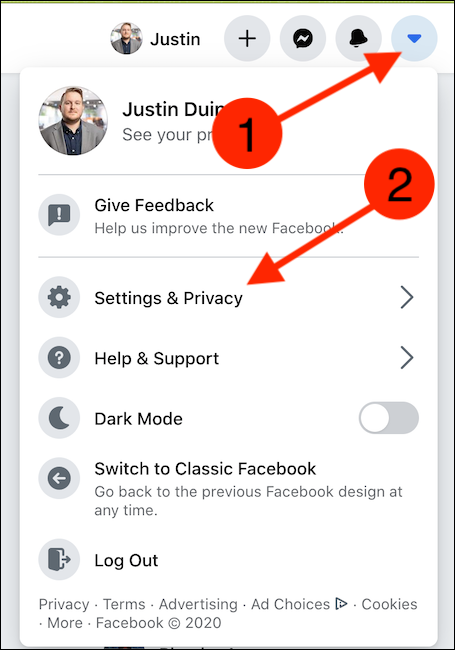
- В правом верхнем углу нажмите стрелку вниз и выберите «Настройки и конфиденциальность», затем «Настройки».
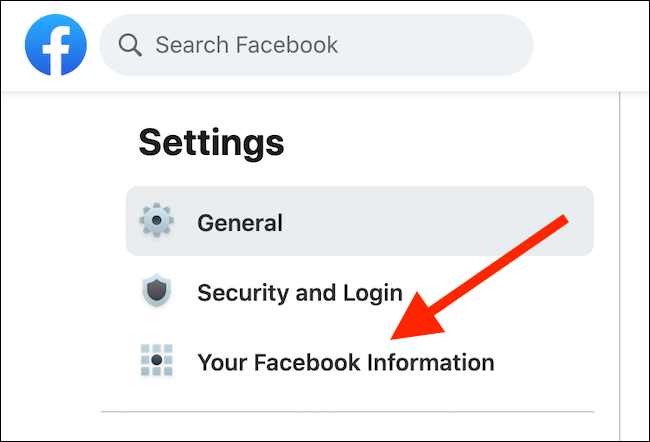
- В меню слева выберите «Ваши данные Facebook».
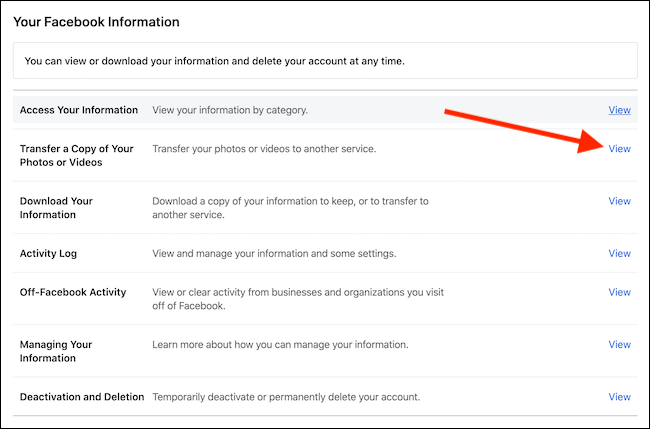
- Нажмите «Просмотреть» рядом с «Перенести копию фотографий или видео».
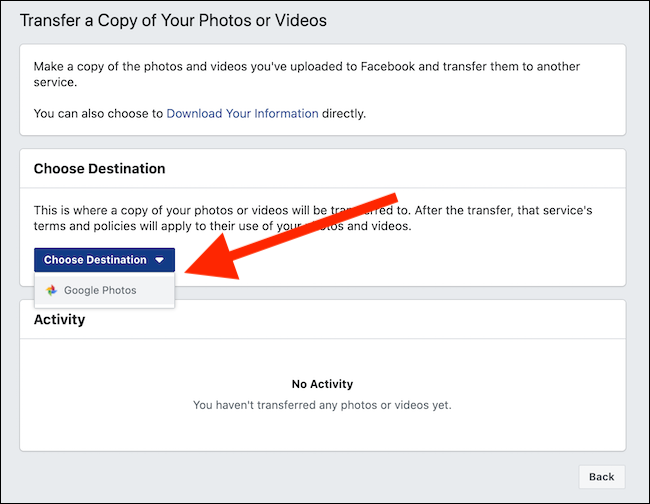
- В «Выбрать место назначения» укажите Google Фото и выберите «Фотографии» или «Видео».
- Подтвердите пароль Facebook, выберите аккаунт Google, предоставьте разрешения и нажмите «Подтвердить перенос».
- Следите за статусом в разделе «Активность» — перенос может идти часы или дни.
Подробные шаги с пояснениями
- Откройте Facebook на компьютере и нажмите стрелку в правом верхнем углу, затем «Настройки и конфиденциальность».
- Нажмите «Настройки».

- В колонке слева выберите «Ваши данные Facebook».
- Рядом с «Перенести копию фотографий или видео» нажмите «Просмотреть».
- В разделе «Выбрать место назначения» откройте выпадающий список и укажите Google Фото.
- Выберите, что экспортировать: «Фотографии» или «Видео». Заметьте: одновременно можно выполнить только один перенос.

- Введите ваш пароль Facebook для подтверждения личности и нажмите «Продолжить».

- Выберите аккаунт Google, на который будете переносить файлы. При необходимости выполните вход в Google для повторной аутентификации.
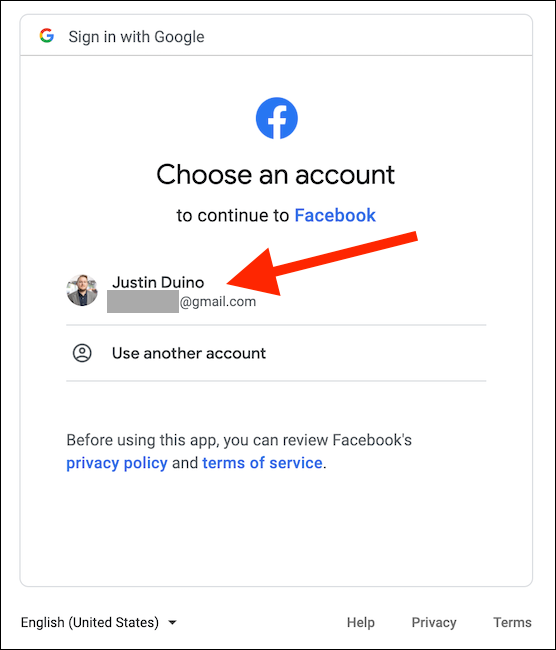
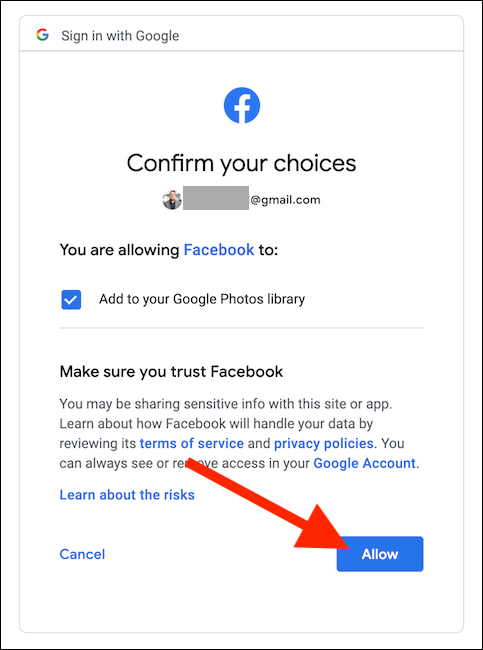
- Предоставьте Facebook разрешение добавлять файлы в библиотеку Google Фото: нажмите «Разрешить» (Allow).

- Подтвердите разрешение ещё раз, если потребуется.
- Нажмите синюю кнопку «Подтвердить перенос».
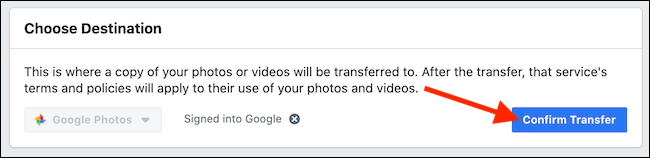
- Статус переноса появится в разделе «Активность». Ожидайте: процесс может занимать от нескольких часов до нескольких дней в зависимости от объёма данных.

Что происходит на самом деле
Перенос создаёт копии ваших фотографий или видео и сохраняет их в вашей библиотеке Google Фото. Метаданные (например, дата съёмки) обычно сохраняются, но порядок и альбомы могут отличаться. Исходные файлы на Facebook не удаляются автоматически.
Когда перенос может не сработать
- У вас нет доступа к указанному Google‑аккаунту или вы не завершили повторную аутентификацию.
- Для части файлов Facebook или Google обнаружили нарушение авторских прав или содержимое, которое нельзя экспортировать.
- Перенос прервался из‑за временных ошибок сети или внутренних ограничений сервиса; в этом случае повторите процедуру позже.
- Ограничения объёма: очень большой объём данных может вызвать длительный перенос или частичные сбои.
Альтернативные подходы
- Скачайте архив данных Facebook через «Загрузить ваши данные» и затем вручную загрузите фотографии в Google Фото — полезно, если нужно сделать полную локальную резервную копию.
- Используйте синхронизацию Google Backup & Sync / Google Drive для автоматической загрузки выбранных папок с компьютера после локальной загрузки из Facebook.
- Для корпоративных аккаунтов рассмотрите специализированные инструменты миграции данных с поддержкой логов и отчётов.
Мини‑методология проверки успешного переноса
- После завершения переноса зайдите в Google Фото и проверьте: появились ли ожидаемые файлы.
- Сверьте несколько файлов по дате и миниатюре, чтобы убедиться, что метаданные сохранились.
- Проверьте свободное место в Google Аккаунте — большие переносы могут заполнить квоту.
- Если обнаружены пропуски, запустите перенос повторно для оставшихся файлов или воспользуйтесь ручной загрузкой.
Роль‑ориентированные чек‑листы
Для обычного пользователя:
- Подготовить пароли и доступ к обоим аккаунтам.
- Проверить статус «Активность» после запуска переноса.
- Дождаться завершения и проверить 10–20 случайных файлов.
Для администратора/IT‑специалиста:
- Оценить объём данных и квоты Google для целевого аккаунта.
- Планировать перенос по частям для больших коллекций.
- Документировать даты и логи операций для отчётности.
Рекомендации по безопасности и приватности
- Перенос происходит по инициативе владельца аккаунта и требует ваших разрешений. Тем не менее проверьте настройки приватности в Google Фото (доступ к общим библиотекам, автоматическая синхронизация и т. п.).
- Если вы планируете удалять аккаунт Facebook после переноса, сначала скачайте полный архив ваших данных (включая сообщения и другие данные), чтобы ничего не потерять.
- Учтите, что копирование медиафайлов в Google переносит их под политику Google — прочитайте условия хранения и использования в Google Фото.
Критерии приёмки
- Все выбранные файлы доступны в Google Фото и открываются.
- Метаданные (дата съёмки, миниатюры) соответствуют оригиналу в приемлемой степени.
- Количество перенесённых файлов совпадает или объяснимо меньше (например, из‑за запрещённого контента).
- Перенос завершён без критических ошибок в разделе «Активность».
Итог
Инструмент Facebook для переноса в Google Фото — быстрый и удобный способ создать резервную копию ваших медиа в другом сервисе. Для надёжности рекомендуем дополнительно скачать локальный архив ваших данных и проверить несколько файлов в Google Фото после завершения операции.
Примечание: если вы планируете удалить аккаунт Facebook, не забудьте сначала сохранить все другие данные, кроме фотографий и видео.

Похожие материалы

Несколько аккаунтов Skype: Multi Skype Launcher

Журнал для работы: повысить продуктивность

Персональные звуки уведомлений на Android

Скачивание шоу Hulu для офлайн‑просмотра

Microsoft Start: персонализированная новостная лента
