
Как перенести данные на новый iPhone или iPad
Быстрые ссылки
- Быстрый старт
- iCloud
- iTunes / Finder
- Проводной перенос
Кому это руководство
Кратко: это руководство для каждого, кто обновляет iPhone или iPad и хочет сохранить приложения, настройки, сообщения и фото. Подойдёт как для обычных пользователей, так и для администраторов, которым нужно стандартизировать процесс обновления устройств.
Важно: не удаляйте старое устройство и не стирайте резервные копии до тех пор, пока не убедитесь, что все нужные данные успешно перенесены и работают на новом устройстве.
Quick Start — быстрый старт между устройствами
Quick Start встроен в iOS с версии 11 и в iPadOS с версии 13. Это самый удобный способ, когда старый iPhone находится рядом. Преимущество: не нужен предварительный резервный бэкап — система перенесёт настройки и данные напрямую.
Преимущества:
- Автоматический перенос приложений, настроек, сообщений и фото.
- Не нужно компьютера или отдельного облачного бэкапа.
Ограничения:
- Потребуется, чтобы старый iPhone был включён, имел доступ в Wi‑Fi и Bluetooth, и оба устройства должны оставаться рядом и заряженными до конца процесса.
Шаги:
- Включите Bluetooth и подключитесь к Wi‑Fi на старом iPhone.
- Поднесите новый iPhone к старому — появится экран «Быстрый старт».
- Подтвердите Apple ID на новом устройстве и отсканируйте анимацию, которая появится на экране старого устройства.
- Следуйте инструкциям на экране: ввод паролей, перенос данных. Выберите «Перенести с iPhone» при появлении запроса.
Пример: после подтверждения вы увидите процесс передачи данных. Длительность зависит от объёма данных и локальной скорости передачи.
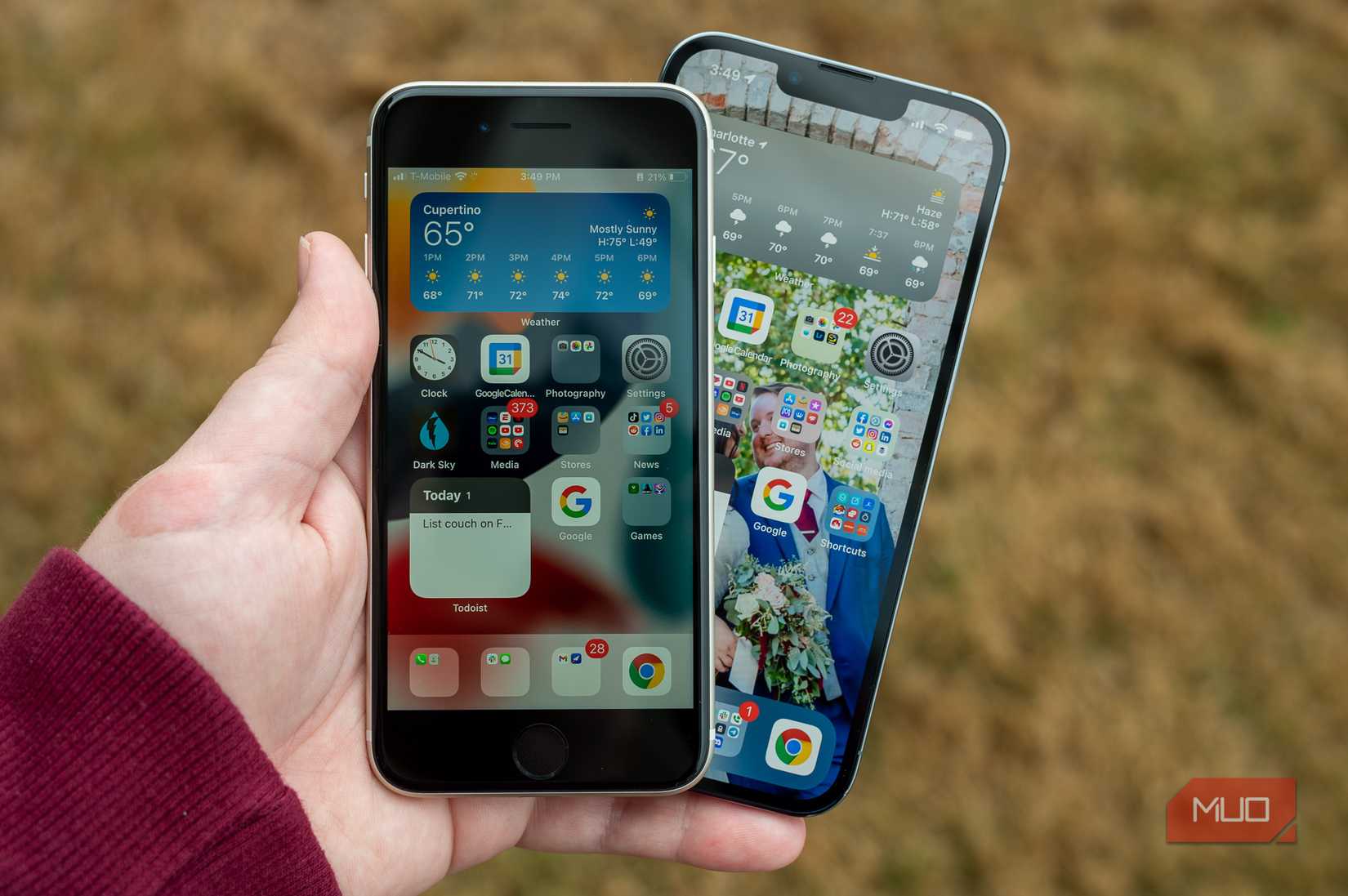
Подпись: Сравнение экранов iPhone SE 2022 и iPhone 13 Pro — визуализация процесса настройки.
Совет: при длительном переносе подключите оба устройства к источнику питания и не прерывайте соединение.
iCloud — восстановление из облачного бэкапа
iCloud удобен, когда старого устройства нет под рукой или вы хотите восстановить устройство после сброса. Нужен актуальный бэкап в iCloud.
Как создать бэкап в iCloud на старом iPhone:
- Откройте «Настройки» на старом iPhone.
- Нажмите своё имя вверху экрана.
- Перейдите в «iCloud», затем выберите «Резервная копия iCloud».
- Нажмите «Создать резервную копию» (Back Up Now) и дождитесь завершения.


Подпись: Меню настроек iCloud и резервного копирования в iOS.
Если что-то пошло не так со синхронизацией, проверьте общие проблемы iCloud: недостаток места, нестабильный Wi‑Fi, проблемы с Apple ID. При восстановлении со снимка iCloud выберите «Восстановить из резервной копии iCloud» при начальной настройке нового устройства и войдите в свой Apple ID.
Советы безопасности:
- Убедитесь, что резервная копия завершилась успешно (в настройках видна дата и время последней копии).
- При шифровании данных в iCloud сообщения и пароли восстанавливаются корректно.
iTunes / Finder — резервная копия на компьютере
Если вы предпочитаете хранить резервные копии локально, используйте iTunes (на Windows и старых macOS) или Finder (на macOS Catalina и новее). Этот метод полезен для больших объёмов данных или когда интернет медленный.
Как сделать резервную копию на компьютере:
- Подключите старый iPhone к компьютеру с помощью USB‑кабеля.
- Откройте Finder (macOS Catalina и новее) или iTunes (Windows или старые macOS).
- Выберите устройство в списке.
- В разделе резервного копирования нажмите «Создать резервную копию сейчас» и, если нужно, поставьте шифрование резервной копии для сохранения паролей и Health‑данных.
Как восстановить резервную копию на новом устройстве:
- При первом запуске нового iPhone выберите «Восстановить из резервной копии на Mac или ПК».
- Подключите новый iPhone к компьютеру.
- В Finder или iTunes выберите «Восстановить из этой резервной копии» и укажите созданный ранее файл.
Плюсы:
- Полный контроль над резервными копиями.
- Подходит для сценариев с корпоративными профилями и большим объёмом данных.
Минусы:
- Требуется компьютер и кабель.
- Менее автоматизировано, чем iCloud или Quick Start.
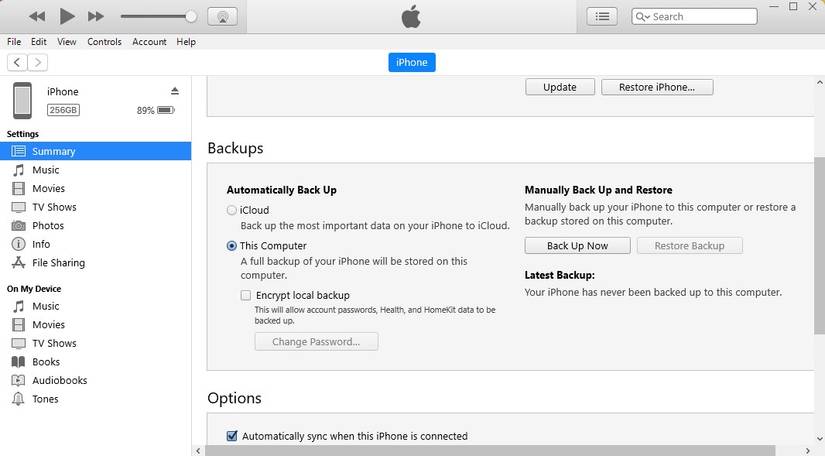
Подпись: Восстановление резервной копии iTunes/Finder на компьютере.
Проводной перенос — быстро и надёжно
Проводной перенос часто самый быстрый вариант, особенно при передаче большого количества фото и видео. Вам понадобятся подходящие кабели и/или адаптеры в зависимости от моделей iPhone.
Требуемые кабели/адаптеры:
- Для iPhone 15 → iPhone 16 и новее: USB‑C кабель.
- Для iPhone 14 или старее → iPhone 15 или новее: Lightning → USB‑C кабель.
- Для iPhone 14 или старее → iPhone 14 или старее: Lightning → USB 3 Camera Adapter + Lightning → USB кабель.
Шаги:
- Подключите оба iPhone кабелем или через адаптер.
- Включите новый iPhone и при появлении подсказки выберите «Перенести с iPhone».
- Держите устройства подключёнными и заряженными до завершения.
Плюсы:
- Быстрее беспроводного переноса.
- Надёжнее при большом объёме данных.
Минусы:
- Нужны совместимые кабели/переходники.
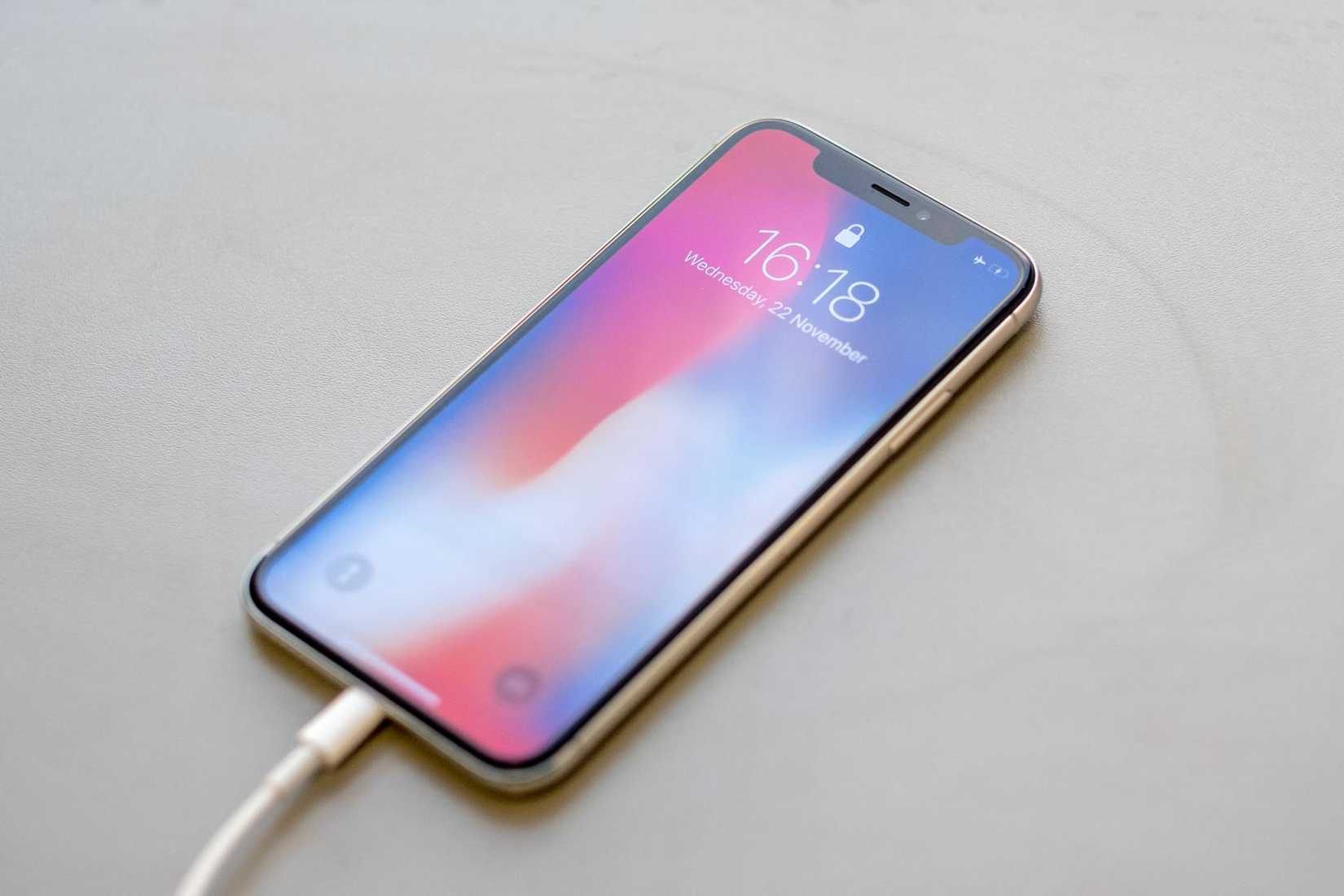
Подпись: Подключение iPhone к кабелю для проводного переноса.
Сравнение методов — когда что выбрать
Таблица совместимости и сценариев (упрощённая):
| Сценарий | Quick Start | iCloud | iTunes/Finder | Проводной перенос |
|---|---|---|---|---|
| Старое устройство рядом | Отлично | Не требуется | Можно | Отлично |
| Старое устройство отсутствует | Невозможно | Отлично | Невозможно | Невозможно |
| Медленный интернет | Зависит | Плохо | Отлично | Отлично |
| Большой объём данных | Зависит | Долго | Отлично | Отлично |
| Наличие компьютера | Не требуется | Не требуется | Требуется | Необязательно |
Ментальные модели: представьте три уровня — «локально» (Quick Start / Проводной), «облако» (iCloud), «локальная архивация» (iTunes/Finder). Выбирайте уровень исходя из доступных устройств и приоритетов (скорость, контроль, доступность).
Что может пойти не так и как исправить
Когда перенос может провалиться:
- Недостаточно места в iCloud для полного бэкапа.
- Прерывание питания или сети во время восстановления.
- Старая версия iOS на одном из устройств, несовместимость версий.
- Повреждение кабеля или адаптера при проводном переносе.
Как исправлять:
- Для iCloud: освободите место или временно купите дополнительный объём iCloud. Создайте локальную резервную копию на компьютере.
- Для Quick Start: обновите iOS на старом устройстве до последней доступной версии перед началом.
- Для проводного переноса: попробуйте другой кабель/порт и убедитесь в корректности адаптера.
- При ошибке восстановления из iTunes/Finder: перезапустите компьютер, обновите iTunes/Finder, повторите восстановление.
Критерии приёмки для успешного переноса:
- На новом устройстве отображаются сообщения, контакты и фото.
- Вход в Apple ID подтверждён, приложения начинают загрузку и работают.
- Для корпоративных устройств — профиль MDM применён и все корпоративные приложения установлены.
Безопасность и конфиденциальность
Рекомендации по безопасности:
- Шифруйте локальные резервные копии в iTunes/Finder для сохранения паролей и данных здоровья.
- На время переноса используйте доверенные сети Wi‑Fi.
- После успешного переноса проверьте двуфакторную аутентификацию и при необходимости выполните повторный вход в критичные сервисы (банковские приложения, почта).
Примечание по приватности (GDPR/локальные правила): если вы работаете с персональными данными (клиенты, сотрудники), убедитесь, что перенос соответствует политике компании по обработке данных и шифрование резервных копий включено.
Роль‑ориентированные чеклисты
Для обычного пользователя:
- Создать iCloud‑бэкап или локальную копию.
- Зарядить оба устройства.
- Подготовить подходящий кабель или адаптер.
- Проверить Apple ID и пароль.
Для IT‑администратора при массовом обновлении:
- Подготовить инструкцию с требуемой версией iOS.
- Убедиться, что MDM‑профили совместимы и готовы к развертыванию.
- Тестировать один образец перед массовым развертыванием.
- Обеспечить безопасное хранение резервных копий и логи операций.
Мини‑методология: быстрый план переноса (5 шагов)
- Оцените ситуацию (есть ли старый телефон, есть ли компьютер, скорость интернета).
- Выберите метод (Quick Start / iCloud / iTunes / Проводной).
- Подготовьте устройства (обновление iOS, заряд, кабели).
- Выполните перенос и подтвердите успешность по чек‑листу.
- Оставьте старое устройство нетронутым, пока не убедитесь, что всё работает.
Дерево решений (мермайд)
flowchart TD
  A[Начало: готовитесь к обновлению] --> B{Старое устройство рядом?}
  B -- Да --> C{Хотите самый быстрый способ?}
  B -- Нет --> D[iCloud: создайте бэкап и восстановите из iCloud]
  C -- Да --> E{Есть совместимый кабель?}
  C -- Нет --> F[Quick Start: беспроводной перенос]
  E -- Да --> G[Проводной перенос — подключите устройства]
  E -- Нет --> F
  G --> H[Проверить данные и завершить]
  F --> H
  D --> H
Частые вопросы и советы
Нужно ли стирать старый iPhone сразу после переноса?
Нет. Сначала убедитесь, что всё перенесено и работает. После этого можно выполнить стирание и вернуть устройство к заводским настройкам.
Что делать, если часть приложений не восстановилась?
Проверьте App Store: некоторые приложения требуют повторного входа или переноса данных через собственные облачные сервисы. Для банковских приложений может потребоваться повторная авторизация.
Как перенести медиа из сторонних приложений?
Для приложений с локальными базами данных используйте их встроенный экспорт/резервное копирование или синхронизацию с облаком.
Резюме
- Quick Start — лучший выбор, если старый iPhone рядом.
- iCloud — подходит, когда старого устройства нет или нужен облачный бэкап.
- iTunes/Finder — для полного контроля и локальных резервных копий.
- Проводной перенос — чаще всего самый быстрый и надёжный для больших объёмов данных.
Важно: заранее подготовьте устройства, сделайте резервную копию и убедитесь, что у вас есть все необходимые кабели и пароли. После переноса проверьте ключевые приложения, входы и настройки безопасности.
Полезные шаблоны и контрольные чек‑листы
Шаблон проверки после переноса:
- Вход в Apple ID подтверждён
- Сообщения и контакты на месте
- Фото и видео доступны
- Банковские приложения работают (проверьте 2FA)
- MDM и корпоративные приложения установлены (если применимо)
- Резервная копия нового устройства создана
Ключевые выводы
- Подготовка экономит время: обновите iOS, зарядите устройства и сделайте бэкап.
- Выберите метод по доступности устройств и приоритету: скорость, контроль или удобство.
- Не стирайте старое устройство, пока не подтвердите успешность переноса.

Похожие материалы

RDP: полный гид по настройке и безопасности

Android как клавиатура и трекпад для Windows

Советы и приёмы для работы с PDF

Calibration в Lightroom Classic: как и когда использовать

Отключить Siri Suggestions на iPhone
