
Как перенести данные на новый iPhone или iPad
Быстрые ссылки
Быстрый старт
iCloud
iTunes / Finder
Проводное подключение
Обновление до нового iPhone или iPad может вызывать беспокойство, особенно если у вас много данных. К счастью, существует несколько удобных способов перенести всю информацию со старого устройства на новое — контакты, фото, сообщения, настройки и приложения. Ниже описаны методы, их плюсы и минусы, а также практические чеклисты и рекомендации по решению возможных проблем.
Quick Start
Quick Start встроен во все iPhone и iPad с iOS 11 и iPadOS 13. Он автоматически переносит данные с одного устройства на другое и обычно прост в использовании. Для этого метода потребуется иметь при себе старый iPhone.
Шаги:
- Включите Wi‑Fi на старом iPhone и убедитесь, что Bluetooth включён.
- Поднесите старое и новое устройство вплотную друг к другу.
- На старом устройстве появится предложение настроить новое устройство — следуйте инструкциям.
- Подтвердите Apple ID, затем отсканируйте анимацию на новом устройстве, чтобы связать устройства.
После этого ваши приложения, настройки, сообщения и фотографии начнут автоматически переноситься по беспроводной сети. Скорость зависит от объёма данных и стабильности Wi‑Fi.
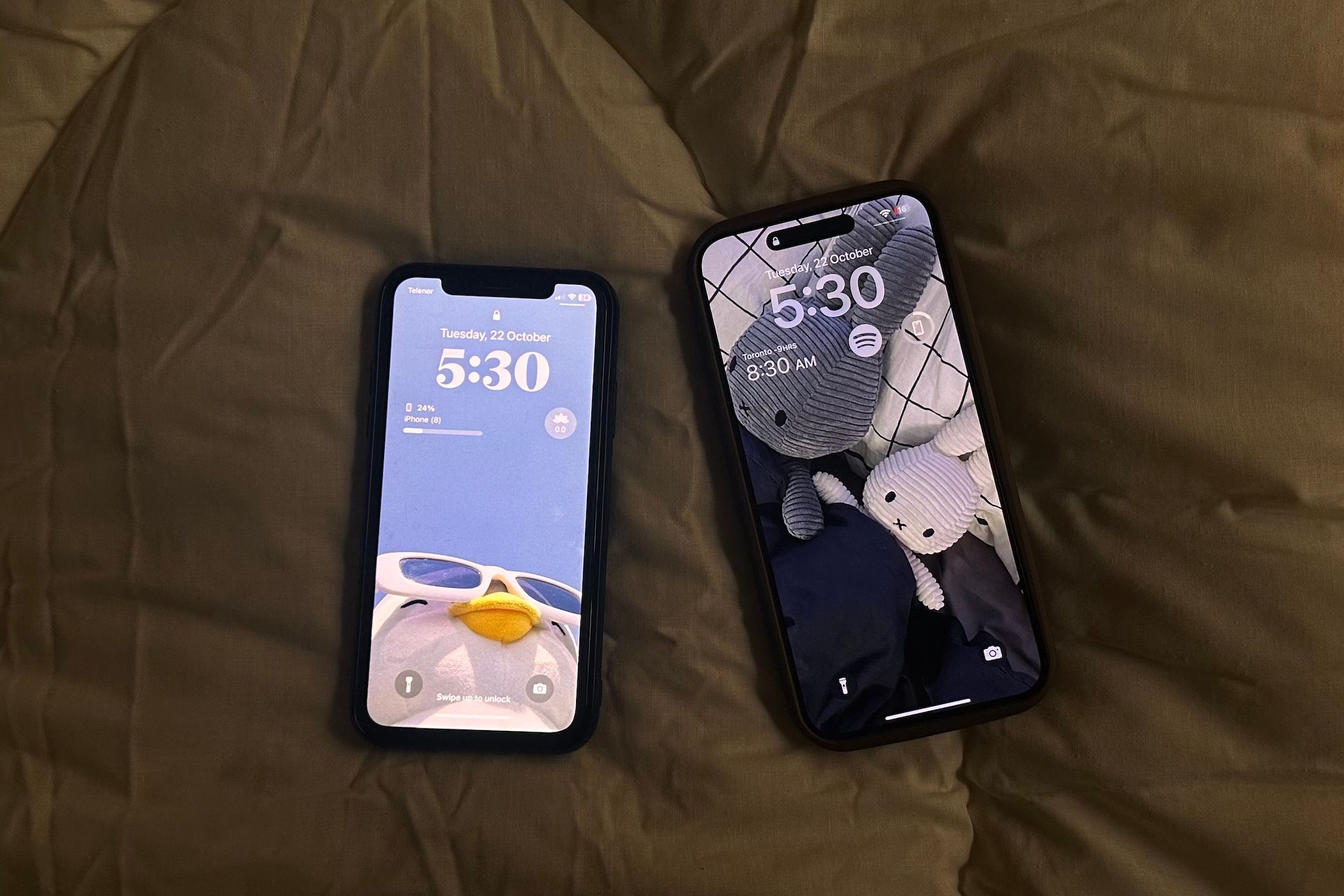
Изображение: два iPhone, расположенные рядом на светлой поверхности.
Важно: процесс может занять длительное время. Держите оба устройства заряженными и рядом друг с другом до завершения переноса.
iCloud
iCloud даёт возможность восстановить устройство из облачной резервной копии — удобно, если старый телефон не рядом. Для этого нужно заранее создать актуальную резервную копию на iCloud.
Как создать резервную копию в iCloud:
- Откройте «Настройки» на старом iPhone и нажмите на своё имя вверху экрана.
- Выберите «iCloud», затем «Резервная копия iCloud».
- Нажмите «Создать резервную копию» (Back Up Now) и дождитесь завершения.


При настройке нового устройства выберите «Восстановить из резервной копии iCloud» и войдите в Apple ID. Затем выберите последнюю резервную копию и дождитесь окончания скачивания данных.
Примечание: потребуется стабильное интернет‑соединение и достаточно места в iCloud. Если свободного места недостаточно, рассмотрите временное удаление ненужных данных или оплату дополнительного объёма хранилища.
iTunes / Finder (через компьютер)
Перенос через компьютер полезен, если вы предпочитаете хранить резервные копии локально или у вас медленное интернет‑соединение.
Подготовка резервной копии на компьютере:
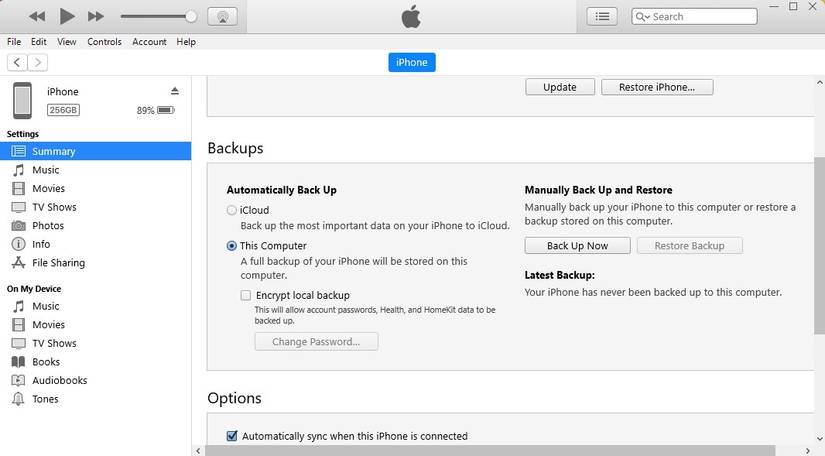
- Подключите старый iPhone к компьютеру.
- Откройте Finder (macOS Catalina и новее) или iTunes (Windows и более старые macOS).
- Выберите устройство, нажмите «Создать резервную копию сейчас» и дождитесь завершения.
Восстановление на новом устройстве:
- При первом запуске нового iPhone выберите «Восстановить из Mac или ПК».
- Подключите новое устройство к тому же компьютеру.
- В Finder или iTunes выберите «Восстановить из этой резервной копии» и укажите последнюю копию.
- Дождитесь завершения и не отключайте устройство.
Преимущества: полный контроль над резервной копией, возможность шифрования для переноса паролей и данных Health. Недостаток: нужно физическое подключение к компьютеру и свободное место на диске.
Проводное подключение
Проводной перенос часто самый быстрый. Понадобятся кабели и, в некоторых случаях, адаптеры в зависимости от моделей iPhone.
Типы подключений в зависимости от моделей:
- iPhone 15 → iPhone 16 и новее: USB‑C — USB‑C кабель.
- iPhone 14 и старее → iPhone 15 и новее: Lightning → USB‑C кабель.
- iPhone 14 и старее → iPhone 14 и старее: Lightning → USB 3 Camera Adapter + Lightning → USB кабель.
Шаги для проводного переноса:
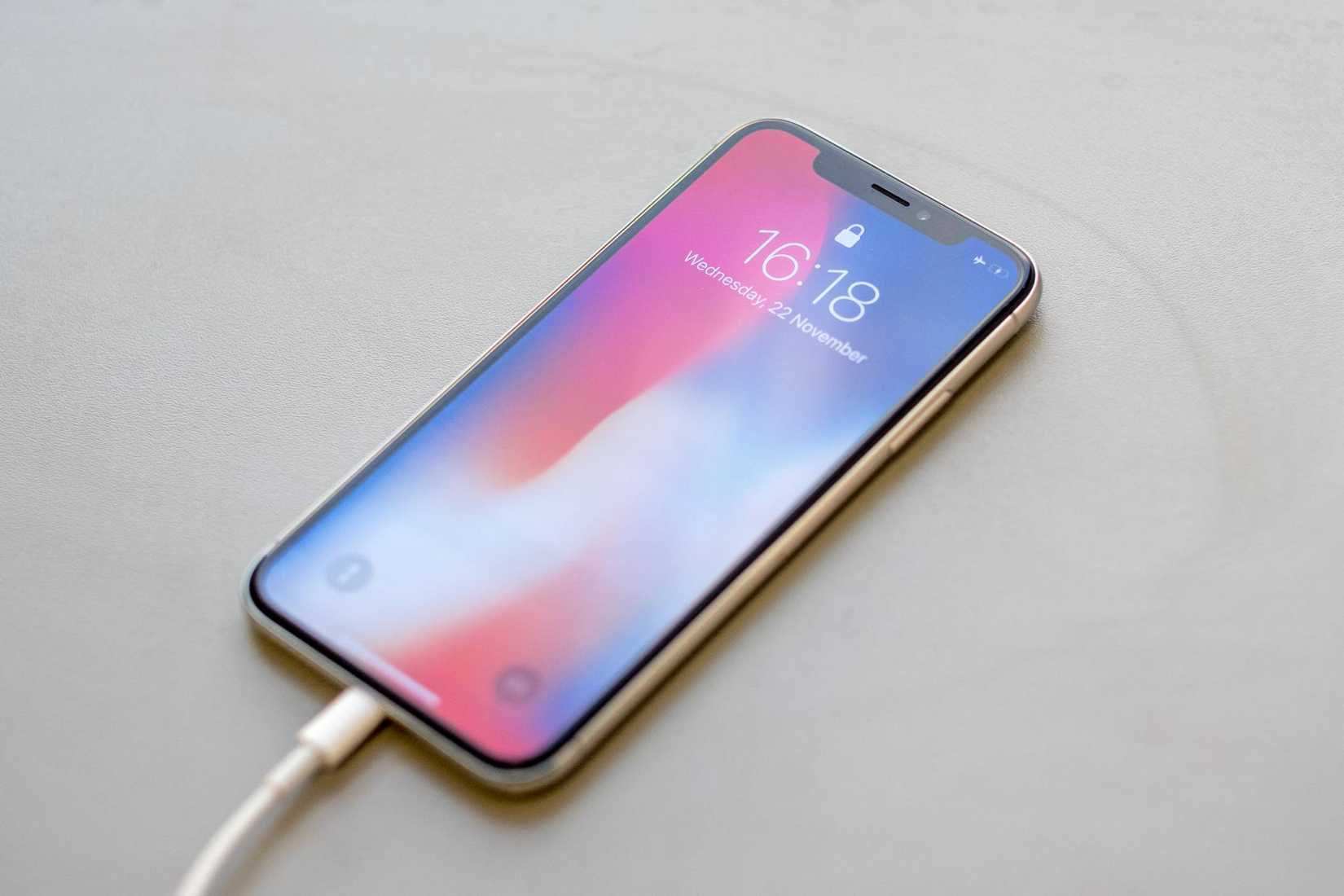
- Подключите кабель/адаптер между старым и новым iPhone.
- Включите новое устройство и следуйте инструкциям на экране.
- При появлении запроса выберите «Перенести с iPhone». Поддерживаемые данные начнут копироваться по кабелю.
Преимущество: скорость. Недостатки: может потребоваться адаптер, оба устройства должны быть включены и заряжены.
Когда перенос может не сработать
- Недостаточно места в iCloud при восстановлении из облака.
- Одно из устройств разряжается или теряет связь во время процесса.
- Старая версия iOS слишком устарела и не совместима с Quick Start — обновите устройства перед переносом.
- Проблемы с Apple ID: двухфакторная аутентификация или забытый пароль могут задержать настройку.
Что делать:
- Зарядите устройства и подключите к сети.
- Обновите iOS до последней доступной версии на старом устройстве перед началом.
- Убедитесь, что вы помните пароль Apple ID и доступ к проверочному устройству для кода подтверждения.
Альтернативные подходы и дополнительные советы
- Синхронизация отдельных данных: если нужно перенести только контакты или календарь, можно экспортировать данные через iCloud.com или сторонние сервисы.
- Использование сторонних утилит: существуют программы для передачи данных, но они могут не быть полностью совместимы с iOS и часто требуют платной лицензии.
- Ручное копирование фото и видео на компьютер и затем на новое устройство — вариант при нестабильном интеренете.
Краткий чеклист перед переносом
- Сделайте резервную копию (iCloud или на компьютер).
- Запишите пароль Apple ID и убедитесь в доступе к двухфакторной аутентификации.
- Зарядите оба устройства до 50% и лучше выше.
- Подготовьте необходимые кабели и адаптеры.
- Обновите iOS на старом устройстве, если возможно.
Матрица совместимости по кабелям и адаптерам
| С какого iPhone | На какой iPhone | Нужный кабель / адаптер |
|---|---|---|
| iPhone 15 | iPhone 16 и новее | USB‑C ↔ USB‑C |
| iPhone 14 или старее | iPhone 15 и новее | Lightning ↔ USB‑C |
| iPhone 14 или старее | iPhone 14 или старее | Lightning → USB 3 Camera Adapter + Lightning → USB |
Критерии приёмки
- Все контакты, сообщения и заметки доступны на новом устройстве.
- Основные приложения установлены и их данные восстановлены (там, где это поддержано).
- Фото и видео доступны в приложении «Фото» и синхронизированы.
- Настройки сети и основных приложений перенесены или легко восстанавливаются.
Тестовые сценарии
- Quick Start: проверить, что при близком расположении устройств запускается сканирование анимации и начинается перенос.
- iCloud: создать резервную копию, удалить локально одно фото на старом устройстве и убедиться, что оно восстанавливается на новом после восстановления из iCloud.
- iTunes/Finder: сделать зашифрованную резервную копию и проверить, что пароли из Keychain доступны после восстановления.
- Проводной перенос: подключить адаптер и проверить скорость переноса и целостность данных.
Глоссарий
- Quick Start: встроенный способ беспроводного переноса данных между iPhone/iPad.
- iCloud Backup: облачная резервная копия данных Apple.
- Finder/iTunes: приложения на macOS/Windows для создания локальных резервных копий и восстановления.
Риски и способы их снижения
- Риск: потеря данных при прерывании переноса. Мягкий ответ: всегда делайте резервную копию перед началом.
- Риск: нехватка места в iCloud. Мягкий ответ: временно удалите крупные файлы или купите дополнительный объём.
- Риск: несовместимые приложения. Мягкий ответ: обновите приложения и iOS, проверьте совместимость разработчика.
Итог
Quick Start — самый простой способ, когда у вас на руках оба устройства и стабильный Wi‑Fi. iCloud идеален, если старого устройства нет поблизости. iTunes/Finder удобен при желании держать резервную копию на компьютере, а проводной перенос — самый быстрый при наличии нужных кабелей. Перед переносом сделайте резервную копию, проверьте заряд и подготовьте кабели.
Короткая памятка: создайте резервную копию, проверьте Apple ID, подготовьте кабели и время — и перенос пройдёт гладко.

Похожие материалы

Несколько аккаунтов Skype: Multi Skype Launcher

Журнал для работы: повысить продуктивность

Персональные звуки уведомлений на Android

Скачивание шоу Hulu для офлайн‑просмотра

Microsoft Start: персонализированная новостная лента
