
Как перенести данные на новый iPhone или iPad
Быстрые ссылки
- Quick Start
- iCloud
- iTunes
- Проводное подключение
Переход на новый iPhone или iPad может выглядеть сложным, особенно если у вас много данных. К счастью, есть несколько простых и надёжных способов переноса: автоматический Quick Start, восстановление из iCloud, резервная копия через компьютер (Finder/iTunes) и проводной перенос. Ниже — подробные инструкции, советы по совместимости, чек-листы и сценарии «когда это не работает».
Quick Start
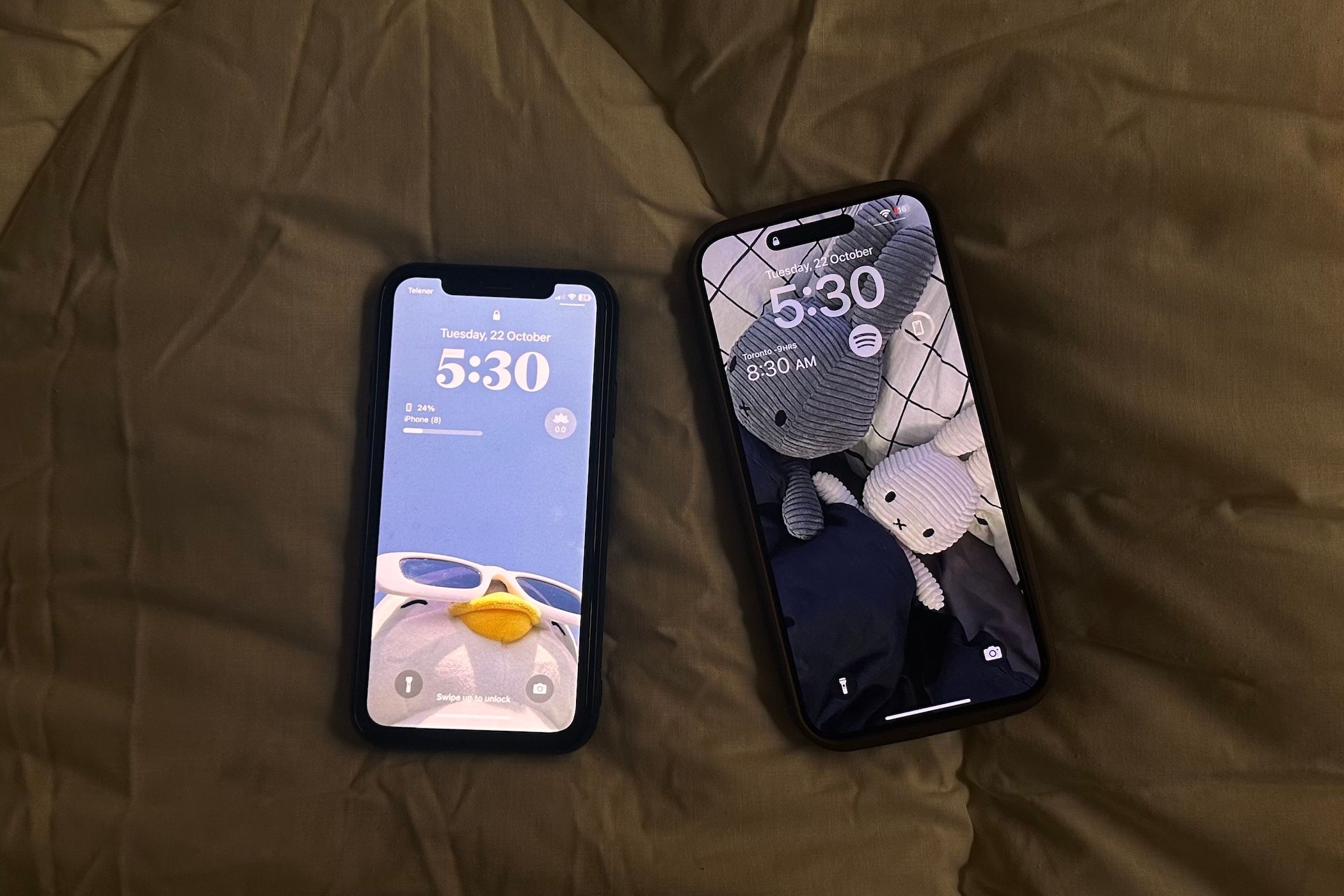
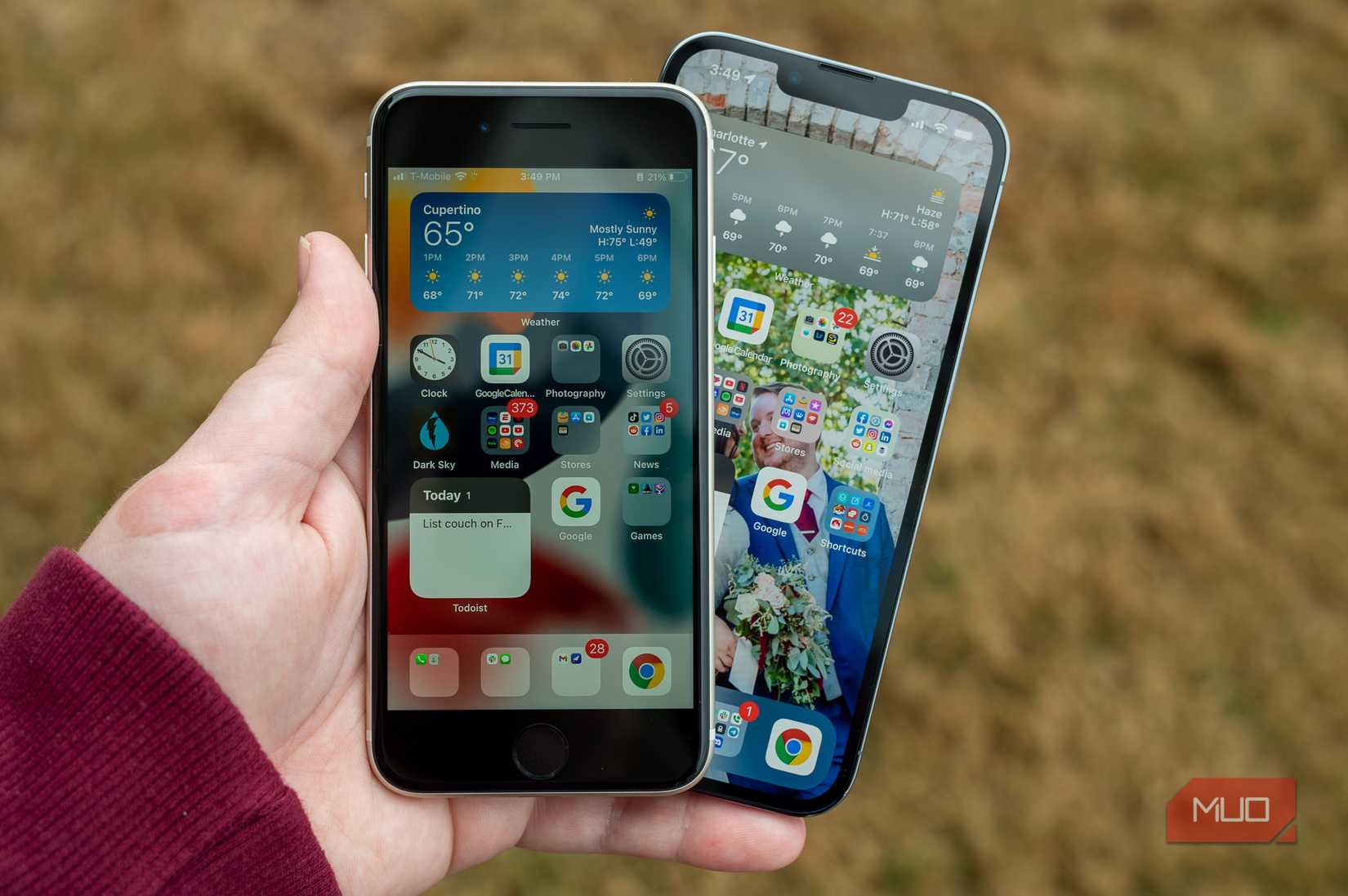
Quick Start встроен во все iPhone и iPad с iOS 11 и iPadOS 13. Этот метод автоматизирует большую часть работы и не требует отдельной резервной копии. Понадобится только старый iPhone рядом с новым.
Как использовать Quick Start:
- Включите Wi‑Fi и Bluetooth на старом iPhone.
- Поставьте оба устройства рядом друг с другом и включите новый iPhone.
- На старом iPhone появится подсказка настройки нового устройства. Подтвердите Apple ID.
- Отсканируйте появившуюся анимацию новым iPhone, чтобы связать устройства.
- Следуйте инструкциям на экране и выберите перенос данных. Перенос пойдёт по Wi‑Fi между устройствами.
Важно: перенос может занять продолжительное время при большой библиотеке фото или при восстановлении больших объёмов данных. Держите оба устройства подключёнными к питанию и не отключайте их.
Justin Duino / MakeUseOf
iCloud
iCloud позволяет восстановить устройство без наличия старого телефона под рукой. Предварительно на старом устройстве нужно создать свежую резервную копию в iCloud.
Как убедиться, что у вас есть актуальная iCloud‑резервная копия:
- Откройте «Настройки» на старом iPhone.
- Нажмите ваше имя в верхней части экрана.
- Выберите «iCloud», затем «Резервная копия iCloud».
- Нажмите «Создать резервную копию сейчас» и дождитесь завершения.


Закрыть
При настройке нового iPhone выберите «Восстановить из резервной копии iCloud», войдите в свой Apple ID и выберите последнюю резервную копию. Держите устройство подключённым к Wi‑Fi и питанию до окончания загрузки.
Советы по iCloud:
- Проверьте доступное хранилище iCloud: если места не хватает, удалите ненужные данные или купите план хранения.
- Фотографии могут загружаться отдельно от основной резервной копии (в зависимости от настроек «Фото iCloud»).
iTunes / Finder (резервная копия через компьютер)
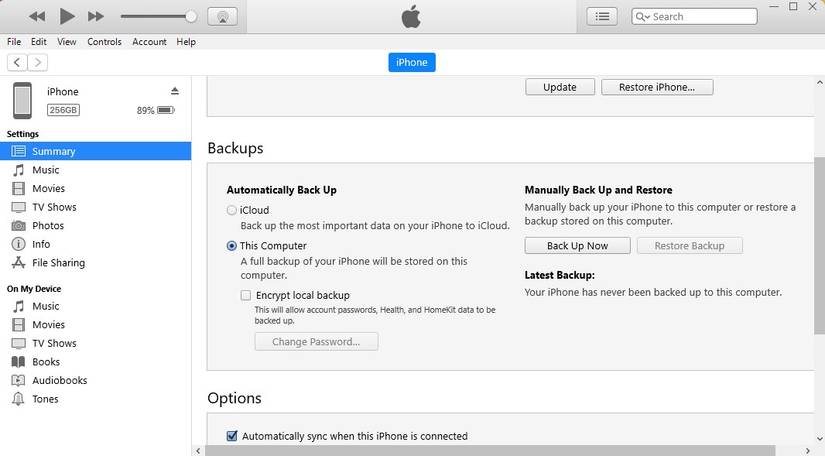
Передача через компьютер полезна, если вы предпочитаете локальные резервные копии или у вас медленный интернет. На macOS Catalina и новее используется Finder; на Windows и старых macOS — iTunes.
Создание резервной копии:
- Подключите старый iPhone к компьютеру с помощью кабеля.
- Откройте Finder (macOS) или iTunes (Windows/macOS старее Catalina).
- Выберите устройство в списке.
- Нажмите «Сделать резервную копию сейчас» (Back Up Now). Для сохранения паролей и Health‑данных выберите «Шифровать резервную копию» и задайте пароль.
- Дождитесь завершения.
Восстановление на новом iPhone:
- Включите новый iPhone и следуйте экранным инструкциям до шага «Программы и данные». Выберите «Восстановить из Mac или PC».
- Подключите новый iPhone к тому же компьютеру.
- Откройте Finder или iTunes, выберите устройство и нажмите «Восстановить из этой резервной копии».
- Выберите последнюю резервную копию и начните восстановление.
- Дождитесь завершения и не отключайте устройство.
Проводное подключение (Direct Wired Transfer)
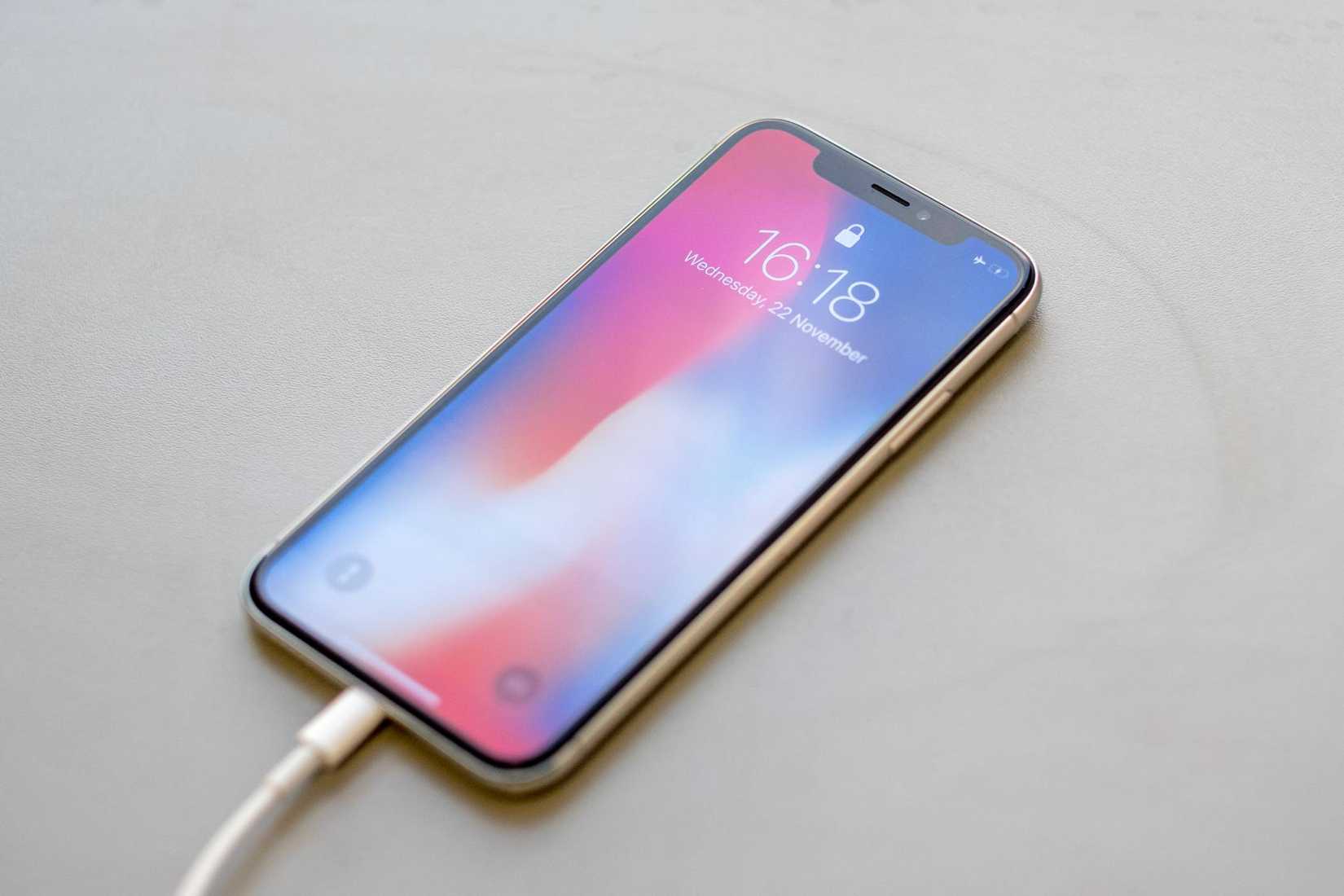
Проводной перенос часто быстрее беспроводного. Понадобятся кабели и, возможно, адаптеры в зависимости от моделей.
Karlis Dambrans/ Shutterstock
Типы соединений и что нужно:
| Откуда | Куда | Нужные кабели / адаптеры |
|---|---|---|
| iPhone 15 и новее | iPhone 16 и новее | USB‑C — USB‑C кабель |
| iPhone 14 и старше | iPhone 15 и новее | Lightning — USB‑C кабель |
| iPhone 14 и старше | iPhone 14 и старше | Lightning — USB кабель + Lightning to USB 3 Camera Adapter |
Как провести проводной перенос:
- Подключите оба iPhone с помощью соответствующего кабеля/адаптера.
- Включите новый iPhone и следуйте подсказкам на экране.
- При появлении запроса выберите «Перенести с iPhone».
- Дождитесь окончания переноса и не отключайте кабели.
Преимущество: часто быстрее и надёжнее при больших объёмах данных. Недостаток: вам понадобятся совместимые кабели или адаптеры.
Какой способ выбрать — быстрое правило
- Нужен самый простой вариант и старый iPhone рядом — Quick Start.
- Старый iPhone недоступен — используйте iCloud.
- Предпочитаете локальные копии и контроль — Finder/iTunes.
- Хочется максимально быстрой передачи — проводное подключение.
Совместимость и кабели — шпаргалка
- Все iPhone 15 и новее имеют USB‑C.
- iPhone 14 и старее обычно используют Lightning.
- Для перехода с Lightning на USB‑C нужен кабель Lightning—USB‑C.
- Для прямого соединения двух Lightning‑устройств нужен Lightning to USB 3 Camera Adapter + кабель USB.
Когда перенос может не сработать и что делать
- Медленный или нестабильный Wi‑Fi — используйте проводной перенос или резервную копию через компьютер.
- Недостаточно места в iCloud — создайте локальную резервную копию или докупите хранилище.
- Старое устройство не включается — извлеките данные через компьютер при помощи резервной копии, если это возможно.
- Пароли и Health‑данные не восстановились — убедитесь, что вы шифровали резервную копию на компьютере или используете iCloud Keychain.
Важно: если процесс завис или выдаёт ошибки, перезагрузите оба устройства и повторите попытку. Если проблема сохраняется — попробуйте другой метод переноса.
Чек‑лист перед передачей устройства
- Синхронизируйте важные данные (контакты, фото, документы).
- Выполните резервную копию (iCloud или на компьютер).
- Запомните Apple ID и пароль.
- Убедитесь, что на обоих устройствах достаточно заряда или подключите к сети.
- Если планируете продавать/отдавать старое устройство — выйдите из iCloud и выполните «Стереть контент и настройки».
Критерии приёмки
- На новом устройстве видны все контакты и сообщения.
- Фотографии и видео доступны и корректны в приложении «Фото».
- Установлены необходимые приложения (логины/авторизация при необходимости).
- Настройки сети и основных приложений перенесены.
- Если использовалась шифрованная резервная копия — сохранены пароли и Health‑данные.
Роли и краткие инструкции
- Обычный пользователь: Quick Start или iCloud. Если нет интернета — проводной перенос или резервная копия на ПК.
- Специалист IT: создать зашифрованную локальную резервную копию, проверить целостность, зафиксировать версии ОС.
- Продавец/продавец б/у: убедиться, что устройство полностью удалено из Apple ID и выполнён сброс.
Безопасность и приватность
- Перед передачей или продажей устройства выйдите из iCloud и удалите всё содержимое. Это предотвратит проблемы с активацией для следующего владельца.
- Шифруйте локальные резервные копии, если хотите сохранить пароли и данные здоровья.
- Убедитесь, что вы знаете и храните пароль Apple ID — без него восстановление может быть затруднено.
Эксперт: Всегда проверяйте резервную копию на целостность перед сбросом старого устройства.
Альтернативные подходы
- Перенос через сторонние приложения для резервного копирования (поддерживают часть данных, но не все системные настройки и Health).
- Перенос только важных данных вручную (фото, контакты) через облачные сервисы других производителей.
Мини‑методология: быстрый план миграции
- Оцените объём данных и доступность старого устройства.
- Выберите метод (Quick Start, iCloud, Finder/iTunes, проводной перенос).
- Сделайте резервную копию и проверьте её успешность.
- Перенесите данные на новое устройство.
- Проверьте ключевые приложения и данные.
- Сотрите старое устройство, если планируете его продавать.
Глоссарий в одну строку
- Quick Start — автоматический перенос данных между двумя iPhone по Wi‑Fi/Bluetooth.
- iCloud — облачное хранилище Apple для резервных копий и синхронизации.
- Finder/iTunes — приложения на компьютере для создания и восстановления локальных резервных копий.
- Шифрование резервной копии — защита локальной резервной копии паролем для сохранения паролей и Health‑данных.
Короткое резюме
Quick Start — самый простой способ при наличии старого устройства рядом. iCloud подходит, если старое устройство недоступно. Резервная копия через компьютер даёт максимальный контроль и подходит для пользователей без стабильного интернета. Проводной перенос обычно самый быстрый, но требует совместимых кабелей.
Важно: всегда делайте резервную копию перед сбросом старого устройства и проверяйте, что все важные данные успешно перенесены.

Похожие материалы

Несколько аккаунтов Skype: Multi Skype Launcher

Журнал для работы: повысить продуктивность

Персональные звуки уведомлений на Android

Скачивание шоу Hulu для офлайн‑просмотра

Microsoft Start: персонализированная новостная лента
