
Как перенести данные на новый iPhone или iPad
Быстрые ссылки
- Quick Start
- iCloud
- iTunes / Finder
- Проводное соединение
- Контрольный список перед переносом
Переход на новый iPhone или iPad часто вызывает вопросы, особенно если у вас много данных. Ниже — пошаговые инструкции, советы по устранению проблем и контрольные списки, чтобы перенос прошёл гладко.
Quick Start
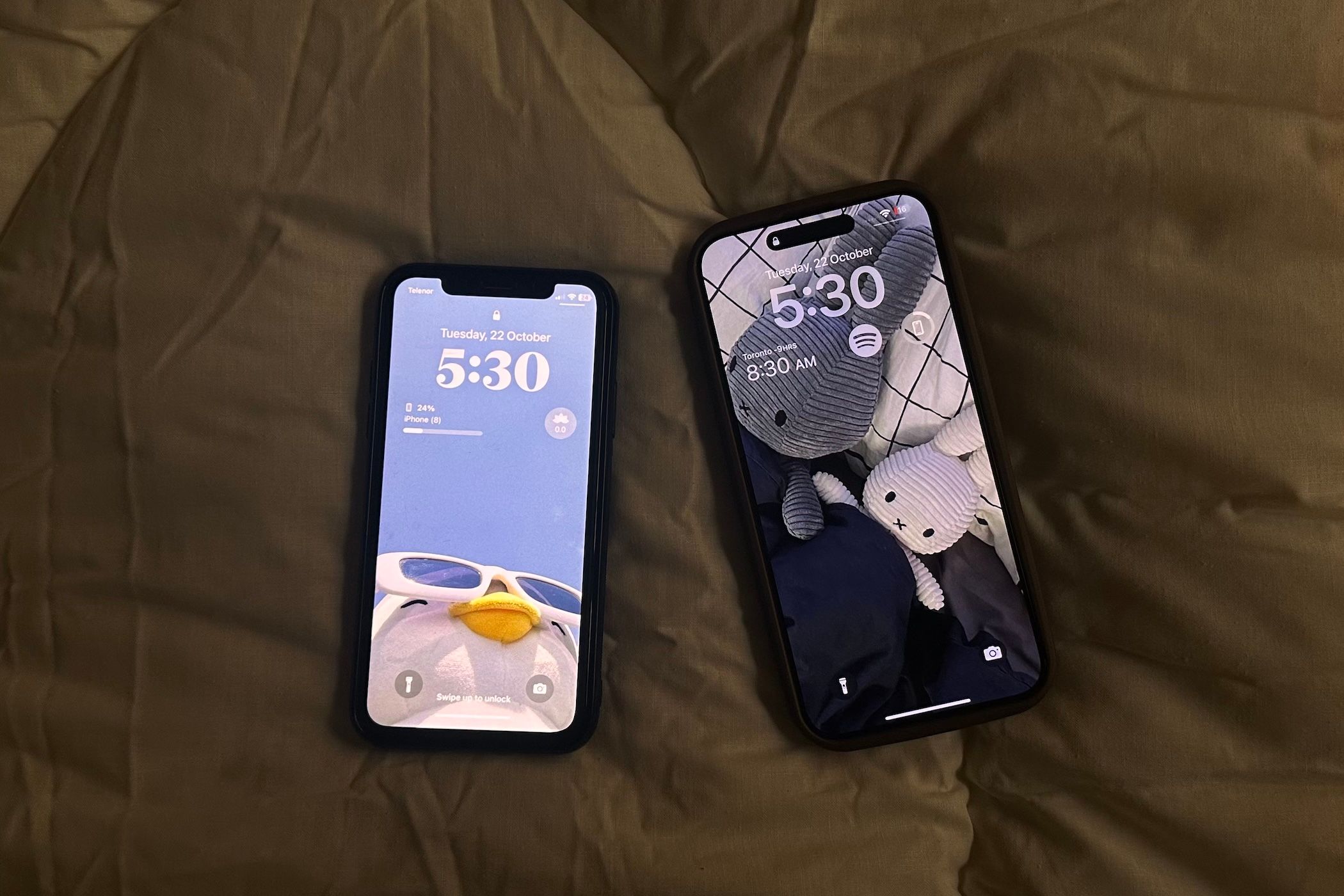
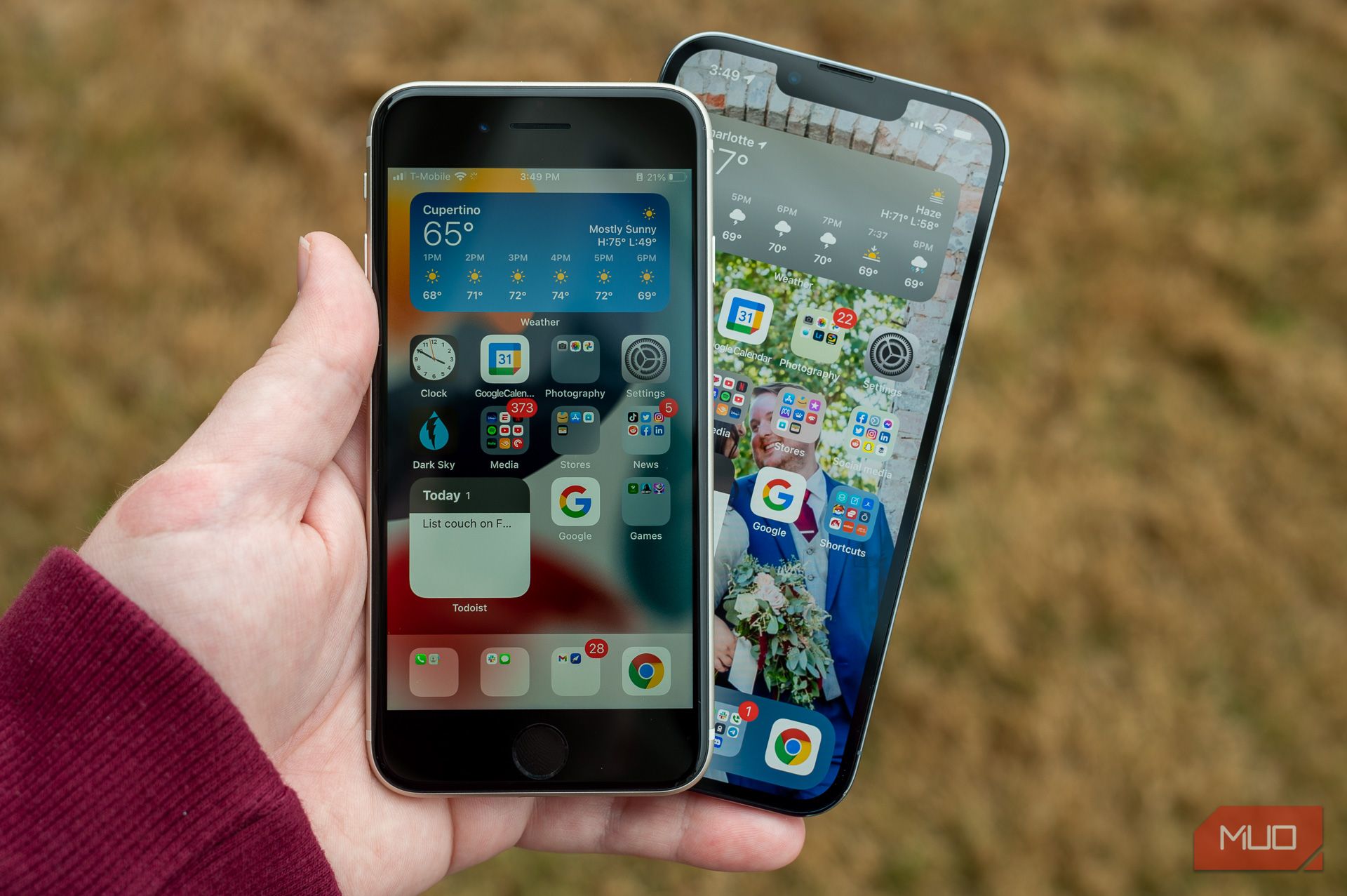
Quick Start встроен в iOS и iPadOS начиная с iOS 11 / iPadOS 13. Он автоматически переносит большинство данных напрямую с одного устройства на другое. Для работы нужен старый iPhone или iPad поблизости.
Перед началом:
- Подключите старое устройство к Wi‑Fi. Включите Bluetooth. Зарядите оба устройства.
- Разместите устройства рядом друг с другом.
Пошагово:
- Включите новый iPhone и поместите его рядом со старым. Старое устройство предложит настроить новый.
- Подтвердите ваш Apple ID и отсканируйте анимацию на новом устройстве.
- Выберите перенести данные напрямую. Процесс начнётся по Wi‑Fi или по защищённому Bluetooth‑соединению.
Что переносится: приложения, настройки, переписки, фото и другие данные. Важная особенность: резервная копия в iCloud не требуется. Недостаток: перенос может занять длительное время. Держите устройства рядом и подключёнными к питанию.
iCloud
iCloud позволяет восстановить данные без физического доступа к старому устройству. Но сначала нужно убедиться, что на старом устройстве есть актуальная резервная копия iCloud.
Проверка и создание резервной копии:
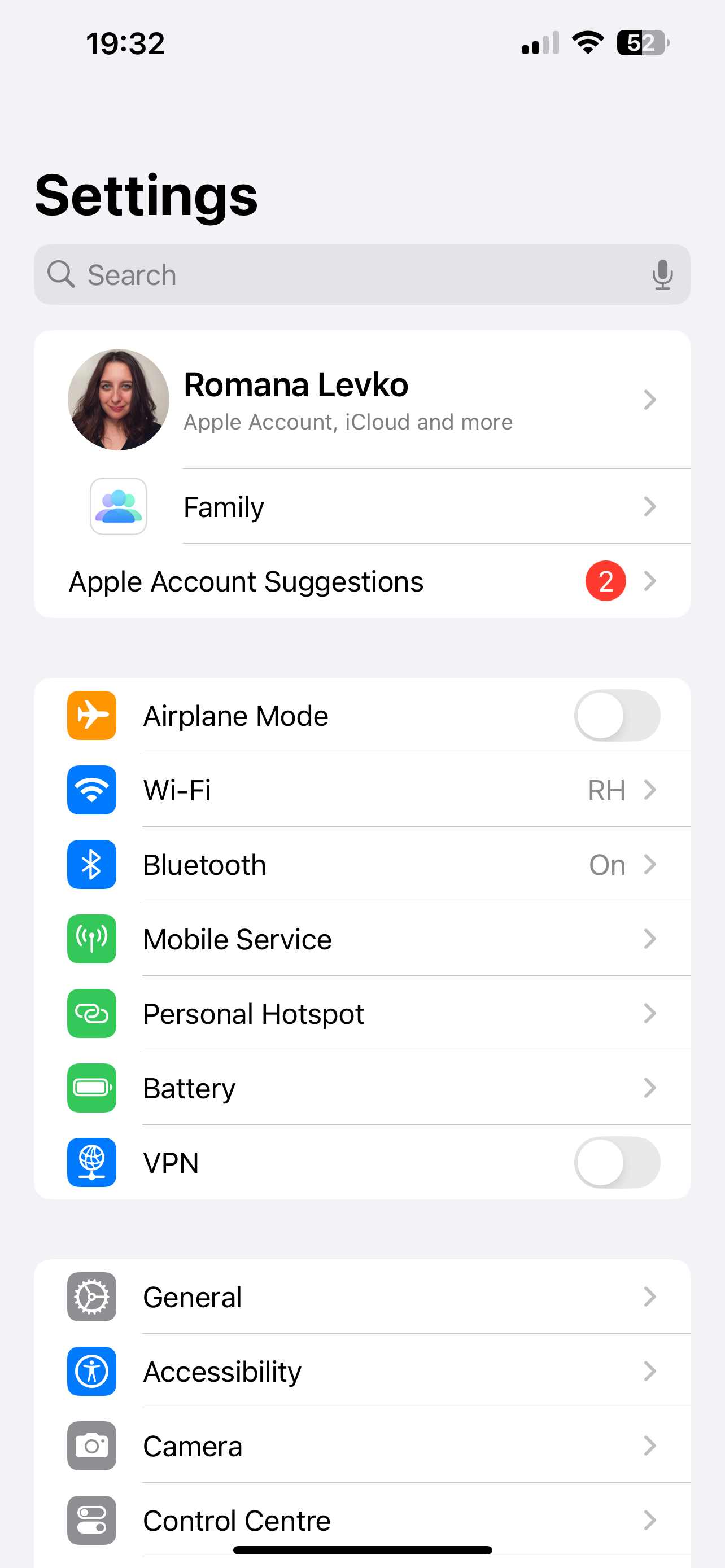
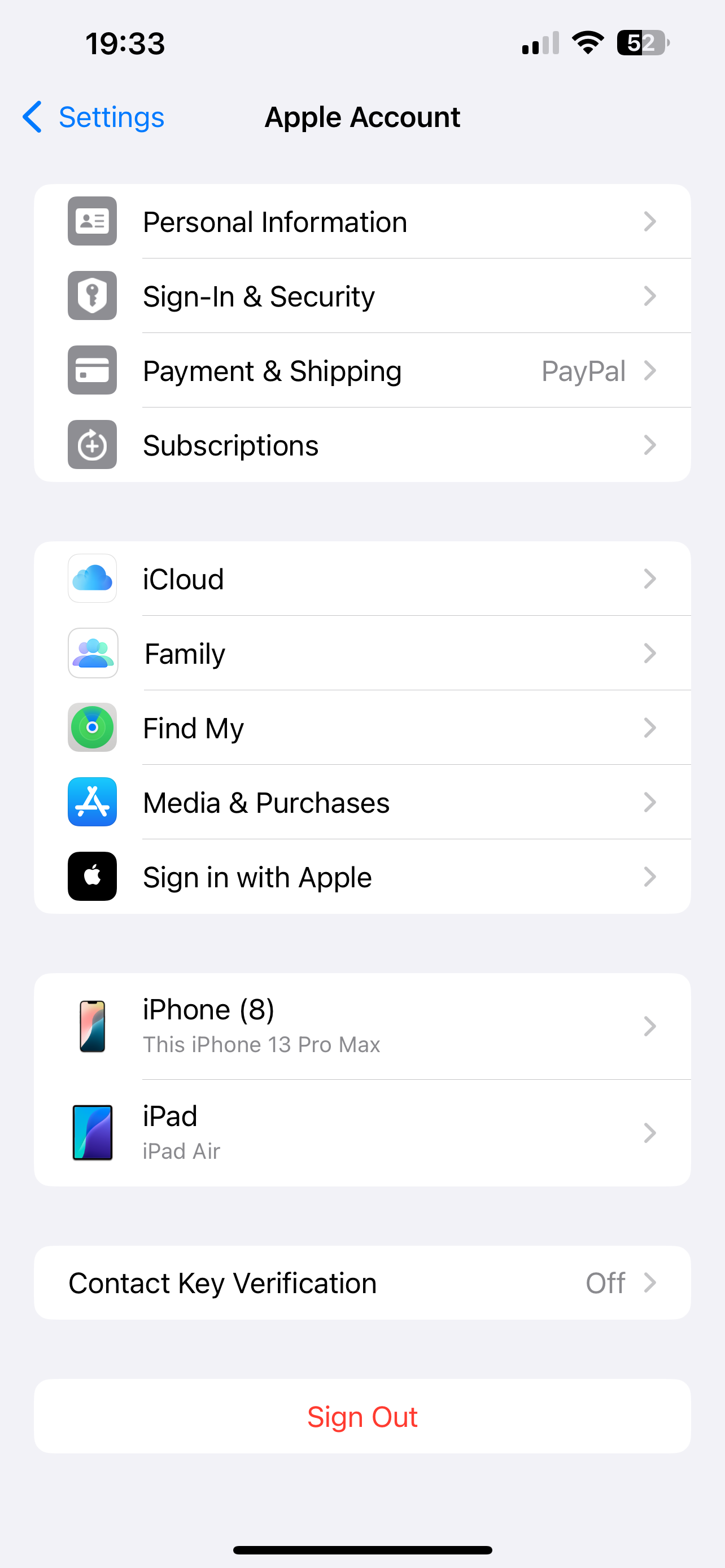
- Откройте «Настройки» на старом iPhone и тапните по своему имени вверху.
- Выберите «iCloud», затем «Резервная копия iCloud».
- Нажмите «Создать резервную копию сейчас».
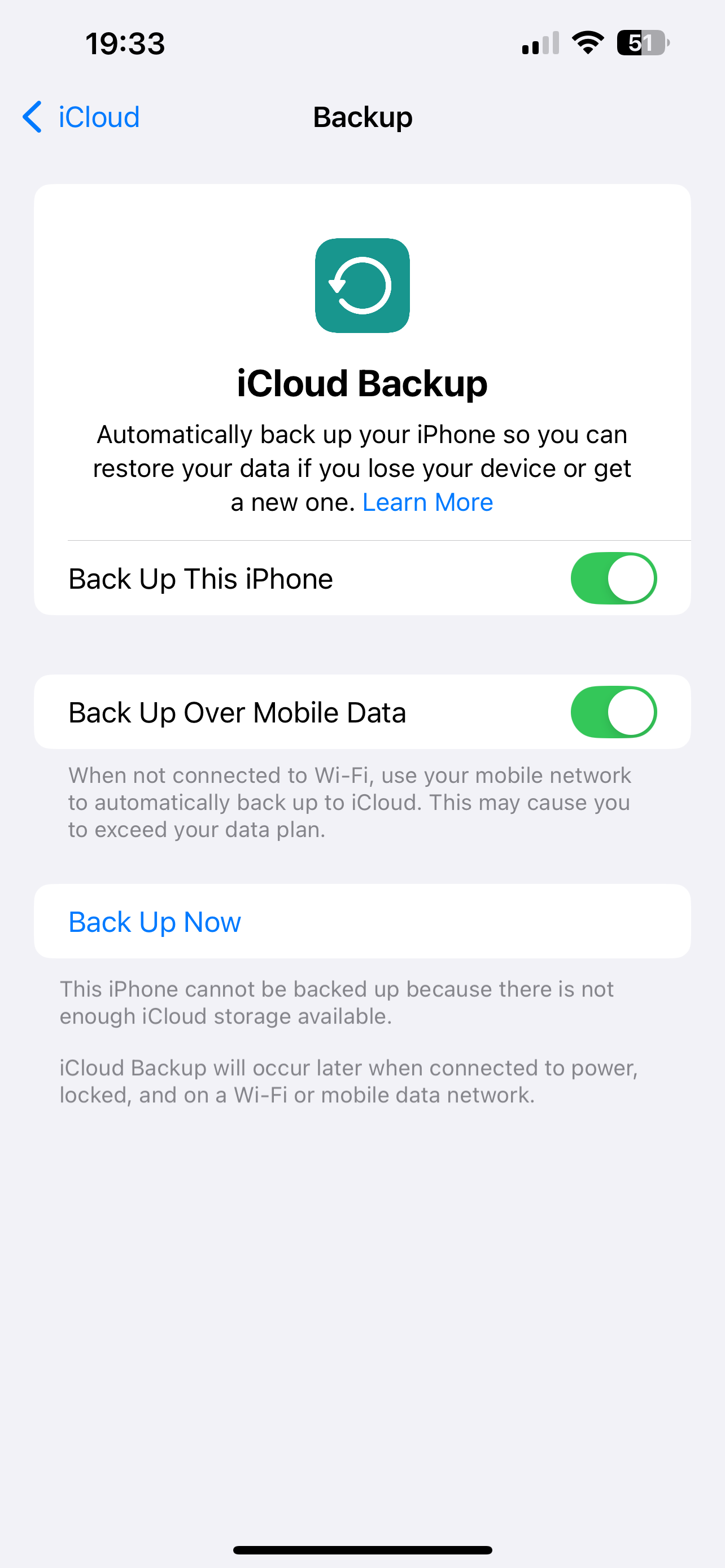
При настройке нового устройства выберите «Восстановить из резервной копии iCloud» и войдите в Apple ID. Затем выберите последнюю резервную копию и дождитесь загрузки. Держите устройство подключённым к Wi‑Fi и питанию.
Важно: если резервная копия не создаётся, проверьте свободное место в iCloud и состояние Apple ID.
iTunes / Finder (локальная резервная копия)
Если вы предпочитаете хранить резервные копии на компьютере, используйте iTunes (Windows или старые macOS) или Finder (macOS Catalina и новее). Этот вариант полезен, если у вас медленный интернет или вы хотите зашифровать резервную копию для переносa паролей и Health‑данных.
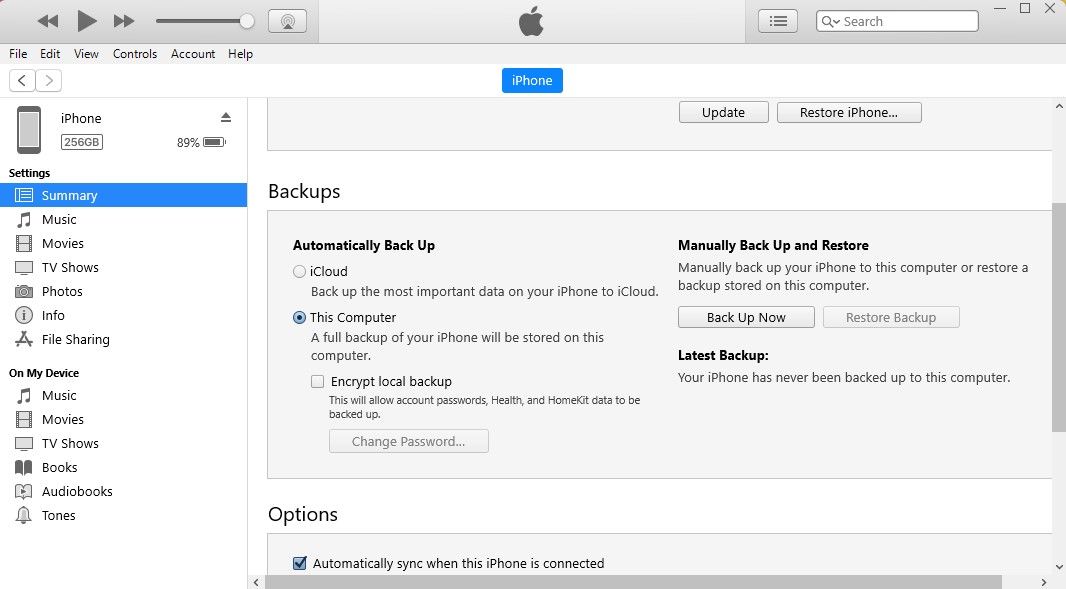
Создание резервной копии:
- Подключите старый iPhone к компьютеру с помощью кабеля.
- Откройте Finder (macOS Catalina и новее) или iTunes (Windows/старые macOS).
- Выберите устройство, нажмите «Создать резервную копию сейчас» или «Back Up Now». Для передачи паролей и Health‑данных включите шифрование резервной копии.
Перенос на новый iPhone:
- При настройке нового устройства выберите «Восстановить с Mac или ПК».
- Подключите новый iPhone к компьютеру и откройте Finder или iTunes.
- Выберите «Восстановить из этой резервной копии» и укажите последнюю.
Подождите завершения восстановления и синхронизации перед использованием устройства.
Проводной перенос
Проводная передача часто быстрее беспроводной. Для неё потребуются кабели и, возможно, переходники, в зависимости от моделей iPhone.
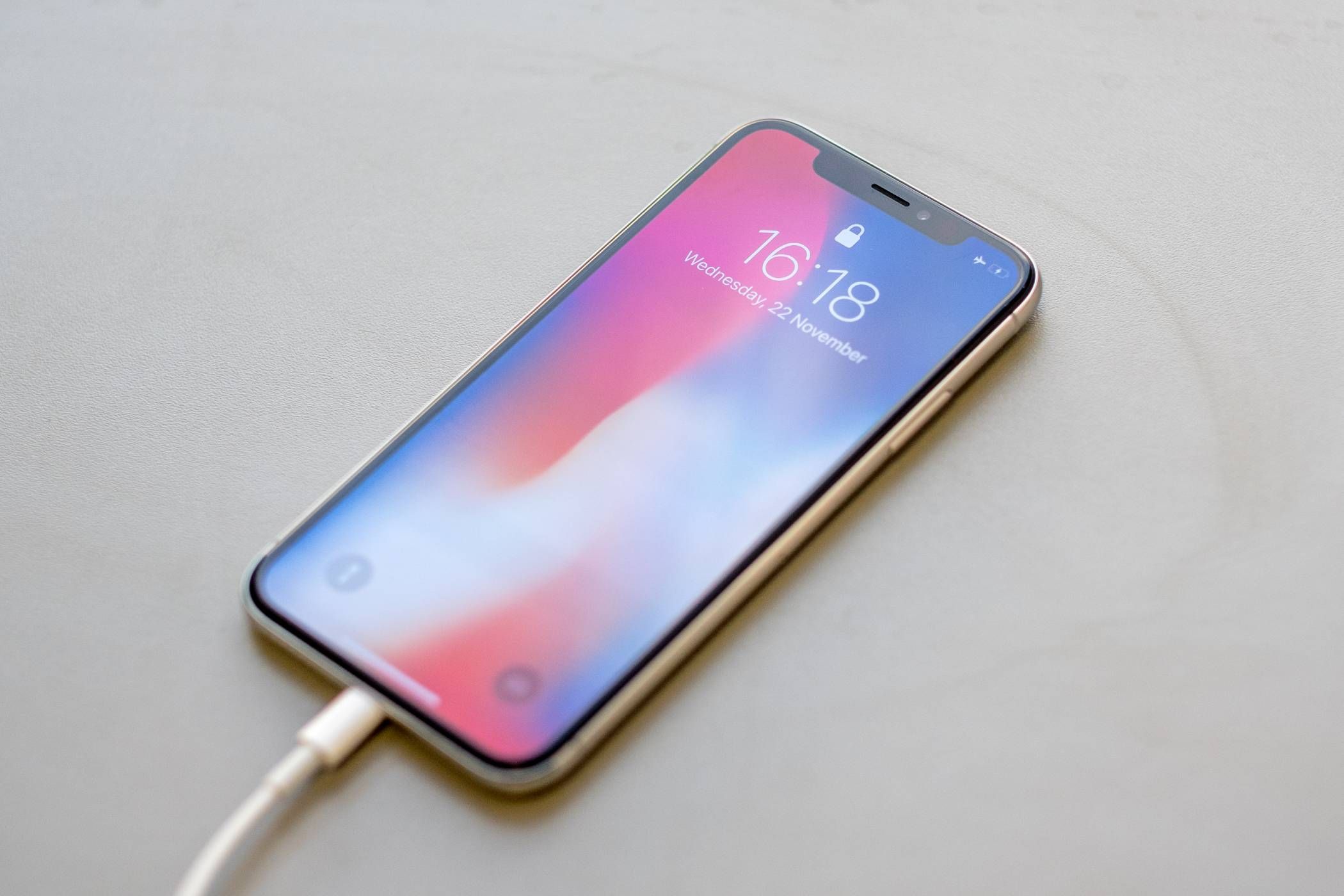
Какие кабели и адаптеры могут понадобиться:
- iPhone 15 → iPhone 16 и новее: USB‑C кабель.
- iPhone 14 или старее → iPhone 15 и новее: кабель Lightning → USB‑C.
- iPhone 14 или старее → iPhone 14 или старее: адаптер Lightning to USB 3 Camera Adapter + Lightning→USB.
Порядок действий:
- Подключите оба устройства проводом или через адаптер.
- Включите новый iPhone и следуйте инструкциям на экране.
- При появлении запроса выберите «Перенести с iPhone» и подтвердите перенос.
Проводной метод обычно быстрее и более стабилен, чем беспроводной.
Контрольный список перед переносом
- Убедитесь, что оба устройства заряжены более чем на 50% или подключены к питанию.
- Обновите iOS/iPadOS до последней доступной версии, если возможно.
- Проверьте свободное место на новом устройстве и в iCloud (при использовании iCloud).
- Отключите настройки, которые могут блокировать перенос (например, ограничение контента) и отключите VPN.
- Задокументируйте пароли и двухфакторную аутентификацию, если используете аппаратные проверки.
Что делать после переноса
- Проверьте, все ли приложения установились и открываются.
- Откройте «Настройки» → «Apple ID» и убедитесь, что вы вошли в учётную запись.
- Проверьте фото, сообщения, заметки и почту.
- Восстановите дополнительно хранящиеся вне iCloud данные (например, локальные файлы на компьютере).
Когда метод может не сработать (примеры)
- Старое устройство невозможно включить или оно сильно повреждено — Quick Start и проводной перенос недоступны.
- Резервная копия iCloud отсутствует или повреждена — восстановление из iCloud не получится.
- Нехватка места в iCloud или на новом устройстве остановит восстановление.
- Разные версии iOS: при слишком старой версии на старом устройстве возможно частичное несовпадение данных.
Альтернативные подходы
- Третий‑сторонние приложения для переноса данных (например, некоторые утилиты для миграции) — полезны при сложных сценариях, но требуют осторожности с безопасностью.
- Ручной перенос: экспорт контактов, фото и файлов в облачные хранилища (Google Drive, Dropbox) и последующая загрузка на новом устройстве.
Важно: используйте проверенные приложения и храните резервные копии в безопасном месте.
Ментальные модели и выбор метода
- Если старое устройство рядом и в рабочем состоянии — Quick Start (беспроводной) или проводной перенос.
- Если старое устройство недоступно — iCloud.
- Если вы хотите локальную копию или зашифрованное хранилище — iTunes/Finder.
Мини‑методология: быстрый план из 6 шагов
- Зарядите оба устройства и подключитесь к Wi‑Fi.
- Создайте резервную копию (iCloud или iTunes) если это возможно.
- Выберите метод переноса (Quick Start, iCloud, iTunes, проводной).
- Выполните перенос и не прерывайте его.
- Проверьте критические данные и приложения.
- Сотрите старое устройство только после проверки успешного переноса.
Ролевые контрольные списки
Личная ситуация:
- Фото и сообщения — проверьте полноту.
- Пароли — убедитесь, что iCloud Keychain включён.
- Музыка и покупки — проверьте авторизацию Apple ID.
Бизнес / IT‑администратор:
- Убедитесь, что компания поддерживает миграцию и MDM‑профили.
- Проверьте сертификаты, VPN и почтовые настройки.
- Задокументируйте номера устройств и серийные номера.
Критерии приёмки
- Все важные контакты и сообщения доступны.
- Приложения установлены и открываются.
- Фото и видео доступны и корректно отображаются.
- Учётная запись Apple ID активна и синхронизируется.
Устранение проблем — базовые шаги
Если перенос прервался или не выполняется:
- Проверьте сеть Wi‑Fi и состояние Bluetooth.
- Перезагрузите оба устройства и попробуйте снова.
- Для iCloud: проверьте доступное место и повторите резервное копирование.
- Для локальных резервных копий: убедитесь, что используете актуальную версию iTunes/Finder.
- Если проблема не решается — обратитесь в службу поддержки Apple.
Совместимость и подсказки по кабелям
- Проверьте, какой порт у каждого устройства: Lightning или USB‑C.
- Купите оригинальные или сертифицированные кабели и адаптеры.
- При использовании адаптера Lightning to USB 3 Camera Adapter следуйте инструкции Apple: сначала подключите адаптер к старому iPhone.
Безопасность и конфиденциальность
- Шифруйте локальную резервную копию, если хотите перенести пароли и Health‑данные.
- Не передавайте устройство другому до полной очистки и выхода из Apple ID.
- После переноса выполните выход из iCloud и стирание содержимого старого устройства, только если вы уверены в успешном переносе.
Диаграмма выбора метода (упрощённая)
flowchart TD
  A[Есть старое устройство рядом?] -->|Да| B{Хочешь самый простой способ?}
  A -->|Нет| C[iCloud]
  B -->|Да| D[Quick Start]
  B -->|Нет| E{Хочешь быстрее и кабели есть?}
  E -->|Да| F[Проводной перенос]
  E -->|Нет| G[iTunes/Finder 'через компьютер']
  C --> H[Восстановление из iCloud]
  D --> I[Перенос данных по воздуху]
  F --> J[Подключи кабели и передай данные]
  G --> K[Создай резервную копию на ПК и восстанови]
Часто задаваемые вопросы
Q: Нужен ли мне старый iPhone для переноса?
A: Нет — если у вас есть актуальная резервная копия в iCloud. Но при прямом переносе старое устройство должен быть рядом.
Q: Можно ли передать пароли и данные Health?
A: Да, но для этого при локальной резервной копии нужно включить шифрование. В iCloud ключи и Health‑данные также шифруются при включённом iCloud Keychain и соответствующих настройках.
Q: Сколько по времени займет перенос?
A: Время зависит от объёма данных и способа: от десятков минут до нескольких часов. Проводной перенос обычно быстрее.
Краткое резюме
Quick Start — лучший выбор при наличии старого устройства. iCloud подойдёт, если старое устройство недоступно. iTunes/Finder хорош для локальных зашифрованных резервных копий. Проводной перенос — самый быстрый при наличии нужных кабелей. Всегда делайте резервные копии и проверяйте данные перед стиранием старого устройства.
Важно: не стирайте старое устройство, пока не убедились, что все важные данные перенесены.

Похожие материалы

Несколько аккаунтов Skype: Multi Skype Launcher

Журнал для работы: повысить продуктивность

Персональные звуки уведомлений на Android

Скачивание шоу Hulu для офлайн‑просмотра

Microsoft Start: персонализированная новостная лента
