
Как перенести лицензию Windows 10/11 на другой компьютер
Если у вас розничная лицензия Windows, её можно деактивировать на старом компьютере и затем активировать на новом. OEM-лицензии привязаны к железу и официально не подлежат передаче. Следуйте пошаговой инструкции, проверьте тип лицензии командой slmgr /dlv, извлеките ключ с помощью безопасного инструмента, удалите ключ через slmgr.vbs /upk и активируйте на новом ПК через параметры или slmgr /ipk. При проблемах используйте привязку к учётной записи Microsoft или активацию по телефону.
Введение
Перенос лицензии Windows часто вызывает вопросы у тех, кто покупает новый ноутбук или собирает систему. Процесс технически простой, но важно учитывать юридические и практические нюансы: тип лицензии (Retail против OEM), способ покупки (коробочная, цифровая, привязка к учётной записи Microsoft), а также порядок деактивации и активации.
В этой статье вы получите пошаговое руководство, варианты при возникших проблемах, чек-листы для владельца и IT-специалиста, модель принятия решений и вспомогательные инструкции для безопасной передачи ключа.
Важно: материал носит информационный характер и не меняет лицензионных соглашений Microsoft. Если требуется юридическая точность, обратитесь к лицензионному соглашению Microsoft или службе поддержки.
Основные термины — одно предложение каждое
- Retail: розничная лицензия, купленная отдельно, разрешающая перенос на другой ПК.
- OEM: лицензия, предустановленная производителем, как правило привязанная к конкретному устройству.
- Цифровая лицензия: активация без ввода ключа, часто привязывается к учётной записи Microsoft и аппаратной конфигурации.
Кому это нужно
- Пользователям, которые переходят на новый компьютер и хотят сохранить лицензию.
- IT-администраторам, управляющим активами и переустановкой ОС.
- Покупателям подержанных ПК, которым нужно передать или удалить ключ.
1. Как определить тип лицензии (Retail или OEM)
Почему важно
OEM лицензии обычно нельзя переносить. Если вы попробуете активировать OEM-ключ на другом компьютере, вероятно получите ошибку активации.
Как проверить
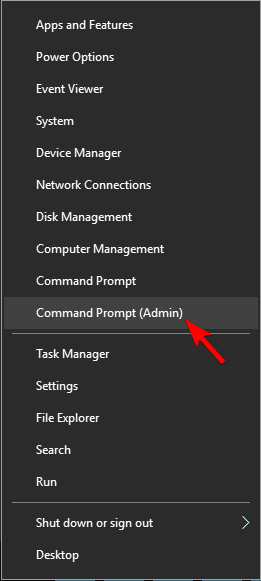
Откройте меню «Пуск», нажмите комбинацию клавиш Windows+X и выберите «PowerShell (администратор)» или «Командная строка (администратор)».
Введите команду:
slmgr /dlv- В появившемся окне найдите строку «Описание» или «Description» и прочитайте тип лицензии. Если стоит «OEM», значит перенос официально запрещён.
ALT: Скриншот командной строки с выводом slmgr /dlv и информацией о типе лицензии
Примечание
Если ПК получил Windows предустановленной, это почти всегда OEM. Если вы покупали ключ отдельно — Retail.
2. Как найти свой продуктовый ключ
Когда это нужно
Если у вас коробочная копия или DVD — ключ обычно напечатан. При цифровой покупке ключ мог прийти по электронной почте или быть привязан к учётной записи Microsoft.
Если ключ потерян, можно извлечь его из реестра с помощью надёжных инструментов. Примеры безопасных и популярных инструментов:
- Belarc Advisor — анализирует систему и формирует отчёт в HTML, где содержатся ключи установленных продуктов. Недостаток: требует времени на сканирование.
- Magical Jelly Bean Keyfinder — лёгкий инструмент, выводит ключи в простом окне.
Советы по безопасности
- Загружайте инструменты только с официальных сайтов.
- Проверяйте цифровые подписи установщиков.
- Не публикуйте ключ в открытых источниках.
Примерный порядок действий
- Скачайте инструмент с официального сайта.
- Запустите сканирование и найдите строку с ключом Windows.
- Скопируйте ключ в защищённое место (зашифрованный заметочник, менеджер паролей).
3. Деактивация ключа на старом компьютере
Зачем деактивировать
Если не удалить ключ со старого ПК, при вводе того же ключа на новом устройстве система может сообщить, что ключ уже используется. Официально корректной процедурой является деактивация ключа перед его использованием на другом компьютере.
Способы деактивации
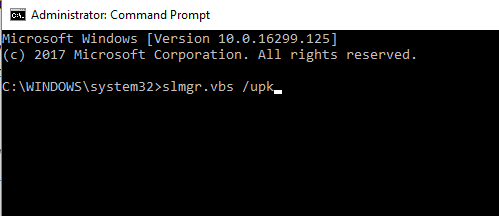
- Через PowerShell/Командную строку (рекомендуется):
slmgr.vbs /upkЕсли команда не срабатывает, попробуйте:
slmgr.vbs -upkОжидаемое поведение: появится окно с подтверждением удаления ключа.
ALT: Диалог подтверждения успешной деактивации продуктового ключа в Windows
- Альтернатива — полное форматирование диска
Если вы продаёте или утилизируете компьютер, лучше выполнить безопасное стирание диска и переустановку системы. Это не формально деактивирует ключ, но гарантирует, что на старом устройстве больше не будет действующей установки с вашим ключом.
Юридические и практические замечания
- Для Retail-ключей деактивация необязательна, но рекомендуется.
- Для OEM-лицензий деактивация не даёт права на перенос.
4. Активация ключа на новом компьютере
Через интерфейс
- Откройте «Параметры» → «Обновление и безопасность» → «Активация».
- Нажмите «Изменить ключ продукта» и введите ваш ключ.
- Следуйте мастеру активации.
Через командную строку
- Запустите «Командная строка» с правами администратора.
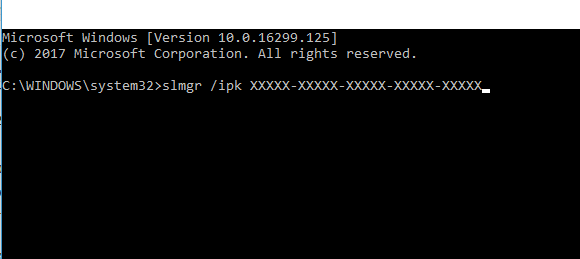
- Введите команду с вашим ключом:
slmgr /ipk XXXXX-XXXXX-XXXXX-XXXXX-XXXXX- Затем можно принудительно запросить активацию:
slmgr /atoТелефонная активация
Если активация по сети не работает, используйте телефонную активацию:
- Нажмите Windows+R и введите:
slui 4Следуйте инструкциям, выберите страну и свяжитесь со службой поддержки Microsoft по указанному номеру.
Подготовьте идентификатор установки и ваш ключ для оператора.
ALT: Окно мастера телефонной активации slui 4 с выбором страны
5. Цифровая лицензия и учётная запись Microsoft — самый простой вариант
Современные версии Windows часто используют «цифровую лицензию», которая привязывается к аппаратной конфигурации и/или учётной записи Microsoft. Это упрощает переход между устройствами:
- Если цифровая лицензия связана с учётной записью Microsoft, то после входа в учётную запись на новом ПК можно использовать средство устранения неполадок активации для переносa лицензии.
- Для значительных аппаратных изменений (смена материнской платы) цифровая лицензия может потерять привязку, тогда потребуется восстановление через учётную запись или обращение в поддержку.
Рекомендация
Привяжите лицензию к учётной записи Microsoft до переноса. Это ускорит процесс активации и даст дополнительный способ подтверждения права на активацию.
Когда перенос не сработает — типичные причины
- Лицензия OEM: официально не переносится.
- Ключ уже активирован на другом устройстве и Microsoft отказала в повторной активации.
- Вы меняли ключевые аппаратные компоненты (материнская плата), и цифровая привязка потеряна.
- Используется корпоративная или массовая лицензия (KMS, MAK) — такие ключи управляются централизованно и имеют свои правила.
Что делать
- Для OEM: купить новую лицензию или перейти на лицензию Retail.
- При отказе активации: используйте привязку к учётной записи Microsoft или телефонную активацию.
- Для корпоративных лицензий обратитесь в IT-отдел.
Чек-листы и роли
Чек-лист для владельца ПК
- Проверить тип лицензии slmgr /dlv.
- Найти и сохранить ключ в безопасном месте.
- Деактивировать ключ slmgr.vbs /upk или безопасно стереть диск при продаже.
- На новом ПК войти в учётную запись Microsoft и активировать ключ.
- При проблемах использовать slui 4 и телефонную активацию.
Чек-лист для IT-администратора
- Убедиться в соответствии лицензий политике организации.
- Если применяется массовая лицензия, проверить сервер активации KMS/MAK.
- Вести учёт перенесённых ключей.
- Проверить логи активации и устранить несоответствия.
Пошаговый SOP для переноса лицензии (короткий)
- Проверить тип лицензии на старом ПК: slmgr /dlv.
- Извлечь ключ с помощью доверенного инструмента.
- Сделать резервную копию важных данных.
- Деактивировать ключ: slmgr.vbs /upk.
- На новом ПК войти в учётную запись Microsoft.
- Активировать ключ через «Параметры» или slmgr /ipk.
- Подтвердить успешную активацию: slmgr /dlv или «Параметры» → «Активация».
Критерии приёмки
- На новом ПК статус активации показывает «Windows активирована».
- Старый ПК не содержит рабочих установок с вашим ключом (при продаже — диск стёрт).
Модель принятия решений (Mermaid)
Ниже диаграмма, упрощающая выбор пути переноса лицензии. Вставьте блок Mermaid в инструмент, который поддерживает визуализацию, если нужно диаграмму отобразить.
flowchart TD
  A[Начало] --> B{Тип лицензии}
  B -->|Retail| C[Деактивировать на старом
  ПК и активировать на новом]
  B -->|OEM| D[OEM-привязка - не
  переносится официально]
  C --> E{Проблемы с активацией?}
  E -->|Нет| F[Готово]
  E -->|Да| G[Привязать к учётной записи
  Microsoft или slui 4]
  G --> H[Связаться с поддержкой]
  D --> I[Купить новую лицензию
  или запросить Retail]
Частые проблемы и способы их решения
Проблема: система пишет, что ключ уже используется
- Убедитесь, что ключ удалён со старого ПК командой slmgr.vbs /upk.
- Если ключ цифровой и привязан к учётной записи, используйте средство устранения неполадок активации.
- При неудаче воспользуйтесь телефонной активацией.
Проблема: после смены материнской платы Windows не активируется
- Войдите в ту же учётную запись Microsoft и запустите средство устранения неполадок активации.
- Если цифровая лицензия была привязана к аккаунту, восстановление обычно возможно.
- В крайнем случае свяжитесь с поддержкой Microsoft и объясните ситуацию.
Проблема: корпоративный ключ
- Не пытайтесь использовать MAK/KMS-ключи вне корпоративного окружения.
- Обратитесь к администратору по лицензиям.
Безопасность и конфиденциальность
- Не публикуйте ключ в интернете.
- При продаже компьютера восстановите заводские настройки и выполните безопасное стирание диска.
- Удалите привязку ключа к облачным сервисам, если такое требуется по вашей политике безопасности.
Альтернативные подходы
- Покупка новой Retail-лицензии на новом ПК — самый простой и юридически чистый путь.
- Если вы планируете часто менять комплектующие, рассмотрите покупку цифровой Retail-версии и привязку к учётной записи Microsoft.
- Для организаций — централизованное управление лицензиями через Microsoft Volume Licensing.
Советы и эвристики
- Если чтение лицензии показало Retail, перенос вероятно пройдёт без проблем.
- Всегда делайте резервную копию перед форматированием.
- Привязка лицензии к учётной записи Microsoft экономит время на восстановление активации.
Примеры тестовых сценариев при передаче лицензии
- Retail-ключ, старый ПК работает, новый чистый: деактивация slmgr.vbs /upk, активация slmgr /ipk и slmgr /ato, проверка статуса в «Параметры».
- Retail-ключ, старый ПК продан и стёрт: активация на новом ПК, при проблемах — slui 4.
- OEM-ключ: ожидается отказ от активации на другом ПК; тест проверяет, что поддержка указывает на необходимость покупки новой лицензии.
Короткие рекомендации для публикации и продажи ПК
- Перед продажей деактивируйте ключ и выполните полное стирание диска.
- Сообщите покупателю, что ОС может требовать новой активации, если ключ был OEM.
- Предоставьте покупателю чистую установочную флешку или образ, если вы оставляете ОС в комплекте.
Заключение
Перенос лицензии Windows 10/11 обычно прост, если у вас Retail-ключ или цифровая лицензия, привязанная к учётной записи Microsoft. OEM-лицензии формально привязаны к исходному устройству и не подлежат переносу. Всегда следуйте процедуре: проверьте тип лицензии, сохраните ключ, деактивируйте старую установку и активируйте новую. При трудностях используйте средство устранения неполадок активации или телефонную активацию через slui 4.
Если у вас остались вопросы или возникли специфические ошибки при переносе, оставьте заметку в комментариях — я дополню руководство примерами разборов ошибок в реальных сценариях.
Ключевые материалы для быстрого доступа
- Команды: slmgr /dlv, slmgr.vbs /upk, slmgr /ipk, slmgr /ato, slui 4
- Инструменты для извлечения ключа: Belarc Advisor, Magical Jelly Bean Keyfinder
- Основное правило: Retail переносится, OEM в подавляющем большинстве случаев — нет

Похожие материалы

Несколько аккаунтов Skype: Multi Skype Launcher

Журнал для работы: повысить продуктивность

Персональные звуки уведомлений на Android

Скачивание шоу Hulu для офлайн‑просмотра

Microsoft Start: персонализированная новостная лента
