
Как перенести историю чатов WhatsApp с iPhone на Android
WhatsApp не хранит полную историю чатов в своей облачной службе. При входе на новом устройстве старые переписки обычно не отображаются, поэтому официальная функция переноса очень полезна при переходе с iPhone на Android.
Что нужно заранее подготовить
- Android-устройство с Android 12 или новее. Важно: Android телефон должен быть ещё не настроен — процесс переноса запускается во время первоначальной установки.
- iPhone с доступом к WhatsApp и рабочим аккаунтом в нём.
- USB-C — Lightning кабель (проводное соединение). Если кабеля нет, его можно купить онлайн — в исходном материале упоминалась цена около $15 на Amazon.
- Тот же номер телефона, который используется в вашем WhatsApp (желательно). Рекомендуется зарядить оба устройства и иметь стабильное питание.
- Доступ к Wi‑Fi необязателен для передачи по кабелю, но понадобится для скачивания приложений и обновлений после переноса.
Шаг за шагом: перенос данных
- Включите новый Android и начните процесс первоначальной настройки.
- Подключите iPhone к Android с помощью USB‑C — Lightning кабеля.
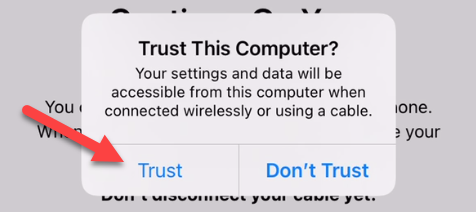
- На iPhone появится запрос доверия к подключённому устройству. Нажмите «Доверять».
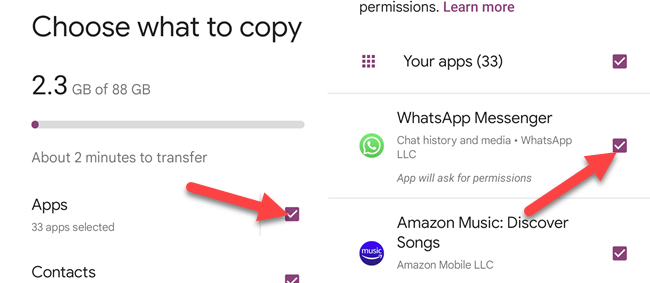
- На экране настройки Android выберите восстановление данных с iPhone. При появлении списка восстановления убедитесь, что отмечены «Apps» и затем «WhatsApp Messenger».
- Сканируйте QR‑код, который появится на Android, с помощью камеры iPhone — это откроет WhatsApp на iPhone и запустит процесс передачи.
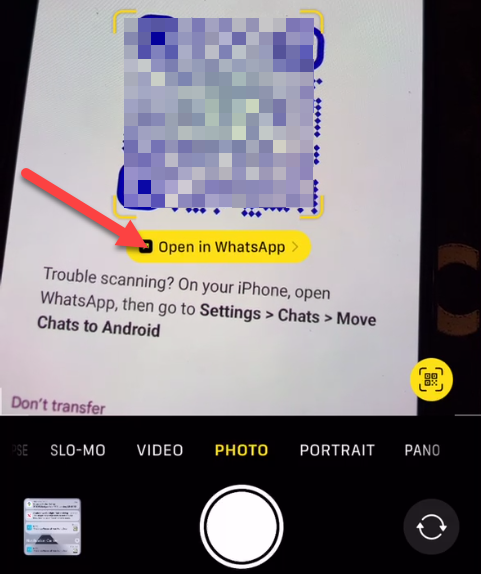
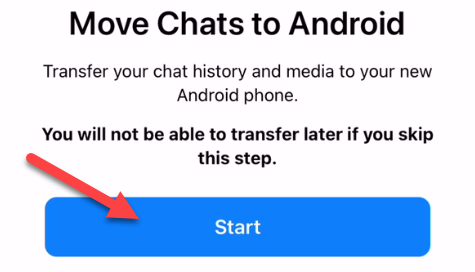
- Если сканирование QR‑кода не сработало, откройте WhatsApp на iPhone, перейдите в «Настройки» → «Чаты» и выберите «Перенести чаты на Android».
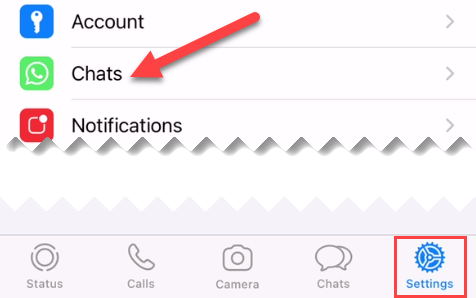
- Нажмите «Начать» на iPhone и следуйте указаниям. На Android начнётся процесс переноса; время зависит от объёма данных (несколько минут или дольше).
- После завершения вернитесь к настройке Android: система докачает приложения. Когда WhatsApp установится, войдите в него — ваша история чатов появится на новом устройстве.
Что проверить после переноса — критерии приёмки
- Все чаты и цепочки сообщений отображаются в WhatsApp на Android.
- Медиавложения (фото/видео/аудио) доступны и воспроизводятся.
- История голосовых сообщений и документы открываются без ошибок.
- Номер телефона в WhatsApp совпадает с тем, что был на iPhone.
Отладка и распространённые проблемы
- QR‑код не считывается: проверьте яркость экрана, очистите камеру, перезапустите экран QR на Android.
- Запрос «Доверять компьютеру/устройству» не появился: отключите кабель и снова подключите, проверьте кабель и порт на наличие повреждений.
- Перенос долго не завершается: закройте фоновые процессы на iPhone, освобождайте место, убедитесь, что оба устройства подключены к питанию.
- Отсутствуют медиафайлы: иногда медиа переносится позже при загрузке приложения; проверьте настройки хранения Android и разрешения WhatsApp.
- Если Android уже настроен: официально перенос через этот механизм возможен только при первоначальной настройке Android. В других случаях рассмотрите альтернативы (ниже).
Когда этот способ не сработает (контрпример)
- Android уже полностью настроен и используется — встроенный перенос через начальную настройку недоступен.
- Нет подходящего кабеля или Lightning‑порт iPhone неисправен.
- Используется слишком старая версия Android (< Android 12). В таких случаях официальная функция может быть недоступна.
Альтернативные подходы
- Экспорт отдельных чатов из WhatsApp на iPhone (через «Экспорт чата») и пересылка по e‑mail — подходит для нескольких разговоров, но медиа часто будет отправлено отдельно и доступно не в интерфейсе WhatsApp.
- Коммерческие сторонние инструменты миграции — существуют программы, которые обещают перенос чатов, но они требуют доверия к третьей стороне и могут не сохранять все метаданные. Проверяйте отзывы и политику конфиденциальности.
Роль‑ориентированные чек‑листы
Для пользователя:
- Убедиться, что Android ещё не настроен.
- Зарядить оба устройства и подготовить кабель.
- Скопировать важные данные iPhone отдельно (на случай непредвиденных ошибок).
Для IT‑администратора:
- Проверить совместимость корпоративных политик с переносом данных.
- Предоставить сотрудникам утверждённые кабели и инструкции.
- Поддержать восстановление доступа к облачным сервисам после миграции.
Мини‑методология миграции (быстрая инструкция для тех, кто делает это часто)
- Подготовка: обновить iPhone и Android до последних версий, зарядить устройства.
- Физическое подключение: USB‑C → Lightning.
- Доверие и выбор восстановления: «Trust», «Apps» → «WhatsApp Messenger».
- Сканирование QR и запуск переноса.
- Проверка целостности данных и медиаконтента.
Схема принятия решения
flowchart TD
  A[Начало: хотите перенести чаты?] --> B{Android уже настроен?}
  B -- Да --> C[Рассмотреть альтернативы: экспорт или сторонние инструменты]
  B -- Нет --> D{Android ≥ Android 12?}
  D -- Нет --> C
  D -- Да --> E[Подключить USB-C↔Lightning, нажать «Доверять»]
  E --> F[Выбрать «Apps» → «WhatsApp Messenger»]
  F --> G[Сканировать QR и запустить «Начать»]
  G --> H[Завершение и проверка данных]
Приватность и заметки о защите данных
Официальный перенос выполняется локально через кабель: данные не отправляются в облако WhatsApp в процессе переноса. Тем не менее всегда полезно иметь резервную копию важных данных и проверять права приложений на новом устройстве.
Короткий глоссарий
- QR‑код — двухмерный штрихкод для быстрой аутентификации и передачи ссылки/команды.
- Экспорт чата — функция, позволяющая отправить переписку вне WhatsApp (например, по e‑mail).
Краткое резюме
Перенос чатов WhatsApp с iPhone на Android возможен и относительно прост, если Android ещё не настроен и у вас есть USB‑C — Lightning кабель. Следуйте пошаговой инструкции: подключение, доверие устройству, выбор «WhatsApp» при восстановлении и запуск переноса. При проблемах проверьте кабель, версии ОС и настройки конфиденциальности.
Важно: если Android уже настроен или кабеля нет, используйте экспорт чатов или проверенные сторонние инструменты с осторожностью.

Похожие материалы

RDP: полный гид по настройке и безопасности

Android как клавиатура и трекпад для Windows

Советы и приёмы для работы с PDF

Calibration в Lightroom Classic: как и когда использовать

Отключить Siri Suggestions на iPhone
