
Как перенести и смотреть VR‑видео на Oculus Go
Быстрые ссылки
- Перенос видео с Windows на Oculus Go
- Перенос видео с Mac на Oculus Go
- Воспроизведение видео из локальной памяти на Oculus Go
- Переключение в VR‑режим для 180/360 видео
Вы только что получили Oculus Go и хотите смотреть фильмы в VR. Ниже пошаговая инструкция: как перенести обычные и VR‑видео с ПК или Mac на гарнитуру и как правильно их воспроизвести.
Важно: Oculus отображает локальные видео в приложении Gallery. Любой файл, который плеер поддерживает по контейнеру и кодеку, можно запустить — часто это MP4 (H.264), но в некоторых случаях требуется перекодирование.
Перенос видео на Oculus Go с Windows
- Подключите гарнитуру к компьютеру через USB‑кабель. На гарнитуре может появиться запрос на разрешение USB — подтвердите.
- Откройте Проводник (File Explorer) и зайдите в Этот компьютер / This PC.
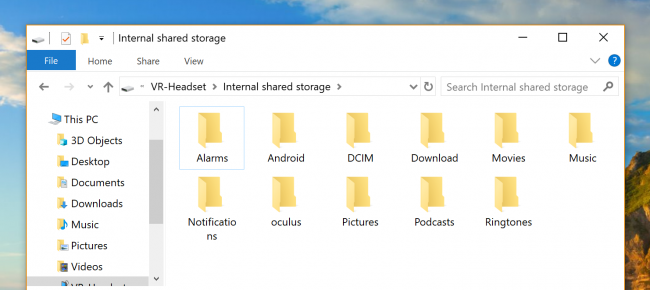
- В списке устройств найдите «VR‑Headset» или похожее имя устройства и откройте его.
- Откройте папку Internal Shared Folder → Movies и скопируйте туда ваши видеофайлы.
- Дождитесь завершения копирования и безопасно извлеките устройство, если планируете отключить кабель.
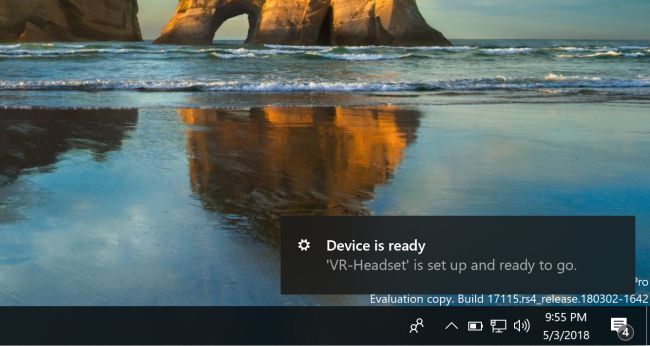
Примечание: иногда Windows показывает уведомления «Device is ready» — это нормально. Если устройство не видно, попробуйте другой USB‑порт или кабель и удостоверьтесь, что на гарнитуре вы разрешили доступ к данным.
Перенос видео на Oculus Go с Mac
На macOS перед подключением нужно установить официальную утилиту Android File Transfer.
- Скачайте и установите Android File Transfer с android.com/filetransfer.
- Подключите Oculus Go к Mac через USB. Разрешите доступ на гарнитуре при появлении запроса.
- Запустите Android File Transfer (в папке Applications). Оно покажет файловую структуру устройства.
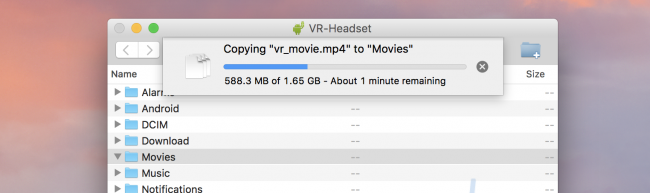
- Перейдите в папку Movies и перетащите нужные файлы.
- Подождите завершения и корректно отключите устройство.
Совет: если Android File Transfer не запускается, перезапустите Mac и попробуйте другой кабель. На macOS часто причина — несовместимый кабель без поддержки передачи данных.
Как воспроизводить видео из локальной памяти на Oculus Go
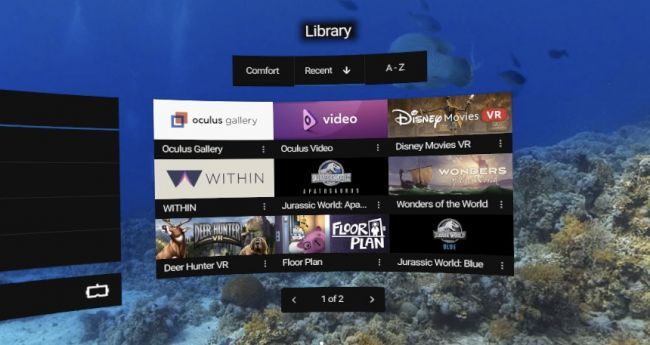
- Наденьте гарнитуру и нажмите кнопку Oculus, чтобы открыть главное меню.
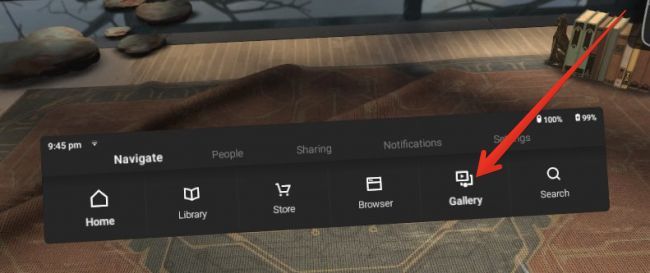
- В нижней панели выберите Navigate → Gallery, чтобы открыть приложение Галерея.
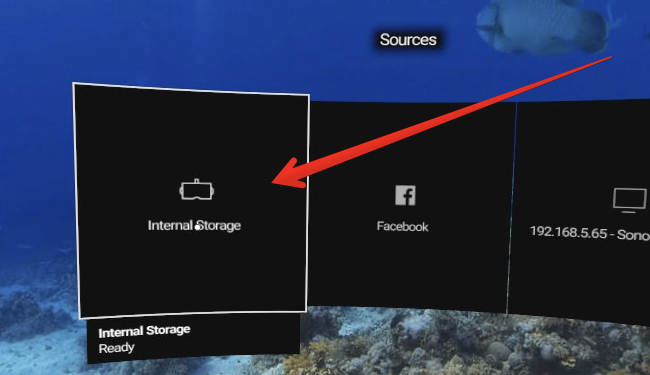
- В Галерее выберите «Internal Storage» — это локальная память гарнитуры.
- Найдите вашу папку Movies и выберите файл.
- Запустите видео.
Переключение в VR‑режим (2D → 180 → 360)
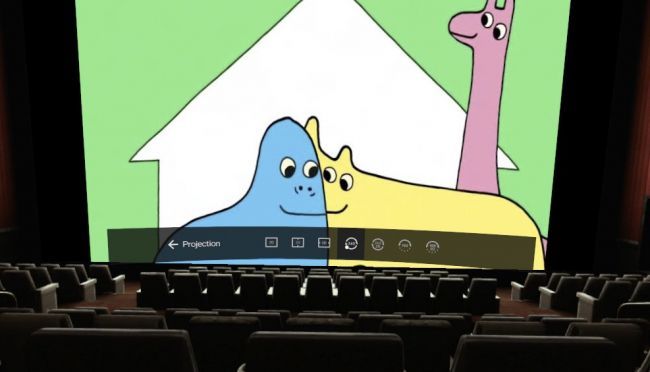
При первом запуске локального видео Oculus обычно показывает «театральный» режим — это не то, что нужно для 180/360‑градусных VR‑файлов. Чтобы включить корректный режим:
- Во время воспроизведения нажмите кнопку или щёлкните для вызова меню плеера.
- В меню выберите опцию 2D, затем поменяйте на 180 или 360, в зависимости от формата видео.
- Гарнитура перезапустит воспроизведение в выбранном режиме. Иногда приходится попробовать несколько вариантов, если формат видео не распознан автоматически.
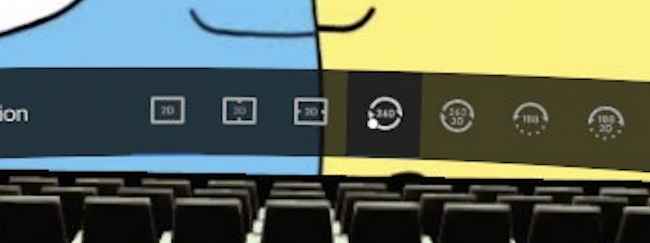
Полезно: если видео — это стереоскопический 3D‑файл, ищите опции «left/right» или «top/bottom» в меню плеера, чтобы выбрать правильную развертку.
Что делать, если видео не видно или не воспроизводится
- Проверьте USB‑кабель: используйте кабель, поддерживающий передачу данных, а не только зарядку.
- Подтвердите запрос доступа к данным на гарнитуре при подключении.
- Убедитесь, что файл скопирован в папку Movies во внутренней памяти, а не в какую‑то др. директорию.
- Если плеер не запускает файл, попробуйте перекодировать в MP4 с кодеком H.264 — это самый совместимый вариант.
- На macOS убедитесь, что установлено Android File Transfer и оно имеет доступ при подключении устройства.
- Попробуйте другое видео — если одно воспроизводится, а другое нет, вероятно проблема с кодеком/контейнером.
Важно: Oculus Go не поддерживает расширяемую карту памяти, поэтому учитывайте свободное место во внутренней памяти при копировании больших файлов.
Быстрая проверка формата видео
- Форматы, часто работающие «из коробки»: MP4 (H.264), иногда MKV.
- Если видео не открывается: перекодируйте в MP4/H.264, контейнер MP4, битрейт уменьшите при необходимости.
Мини‑методология перекодирования:
- Используйте HandBrake или ffmpeg.
- Выбор: контейнер MP4, видео‑кодек H.264 (libx264), профиль High/Main, аудио AAC.
- Разрешение: оставьте исходное, либо уменьшите до 1920×1080 для экономии места.
Чеклист перед просмотром
- Кабель подключён и на гарнитуре подтверждён доступ к данным.
- Файлы находятся в /Internal Shared Folder/Movies.
- На macOS установлен Android File Transfer.
- Достаточно свободного места во внутренней памяти.
- Если 180/360, знаем формат (моно/стерео, top/bottom или left/right).
Критерии приёмки
- Файл виден в Галерее в разделе Internal Storage.
- Видео запускается и воспроизводится без критических артефактов.
- При выборе режима 180/360 видео корректно отображается в VR.
Модель принятия решений для проблем с воспроизведением
flowchart TD
  A[Видео не отображается в Галерее?] --> B{Устройство видно в ОС}
  B -- Да --> C{Файл в папке Movies?}
  B -- Нет --> D[Проверьте кабель и подтверждение доступа на гарнитуре]
  C -- Да --> E{Плеер не запускает файл}
  C -- Нет --> F[Скопируйте файл в Movies]
  E -- Да --> G[Перекодировать в MP4/H.264]
  E -- Нет --> H[Проверьте свободное место и перезагрузите гарнитуру]
Рекомендации по удобству просмотра
- Для 360 видео медленно вращайте голову, чтобы предугадывать точку внимания.
- Для длительного просмотра используйте ремешок и корректную посадку гарнитуры.
- Уменьшите яркость в настройках, если изображение слишком резкое или вызывает утомление.
Краткий глоссарий
- VR: виртуальная реальность.
- 180/360: угол обзора видео в градусах.
- Кодек: алгоритм сжатия видео (обычно H.264).
- Контейнер: файл формата (MP4, MKV и т.д.).
Короткое объявление (100–200 слов)
Если вы хотите смотреть свои видео в Oculus Go, всё просто: подключите гарнитуру к компьютеру, скопируйте файлы в папку Movies во внутренней памяти и откройте их через приложение Gallery. На macOS предварительно установите Android File Transfer. Для полноценного VR‑опыта переключайте режим в плеере на 180 или 360 градусов. Если видео не воспроизводится, проверьте кабель, соглашение о доступе к данным на гарнитуре и, при необходимости, перекодируйте файл в MP4/H.264. Следуя этим шагам, вы быстро получите доступ к своим фильмам и VR‑роликам без облачных сервисов.
Итоги
- Подключение и копирование файлов выполняется через стандартный USB и папку Movies.
- На macOS нужен Android File Transfer.
- Переключение между 2D, 180 и 360 происходит в меню плеера на гарнитуре.
- При проблемах проверьте кабели, доступ и формат видео.
Вопросы по конкретным файлам или кодекам? Опишите контейнер и кодек (например MKV/H.265) — помогу с рекомендациями по перекодированию.

Похожие материалы

Несколько аккаунтов Skype: Multi Skype Launcher

Журнал для работы: повысить продуктивность

Персональные звуки уведомлений на Android

Скачивание шоу Hulu для офлайн‑просмотра

Microsoft Start: персонализированная новостная лента
