
Как перенести голосовые заметки с iPhone на компьютер
Быстрые ссылки
- Вариант 1: отправить отдельные голосовые заметки на компьютер
- Вариант 2: синхронизировать все голосовые заметки через iTunes или Finder
Приложение «Голосовые заметки» на iPhone удобно для записи мыслей, интервью и черновых аудиофайлов. Записи по умолчанию остаются на телефоне, но их легко перенести на компьютер через функцию «Поделиться» либо синхронизацией.
Вариант 1: отправка отдельных голосовых заметок на компьютер
Коротко: откройте приложение «Голосовые заметки», выберите запись, нажмите кнопку «Поделиться» и отправьте файл по почте, AirDrop или в облачное хранилище.
Шаги:
- Откройте «Голосовые заметки» на iPhone.
- Найдите нужную запись и нажмите на неё.
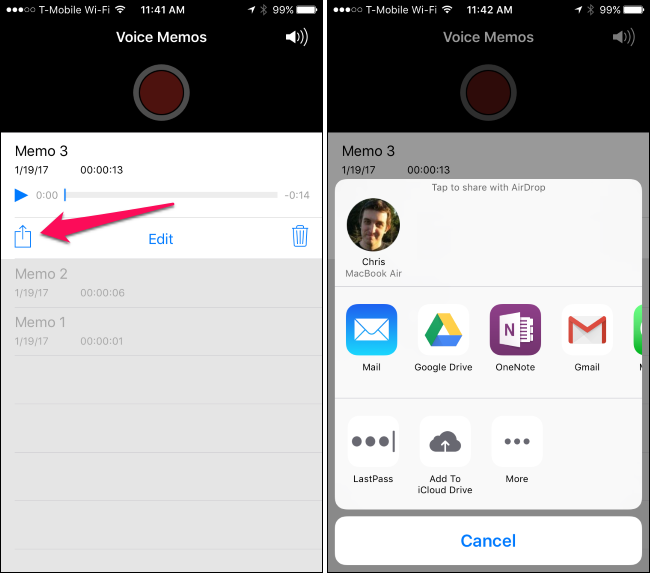
- Нажмите кнопку «Поделиться» — это значок в виде квадрата со стрелкой вверх.
- Выберите способ передачи:
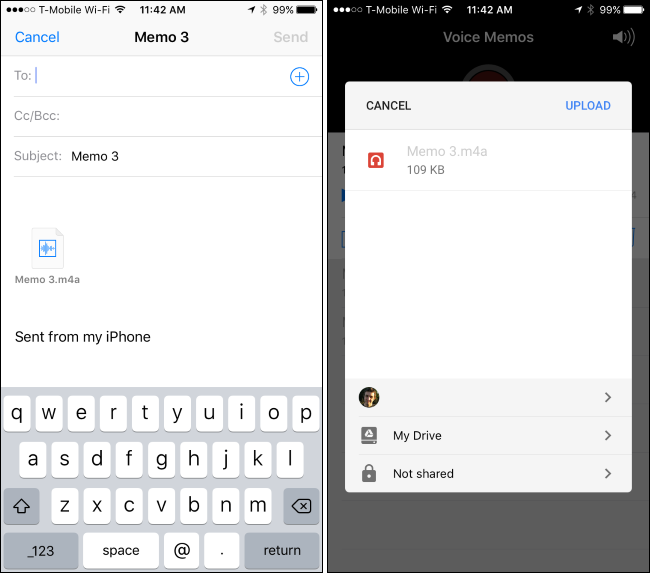
- Почта — отправьте файл на свой адрес и скачайте на компьютере.
- AirDrop — быстро отправляет файл на ближайший Mac (включите AirDrop на обоих устройствах).
- Облачные сервисы (Dropbox, Google Drive, OneDrive) — если соответствующие приложения установлены на iPhone.
Если в списке служб не видно нужного варианта, пролистайте вправо и нажмите «Ещё», чтобы включить дополнительные приложения.
Повторите эти действия для каждой записи, которую хотите перенести.
Важно: для передачи в облако нужный клиент (Dropbox и т.д.) должен быть установлен и авторизован на iPhone.
Вариант 2: синхронизация всех голосовых заметок через iTunes/Finder
Коротко: для массового экспорта подключите iPhone к компьютеру по USB и синхронизируйте в iTunes (Windows или старые macOS) или в Finder (macOS Catalina и новее).
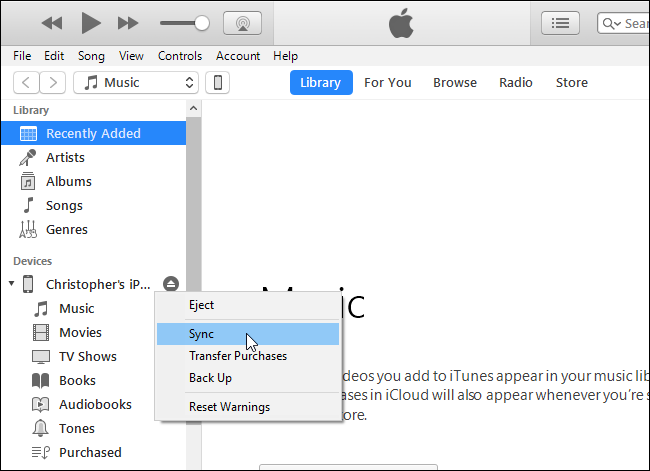
- Подключите iPhone кабелем USB, который используется для зарядки.
- На Windows: откройте iTunes. На macOS Catalina и новее откройте Finder и выберите своё устройство в боковой панели.
- Если вы подключаете iPhone к этому компьютеру впервые, разблокируйте iPhone и подтвердите «Доверять» (Trust) на экране телефона.
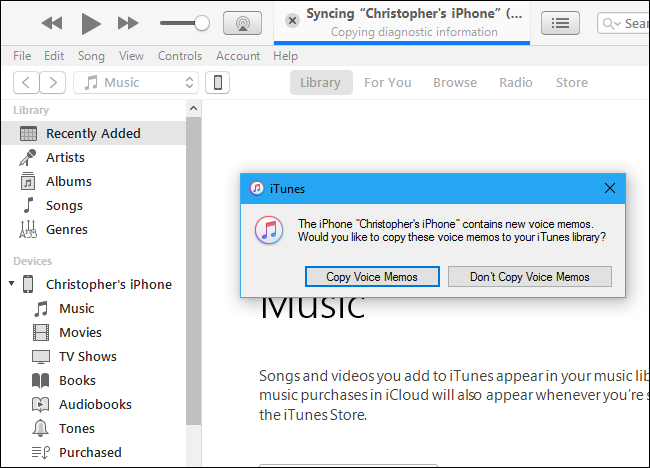
- iTunes/Finder обнаружит новые заметки и предложит скопировать их на компьютер. Подтвердите «Копировать голосовые заметки» или «Синхронизировать», чтобы перенести файлы.
В будущем достаточно повторно подключить устройство и нажать синхронизацию, чтобы скопировать новые записи.
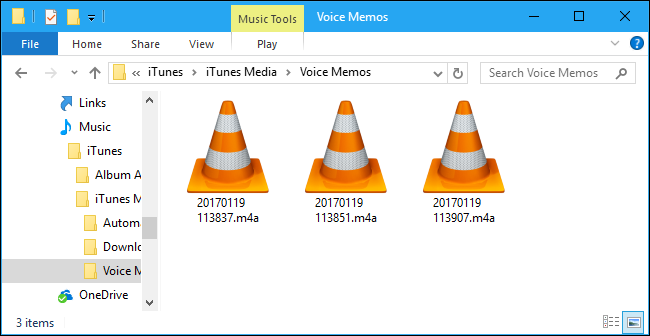
Эти файлы сохраняются в виде аудиофайлов .m4a (MP4 audio). Откройте их в iTunes, приложении «Музыка» на macOS, в приложении «Музыка» Windows 10, VLC и других медиаплеерах.
На Windows в Проводнике перейдите к:
C:\Users\NAME\Music\iTunes\iTunes Media\Voice MemosНа macOS в Finder откройте:
/Users/NAME/Music/iTunes/iTunes Media/Voice Memos(Замените NAME на имя учётной записи.)
Различия между iTunes и Finder
- macOS Catalina и новее: синхронизацией устройств занимается Finder, iTunes там нет.
- Windows: используйте iTunes, скачанный с сайта Apple или Microsoft Store.
Альтернативы и постоянная синхронизация
- iCloud: если включить iCloud для приложения «Голосовые заметки» в настройках iCloud, записи будут синхронизироваться между вашими устройствами автоматически и появляться на других iPhone, iPad и Mac, вошедших в тот же Apple ID.
- Конвертация: если нужно MP3, используйте аудиоредактор или конвертер на компьютере (например, бесплатный VLC) для преобразования .m4a в .mp3.
Когда способ может не сработать
- Нет доступа к кабелю или компьютеру — используйте AirDrop или облако.
- Приложение облака не установлено — установите нужный клиент и авторизуйтесь.
- На macOS Catalina+ пользователь пытается искать iTunes — нужно смотреть в Finder.
Решение проблем (тroubleshooting)
- iPhone не виден в iTunes/Finder: попробуйте другой USB‑кабель или порт, перезагрузите оба устройства, обновите iTunes/OS.
- AirDrop не видит Mac: включите Wi‑Fi и Bluetooth на обоих устройствах, поставьте режим обнаружения на «Все».
- Файлы не воспроизводятся: убедитесь, что плеер поддерживает .m4a; используйте VLC как универсальное решение.
Примечание: при первом подключении iPhone запросит доверие к компьютеру — без подтверждения доступ к файлам будет ограничен.
Плейбук: быстрая инструкция для разных ролей
Журналист:
- Записывайте интервью в «Голосовых заметках», экспортируйте через AirDrop на Mac и добавьте в редактор.
Подкастер:
- Экспортируйте черновые записи через iTunes/Finder, импортируйте в DAW и конвертируйте в WAV/MP3 при необходимости.
Обычный пользователь:
- Отправьте запись себе по почте или загрузите в Dropbox — скачайте на ПК.
Критерии приёмки
- Файлы успешно скопированы на компьютер и открываются локальным медиаплеером.
- Формат файла соответствует ожидаемому (.m4a) или конвертирован в требуемый формат.
- При регулярной синхронизации новые записи появляются на компьютере после синхронизации.
Карта решений (Mermaid)
flowchart TD
  A[Нужно перенести заметки?] --> B{Требуется одна или несколько}
  B -->|Одна| C[Поделиться → Почта/Dropbox/AirDrop]
  B -->|Много| D[Подключить кабель → iTunes/Finder → Синхронизация]
  D --> E{macOS Catalina+?}
  E -->|Да| F[Использовать Finder]
  E -->|Нет| G[Использовать iTunes]
  C --> H[Скачать на компьютер]
  F --> H
  G --> H
Факты и формат файлов
- Формат: .m4a (MP4 audio). Это распространённый контейнер, совместимый с большинством плееров.
- Место хранения после синхронизации: папка «Voice Memos» в медиа‑библиотеке iTunes/Music.
Конфиденциальность и права
Если записи содержат персональные данные третьих лиц, убедитесь, что у вас есть разрешение на хранение и передачу. При использовании облачных сервисов проверьте настройки доступа и шифрования у провайдера.
Краткое резюме
- Для разовой передачи: используйте «Поделиться» — почта, AirDrop, облака.
- Для пакетной передачи — синхронизируйте через iTunes или Finder по USB.
- Для постоянной синхронизации используйте iCloud для «Голосовых заметок».
Если что-то не работает — проверьте кабель, права доступа, версию macOS и состояние приложений облака.

Похожие материалы

Несколько аккаунтов Skype: Multi Skype Launcher

Журнал для работы: повысить продуктивность

Персональные звуки уведомлений на Android

Скачивание шоу Hulu для офлайн‑просмотра

Microsoft Start: персонализированная новостная лента
