
Перенос файлов и данных между профилями Windows
Зачем переносить данные между профилями
Причины разные: нужно предоставить доступ другим пользователям, объединить данные в новом профиле, восстановить профиль после повреждения или подготовить учетную запись для передачи другому человеку. При переносе можно переместить только файлы или же попытаться сохранить настройки, приложения и персональные предпочтения.
Важно: разница между локальной учётной записью и учётной записью Microsoft влияет на синхронизацию настроек и облачных данных (например, OneDrive). Локальная учётная запись хранит настройки локенно; Microsoft учётная запись дополнительно синхронизирует некоторые параметры в облаке.
Содержание
- Краткий план действий
- Копирование файлов между профилями
- Использование папки Public
- Перенос профиля целиком с помощью Transwiz
- Перенос данных на другой компьютер
- Когда метод не срабатывает
- Альтернативные подходы
- Пошаговый SOP для полной миграции профиля
- Чек‑листы для ролей
- Матрица рисков и способы снижения
- Глоссарий
- Критерии приёмки
- Итог
Краткий план действий
- Решите, нужно ли переносить только файлы или ещё и настройки.
- Для файлов: используйте проводник и/или папку Public.
- Для полного профиля: сделайте резервную копию и используйте инструмент миграции (например, Transwiz) или корпоративные средства (USMT).
- Проверьте права доступа и целостность данных.
1. Копирование файлов между профилями
Если у вас небольшое количество файлов, самый быстрый способ — копирование через Проводник.
- Нажмите Win + E, чтобы открыть Проводник.
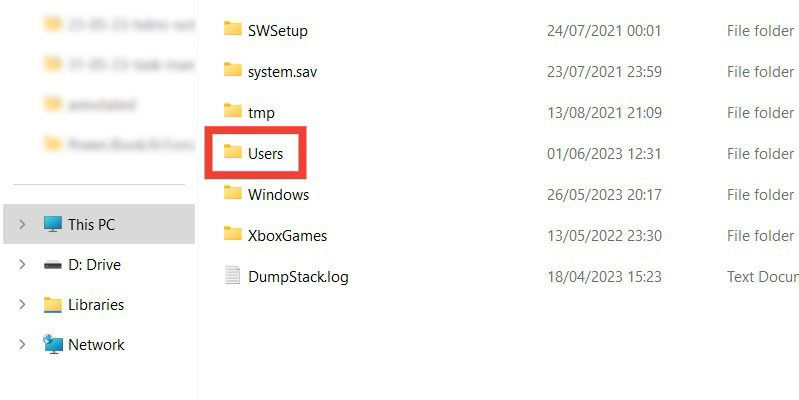
- В левой панели выберите «Этот компьютер». На правой панели откройте «Локальный диск (C:) -> Users» или «C:\Пользователи» — в зависимости от локализации Windows.
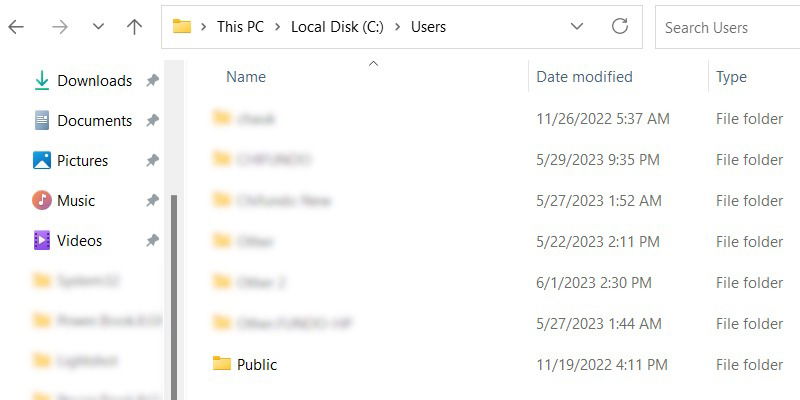
- В папке Users вы увидите каталоги всех профилей на компьютере. Дважды щёлкните по имени профиля, куда нужно добавить файлы.
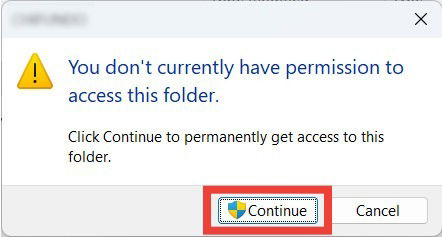
- При первом доступе вы можете получить предупреждение об отсутствии прав. Нажмите «Продолжить», чтобы предоставить себе доступ (подтверждение UAC может потребовать прав администратора).
- Скопируйте нужные файлы в соответствующие подпапки (Документы, Изображения, Рабочий стол и т.д.).
Совет: очищайте диск C, если не хватает места — перенесите большие папки на внешний накопитель перед копированием.
2. Копирование файлов в папку Public
Папка Public (Общедоступная) доступна всем пользователям компьютера — удобный способ временно или постоянно делиться файлами.
- Перейдите в «Локальный диск (C:) -> Users -> Public».
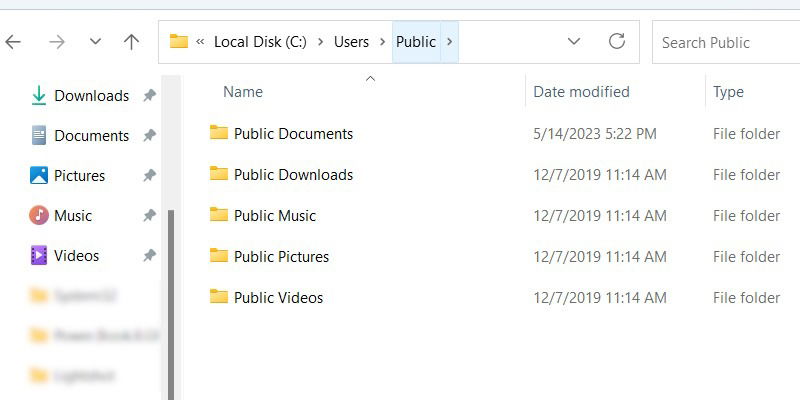
- Скопируйте файлы из старого профиля в соответствующие публичные подпапки (Public\Documents, Public\Pictures и т.д.).
Преимущество: не нужно менять права доступа. Недостаток: все пользователи видят эти файлы, поэтому не используйте Public для приватных данных.
3. Перенос профиля целиком с помощью Transwiz
Если нужно перенести не только файлы, но и настройки, предпочтения и структуру профиля, можно использовать сторонний инструмент Transwiz. Он создаёт ZIP‑резервную копию профиля и позволяет восстановить или объединить её в другом профиле.
Примечание: Windows имеет встроенную функцию для переноса профиля «Пользовательские профили» в Свойствах системы, но она работает только с профилем Default. Для общего переноса проще использовать специализированные утилиты.
- Скачайте и установите Transwiz. Утилита совместима с Windows 11, 10, 7 и XP.
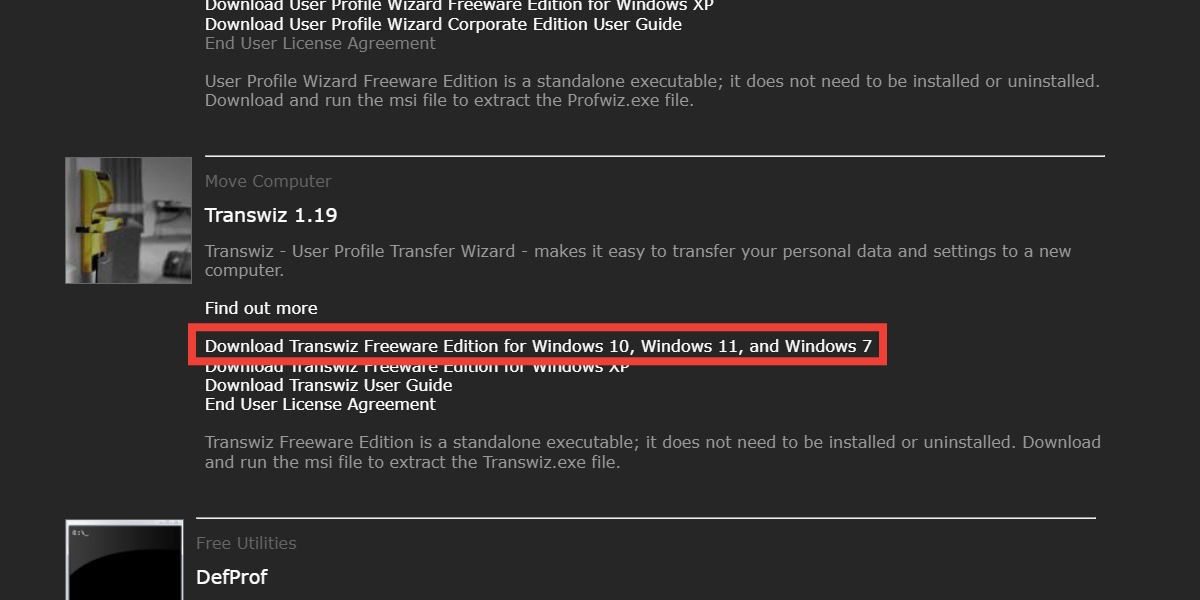
- Чтобы запустить Transwiz, может понадобиться открыть скрытую папку ProgramData. Введите «параметры папок» в Поиске Windows.
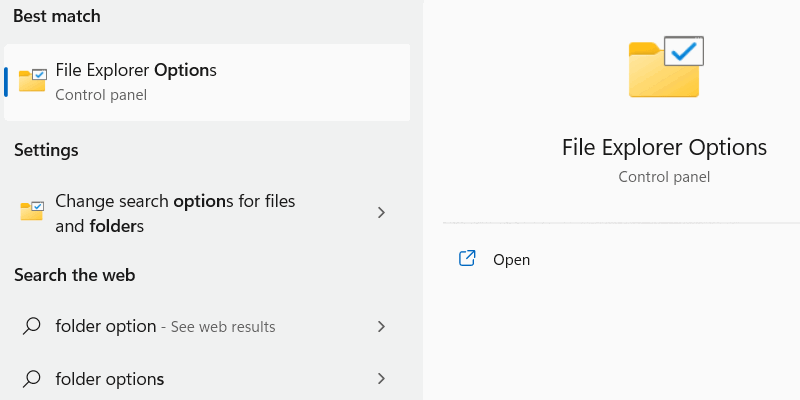
- Нажмите «Параметры проводника» в результатах поиска, затем вкладку «Вид».
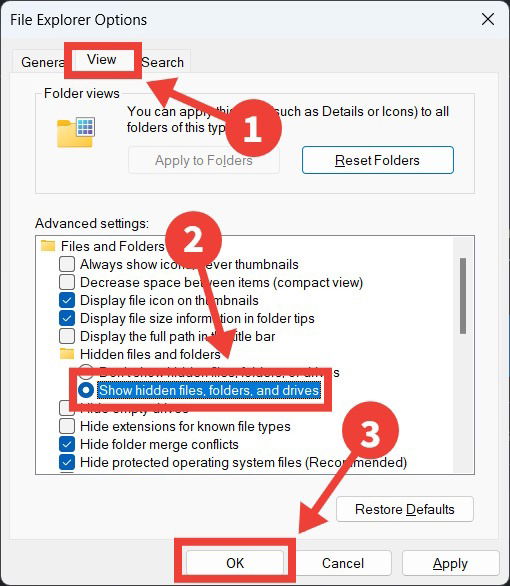
В разделе «Дополнительные параметры» включите «Показывать скрытые файлы, папки и диски» и нажмите «ОК».
Откройте C:\ProgramData\ForensiT\Transwiz\Deployment Files и дважды щёлкните Transwiz для запуска.
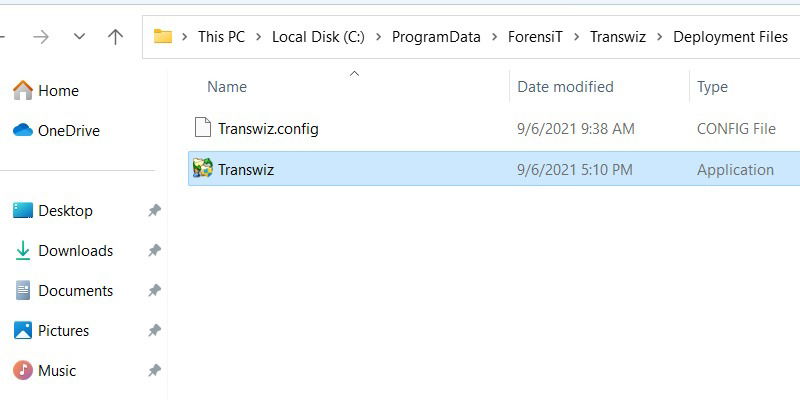
- Подтвердите запрос UAC («Да»), чтобы программа получила права администратора.
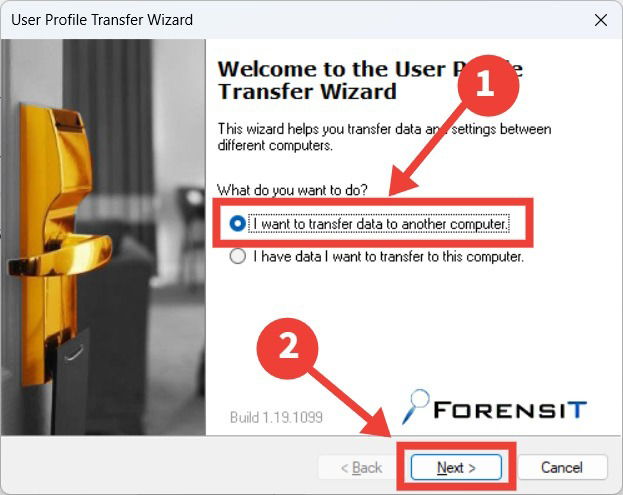
- На странице приветствия выберите «I want to transfer data to another computer» и нажмите «Next».
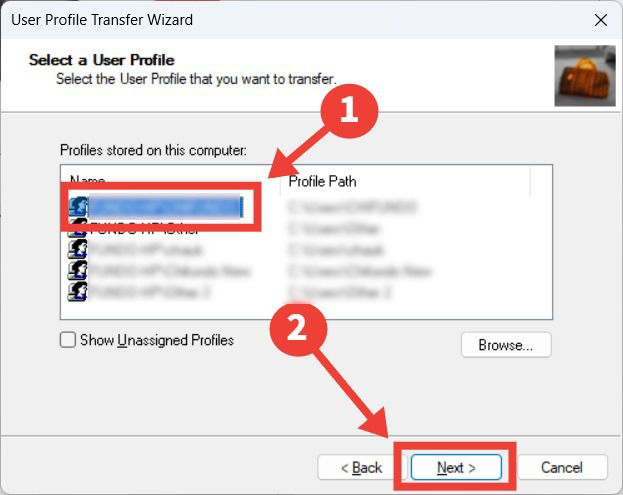
- Выберите учётную запись, которую хотите сохранить, и нажмите «Next».
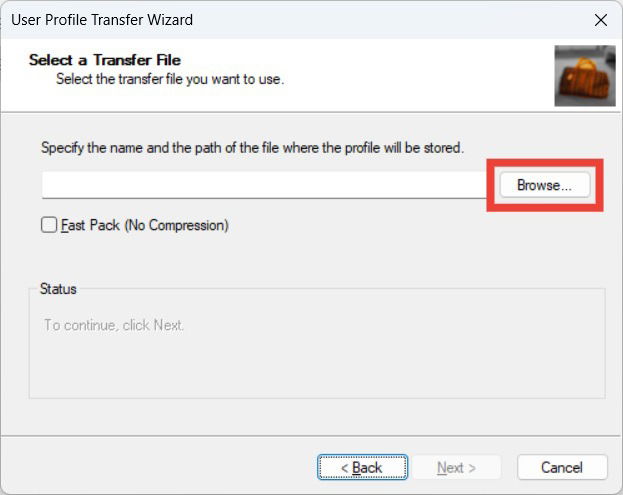
- Укажите место для сохранения резервной копии (нажмите «Browse»), выберите каталог и «Save».
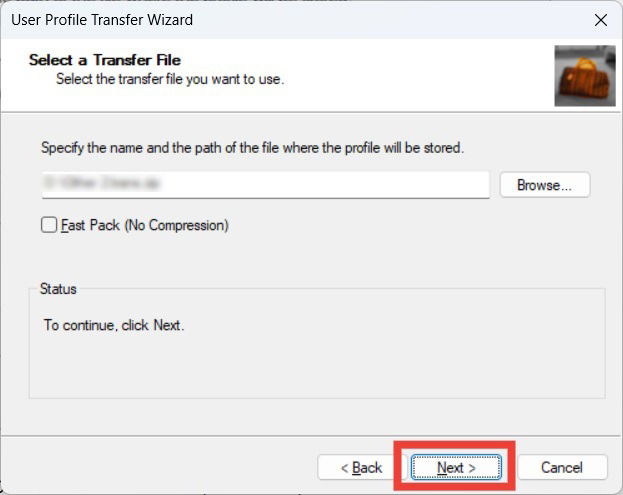
- Нажмите «Next», программа создаст ZIP‑файл профиля.
- Задайте пароль для ZIP‑архива и нажмите «OK».
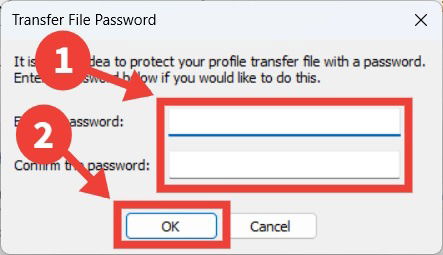
- Дождитесь завершения резервного копирования — время зависит от размера профиля.
Перенос данных в другой профиль на том же компьютере
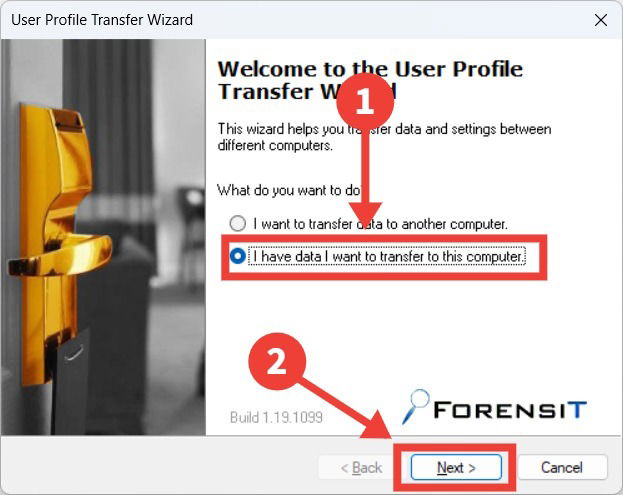
- Запустите Transwiz и выберите «I have data I want to transfer to this computer», затем «Next».
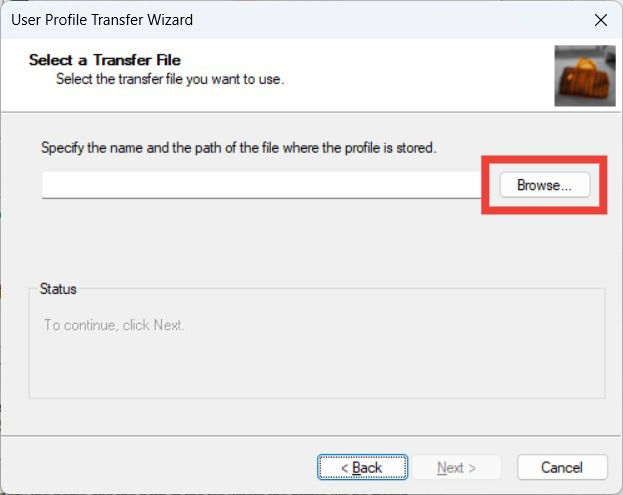
- На экране «Select a Transfer File» нажмите «Browse» и откройте заранее созданный ZIP.
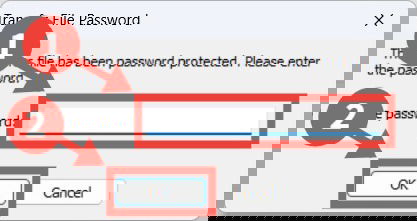
- Введите пароль архива и нажмите «OK».
- В поле «Enter the user account name» укажите имя целевого профиля и нажмите «Next».
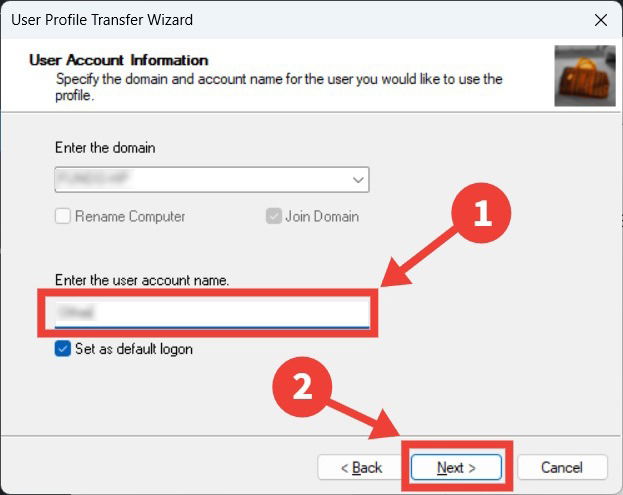
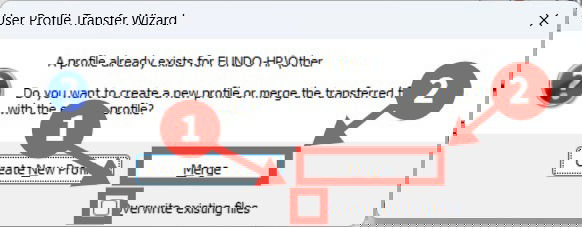
- Если профиль существует, появится уведомление. Отметьте «Overwrite existing files» и нажмите «Merge».
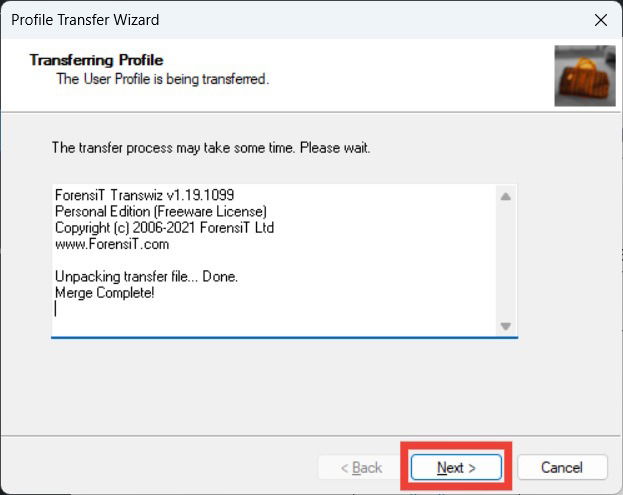
- Дождитесь завершения слияния и нажмите «Finish».
Совет: перед объединением сделайте резервную копию целевого профиля, чтобы можно было откатиться при ошибках.
Перенос данных на другой компьютер
Transwiz и аналогичные инструменты позволяют подготовить профиль для переноса на другой ПК: создайте ZIP на исходном компьютере, перенесите файл на целевой (через внешний диск или сеть) и распакуйте в целевом профиле через Transwiz.
Важно учитывать: драйверы, лицензии программ и системные настройки не переносятся автоматически. Приложения лучше переустанавливать на целевой машине.
Когда описанные методы не срабатывают
- Профиль повреждён настолько, что файлы не читаются — потребуется специализированное восстановление данных.
- Права доступа блокируют чтение — может потребоваться вмешательство администратора или использование режима восстановления.
- Наличие шифрования (BitLocker, EFS) — файлы будут недоступны без ключей.
- Перенос настроек, завязанных на аппаратном ID или зарегистрированные лицензии приложений, может не сработать.
Если вы столкнулись с ошибкой “User profile service failed the sign-in”, сначала попробуйте восстановление через безопасный режим и правку реестра согласно проверенным инструкциям.
Альтернативные подходы
- Robocopy — командная строка для массового копирования с опциями фильтрации и сохранения атрибутов: подходит для больших объёмов данных и автоматизации.
- User State Migration Tool (USMT) — инструмент Microsoft для корпоративной миграции профилей и настроек; требует подготовки образов и скриптов.
- Создание образа диска или использования бэкапа (например, Macrium Reflect) с последующим монтированием образа и выборочным копированием.
Выбор зависит от масштаба: для администратора предприятия USMT и образы — лучший вариант; для домашнего пользователя — Transwiz, Robocopy или простое копирование.
Пошаговый SOP для полной миграции профиля
Подготовка
- Проверить место на диске для архива.
- Убедиться, что у вас есть права администратора.
- Отметить критичные данные и настроить резервное копирование на внешний диск или сеть.
Создание резервной копии
- Использовать Transwiz или создать архив профиля вручную (копирование папок и реестр).
- Задать пароль архива и проверить целостность (распаковать в тестовую папку).
Подготовка целевого профиля
- Создать новую учётную запись или подготовить существующую.
- Сделать резервную копию целевого профиля.
Перенос и слияние
- Импортировать ZIP в Transwiz, ввести пароль, выбрать профиль для слияния.
- Если используется Robocopy, запустить с ключами /MIR /COPYALL по списку папок.
Проверка
- Войти в целевую учётную запись и проверить документы, изображения, настройки приложений.
- Убедиться, что приложения запускаются и лицензионные ключи не нарушены.
Откат в случае ошибки
- Если что-то пошло не так, восстановить целевой профиль из резервной копии и проанализировать журнал ошибок.
Чек‑листы по ролям
Администратор
- Проверить, есть ли резервные копии.
- Проверить права доступа и политики групп.
- При необходимости использовать USMT или создание образа.
Продвинутый пользователь
- Использовать Transwiz или Robocopy.
- Проверить символьные ссылки и специальные папки (AppData, Roaming).
- Сохранить настройки браузеров и почтовых клиентов отдельно.
Начинающий пользователь
- Копируйте личные папки (Документы, Изображения, Рабочий стол).
- Используйте папку Public для простого доступа.
- При сомнениях обратитесь к администратору или техподдержке.
Матрица рисков и способы снижения
- Потеря данных: всегда иметь резервную копию на внешнем носителе.
- Проблемы с правами: выполнять операции от имени администратора или использовать безопасный режим.
- Шифрование: заранее экспортировать ключи BitLocker/EFS.
- Конфликты приложений: переустановить критичные программы после переноса.
Когда перенос не нужен: контрпримеры
- Если профиль синхронизирован через Microsoft и нужные данные уже доступны в облаке — перенос может быть лишним.
- Для простого обмена файлами между пользователями достаточно папки Public или сетевого хранилища.
- При переносе на новый компьютер лучше переустановить приложения, чем переносить старые бинарные файлы.
Критерии приёмки
- Все личные файлы (Документы, Изображения, Видео) доступны в целевом профиле.
- Настройки приложений, важные для работы, восстановлены или задокументированы.
- Целевой профиль корректно входит в систему без ошибок входа.
- При необходимости — выполнено восстановление лицензий и перенастройка сетевых подключений.
Краткий глоссарий
- Профиль пользователя: набор системных и пользовательских данных, уникальный каталог в C:\Users.
- Public: общая папка, доступная всем учётным записям.
- Transwiz: сторонняя утилита для пакетного экспорта/импорта профилей Windows.
- Robocopy: инструмент командной строки для надёжного копирования файлов.
Советы по устранению частых проблем
- Если при доступе к папке появляется сообщение об отсутствии прав, используйте «Продолжить» или выполните операцию от имени администратора.
- Если профиль не загружается, попробуйте безопасный режим и проверьте ветки реестра, связанные с профилями (только если вы уверены в своих действиях).
- При наличии EFS/BitLocker расшифруйте файлы или экспортируйте ключи до копирования.
Итог
Перенос файлов между профилями Windows прост: для отдельных файлов хватит копирования через Проводник или использования папки Public. Для полного переноса профиля с настройками имеет смысл применять специализированные утилиты, такие как Transwiz, или корпоративные инструменты (USMT). Всегда делайте резервные копии, проверяйте права доступа и учитывайте шифрование. Перед массовым переносом протестируйте процедуру на небольшом наборе данных.
Примечание: если вам нужно перенести большое число файлов или автоматизировать процесс для нескольких компьютеров, рассмотрите Robocopy или сценарии USMT.
Изображения: скриншоты предоставлены Pexels и Chifundo Kasiya.

Похожие материалы

Несколько аккаунтов Skype: Multi Skype Launcher

Журнал для работы: повысить продуктивность

Персональные звуки уведомлений на Android

Скачивание шоу Hulu для офлайн‑просмотра

Microsoft Start: персонализированная новостная лента
