
Как перенести плейлисты из Spotify в Apple Music
Перенос плейлистов — частая задача при смене музыкального сервиса. Нативной функции для массового переноса между Spotify и Apple Music нет, поэтому используем сторонний посредник. В этом руководстве — шаги, советы по устранению проблем и альтернативные подходы.
Что понадобится
- Аккаунт Spotify с плейлистами, которые хотите перенести.
- Аккаунт Apple Music (работает в iCloud/на iPhone/Mac/Windows при включённой библиотеке iCloud Music).
- Десктопный веб-браузер (Chrome, Edge, Safari и т. п.).
Важно: бесплатная версия Tune My Music ограничена 1 000 треками на одну операцию. Повторите перенос по частям, если у вас больше песен.
Шаг за шагом: перенос через Tune My Music
- Откройте сайт Tune My Music в веб-браузере и нажмите большую кнопку “Let’s Start”.

- Выберите источник — Spotify.

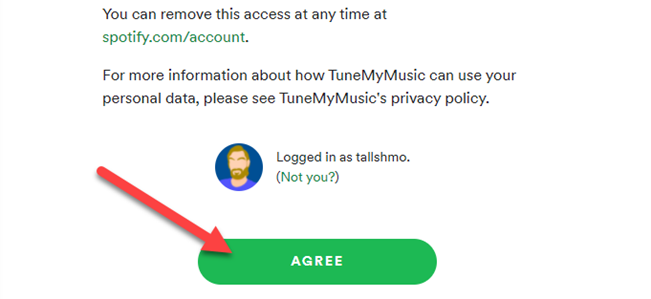
- Всплывёт окно входа в Spotify. Разрешите Tune My Music доступ к вашему аккаунту, нажимая “Agree”.
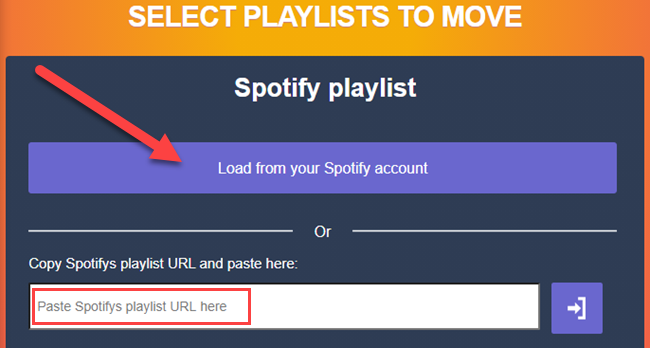
- Выберите способ загрузки: список плейлистов из аккаунта или вставьте URL конкретного плейлиста.
- Если вы загружаете из аккаунта, выберите нужные плейлисты. Нажмите “Show List”, чтобы выбрать отдельные треки.
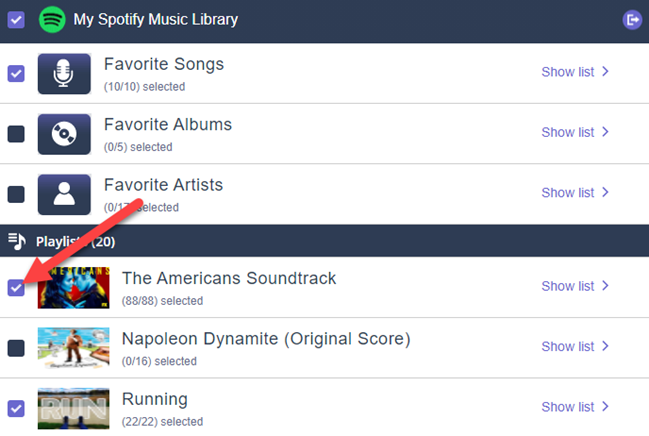
- После выбора плейлистов нажмите “Next: Select Destination”.
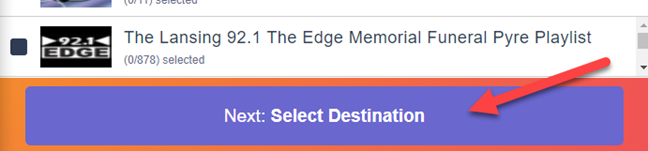
- Выберите Apple Music как пункт назначения и войдите в Apple Music, чтобы дать разрешение Tune My Music.

- Нажмите “Start Moving My Music”, чтобы запустить перенос.

- Следите за прогрессом. Треки, которые не найдены в Apple Music, будут помечены как “Missing”.
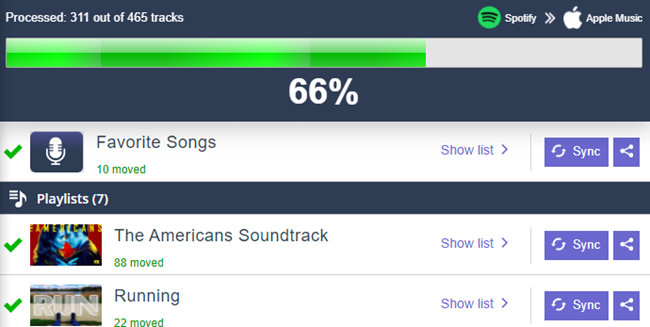
Когда перенос завершится, проверьте Apple Music: плейлисты должны появиться в вашей библиотеке. Если чего-то не хватает, вернитесь и повторите перенос для оставшихся треков.
Почему некоторые треки помечаются как Missing
- Различия в метаданных (разные названия, указаны ремиксы, версии live или сборники).
- Региональная недоступность в каталоге Apple Music.
- Треки, добавленные пользователями с локальных файлов, которых нет в стриминговой базе.
Важно: Missing не обязательно значит, что трек отсутствует в Apple Music — часто требуется ручной поиск и сопоставление.
Устранение проблем и рекомендации
- Если видите много Missing, откройте плейлист в Spotify и вручную проверьте проблемные треки — возможно, в Apple Music есть аналог под другим названием.
- Для больших библиотек разбейте перенос на пакеты по 500–1 000 треков.
- Убедитесь, что в Apple Music включена библиотека iCloud Music (на iPhone: Настройки → Музыка → Библиотека iCloud).
- Если сервис не даёт подключиться, попробуйте другой браузер или очистите куки для tune-mymusic.com.
- Для платного массового переноса существуют приложения с подпиской: Soundiiz, FreeYourMusic (ранее Stamp). Они предлагают больше автоматизации и истории переносов.
Альтернативные подходы
- Soundiiz: веб-сервис и платная опция для массовых миграций, поддерживает множество сервисов и автоматизацию.
- FreeYourMusic: настольные приложения и мобильные версии, удобны для больших библиотек.
- Ручной поиск и создание пустых плейлистов в Apple Music, затем добавление вручную — долго, но даёт полный контроль.
Критерии приёмки (как понять, что всё в порядке)
- Все выбранные плейлисты созданы в Apple Music и содержат сопоставленное число треков (в пределах небольших расхождений).
- Для критичных треков найдено совпадение по исполнителю и длительности.
- Отмеченные как Missing треки либо заменены вручную, либо приняты как недоступные.
Быстрый чек-лист перед началом
- Есть доступ к обоим аккаунтам (Spotify, Apple Music).
- Включена библиотека iCloud Music на устройстве с Apple Music.
- Разбивка на пакеты, если суммарно > 1 000 треков.
- Создана резервная копия списка плейлистов (скриншот или экспорт URL’ов).
Дополнительные советы для продвинутых пользователей
- Если вы используете локальные файлы в Spotify, заранее загрузите файлы и добавьте их в Apple Music вручную.
- Проверьте версии треков: иногда лучше искать официальный релиз, а не фан-ремикс.
- При переносе метаданные (обложки, описания плейлистов) могут не сохраняться — готовьтесь их восстановить вручную.
1‑строчный глоссарий
- Tune My Music — веб-сервис для переноса плейлистов между стриминговыми сервисами.
- Missing — пометка Tune My Music для треков, которые не удалось автоматически сопоставить.
Когда этот способ не подойдёт
- У вас корпоративный/образовательный аккаунт со строгими ограничениями доступа.
- В библиотеке много локальных и редких релизов, которых нет в каталоге Apple Music.
- Нужна полная миграция метаданных и обложек — тогда имеет смысл использовать платные инструменты и ручную проверку.
Короткое объявление (подписка/социальные сети)
Поменяли стриминговый сервис? Перенести плейлисты из Spotify в Apple Music просто: используйте Tune My Music, разбивайте большие библиотеки на пакеты по 1 000 треков и проверяйте помеченные как Missing песни вручную.
Итог
Перенос плейлистов между Spotify и Apple Music возможен быстро и бесплатно с помощью Tune My Music, но требует проверки совпадений и внимания к Missing-треков. Для больших библиотек или корпоративных случаев рассмотрите платные сервисы с расширенными возможностями.
Важно: всегда проверяйте финальные плейлисты в Apple Music и при необходимости вручную корректируйте недостающие треки.

Похожие материалы

Несколько аккаунтов Skype: Multi Skype Launcher

Журнал для работы: повысить продуктивность

Персональные звуки уведомлений на Android

Скачивание шоу Hulu для офлайн‑просмотра

Microsoft Start: персонализированная новостная лента
