
Как перенести музыку и плейлисты между аккаунтами Spotify

Есть несколько причин создать новый аккаунт Spotify: взлом старого профиля, навязчивый пользователь, желание начать с нуля по соображениям конфиденциальности или разделить личные и рабочие плейлисты. Spotify предлагает относительно простой способ переноса основных данных между аккаунтами через службу поддержки. В этой статье — что можно перенести, ограничения и пошаговая инструкция.
Как работает перенос аккаунтов Spotify
Перенос данных между аккаунтами Spotify выполняется вручную сотрудником поддержки Spotify. Для успешного переноса обычно требуется, чтобы оба аккаунта — старый и новый — имели активную подписку Spotify Premium. Это связано с тем, что поддержка чаще выполняет переносы между премиум-аккаунтами; без Premium придётся использовать альтернативные методы.
Примечание: в некоторых странах Spotify предлагает дневные или недельные планы — такие краткосрочные подписки обычно подходят для процесса, если они доступны. Для большинства пользователей доступен только месячный тариф, поэтому придётся оплатить его для завершения переноса.
Что можно перенести
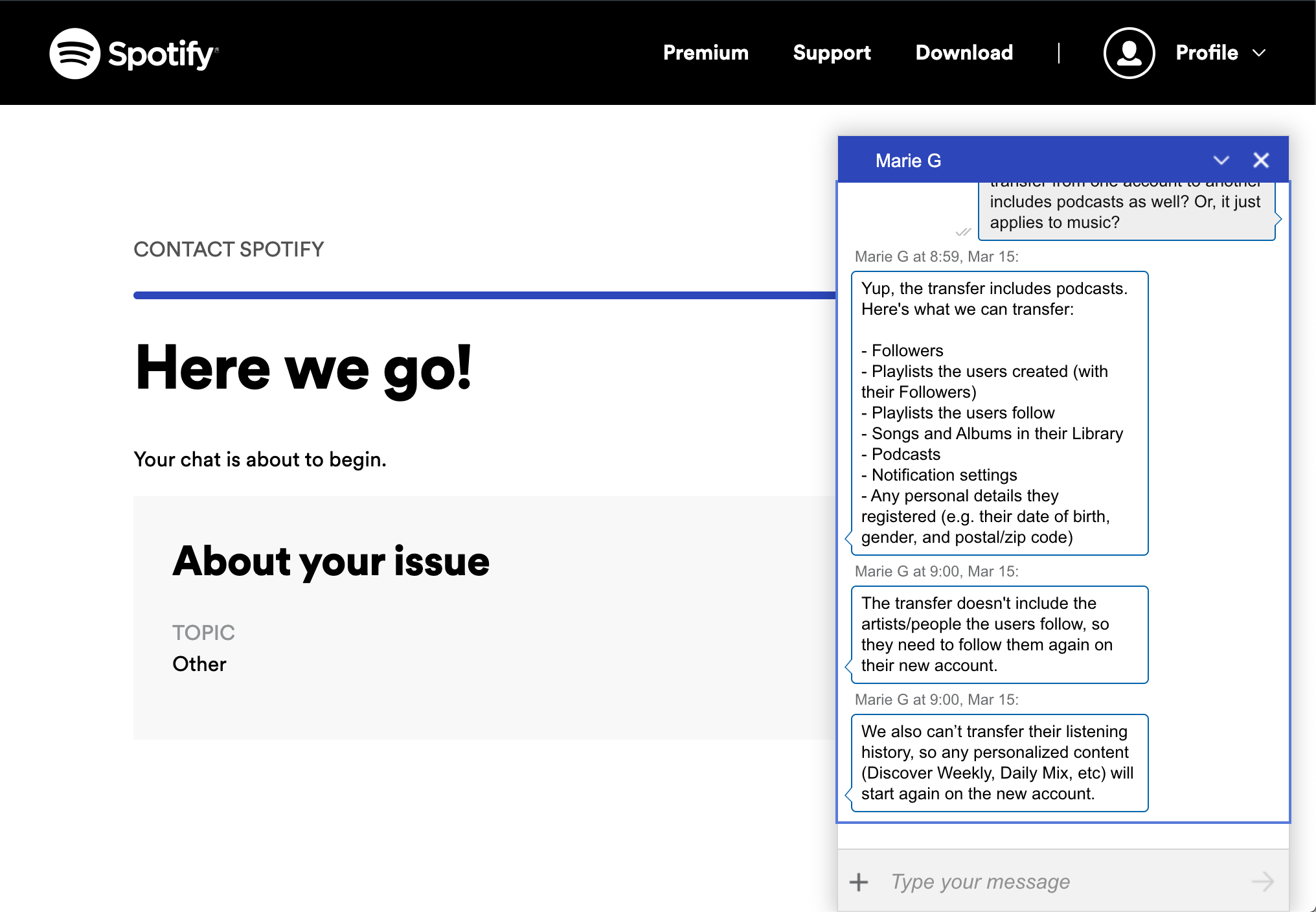
Вот тип данных, который Spotify обычно может перенести:
- Подписчики (followers)
- Плейлисты, созданные вами, вместе с количеством подписчиков этих плейлистов
- Песни из вашей библиотеки
- Альбомы в вашей библиотеке
- Подкасты
- Настройки уведомлений
- Личные данные, введённые при регистрации (по запросу)
Что, скорее всего, не перенесётся
Spotify не всегда переносит некоторые элементы персонализации и активности:
- Исполнители и аккаунты, на которые вы подписаны (following)
- Недавно воспроизведённые треки (recently played)
- Моменты машинного обучения (рекомендации) — из-за этого первые несколько дней рекомендации (Discover Weekly, Daily Mix и т. п.) могут быть менее релевантными
Важно: вы можете явно указать агенту поддержки, какие элементы исключить из переноса — например, сохранить плейлисты, но не переносить отображаемое имя.
Подготовка перед переносом
Перед обращением в поддержку подготовьте:
- Адрес электронной почты или имя пользователя нового аккаунта Spotify
- Перечень данных, которые вы хотите включить в перенос, и тех, что следует исключить
- Активную подписку Spotify Premium на обоих аккаунтах (если возможно)
- Доступ к старому аккаунту для подтверждения прав владения (пароль или доступ к почте)
Важно: если вы потеряли доступ к старому аккаунту (например, не можете зайти и восстановить почту), предупредите об этом агента — процесс может потребовать дополнительных проверок.
Пошаговая инструкция: как запросить перенос
- Зайдите на страницу поддержки Spotify: https://support.spotify.com
- Выберите раздел: Account > Personal data and privacy > I want to update my personal information > I still need help (следуйте навигации поддержки — названия разделов могут отличаться по языку интерфейса).
- Нажмите Start Chat или начните диалог в доступном канале.
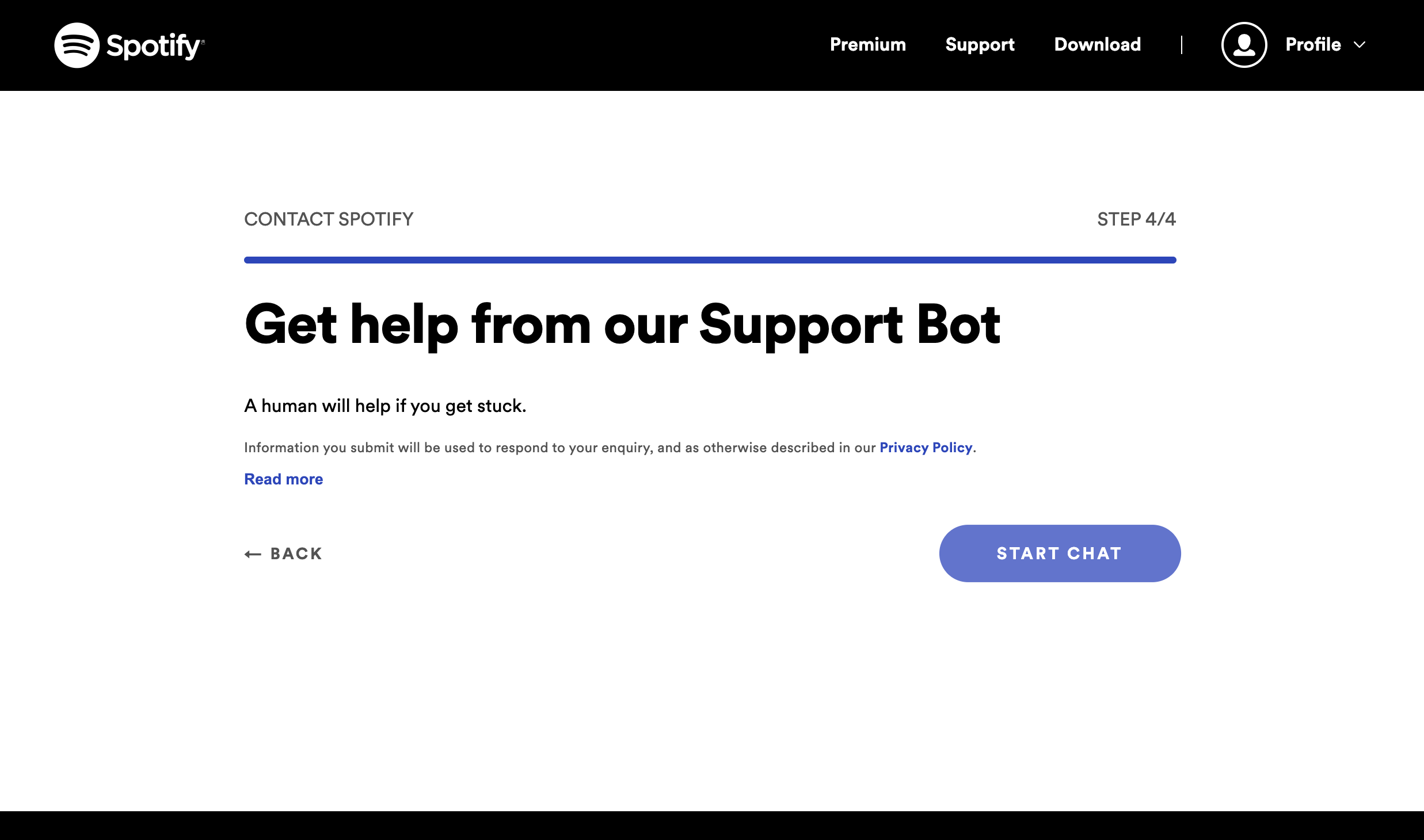
- В чате начните с фразы (на английском или на языке поддержки): “transfer music or playlists to a new Spotify account.” Можно добавить русскоязычный эквивалент: «перенести музыку или плейлисты в новый аккаунт Spotify» — бот перенаправит вас к агенту, если автоматические ответы не помогут.
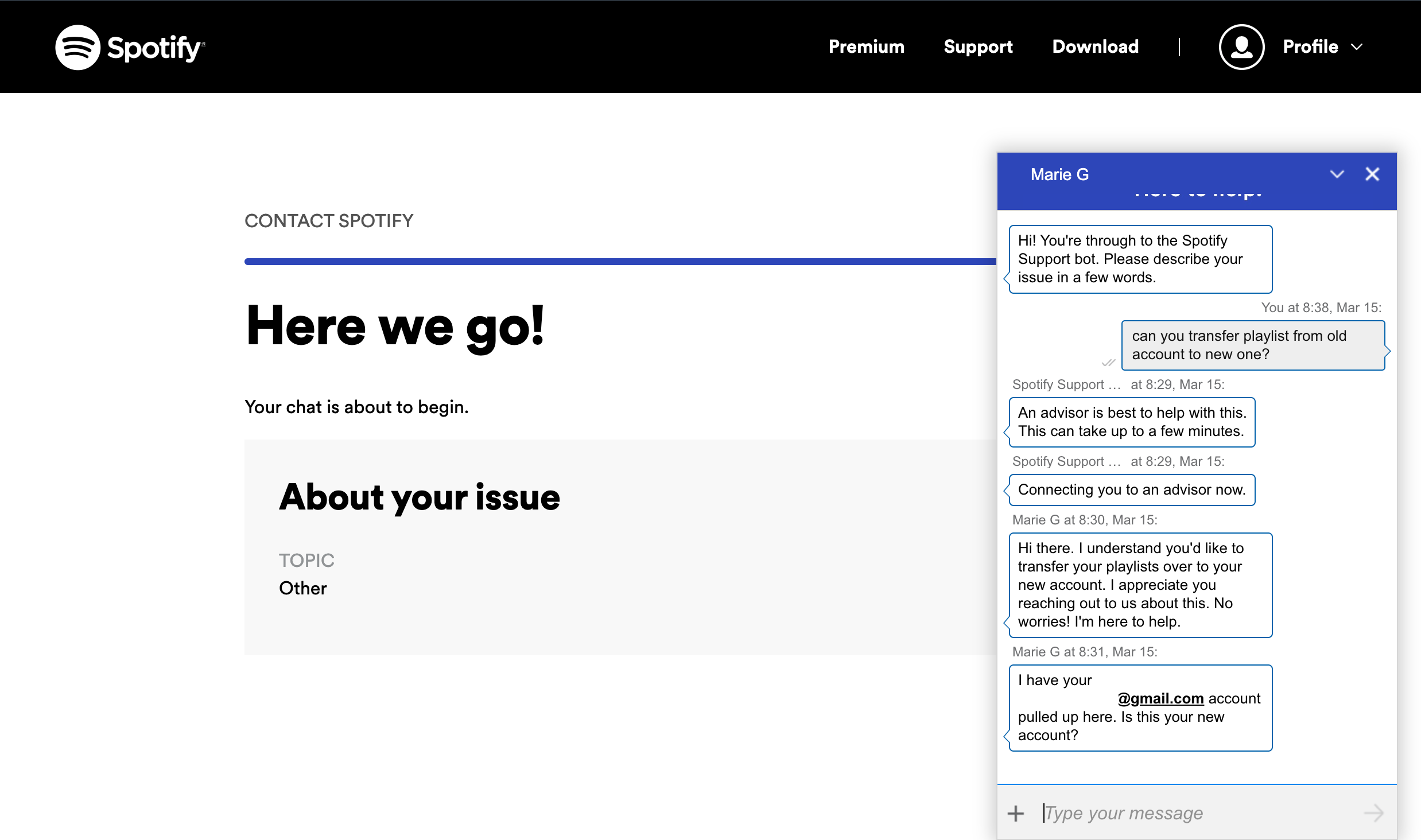
- Передайте агенту список: старый аккаунт, новый аккаунт, что сохранить и что исключить. Агент подтвердит сроки и процесс. Обычно перенос занимает менее суток, но сроки могут варьироваться.
- Проверьте новый аккаунт: плейлисты, песни и подписчики. Сообщите агенту об ошибках и уточните, если чего-то не хватает.
Критерии приёмки
- Все указанные плейлисты доступны в новом аккаунте
- Количество перенесённых треков и альбомов соответствует списку
- Подписчики ключевых плейлистов отображаются
- Исключённые элементы отсутствуют
Альтернативные подходы
Если по каким‑то причинам перенос через поддержку невозможен (нет Premium, потерян доступ, региональные ограничения), рассмотрите альтернативы:
- Ручной экспорт/импорт: экспортируйте трек‑лист плейлистов в виде CSV/списка через плагины или скрипты и импортируйте в новый аккаунт с помощью сервисов миграции.
- Третьи сервисы миграции (например, TuneMyMusic, Soundiiz): позволяют переносить плейлисты между аккаунтами и платформами. Перед использованием внимательно ознакомьтесь с политикой конфиденциальности сервисов и ограничениями бесплатных планов.
- Сохранение старого аккаунта как «архив»: переводите его на бесплатный план и используйте новый аккаунт отдельно.
Когда эти альтернативы работают плохо:
- При большом количестве приватных плейлистов и персональных метаданных ручной экспорт может потерять часть информации.
- Третьи сервисы требуют доступа к вашему аккаунту — риск для приватности.
Что делать, если перенос не удаётся
- Убедитесь, что вы указали корректные логины/почты и подтвердили владение старым аккаунтом.
- Если проблема в отсутствии Premium — временно оформите премиум‑подписку на нужный период и повторите запрос.
- При региональных ограничениях напишите об этом в чате поддержки — возможны альтернативные пути.
Mermaid: простой алгоритм выбора метода
flowchart TD
  A[Нужен перенос данных] --> B{Есть Premium на обоих аккаунтах?}
  B -- Да --> C[Обратиться в поддержку Spotify]
  B -- Нет --> D{Готовы оплатить месячный Premium?}
  D -- Да --> C
  D -- Нет --> E[Использовать сторонний сервис или ручной экспорт]
  C --> F[Проверить перенос]
  E --> F
Защита приватности и соответствие правилам
Перенос аккаунта связан с персональными данными. Вот советы по безопасности и соответствию:
- Передайте агенту только необходимую информацию; избегайте отправки паролей в открытом чате.
- Если вы из ЕС, запрос о переносе/перенос персональных данных подпадает под правила GDPR: вы можете требовать полный экспорт личных данных или удаление старого аккаунта после переноса.
- При использовании сторонних миграционных сервисов проверьте, как они хранят и удаляют ваши данные.
Ролевая чек‑лист: что сделать пользователю
- Подготовить адреса обоих аккаунтов и доступ к старому аккаунту
- Составить список плейлистов и других данных для переноса
- Проверить и при необходимости оформить Premium
- Обратиться в поддержку и сохранить диалог
- Проверить новый аккаунт и сообщить о проблемах
Контроль рисков и советы
- Риск: утечка данных при передаче через сторонние сервисы. Митигирование: отдавайте предпочтение официальному переносу через Spotify.
- Риск: потеря рекомендаций и недавно воспроизведённых треков. Митигирование: вручную просмотреть «Liked» треки и ключевые плейлисты, чтобы ускорить «обучение» рекомендаций.
Частые вопросы
Нужно ли обязательно иметь Premium на обоих аккаунтах?
Обычно да: сотрудники поддержки чаще выполняют перенос для премиум‑учётных записей. Если Premium недоступен, придётся использовать альтернативные методы.
Сколько времени займёт перенос?
Чаще всего перенос занимает менее суток, но точные сроки зависят от региона и загруженности поддержки.
Что делать с рекомендациями, которые стали хуже после переноса?
Рекомендации восстанавливаются по мере использования нового аккаунта — слушайте, сохраняйте треки и создавайте новые плейлисты, чтобы ускорить процесс.
Итог
Перенос данных между аккаунтами Spotify возможен и чаще всего удобен через службу поддержки, особенно если вам важно сохранить плейлисты и подписчиков. Подготовьте данные, убедитесь в наличии Premium (если возможно) и ясно укажите, что нужно включить или исключить. Если перенос через поддержку невозможен, взвесьте альтернативы, оценивая риски для приватности.
Важно: всегда сохраняйте копии важной информации и не передавайте пароли в открытых каналах.

Похожие материалы

Несколько аккаунтов Skype: Multi Skype Launcher

Журнал для работы: повысить продуктивность

Персональные звуки уведомлений на Android

Скачивание шоу Hulu для офлайн‑просмотра

Microsoft Start: персонализированная новостная лента
