
Как перенести скриншоты и видео с PS5 на телефон или USB-накопитель

Краткое содержание
- Какие файлы можно перенести через приложение PlayStation: записи до 3 минут и ниже 4K.
- Как загрузить captures в приложение и как включить массовую отправку.
- Как подготовить USB-накопитель и перенести большие файлы на ПК или Mac.
- Советы по хранению, именованию файлов и резервному копированию.
Почему это важно
Игровые скриншоты и клипы — быстрый способ сохранить памятные моменты и поделиться ими. PS5 даёт встроенные средства захвата, но файлы по умолчанию остаются на консоли. Перенос уменьшает нагрузку на диск консоли, упрощает публикацию в соцсетях и делает резервное копирование доступным.
Перед началом
- Проверьте, что ваша PS5 и телефон находятся в одной Wi‑Fi сети для использования приложения PlayStation.
- Убедитесь, что у вас установлена последняя версия приложения PlayStation на iPhone или Android и вы вошли в тот же аккаунт PlayStation Network.
- Если планируете использовать USB‑накопитель, убедитесь, что он пуст или вы готовы потерять данные на нём, если потребуется форматирование.
Перенос через приложение PlayStation (быстро и без проводов)
Использование официального приложения PlayStation — самый быстрый путь для большинства пользователей. Подходит для скриншотов и видеозаписей меньше 3 минут и с разрешением ниже 4K.
- Скачайте и откройте приложение PlayStation на смартфоне. Войдите в свой аккаунт PSN.
- В нижней строке приложения нажмите иконку «Библиотека игр».
- Вверху выберите раздел «Захваты» — там появятся последние снимки и клипы.
- Откройте нужный файл и нажмите стрелку в нижнем правом углу для загрузки на устройство.

Важно: приложение синхронизирует только те захваты, которые были сделаны в течение последних 14 дней. Если захват старее — откройте Media Gallery на PS5 и вручную отправьте его в приложение.
Как отправить файл из PS5 в приложение
- На PS5 запустите Media Gallery и выберите скриншот или видео.
- Откройте файл на весь экран.
- Нажмите значок с тремя точками на оверлее и выберите «Загрузить в приложение PlayStation».
- Консоль поставит задачу в очередь — в приложении файл появится через несколько минут.
Массовая отправка нескольких захватов
- В Media Gallery нажмите иконку галочки слева «Выбрать несколько» и отметьте нужные файлы.
- Для приватной отправки в личные сообщения используйте «Поделиться», а не меню с тремя точками.
Копирование на USB‑накопитель (лучше для больших файлов и ПК)
Если вы хотите перенести большие видеозаписи или сохранить файлы для редактирования на компьютере, используйте внешний USB‑накопитель.

Подготовка USB
- Вставьте флеш‑накопитель в USB‑порт консоли.
- Если устройство не распознаётся, зайдите в Настройки > Хранилище > USB‑накопитель и отформатируйте его как USB‑накопитель (расширенное).
Внимание: форматирование удалит все данные на устройстве. Сохраните важные файлы заранее.
Копирование файлов с PS5 на USB
- Откройте Media Gallery на PS5.
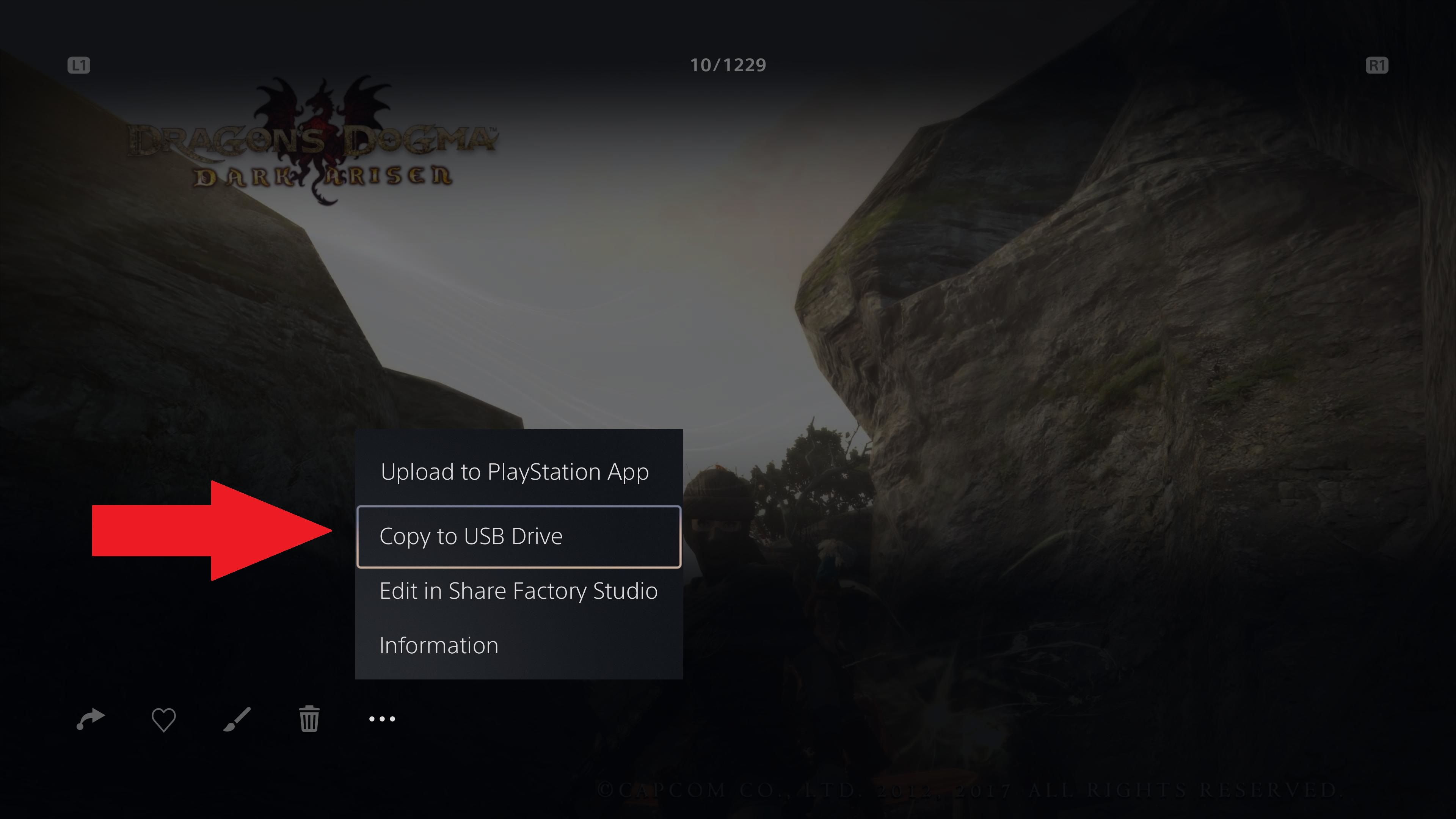
- Выберите захваты (один или несколько) и нажмите три точки в правом нижнем углу.
- Выберите «Копировать на USB‑накопитель».
- Подтвердите число выбранных файлов в появившемся окне и нажмите «Копировать».
Доступ к файлам на ПК или Mac
- Вставьте USB‑накопитель в компьютер.
- Откройте Проводник (Windows) или Finder (Mac).
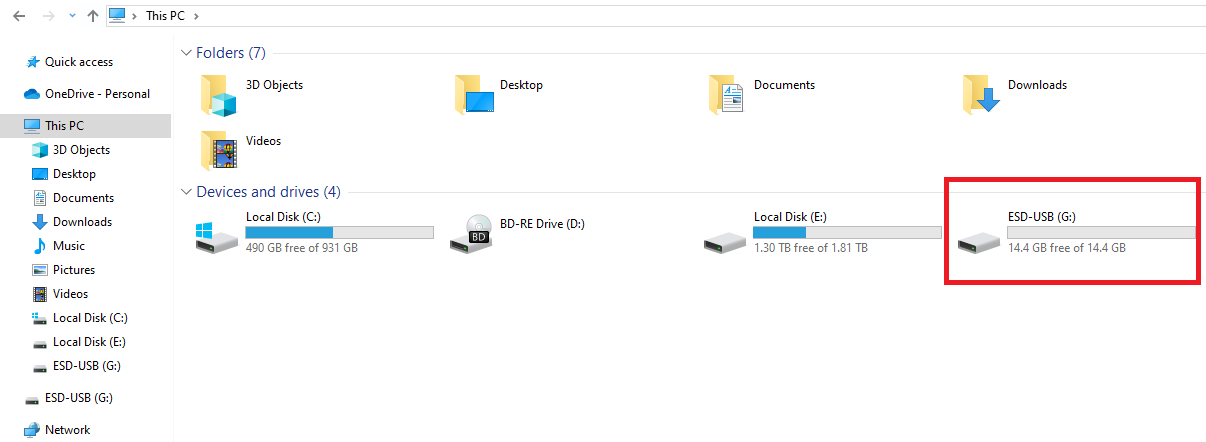
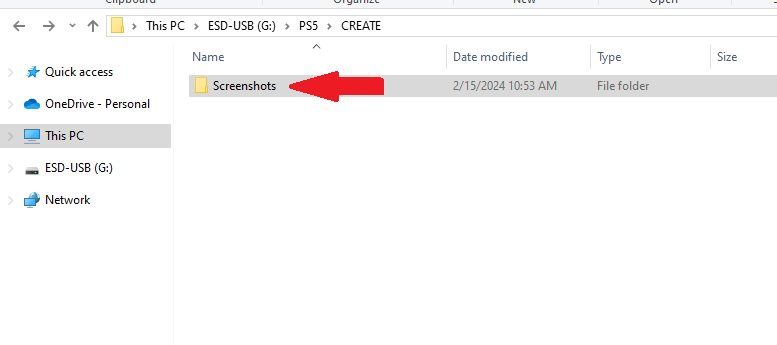
- Откройте папку “PS5” → “CREATE” → “Screenshots” и найдите папку с названием игры — внутри будут ваши скриншоты и видео.
Советы по именованию, резервированию и форматам
- Привычка давать файлам понятные имена экономит время: используйте дату и краткое описание, например 2025-12-01-boss-fight.mp4.
- Держите резервные копии: периодически копируйте лучшие захваты в облако или на внешний HDD/SSD.
- Если планируете монтаж — используйте копии в исходном качестве. Компрессия при передаче в соцсети может снизить качество.
Что делать, если передача не работает
- Приложение не видит файл: убедитесь, что файл был создан в последние 14 дней и его длина меньше 3 минут при разрешении ниже 4K.
- Приложение зависает при скачивании: перезапустите приложение и телефон, проверьте скорость Wi‑Fi.
- USB‑накопитель не копирует файлы: проверьте формат (PS5 может потребовать форматирования как расширённое хранилище). Если данные важны, скопируйте их на другой носитель перед форматированием.
- Видео не воспроизводится на ПК: проверьте кодеки и попробуйте проигрыватель VLC.
Альтернативные подходы
- Использовать облачные сервисы: PlayStation Plus (для подписчиков) и сторонние облачные хранилища упрощают доступ с нескольких устройств.
- Захват через карту захвата: для стримеров и создателей контента карта захвата позволит записывать видео без ограничений по длине и качеству.
- Прямая стриминг‑запись в YouTube или Twitch для автоматического хранения контента в облаке платформы.
Когда методы не подходят
- Если вам нужно сохранить запись дольше 3 минут в 4K или выше, приложение PlayStation не подойдёт — используйте USB или карту захвата.
- Для мгновенной публикации в Stories с высоким разрешением иногда удобнее сначала скопировать на ПК и оптимизировать файл для платформы.
Готовые чеклисты
Чеклист для быстрого переноса через приложение PlayStation:
- PS5 и телефон в одной Wi‑Fi сети
- Приложение PlayStation установлено и вы вошли в PSN
- Захват сделан не более 14 дней назад
- Длительность записи < 3 минут, разрешение < 4K
- Загрузили файл в приложение и сохранили на телефон
Чеклист для передачи через USB:
- Имеется USB‑накопитель с достаточной ёмкостью
- Накопитель отформатирован при необходимости
- Выбраны нужные файлы в Media Gallery
- Копирование завершено без ошибок
- Файлы доступны на ПК или Mac
Роль‑ориентированные заметки:
- Для стримера: используйте карту захвата для записи длинных клипов и локального редактирования; храните исходники на внешнем SSD.
- Для создателя короткого контента: приложение PlayStation — самый быстрый путь для мобильных публикаций.
- Для коллекционера/архиватора: храните копии на двух физических носителях и в облаке.
Мини‑методика рабочей ветки для сохранения и публикации контента
- Захватить момент на PS5 (скриншот или клип).
- Если длина < 3 мин и не 4K — отправить в приложение PlayStation и скачать на телефон.
- Для длительных клипов — скопировать на USB и перенести на ПК.
- На ПК оптимизировать (обрезка, кодек) и опубликовать в нужной платформе.
- Архивировать лучший контент в облако.
Критерии приёмки
- Файлы доступны на целевом устройстве (телефон или ПК).
- Качество при переносе соответствует ожиданиям (без неожиданных сжатий).
- Для USB‑копирования — все выбранные файлы перенесены и открываются на компьютере.
Короткое руководство для социальных сетей (готовая подпись)
Скопируйте файл на телефон или ПК, обрежьте до нужной длительности и экспортируйте в формат MP4 H.264 для максимально широкой совместимости. Используйте теги игры и моменты: #PS5 #gaming #screenshot.
Безопасность и приватность
- Никогда не публикуйте личные данные, случайно попадающие в кадр.
- Перед передачей по USB проверьте носитель на вирусы на компьютере.
- Если вы делитесь моментами через облако, убедитесь, что настройки доступа установлены правильно.
Короткое объявление для подписчиков (100–200 слов)
Храните и делитесь своими игровыми моментами с PS5 проще, чем когда‑либо. Используйте приложение PlayStation для быстрого переноса коротких клипов и скриншотов на телефон или подключите USB‑накопитель для переноса больших файлов на ПК и редактирования. Следуйте простым шагам в этой статье, чтобы не терять любимые сцены и легко публиковать их в соцсетях. Не забудьте регулярно архивировать лучшие кадры — игры становятся всё красивее, а ваши воспоминания должны сохраняться в исходном качестве.
Если у вас остались вопросы по конкретной модели USB или хотите пошаговый гайд под вашу операционную систему — напишите, укажу команды и настройки для Windows, macOS или мобильных устройств.

Похожие материалы

Несколько аккаунтов Skype: Multi Skype Launcher

Журнал для работы: повысить продуктивность

Персональные звуки уведомлений на Android

Скачивание шоу Hulu для офлайн‑просмотра

Microsoft Start: персонализированная новостная лента
