
Как перенести скриншоты PS4 на ПК
Кратко: три простых способа перенести скриншоты с вашей PS4 на компьютер: через USB‑накопитель, через мобильное приложение PlayStation и через Twitter. Шаги, советы по качеству изображений, приватности и устранению неполадок.
Вы сделали отличный скриншот — красивый пейзаж, трогательную сцену в игре или идеальную сборку оружия. Чтобы использовать его как обои, опубликовать в сообществе или просто сохранить, сначала нужно перенести изображение на ПК. Ниже — три надёжных способа и полезные советы по каждому из них.
1. Перенос скриншотов с PS4 на ПК через USB‑накопитель
Этот способ не требует интернета, но подразумевает несколько промежуточных шагов.
- Вставьте USB‑накопитель в PS4. Убедитесь, что на нём достаточно места; лучше использовать пустую флешку.
- На главном экране PS4 откройте Галерея захвата. (Если иконка не видна, откройте Библиотеку → Приложения и найдите там.)
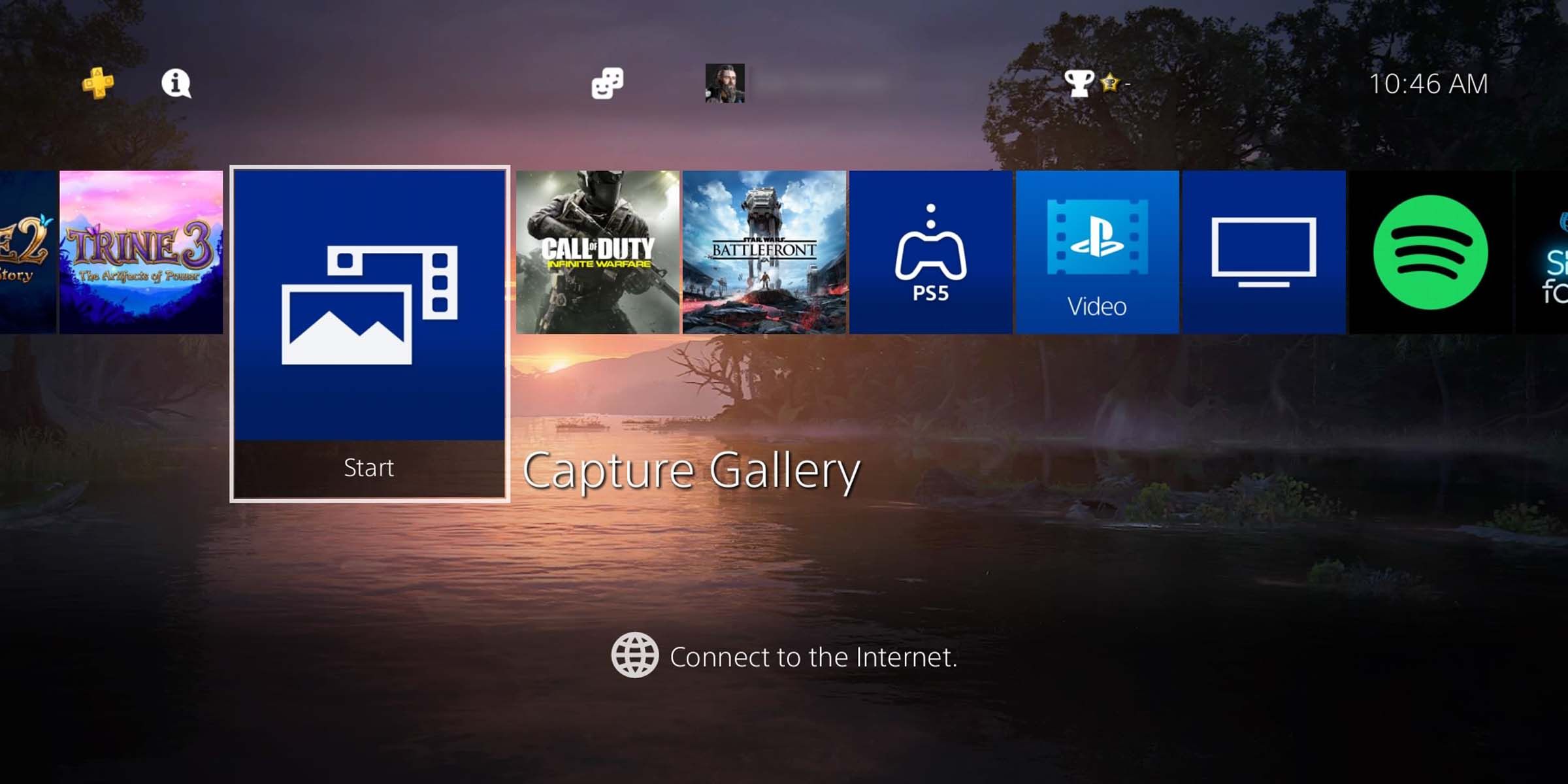
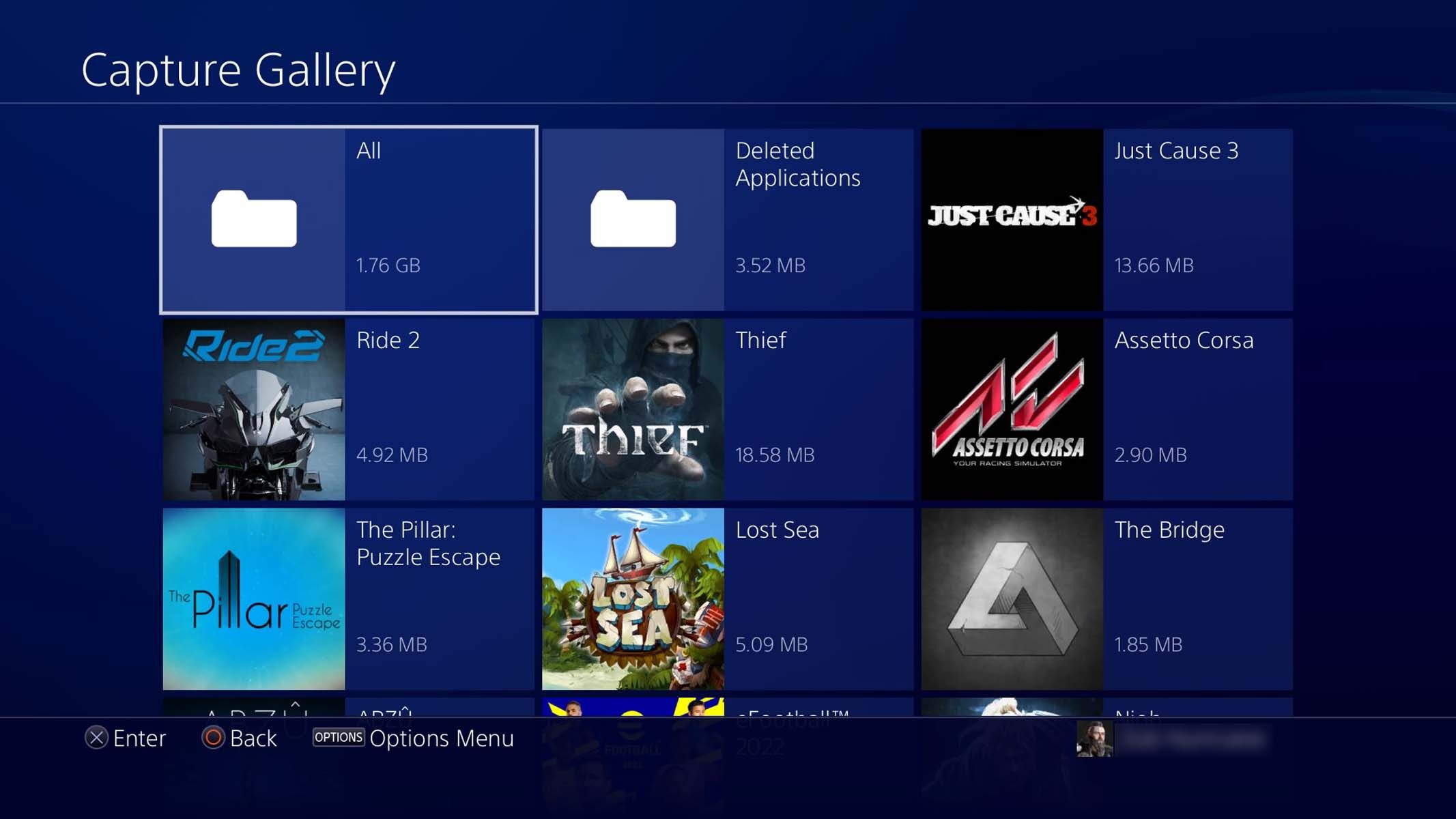
- В приложении выберите Все, чтобы просмотреть скриншоты из всех игр, или откройте папку конкретной игры.
- Найдите нужный скриншот и нажмите на контроллере кнопку Options. Справа откроется панель меню. Выберите Копировать на USB‑накопитель. Теперь можно выбрать несколько файлов — перемещайте курсор по изображениям и подтверждайте выбор кнопкой X.
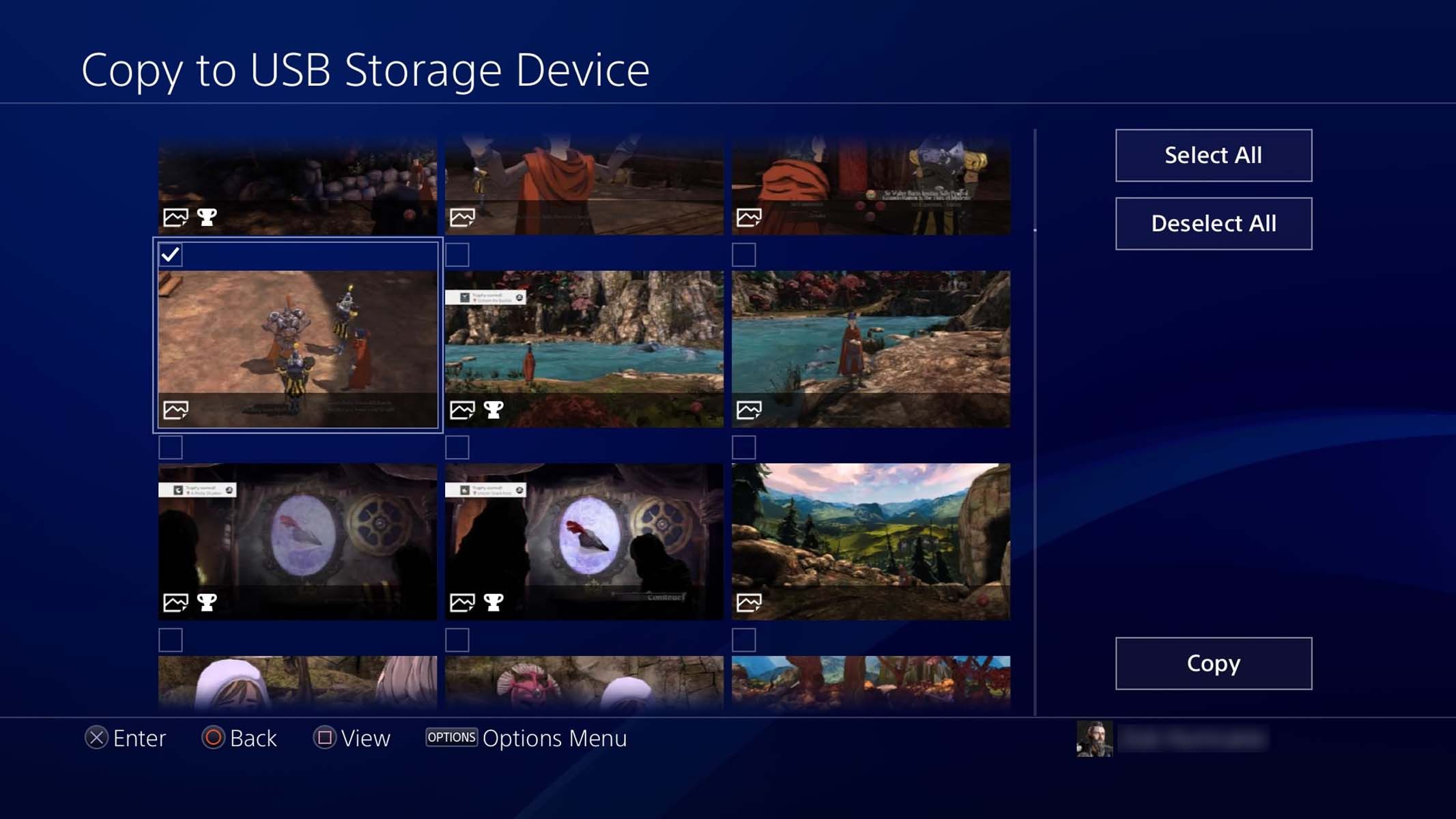
- Подтвердите команду Копировать внизу экрана.

- PS4 покажет путь сохранения на USB. Нажмите ОК.
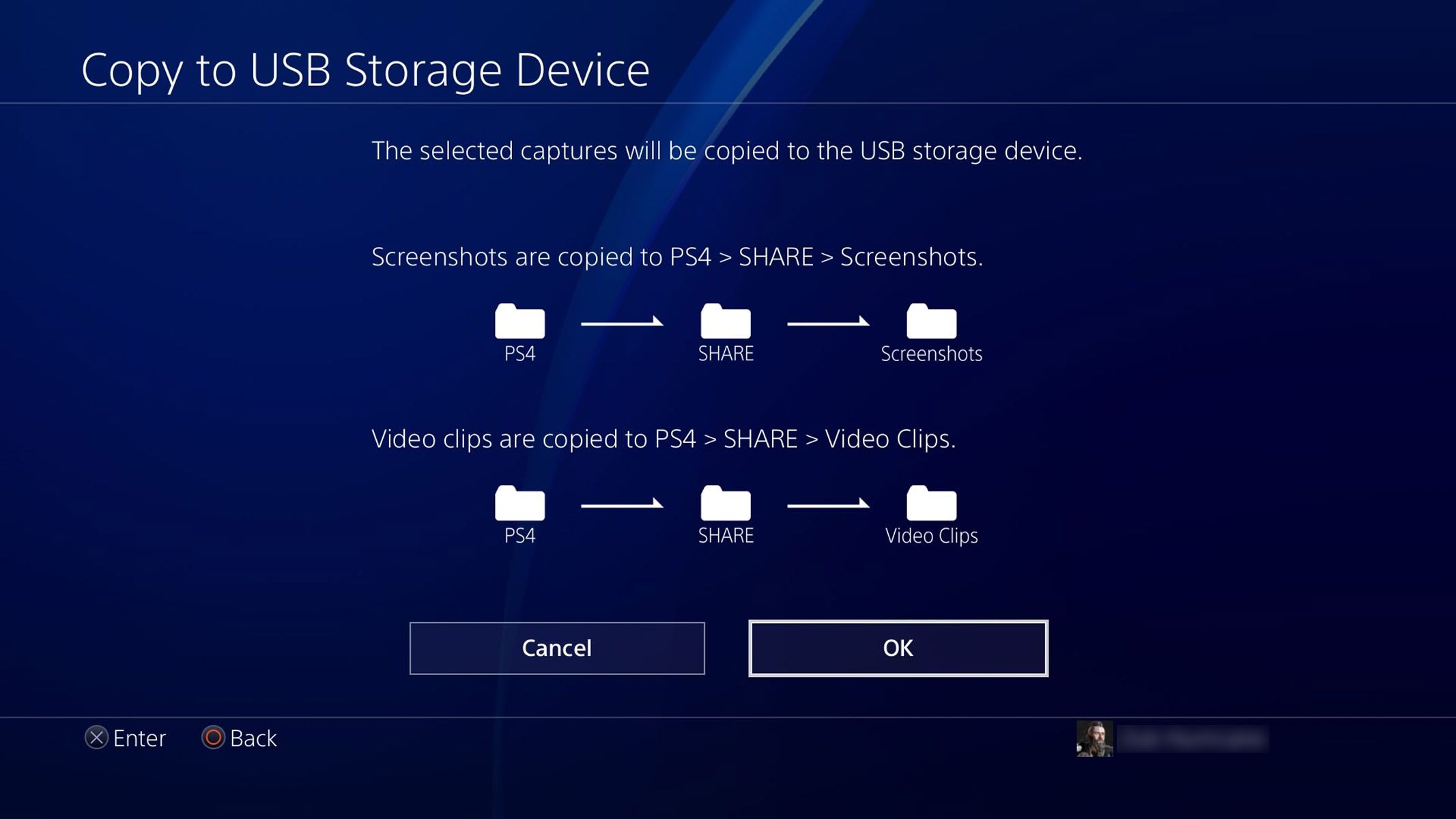
- Извлеките USB и подключите его к ПК — скриншоты находятся в папке на флешке.
Важные примечания:
- Файлы сохраняются в структуре папок; ищите папки с названием игры.
- PS4 автоматически конвертирует формат в стандартные изображения (обычно JPEG/PNG), которые легко открыть на ПК.
2. Перенос через приложение PlayStation на телефоне
Этот способ удобен, если вы хотите быстро отправить несколько скриншотов на телефон, а затем перенести их на ПК. Понадобится установленное приложение PlayStation и подключение телефона к компьютеру.
- На PS4 откройте Галерея захвата.
- Выберите Все или папку конкретной игры.
- Выделите скриншот и нажмите кнопку Share на контроллере.
- В окне Поделиться скриншотом выберите Сообщения.
- Отправьте изображение одному из друзей (можно создать вторичный аккаунт для личных архивов).
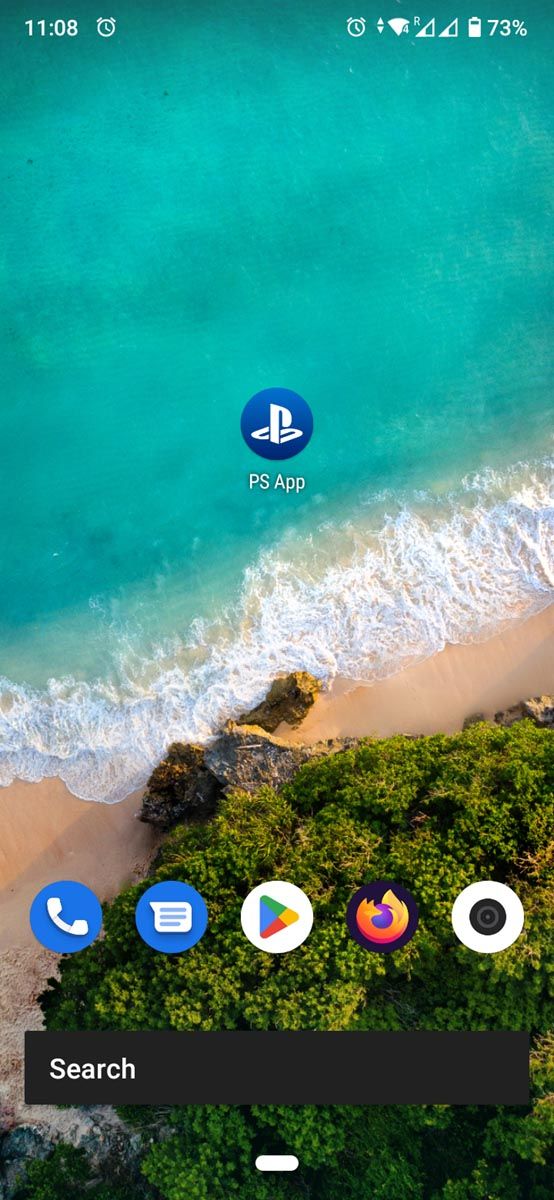
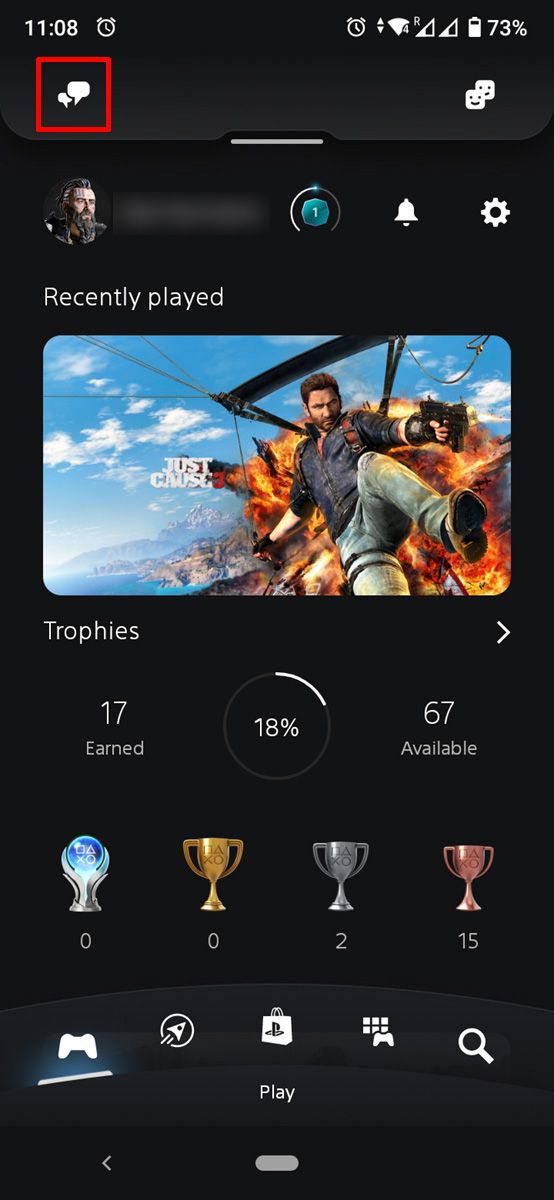
- Откройте приложение PlayStation на смартфоне и перейдите в Сообщения.
- Откройте нужный чат, нажмите на изображение и скачайте его на телефон.
- Подключите телефон к ПК и перенесите файлы стандартным способом (USB‑кабель, Bluetooth, облако или проводник телефона).
Плюсы/минусы:
- Плюс: можно мгновенно получить изображение на телефоне и быстро переслать на ПК.
- Минус: требуется дополнительное устройство и шаги для передачи с телефона на компьютер.
Скачать: Приложение PlayStation для Android | iOS (бесплатно)
3. Доступ к скриншотам через Twitter
Проще всего быстро загрузить скриншот и скачать его на ПК из своего аккаунта Twitter. Опять же, можно завести отдельный приватный аккаунт для личных снимков.
- В Галерее захвата выберите скриншот и нажмите Share.
- В окне Поделиться скриншотом выберите Twitter (предварительно привяжите аккаунт к PS4).
- Отправьте твит с изображением.
- На ПК откройте свой аккаунт и скачайте прикреплённый файл.
Плюсы/минусы:
- Плюс: быстрый публичный (или приватный) обмен.
- Минус: публичная платформа — обратите внимание на приватность и разрешения изображений. Также возможна потеря качества при сжатии платформой.
Альтернативные методы
- Подключение PS4 к ПК через функцию Remote Play (удалённый доступ) и снятие скриншота прямо на компьютере. Это требует установки Remote Play на ПК и хорошего интернет‑соединения или локальной сети.
- HDMI‑захват с карты видеозахвата: подходит, если вы хотите записывать или делать скриншоты без ограничений PS4; требует оборудования.
- Отправка файлов через облачные сервисы (например, Google Drive) — через телефон или браузер при публикации.
Когда эти способы могут не подойти:
- Если PS4 не видит USB‑накопитель — проверьте формат флешки (PS4 поддерживает FAT32/exFAT).
- Если приложение PlayStation не показывает сообщения — проверьте, что вы вошли в тот же аккаунт и у консоли есть соединение с интернетом.
- Если Twitter сжимает изображение — используйте USB или облако для сохранения оригинала.
Качество изображений и формат файлов
PS4 сохраняет скриншоты в стандартных растровых форматах. Если вам важен максимальный размер/качество для обоев или печати:
- Предпочитайте передачу через USB или карту захвата, чтобы избежать повторной компрессии.
- При публикации в социальных сетях помните о сжатии и обрезке по соотношению сторон.
Проверка совместимости USB и форматирование
Если PS4 не распознаёт флешку:
- Проверьте формат: PS4 корректно работает с FAT32 и exFAT.
- Попробуйте отформатировать флешку на ПК (сохраните нужные данные заранее).
- Если флешка повреждена, попробуйте другой накопитель.
Приватность и безопасность
Important: при использовании сообщений, Twitter или общих аккаунтов помните об авторских правах и приватности. Если вы делитесь кадром с чужими лицами или персональными данными:
- Используйте приватные аккаунты или отправляйте напрямую через сообщения.
- Избегайте публикации личных данных в описании твита или сообщениях.
Быстрая схема выбора метода
flowchart TD
  A[Нужен оригинал без сжатия?] -->|Да| B[USB или карта захвата]
  A -->|Нет, важна скорость| C[Twitter или PlayStation App]
  C --> D[Если нужен ПК без кабеля] --> E[Twitter]
  C --> F[Если есть телефон] --> G[PlayStation App]
Чек‑листы перед переносом
Чек‑лист для USB:
- Вставлена флешка с достаточным местом
- Флешка отформатирована как FAT32 или exFAT
- PS4 показывает опцию «Копировать на USB‑накопитель»
Чек‑лист для PlayStation App:
- Установлено актуальное приложение PlayStation на телефоне
- PS4 и аккаунт подключены к интернету
- Телефон подключён к ПК для передачи файлов
Чек‑лист для Twitter:
- Аккаунт привязан к PS4
- Знание, будет ли изображение публичным
- Проверено, не теряется ли качество при публикации
Устранение проблем
Если не удаётся перенести файлы:
- Перезагрузите PS4 и повторите попытку.
- Попробуйте другой USB‑накопитель.
- Проверьте интернет‑соединение и вход в аккаунт PlayStation Network.
- Если изображения не видны в приложении, удалите кэш приложения PlayStation на телефоне и войдите снова.
Сводные рекомендации для разных ролей
Для обычного игрока: используйте USB — надёжно и просто.
Для стримера или создателя контента: рассмотрите карту захвата для максимального контроля над качеством и форматом.
Для быстрого обмена с друзьями: отправляйте через PlayStation App или Twitter (при этом будьте внимательны к приватности).
Короткая памятка (1 строка)
USB — лучший вариант для качества; приложение PlayStation — удобство через телефон; Twitter — скорость и простота обмена.
Заключение
Перенести скриншоты с PS4 на ПК можно несколькими способами — выбор зависит от приоритетов: качество, скорость или удобство. Для сохранения оригинального качества используйте USB‑накопитель или карту захвата. Если нужно быстро показать снимок друзьям, подходит PlayStation App или Twitter. Проверьте формат флешки, подключение к аккаунту и настройки приватности перед публикацией.
Краткое резюме:
- Самый надёжный метод — USB‑накопитель.
- Для быстрого доступа используйте PlayStation App через телефон.
- Для мгновенного обмена подходит Twitter, но возможна потеря качества.

Похожие материалы

Несколько аккаунтов Skype: Multi Skype Launcher

Журнал для работы: повысить продуктивность

Персональные звуки уведомлений на Android

Скачивание шоу Hulu для офлайн‑просмотра

Microsoft Start: персонализированная новостная лента
