
Как переносить программы и файлы с одного ПК на другой
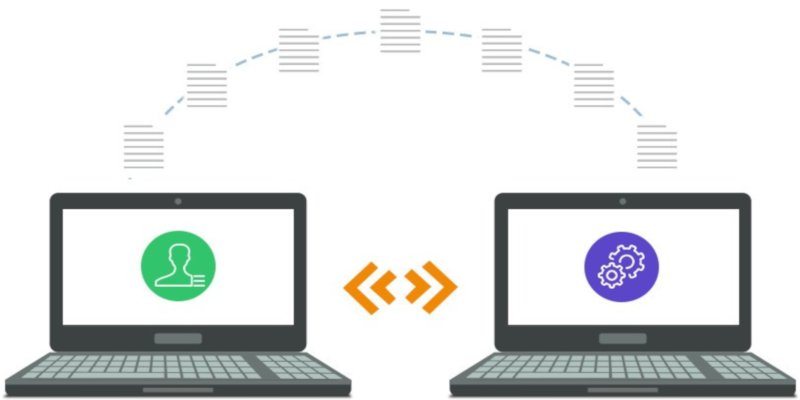
Современный переход на новый ПК перестал быть ритуалом переустановки всего с нуля: существуют приложения, которые автоматически переносят программы, настройки и файлы между машинами. Многие остаются привязанными к старым ноутбукам из‑за привычных сред и установленных приложений — но миграция не обязательно должна быть сложной.
В этой статье описаны популярные инструменты переноса под Windows, шаги подготовки, типичные ошибки и практический чеклист для успешной миграции.
Как выбрать инструмент переноса
На рынке есть несколько решений с разной степенью автоматизации, цены и ограничениями:
- Zinstall Win Win — ориентирован на полный перенос среды (XP → Windows 10). Удобен, но может быть дорог.
- Laplink PCmover Professional — часто рекомендуется как сбалансированное решение и отмечен Microsoft как рекомендованное. Подходит для «миграции с сохранением программ», требует установки на обеих машинах и соединения по LAN или через кабель. Поддерживает неограниченное число переносов после покупки.
- EaseUS Todo PCTrans Pro — похож по функциям на PCmover, иногда проще по шагам. Бесплатная версия ограничивает перенос всего двух приложений.
Важно: ни одно из коммерческих решений не даёт абсолютной гарантии — всегда есть нюансы с драйверами, лицензиями и 32‑/64‑битными версиями.
Краткое сравнение: когда какой инструмент лучше
| Сценарий | Рекомендуемое решение | Комментарий |
|---|---|---|
| Полный перенос среды и программ (макс. автоматизация) | Zinstall Win Win | Удобно при миграции целой среды, стоит дороже |
| Домашний пользователь, экономия | EaseUS Todo PCTrans Pro | Простая настройка, ограниченная бесплатная версия |
| Малый бизнес / IT‑администратор | PCmover Professional (корп. лицензии) | Экономически оправдан при множественных миграциях |
Фактбокс — ключевые моменты:
- Часто требуется установка миграционного ПО на оба ПК и соединение по одной сети.
- Ограничения при переносе из новой ОС на старую могут существовать.
- Перенос драйверов принтеров и специфичного ПО иногда требует ручной установки.
1. Laplink PCmover Professional — что важно знать
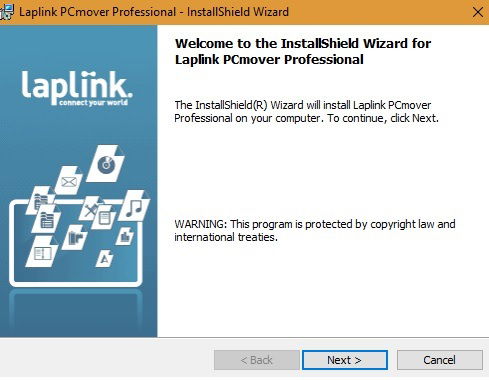
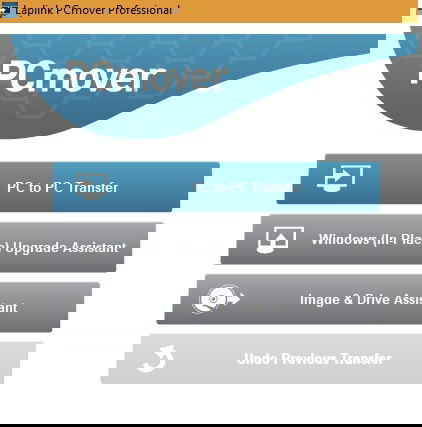
PCmover устанавливается на обоих компьютерах. Программа сканирует старую систему, подбирает список программ и файлов для переноса и предлагает режимы полного или выборочного переноса. Требуется однотипная сеть (LAN/Wi‑Fi) или фирменный кабель Laplink. По опыту, полная миграция больших объёмов данных может занимать от четырёх до шести часов, в зависимости от размера программ и скорости сети.
При переносе:
- Убедитесь, что на новом ПК достаточно места и свободной памяти.
- Проверьте совместимость ОС: перенос с новой ОС на старую ограничен.
- Готовьте драйверы для нестандартных принтеров и периферии — их иногда нельзя перенести автоматически.
2. EaseUS Todo PCTrans Pro — что важно знать
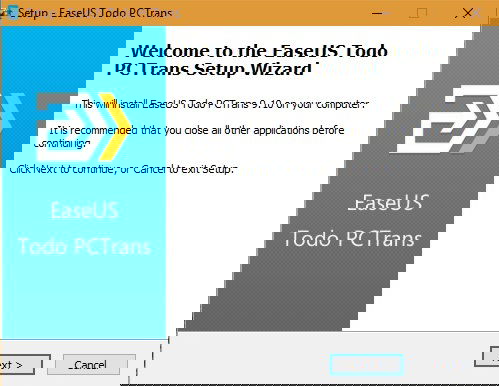
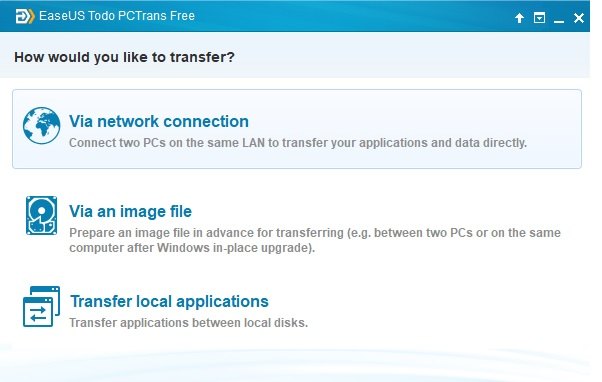
EaseUS предлагает аналогичный поток: установка на обеих машинах, выбор приложений и файлов для переноса и запуск. Удобство в том, что шагов иногда меньше, а интерфейс более прямолинеен. Бесплатная версия ограничивает количество переносимых приложений.
Если программа не видит другой компьютер, попробуйте добавить «+» перед IP‑адресом в поле подключения — этот приём помогает при некоторых сетевых конфигурациях.
Типовой пошаговый план миграции (мини‑методология)
- Подготовка
- Сделайте полную резервную копию важной информации на внешнем диске или в облаке.
- Зафиксируйте установленные программы и ключи лицензий.
- Обновите ОС и антивирус на старом ПК.
- Тестовый перенос
- Перенесите одно небольшое приложение и убедитесь, что оно запускается на новом ПК.
- Полная миграция
- Запустите перенос выбранных файлов и программ.
- Отслеживайте журналы и ошибки.
- Проверка и доводка
- Проверьте ключевые приложения, драйвера принтеров, учётные записи и лицензии.
- Настройте обновления и резервное копирование на новом ПК.
Важно: никогда не удаляйте данные со старого ПК, пока не убедились, что всё критичное работает на новом.
Чеклисты по ролям
Домашний пользователь
- Резервная копия фотографий и документов.
- Список купленных программ и лицензий.
- Проверка места на новом диске.
IT‑администратор / специалист по миграциям
- Централизованная лицензия или корпоративная версия ПО.
- План отката и временная точка восстановления.
- Тест на совместимость драйверов и групповых политик.
Малый бизнес
- План миграции для каждой рабочей станции.
- Проверка сетевых ресурсов и принтеров.
- Уведомление сотрудников и окно обслуживания.
Таблица совместимости и ограничений (ориентир)
| Инструмент | Поддержка старых версий Windows | Перенос драйверов | Ограничения |
|---|---|---|---|
| Zinstall Win Win | XP → 10 | Частично | Дороже, но мощно для полного окружения |
| PCmover Professional | XP → 10 | Частично | Не переносит с новой ОС на старую |
| EaseUS Todo PCTrans Pro | 7 → 10 | Частично | Бесплатная версия ограничена |
Риски и способы их смягчения
- Риск: потеря лицензий или срабатывание активации. Митигирование: заранее задокументируйте ключи и учётные записи.
- Риск: несовместимые драйверы. Митигирование: скачайте драйверы с сайта производителя заранее.
- Риск: длительное время миграции и прерывание. Митигирование: выполняйте перенос в нерабочее время и используйте стабильный LAN.
Когда автоматический перенос может не подойти (контрпримеры)
- Специфичное ПО с аппаратной привязкой (dongle, аппаратные ключи).
- Сильная кастомизация реестра или встроенные службы, требующие ручной настройки.
- Переход с 32‑битной системы на 64‑битную — некоторые 32‑битные драйверы и службы не будут работать.
Местные особенности и рекомендации для России и соседних рынков
- Учтите региональные версии ПО и локализацию — некоторые программы могут работать по‑другому при смене региональных настроек.
- Если используете корпоративные прокси или аутентификацию на уровне сети, согласуйте с IT‑отделом настройки подключения.
- Для юридически значимых документов проверьте шифрование и сертификаты после переноса.
Решение выбора — диаграмма принятия решения
flowchart TD
  A[Новый ПК готов?] -->|Нет| B[Подготовьте диск и обновите ОС]
  A -->|Да| C[Нужен полный перенос среды?]
  C -->|Да| D[Рассмотрите Zinstall]
  C -->|Нет| E[Перенос отдельных программ и файлов]
  E --> F{Бюджет ограничен?}
  F -->|Да| G[EaseUS 'или бесплатные методы']
  F -->|Нет| H[PCmover Professional]
  D --> I[Тестовый перенос одного приложения]
  G --> I
  H --> I
  I --> J[Полная миграция и проверка]
Критерии приёмки
- Все критичные приложения запускаются и выполняют основные функции.
- Данные пользователей (документы, почта) доступны и корректны.
- Лицензии активированы или есть план актвации.
- Принтеры и сетевые ресурсы работают.
Практические советы и приёмы
- Сделайте отдельный бэкап профилей почты (Outlook PST/OST) и браузеров.
- Для корпоративных установок используйте корпоративные образы и централизованные инструменты миграции.
- Если переносите базу данных или почтовый сервер — сделайте тестовую миграцию на изолированной машине.
Заключение
Профессиональные инструменты переноса экономят время и уменьшают риск ошибок при переходе на новый ПК, но не устраняют полностью необходимость подготовки и проверки. Для домашних пользователей и небольших бизнесов часто достаточно PCmover или EaseUS; при комплексных средах и больших объёмах — рассмотрите Zinstall или корпоративные решения с поддержкой IT‑отдела.
Примечание: всегда сохраняйте исходный ПК до тех пор, пока не убедитесь в успешном переходе.
Если у вас есть опыт с конкретным решением для переноса ПК — поделитесь в комментариях: какие сложности и хитрости помогли именно вам?

Похожие материалы

Несколько аккаунтов Skype: Multi Skype Launcher

Журнал для работы: повысить продуктивность

Персональные звуки уведомлений на Android

Скачивание шоу Hulu для офлайн‑просмотра

Microsoft Start: персонализированная новостная лента
