
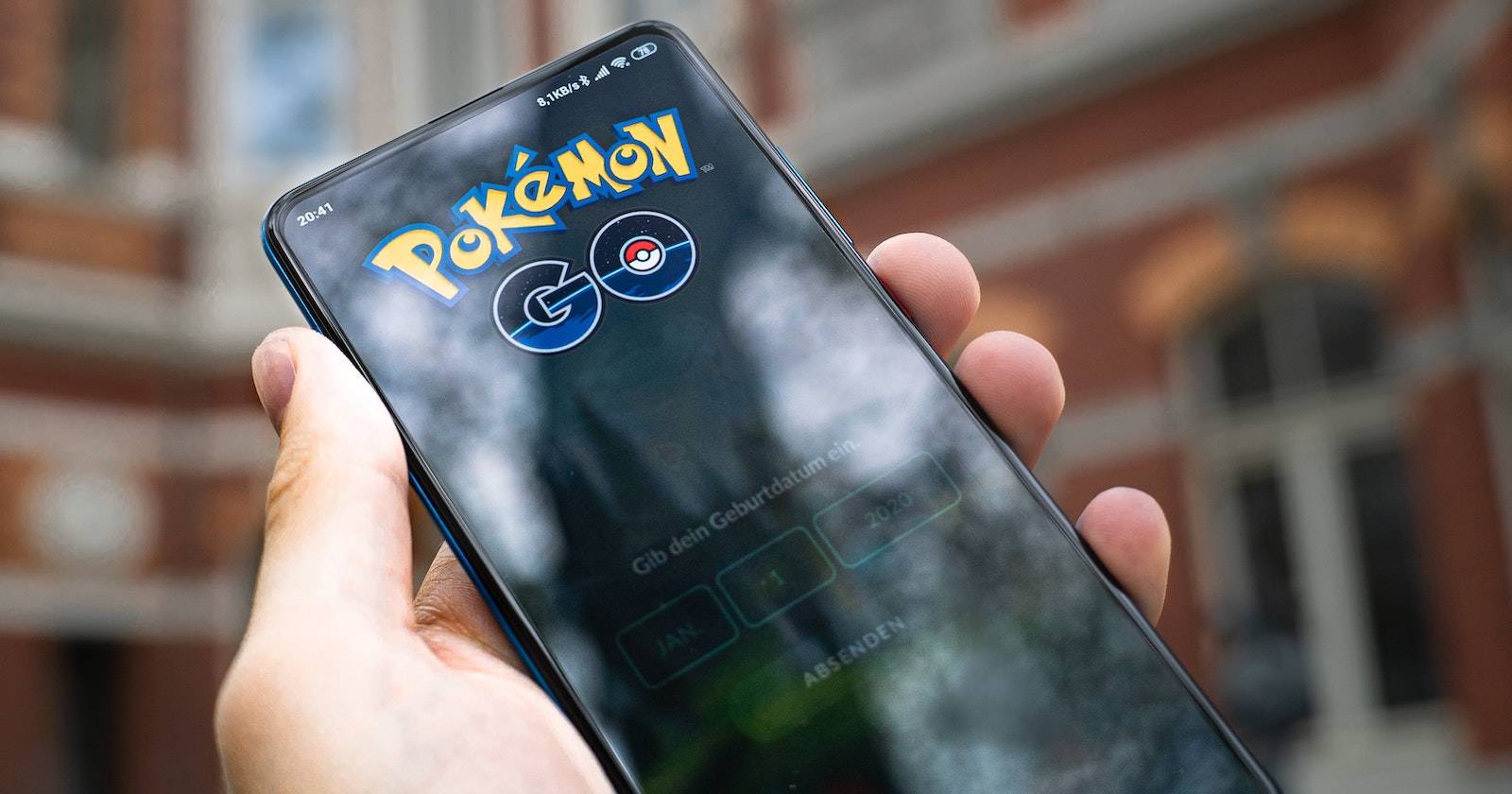
Как перенести покемонов из Pokémon GO в Pokémon HOME
Краткое содержание
- Что нужно подготовить перед переносом
- Пошаговая инструкция: привязка учётных записей
- Пошаговая инструкция: отправка покемонов из Pokémon GO
- Пошаговая инструкция: получение покемонов в Pokémon HOME
- Ограничения, типичные ошибки и советы по устранению проблем
- Контрольный список и рекомендации для разных типов игроков
- Мини-методология безопасного переноса
- Диаграмма принятия решения и критерии приёмки

Введение
Между Pokémon GO и Pokémon HOME существует официальный способ переноса пойманных покемонов — это удобно, если вы хотите сохранить коллекцию или использовать покемонов в других играх франшизы. Сам процесс несложный, но требует подготовки: одна и та же учётная запись Nintendo должна быть подключена к обоим приложениям, а для отправки используется внутриигровой предмет GO Transporter, расходующий энергию. В этой статье вы найдёте подробные инструкции, рекомендации по выбору покемонов для переноса и сценарии устранения проблем.
1. Что подготовить перед переносом
- Убедитесь, что у вас есть учётная запись Nintendo, и вы используете одну и ту же учётную запись в Pokémon HOME и в Pokémon GO.
- Установите последние версии приложений Pokémon GO и Pokémon HOME на вашем смартфоне.
- Проверьте запас GO Transporter Energy в Pokémon GO — он требуется для отправки.
- Снимите пометки «Избранный» (Favorite) с покемонов, которых собираетесь отправлять.
- Переключите статус напарника (Buddy), если выбранный покемон используется как напарник.
Важно: переносится много типов покемонов, но не все. Некоторые специальные версии, тёмные (Shadow) или покемоны с уникальной праздничной одеждой могут быть неразрешены к переносу.
2. Как связать учётные записи Pokémon GO и Pokémon HOME
- Откройте Pokémon GO на смартфоне.
- Нажмите на значок Poke Ball внизу экрана.
- Перейдите в Настройки (Settings) в правом верхнем углу.
- Прокрутите вниз до блока Pokémon HOME и выберите его.
- Нажмите “Sign In” (Войти).
- Откроется браузер: войдите в ту же учётную запись Nintendo, которую используете в Pokémon HOME.
После этих шагов аккаунты будут связаны. Связь можно разорвать и связать другую учётную запись Nintendo, если это необходимо. Также возможно привязать несколько аккаунтов Pokémon GO к одному аккаунту Pokémon HOME — это удобно, если у вас несколько профилей GO.
Практическая подсказка
Если вы используете несколько аккаунтов GO и хотите отправлять покемонов из всех них в один HOME, просто повторите привязку для каждого аккаунта GO по отдельности, заходя через нужную учётную запись Nintendo.
3. Как отправить покемонов из Pokémon GO
- Откройте Pokémon GO.
- Нажмите на Poke Ball, затем выберите “Settings”.
- Прокрутите до пункта Pokémon HOME и откройте его.
- Нажмите “Send Pokémon” (Отправить покемонов).
- Откроется GO Transporter. Если у вас достаточно энергии — нажмите “Continue”.
- Выберите покемонов, которых хотите отправить. Обратите внимание на стоимость в единицах GO Transporter Energy для каждого покемона.
- Нажмите “Next”, проверьте список покемонов и подтвердите “Transport” (Транспортировать).
- Дождитесь завершения процесса и нажмите “Done” (Готово).
Советы при выборе покемонов для отправки:
- Сначала попробуйте отправить низкоуровневого покемона в качестве теста.
- Для редких или легендарных покемонов убедитесь, что у GO Transporter достаточно энергии — зачастую один легендарный займёт почти весь заряд.
- Помните, что отправленные покемоны нельзя вернуть обратно в Pokémon GO.
4. Как получить покемонов в Pokémon HOME
Принять покемонов можно только в мобильном приложении Pokémon HOME. Nintendo Switch для этого не подходит.
- Откройте мобильное приложение Pokémon HOME.
- При первом запуске после отправки появится всплывающее окно о том, что из Pokémon GO было передано одно или несколько существ; нажмите “Yes” (Да) для приёма.
- В разделе “Pokémon GO Link” выберите “Receive” (Принять).
- Нажмите “View Transferred Pokémon” (Просмотреть переданных покемонов).
- Ознакомьтесь со списком и нажмите “Receive Pokémon” (Принять покемонов).
- Закройте окно кнопкой X и вернитесь на главный экран.
Если вы случайно нажали “No” при первом появлении окна — не переживайте. В приложении HOME откройте меню внизу экрана → Options → Pokémon GO Link → Receive и повторите приём.
Подарок при первом переносе: если вы впервые переносите покемонов из GO в HOME, в подарок получите специального Melmetal, способного к Гигантамаксимуму в Pokémon Sword и Shield. Не забудьте забрать его из подарков (Gift Box).
5. Механика GO Transporter и ограничение по энергии
GO Transporter использует ресурс GO Transporter Energy. Стоимость передачи зависит от редкости и статуса покемона. Ключевые принципиальные моменты:
- Редкие и легендарные покемоны требуют больше энергии.
- Блестящие (Shiny) и легендарные обычно стоят очень дорого и могут потребовать почти весь заряд, поэтому их часто нельзя отправлять пачками.
- Энергия автоматически восстанавливается со временем — обычно заряд полностью восстанавливается через несколько дней.
- Можно ускорить восстановление путём оплаты PokeCoins.
Факт-бокс
- GO Transporter — обязательный предмет для отправки.
- Время автоматического восстановления: несколько дней.
- Оплата: доступна за PokeCoins для немедленного восстановления.
6. Какие покемоны нельзя перенести
- Shadow-покемоны из PvP/Team Rocket (иногда системные ограничения могут не позволить перенос).
- Покемоны в праздничной одежде или с уникальными событиями (в отдельных случаях перенос запрещён).
- Помеченные как “Favorite” покемоны нельзя отправить, пока вы не снимете отметку.
- Покемоны, назначенные вашим напарником (Buddy), пока они активны в этой роли.
- Пересланные покемоны нельзя отправить обратно в Pokémon GO.
Пример: если у вас shiny легендарный покемон с праздничной одеждой, он может стоить слишком много энергии или быть заблокирован для переноса — всегда проверяйте подсказки в интерфейсе GO Transporter.
7. Частые проблемы и способы их решения
- Проблема: «Не хватает GO Transporter Energy». Решение: дождитесь восстановления или купите заряд за PokeCoins; отправьте сначала менее затратных покемонов.
- Проблема: «Не вижу переданных покемонов в HOME». Решение: в HOME откройте Options → Pokémon GO Link → Receive; если пуш-уведомление отсутствует, попробуйте перезапустить приложение.
- Проблема: «Некоторые покемоны не доступны к отправке». Решение: проверьте, не отмечены ли как Favorite и не используются ли как Buddy; проверьте специальные статусы (Shadow, событие).
- Проблема: «Перенос прервался после второго пакета». Решение: всегда принимайте первую партию в HOME перед отправкой следующей.
Краткая методология устранения ошибок
- Проверить соединение и версии приложений.
- Убедиться, что учётные записи Nintendo совпадают.
- Принять в HOME все предыдущие передачи.
- Повторить отправку одной-двух единиц для теста.
8. Когда перенос не подходит или нежелателен
- Если вы планируете продолжить играть с конкретным покемоном в Pokémon GO (турниры, рейды), не отправляйте его в HOME.
- Если покемон участвует в событиях GO (например, текущая специальная механика), его отправка может лишить вас функций в GO.
- Для крафта коллекций, которые завязаны именно на GO (Buddy, Medals), перенос может снизить ваши достижения.
9. Рекомендации для разных типов игроков
- Казуальный игрок:
- Отправляйте лишних покемонов и дублей для экономии места в GO.
- Пробный перенос: 1–2 покемона.
- Коллекционер:
- Переносите особые экземпляры в HOME как резервную копию.
- Проверяйте совместимость с играми на Nintendo Switch, если планируете использовать покемонов в Sword/Shield и других загружаемых играх.
- Соревновательный игрок:
- Не отправляйте покемонов с текущим набором приёмок/баффов, если они нужны для GO-пвп.
- Тщательно проверяйте IV, природу и способности — в HOME характеристики сохраняются, но обратно вернуть нельзя.
10. Чек-лист перед переносом
- Та же учётная запись Nintendo в GO и HOME
- Достаточно GO Transporter Energy или план по её пополнению
- Снята отметка Favorite с выбранных покемонов
- Вы не используете покемонов как Buddy
- Убедились, что переданный покемон не нужен в GO
- Приняли предыдущие передачи в HOME (если были)
11. Мини-плейбук безопасного переноса
- Свяжите аккаунты и сделайте тестовый перенос одного покемона.
- Примите покемона в HOME и проверьте, всё ли на месте.
- Если тест успешен — отправляйте остальные пакеты, контролируя заряд GO Transporter.
- Для редких/легендарных отправок планируйте потратить весь заряд на один экземпляр.
12. Диаграмма принятия решения
flowchart TD
  A[Хотите перенести покемона?] --> B{Учётные записи связаны?}
  B -- Нет --> C[Свяжите учётные записи Nintendo в GO и HOME]
  B -- Да --> D{Есть ли достаточно GO Transporter Energy?}
  D -- Нет --> E[Дождитесь восстановления или купите за PokeCoins]
  D -- Да --> F{Покемон не помечен как Favorite и не Buddy?}
  F -- Нет --> G[Снимите отметку или смените напарника]
  F -- Да --> H[Отправьте покемона через GO Transporter]
  H --> I[Откройте HOME и примите покемона]
  I --> J[Готово]
13. Критерии приёмки
- Покемон появился в Pokémon HOME в ожидаемом виде (уровень, личные метрики сохраняются).
- Отправка завершилась без ошибок и была подтверждена в GO.
- После приёма в HOME покемон удалён из инвентаря Pokémon GO.
14. Заключение
Перенос покемонов из Pokémon GO в Pokémon HOME — удобный способ сохранить коллекцию и использовать ваших покемонов в других играх. Главное — заранее подготовиться: связать учётные записи, проверить энергию GO Transporter и убедиться, что отправляемые покемоны не нужны вам в GO. Всегда начинайте с тестовой передачи и принимайте партии в HOME по очереди.
Важно
- Отправленные в HOME покемоны нельзя вернуть в Pokémon GO. Думайте наперёд.
Небольшая шпаргалка
- Тестовый перенос: отправьте слабого покемона первым.
- Всегда принимайте переданные покемоны в HOME до отправки следующей партии.
- Проверяйте статус покемона на предмет специальных ограничений (Shadow, костюмы, статус Favorite).
И напоследок: если хотите хранить и управлять коллекцией на множестве устройств, Pokémon HOME — хороший инструмент, но относитесь к переносам внимательно и используйте чек-листы из этой статьи.
Резюме
- Привяжите одну и ту же учётную запись Nintendo к GO и HOME.
- Отправляйте покемонов через GO Transporter и принимайте их в мобильном приложении HOME.
- Помните об ограничениях и стоимости энергии; обратной отправки в GO нет.

Похожие материалы

Несколько аккаунтов Skype: Multi Skype Launcher

Журнал для работы: повысить продуктивность

Персональные звуки уведомлений на Android

Скачивание шоу Hulu для офлайн‑просмотра

Microsoft Start: персонализированная новостная лента
