
Как перенести плейлисты из Spotify в YouTube Music
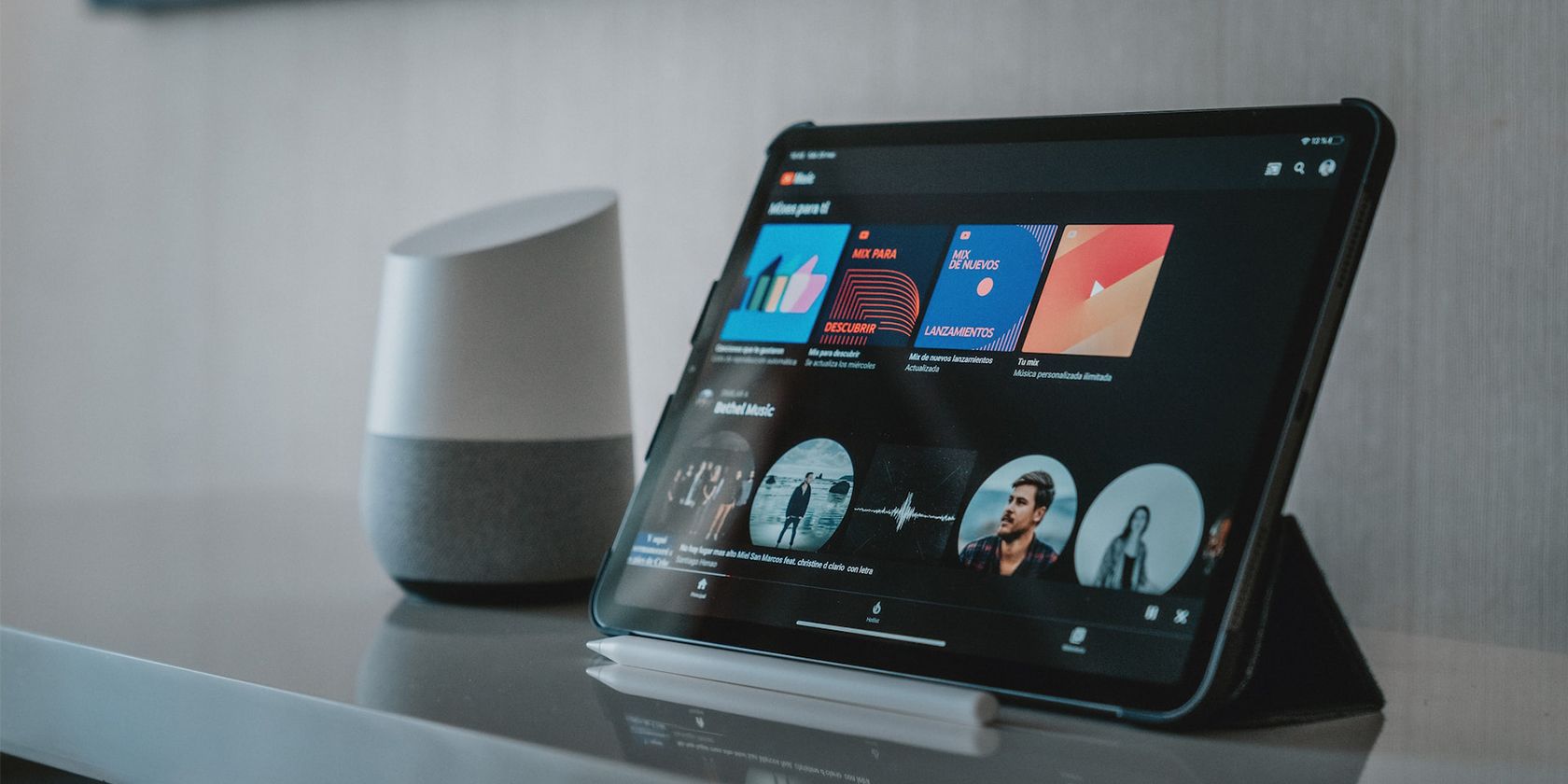
Если вы планируете перейти со Spotify на YouTube Music, но не хотите вручную воссоздавать все плейлисты, можно воспользоваться сервисами для автоматического переноса. Они экономят время, но имеют ограничения: Google не позволяет создавать больше 10 плейлистов в сутки через сторонние приложения, а по умолчанию новые плейлисты обычно создаются публичными — измените это вручную после переноса, если хотите скрыть список.
В этой статье подробно описаны три удобных варианта с инструкциями, советами по совместимости и пошаговым планом действий для безопасного переноса.
Быстрый обзор сервисов
- Playlist Buddy — простой и быстрый перенос по одному плейлисту, максимум 250 треков в плейлисте.
- TuneMyMusic — бесплатный, поддерживает пакетный импорт, показывает прогресс и неудавшиеся треки.
- Soundiiz — бесплатно для одиночных переносов, пакетные операции в премиуме; гибкие настройки, но медленнее.
1. Простой способ: Playlist Buddy
Playlist Buddy делает импорт быстрым и понятным. Ограничения:
- Перенос по одному плейлисту за раз.
- Максимум 250 треков в плейлисте.
Инструкция:
- Войдите на сайт с учётными данными Spotify.
- Выберите плейлист в списке.
- Нажмите Convert Playlist to YouTube (конвертировать плейлист в YouTube).
- После запроса войдите в аккаунт YouTube — начнётся автоматическая передача.
Playlist Buddy уведомляет, если не все треки перенеслись, но не показывает, какие именно треки не прошли — придётся сверять вручную.
2. Массовые переносы: TuneMyMusic
TuneMyMusic — полностью бесплатный сервис, удобен для пакетного переноса (несмотря на лимит Google в 10 плейлистов/день).
Как использовать:
- Выберите Spotify как источник.
- Вставьте ссылки на плейлисты Spotify или нажмите Load from Spotify для выбора нескольких списков.
- Нажмите Next: Select Destination > и выберите YouTube Music > Start Moving My Music.
- Учтите: для этой опции может потребоваться создать канал на YouTube — при появлении подсказки откройте this guide и следуйте инструкциям на экране.
TuneMyMusic показывает прогресс и перечисляет треки, которые не удалось перенести. Иногда сервис может «зависнуть» и показывать конфликтующие сообщения: «Transfer completed» и сразу под ним «Failed to create playlist». В этом случае проверьте активность операции и попробуйте повторить перенос для проблемного списка.
3. Если не торопитесь: Soundiiz
Soundiiz позволяет бесплатно переносить одиночные плейлисты; пакетные операции доступны в премиум-подписке. Интерфейс гибче, но требует больше шагов.
Пошагово:
- Нажмите Start for free и выполните вход.
- Нажмите Connect для Spotify и YouTube и авторизуйтесь.
- При запросе создайте YouTube-канал, если это требуется, или попробуйте продолжить без создания канала — иногда сайт загружает плейлисты и без него.
- Если загрузка зависла, нажмите значок карандаша внизу справа и выберите YouTube Music.
- Выберите источник (Spotify), цель (YouTube Music), подтвердите выбор и нажмите Begin the transfer.
Недостатки: более сложный интерфейс, медленнее, иногда требуются дополнительные попытки.
Полный пошаговый SOP — быстрый план для переноса
- Подготовка
- Проверьте, что у вас есть доступ к аккаунтам Spotify и Google/YouTube.
- Решите, какие плейлисты переносить в первую очередь (см. «Хеуристика приоритезации»).
- Выбор сервиса
- Нужен быстрый перенос одного списка — Playlist Buddy.
- Нужно массово перенести несколько плейлистов — TuneMyMusic.
- Нужно контролировать метаданные и делать миграцию регулярно — Soundiiz.
- Авторизация и конфигурация
- Разрешите доступ сервису к Spotify и YouTube.
- Создайте YouTube-канал, если сервис запрашивает (некоторые функции без канала недоступны).
- Перенос
- Запустите перенос и дождитесь завершения.
- Если сервис сообщает об ошибках, повторите только проблемный плейлист.
- Проверка и финализация
- Откройте перенесённые плейлисты в YouTube Music.
- Измените приватность (Приватный/Не в списке/Публичный) при необходимости.
- Удалите временные разрешения в настройках Google, если хотите отозвать доступ стороннему сервису.
Хеуристика приоритезации — как решать, что переносить в первую очередь
- Переносите сначала любимые плейлисты (топ 3–5), чтобы быстрее начать слушать на новом сервисе.
- Переносите общие и плейлисты с большим количеством подписчиков позже — они потребуют больше времени и внимания.
- Для плейлистов с большим количеством редких/локальных треков ожидайте, что часть песен будет потеряна.
Когда перенос не сработает: типичные причины и решения
- Трек недоступен в регионе на YouTube — решение: найдите альтернативную версию или вручную добавьте локальную копию.
- Различия в метаданных (варианты написания имени исполнителя) — сервис может не сопоставить трек; вручную исправьте метаданные и повторите.
- Ограничение Google по созданию плейлистов (10/день) — разбейте перенос на несколько дней.
- Плейлист больше лимита сервиса (например, >250 треков в Playlist Buddy) — разбейте список на части.
Критерии приёмки
- В YouTube Music созданный плейлист присутствует и содержит >= 90% треков от оригинала (или ожидаемое число при известных ограничениях).
- Плейлист имеет корректное название и описание.
- Приватность установлена в желаемое состояние.
- Для важных списков проверены отсутствующие треки и заменены альтернативами при необходимости.
Факты и числа (факт-бокс)
- Ограничение создания плейлистов через Google API: 10 плейлистов в сутки.
- Playlist Buddy: максимум 250 треков на плейлист.
- Soundiiz: одиночный перенос — бесплатно; пакетный — платно (цены зависят от плана).
- TuneMyMusic: бесплатно для базового пакетного переноса.
Альтернативные подходы
- Ручной экспорт/импорт метаданных: экспортировать список треков в CSV и вручную искать их в YouTube Music — трудоёмко, но даёт полный контроль.
- Локальная библиотека: если у вас есть mp3-файлы, загрузите их в YouTube (в плейлист или личную библиотеку) и затем создайте плейлист.
- Сохранение в сторонних облаках: использовать сервисы, поддерживающие несколько платформ, как промежуточное хранилище.
Конфиденциальность и безопасность
- Сервисы для переноса требуют доступ к вашему Spotify и Google-аккаунту — проверьте, какие разрешения они запрашивают.
- Если хотите отозвать доступ после переноса, удалите авторизацию в настройках аккаунта Google и Spotify.
- Не вводите логин/пароль в ненадёжных местах; предпочтительнее использовать OAuth-переподписание через официальные окна авторизации.
Проверочные тесты и критерии успеха
- Тест 1: Перенести плейлист из 20 треков — ожидаемый результат: 18–20 треков в новом плейлисте.
- Тест 2: Перенести 12 плейлистов за один день — ожидаемый результат: только первые 10 должны создаться; оставшиеся — отложены.
- Тест 3: Перенос плейлиста с локальной/редкой музыкой — ожидаемый результат: заметное количество пропущенных треков; сервис должен перечислить их.
Матрица совместимости и советы по миграции
- Spotify → YouTube Music: поддерживается большинством сервисов, но проверяйте региональную доступность треков.
- YouTube-аккаунт: для некоторых функций требуется YouTube-канал (создание канала бесплатно и быстро).
- Ограничения API: планируйте массовые миграции на несколько дней, если у вас много списков.
Краткое объявление для соцсетей (100–200 слов)
Переносите свои любимые плейлисты из Spotify в YouTube Music за несколько минут с помощью сервисов Playlist Buddy, TuneMyMusic или Soundiiz. Учтите ограничение Google: не более 10 создаваемых плейлистов в день, и по умолчанию плейлисты могут быть публичными. Выберите быстрый одиночный перенос, пакетный импорт или гибкую миграцию с редактированием метаданных. Проверьте приватность и при необходимости вручную замените недоступные треки. Простая инструкция и подробный план действий — в нашей заметке.
Заключение
Воссоздавать плейлисты вручную не нужно: описанные сервисы сделают основную работу. Выберите инструмент, соответствующий объёму и уровню контроля, проверяйте переносы и при необходимости поправляйте метаданные. После завершения обязательно проверьте приватность плейлистов и отзовите доступ сторонним приложениям, если они больше не нужны.
Часто задаваемые вопросы
Нужно ли создавать YouTube-канал для переноса?
Некоторым сервисам требуется канал, чтобы иметь возможность создавать плейлисты в вашем аккаунте. Создание канала бесплатно и обычно занимает несколько минут.
Почему некоторые треки не перенеслись?
Частые причины: региональные ограничения, отличие метаданных, удалённые или эксклюзивные релизы. Сервисы обычно показывают список не перенесённых треков (не все дают эту функцию).
Как быстро отменить доступ стороннего сервиса к аккаунту?
В настройках Google и Spotify найдите раздел «Приложения с доступом» или «Authorized apps» и отзовите доступ у соответствующего сервиса.

Похожие материалы

Несколько аккаунтов Skype: Multi Skype Launcher

Журнал для работы: повысить продуктивность

Персональные звуки уведомлений на Android

Скачивание шоу Hulu для офлайн‑просмотра

Microsoft Start: персонализированная новостная лента
