
Перенести плейлисты Spotify в YouTube Music
Если вы рассматриваете переход с Spotify на YouTube Music, но не хотите вручную воссоздавать все плейлисты, есть несколько сервисов, которые автоматизируют перенос. В статье подробно описаны три популярных варианта, их плюсы и минусы, а также рекомендации на случай ошибок и советы по приватности.
Важное ограничение от Google
Перед началом важно знать главное ограничение: Google ограничивает создание новых плейлистов до 10 в день на учётную запись/канал. Это значит, что если у вас десятки плейлистов, перенос придётся растянуть на несколько дней. Кроме того, большинство сервисов по умолчанию создают плейлисты как публичные или общедоступные — если хотите закрытые/неиндексируемые плейлисты, поменяйте настройки вручную после переноса.
1. Лёгкий метод: Playlist Buddy
Playlist Buddy — самый простой способ быстро перенести отдельный плейлист из Spotify в YouTube Music.
- Плюсы:
- Очень простой интерфейс.
- Быстрая обработка одного плейлиста.
- Минусы:
- Можно переносить плейлисты только по одному.
- Ограничение: до 250 треков в плейлисте.
- Не показывает, какие именно треки не перенеслись — только уведомление, что не все треки доступны.
Как работать:
- Зайдите на сайт Playlist Buddy и войдите через Spotify.
- В списке ваших Spotify-плейлистов выберите нужный плейлист.
- Нажмите «Convert Playlist to YouTube» (Конвертировать в YouTube). Вам предложат войти в YouTube/Google.
- Подтвердите доступ, и перенос начнётся автоматически.
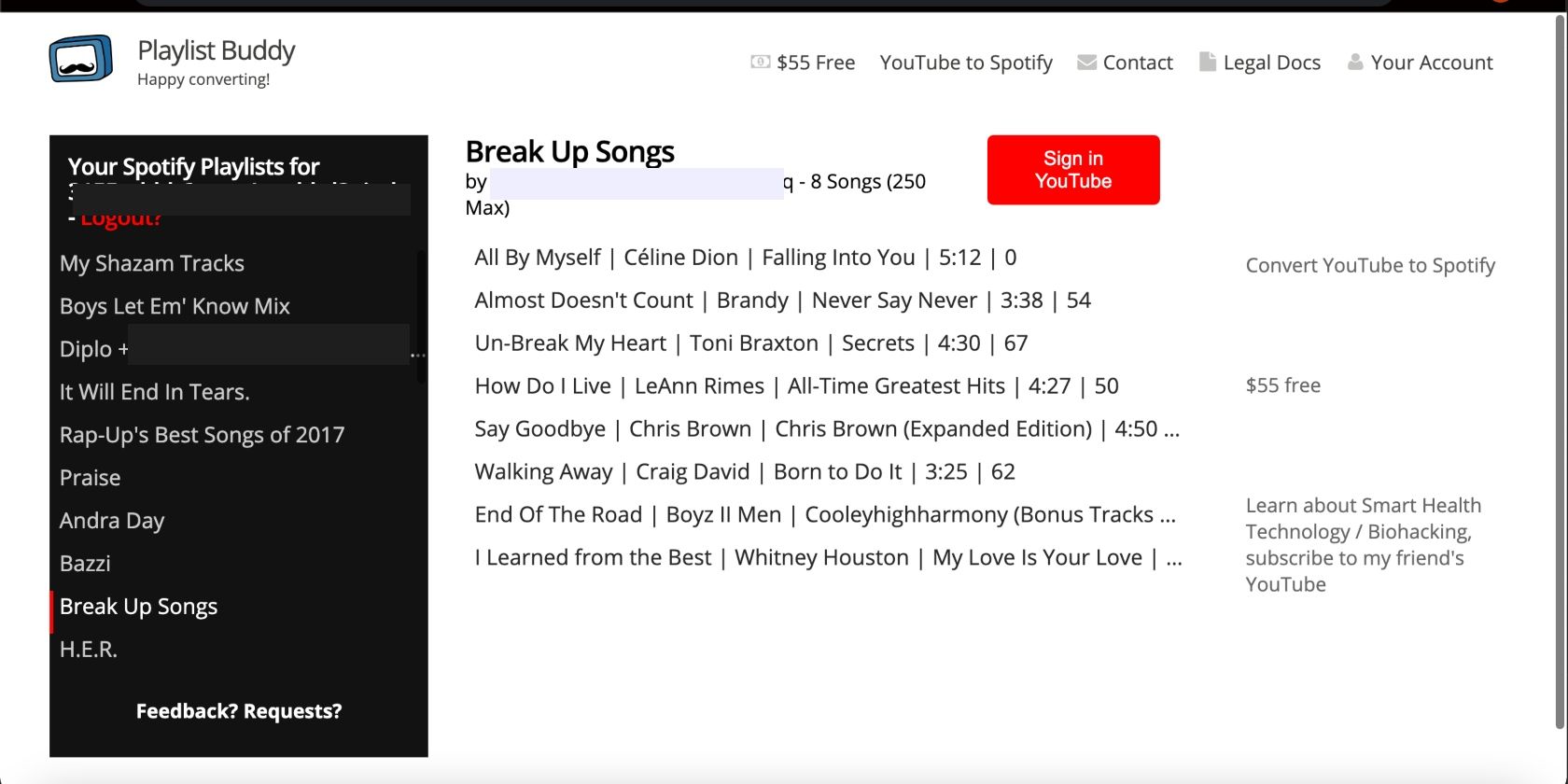
Совет: если плейлист большой, разбейте его в Spotify на несколько частей по 250 треков и переносите по очереди, учитывая лимит 10 плейлистов в день.
2. Для пакетных переносов: TuneMyMusic
TuneMyMusic удобен, когда нужно перенести несколько плейлистов сразу. Сервис бесплатный и поддерживает массовый импорт, но всё равно ограничен правилами Google — максимум 10 новых плейлистов в день.
- Плюсы:
- Пакетный импорт (несколько плейлистов за одну сессию).
- Показывает прогресс и указывает, какие треки не удалось сопоставить.
- Бесплатен.
- Минусы:
- Иногда зависает при переносе (бывает, что отображается «Transfer completed» и ниже «Failed to create playlist», что путает).
- Для создания плейлиста в YouTube может потребоваться наличие YouTube-канала.
Как работать:
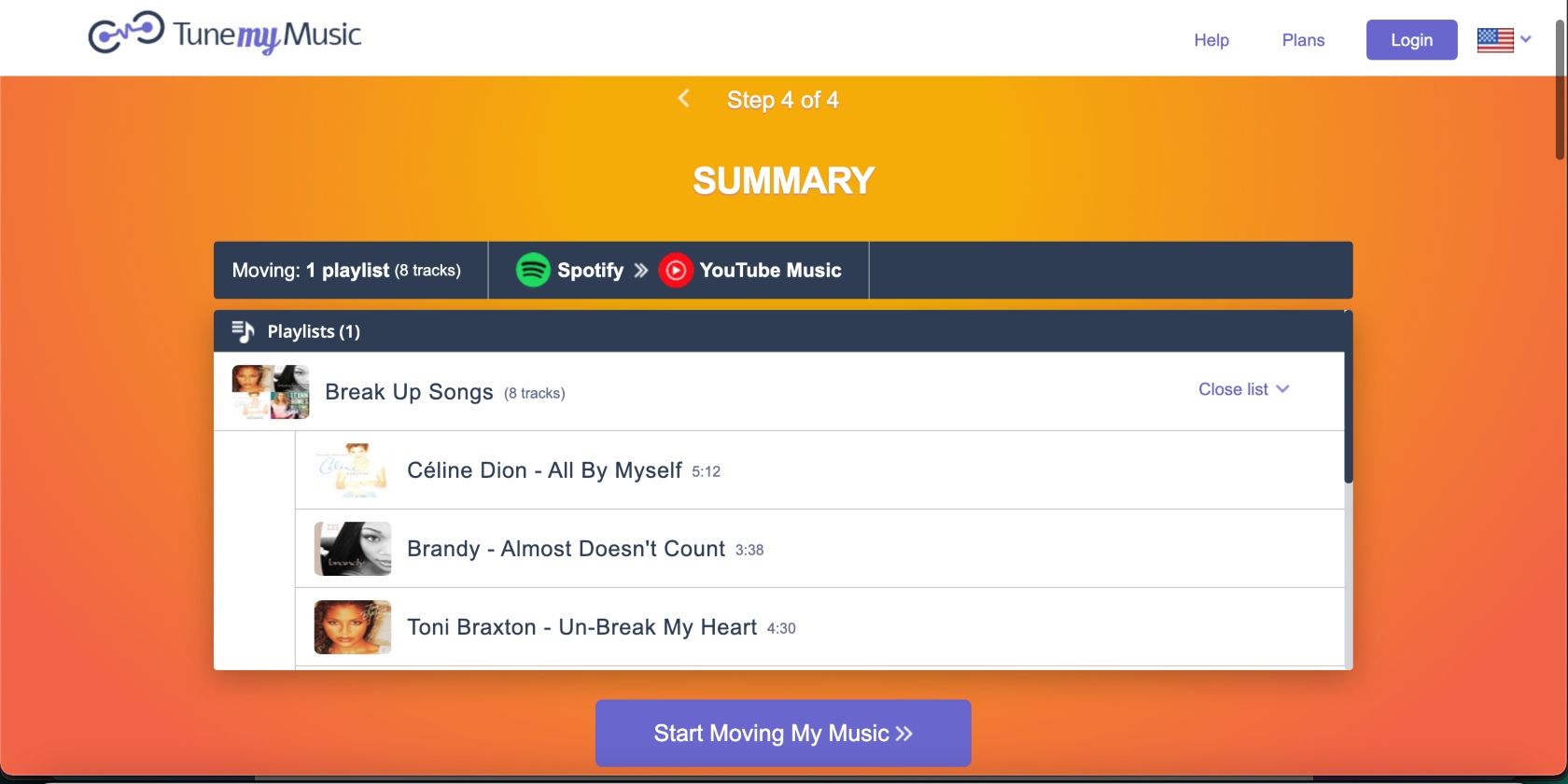
- В качестве источника выберите Spotify.
- Вставьте ссылку на плейлист Spotify или нажмите «Load from Spotify», чтобы выбрать несколько.
- Нажмите «Next: Select Destination», затем выберите «YouTube Music» и «Start Moving My Music».
- При запросе создания YouTube-канала следуйте подсказкам — для некоторых аккаунтов это обязательно.
Рекомендации при проблемах:
- Если перенос зависает, попробуйте запустить его заново и переносить меньшими пакетами.
- Проверьте, что в аккаунте YouTube есть канал (иногда достаточно создать канал без загрузки видео).
3. Если вы не торопитесь: Soundiiz
Soundiiz предлагает гибкие возможности: бесплатный перенос по одному плейлисту и платные функции для пакетного переноса и синхронизации.
- Плюсы:
- Поддержка множества сервисов и возможность синхронизации.
- Гибкая настройка плейлистов перед переносом (редактирование метаданных).
- Минусы:
- Бесплатно только перенос по одному, пакетное перенесение — в платной подписке.
- Интерфейс более сложный и медленнее работает по сравнению с Playlist Buddy.
Цены (на момент написания): платный план для пакетных операций и дополнительных функций. Точные суммы проверяйте на сайте.
Как работать:
- Нажмите «Start for free» и войдите в сервис.
- Подключите Spotify и YouTube через кнопки «Connect».
- Если сайт попросит создать YouTube-канал — следуйте подсказкам, но иногда перенос работает и без явного создания канала.
- Выберите плейлист, нажмите «Transfer», укажите источник (Spotify) и пункт назначения (YouTube Music).
- При необходимости отредактируйте информацию о плейлисте и подтвердите перенос.
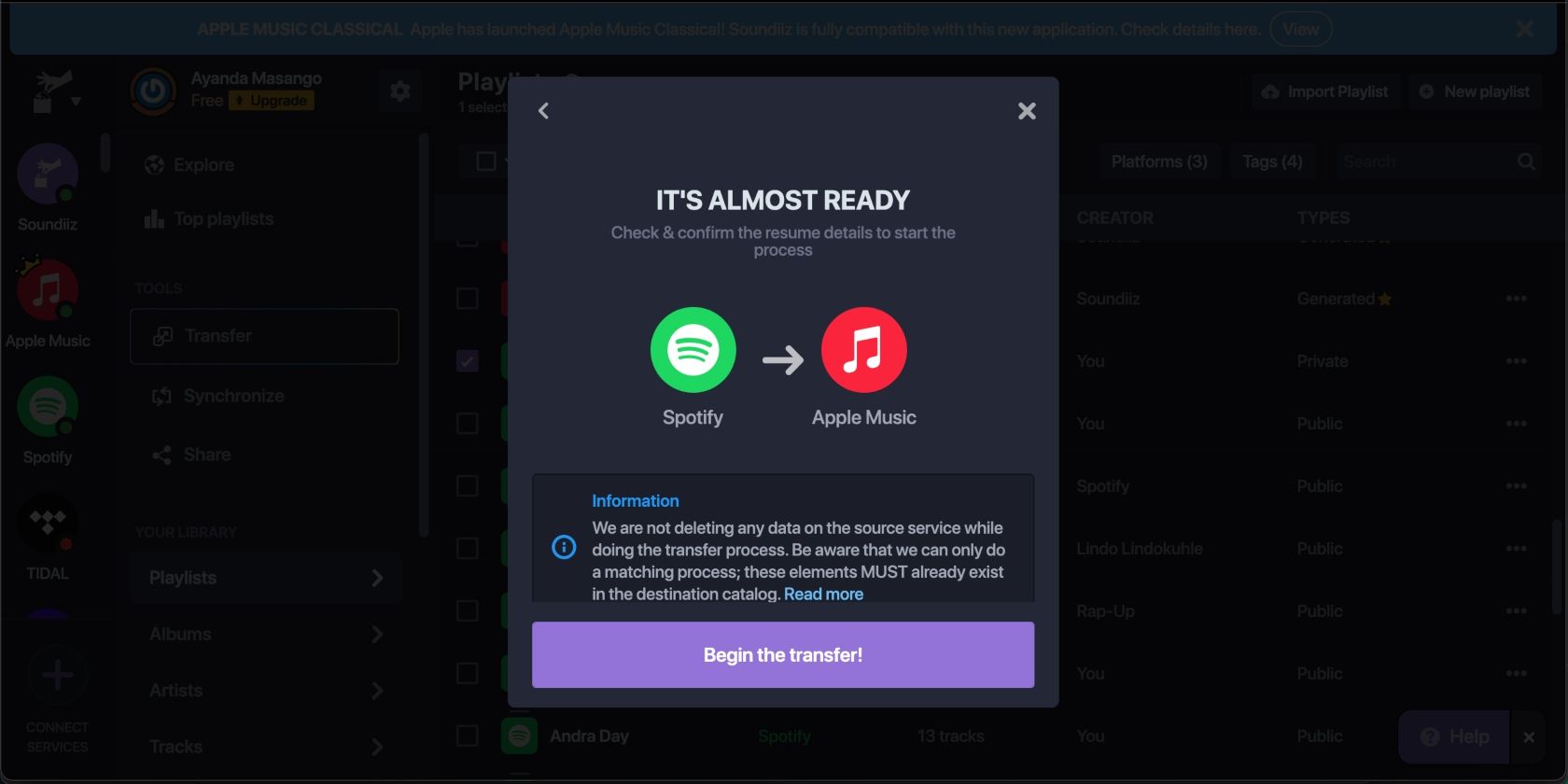
Если Soundiiz зависает при загрузке плейлистов, попробуйте выбрать внизу правой части экрана значок карандаша и вручную выбрать «YouTube Music» как целевой сервис.
Почему треки могут не перенестись
Причины, по которым некоторые песни не попадают в YouTube Music:
- Лицензионная доступность: некоторые треки есть в Spotify, но отсутствуют в каталоге YouTube Music в вашем регионе.
- Разные версии треков (ремиксы, лайвы) — сервисы сопоставляют по метаданным, и иногда выбирается не та версия.
- Ограничение длины плейлиста или технические ошибки API у стороннего сервиса.
Что делать:
- Просмотрите отчёт о переносе (если он есть) и вручную добавьте отсутствующие треки через поиск в YouTube Music.
- Если важны точные версии треков — экспортируйте список треков в CSV и выполните проверку/сопоставление вручную.
Альтернативные подходы
- Ручной экспорт/импорт: экспортируйте список треков в формат CSV или TXT (через сторонние утилиты) и затем импортируйте/поиск вручную в YouTube Music.
- Использовать API: если вы умеете программировать, можно написать скрипт, который использует Spotify API для выгрузки треков и YouTube Data API для создания плейлистов. Это требует знаний OAuth и работы с API-лимитами.
Когда автоматические сервисы не подходят:
- Если вам нужны точные версии релизов (высокая точность), лучше ручная проверка.
- Если вы переносите каталог, который содержит локальные файлы или редкие издания — их не удастся найти автоматически.
Приватность и разрешения
- Все перечисленные сервисы запрашивают доступ к вашим аккаунтам через OAuth. Это означает, что они получают токен доступа с набором разрешений (просмотр плейлистов, создание плейлистов и т. п.).
- Рекомендация по безопасности:
- Перед началом проверьте, какие разрешения запрашивает сервис.
- После завершения переноса зайдите в настройки безопасности Spotify/Google и отозовите доступ у стороннего сервиса.
- Если вы работаете с корпоративной учётной записью, убедитесь, что политика организации разрешает использование сторонних сервисов.
Юрисдикция и GDPR:
- Если вы в ЕС или обрабатываете данные граждан ЕС, помните, что сервисы обязаны предоставлять информацию о том, какие персональные данные они обрабатывают. При сомнениях используйте сервисы с прозрачной политикой конфиденциальности.
Быстрые чеклисты по ролям
Для обычного пользователя:
- Подключите Spotify и YouTube (войдите в оба аккаунта при запросе).
- Выберите нужные плейлисты и запустите перенос партиями по 10 плейлистов в день.
- Проверьте в YouTube Music приватность плейлистов и изъятые треки.
- Отзовите доступ у стороннего сервиса.
Для продвинутого пользователя / аудиофила:
- Экспортируйте список треков в CSV для ручной проверки версий.
- Сравните метаданные (исполнитель, название, длительность) и вручную замените несовпадения.
- Используйте API-скрипт, если хотите автоматизировать точную миграцию.
Для администратора/ИТ в компании:
- Убедитесь, что политика безопасности компании разрешает OAuth-доступ к внешним сервисам.
- Выполняйте перенос через временный аккаунт, если политика запрещает личные учётные записи.
Мини-методология переноса (шаги)
- Инвентаризация: посчитайте плейлисты и оцените размеры.
- Выбор инструмента: один плейлист — Playlist Buddy; много плейлистов — TuneMyMusic; синхронизация/шаблоны — Soundiiz.
- Тест: перенесите 1–2 пробных плейлиста, проверьте результат.
- Массовая миграция: переносите пакетами с учётом лимита 10 в день.
- Проверка: сверяйте критические плейлисты и добавляйте отсутствующие треки вручную.
- Очистка: отзовите внешние доступы и настройте конфиденциальность плейлистов.
Критерии приёмки
- Все приоритетные плейлисты (список из 5–10) перенесены и доступны в YouTube Music.
- Для каждого критичного плейлиста не менее 90% треков сопоставлены корректно (если точная версия важна, 100% через ручную проверку).
- Не осталось публичных плейлистов, которые вы хотели бы держать приватными.
- Доступ сторонних сервисов отозван.
Набор испытаний / тест-кейсы
- Перенести плейлист с 30 треками, проверить, что все 30 появились.
- Перенести плейлист с редкими треками, убедиться, что отсутствующие треки отображаются отчётом.
- Попробовать пакетный перенос 12 плейлистов и проверить поведение ограничения (ожидаемо: 10 созданы, 2 — отложены/ошибка).
Важно: создание более 10 новых плейлистов за день может привести к ошибкам на стороне Google — планируйте перенос заранее.
Принятие решения: краткая диаграмма
flowchart TD
  A[Нужно перенести плейлисты?] --> B{Сколько плейлистов?}
  B -->|1| C[Playlist Buddy]
  B -->|2–10| D[TuneMyMusic]
  B -->|>10| E[TuneMyMusic 'несколько дней' / Soundiiz]
  E --> F{Требуется синхронизация и редактирование?}
  F -->|Да| G[Soundiiz]
  F -->|Нет| D
Когда это не сработает
- Локальные файлы и загрузки, которых нет в публичных каталогах, не перенесутся.
- Специфические региональные релизы могут отсутствовать в YouTube Music.
- Политика вашей организации может запрещать подключение сторонних сервисов.
Резюме
Перенос плейлистов Spotify в YouTube Music вполне выполним с помощью Playlist Buddy, TuneMyMusic или Soundiiz. Выбор инструмента зависит от объёма и требуемой гибкости: Playlist Buddy — для единичных, TuneMyMusic — для пакетных переносов, Soundiiz — для продвинутых сценариев и синхронизации. Планируйте перенос с учётом лимита Google в 10 новых плейлистов в день, обязательно проверяйте отчёты о несовпадениях треков и не забывайте отзывать доступы у сторонних сервисов после завершения миграции.
Короткие рекомендации:
- Начните с теста на 1–2 плейлистах.
- Переносите пакетами, контролируя приватность созданных списков.
- При необходимости дополняйте перенос вручную или через CSV/API.
Спасибо за чтение — если нужно, могу подготовить пошаговый чеклист под вашу коллекцию плейлистов или помочь выбрать инструмент по вашему сценарию.

Похожие материалы

Несколько аккаунтов Skype: Multi Skype Launcher

Журнал для работы: повысить продуктивность

Персональные звуки уведомлений на Android

Скачивание шоу Hulu для офлайн‑просмотра

Microsoft Start: персонализированная новостная лента
