
Как перенести изображения на PlayStation 4 или PS4 Pro
Быстрая навигация
- Метод 1: Использование PlayStation Messenger
- Метод 2: Использование браузера PS4
Люди давно хотели загружать свои картинки на консоль PlayStation, и после обновлений с поддержкой пользовательских обоев это стало особенно актуально. К сожалению, прямой передачи файлов в интерфейсе PS4 как опции нет — поэтому нужны простые обходные приёмы.
Метод 1: Использование PlayStation Messenger
Это, скорее всего, самый простой и часто применяемый способ. Идея: отправить картинку самому себе через мобильное приложение, открыть сообщение на консоли и снять скриншот.
Что нужно подготовить:
- Изображение сохранено на телефоне (Android или iOS).
- Установлено приложение PlayStation Messenger.
Шаги:
Откройте приложение PlayStation Messenger и начните новое сообщение или выберите существующий чат с пользователем, который не будет возражать против случайных картинок.
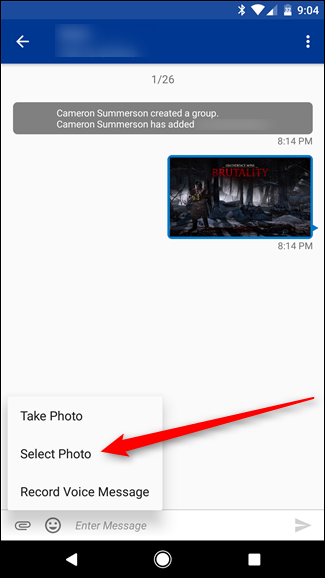
Прикрепите изображение через иконку скрепки внизу и отправьте сообщение.
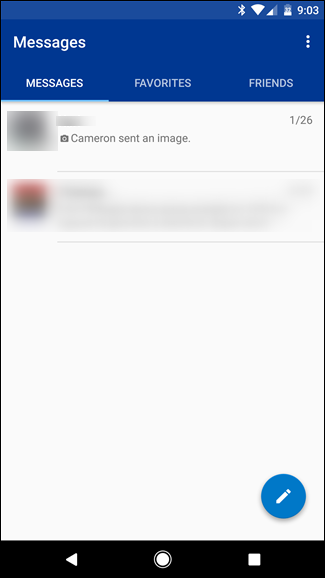
- На консоли откройте приложение «Сообщения» (Messages) в панели быстрых действий и найдите отправленное сообщение.
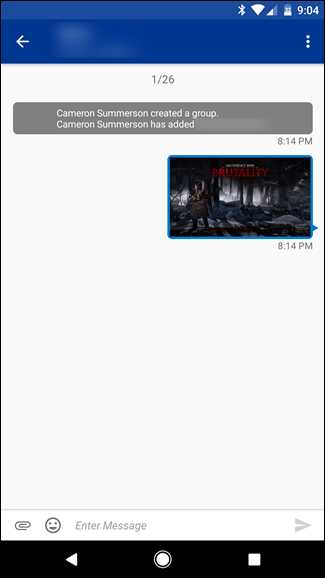
- Откройте изображение на полный экран. Подождите несколько секунд, пока исчезнет подсказка «Информация», затем LONG‑PRESS (длительное нажатие) кнопки Share на контроллере, чтобы сделать скриншот. Если вы сменили поведение кнопки Share, то достаточно одиночного нажатия — смотрите настройки контроллера.
- Скриншот автоматически сохранится в приложении Capture Gallery (Галерея захвата). Оттуда его можно установить как фон темы консоли.
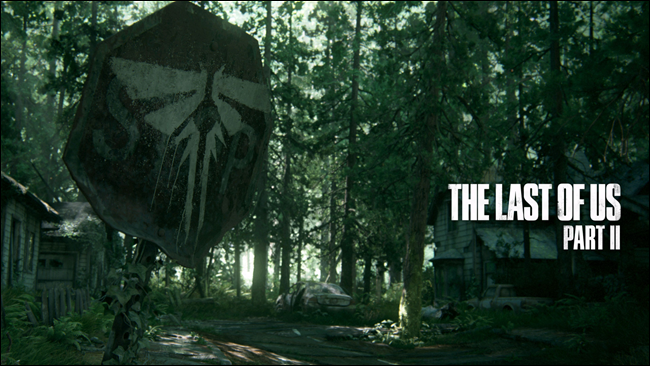
Советы:
- Выбирайте изображения с разрешением не ниже 1920×1080 для лучшего качества на телевизоре.
- Если фон меню виден поверх изображения, попробуйте выровнять картинку в полном экране или обрезать заранее на телефоне.
Важно: если картинка защищена правами или загружается из приложений с ограничениями на скриншоты, метод может не сработать.
Метод 2: Использование браузера PS4
Если у вас нет картинки на телефоне или вы хотите найти изображение в интернете прямо с консоли, используйте встроенный браузер PS4.
- Откройте браузер на PS4 и перейдите по ссылке к нужной картинке или выполните поиск.
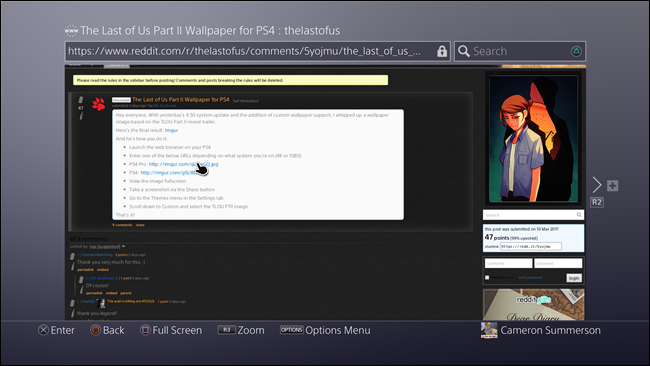
- Откройте прямую ссылку на изображение и переключитесь в полноэкранный режим.
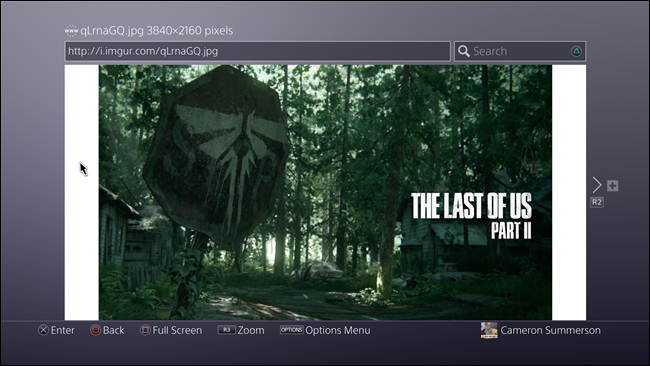
- Сдвиньте курсор в угол (обычно внизу слева или снизу справа), чтобы элементы интерфейса скрылись.
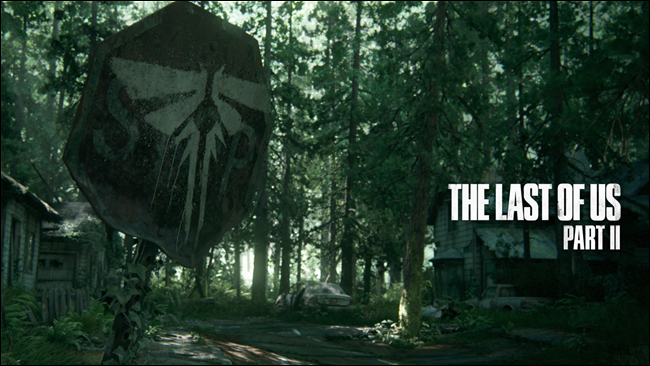
- Сделайте скриншот длительным нажатием кнопки Share на контроллере. Скриншот попадёт в Галерею захвата, откуда вы сможете назначить его фоном.
Итог: этот метод удобен, если вы сразу ищете изображение в сети с консоли.
Когда эти методы не работают
- Вложение не отправляется из-за ограничений аккаунта или размера файла.
- Сайт блокирует полноэкранные скриншоты (защита DRM, видео и т.п.).
- Изображение из облака или приложения с ограничением на копирование.
В таких случаях рассмотрите альтернативы ниже.
Альтернативные подходы
- Использовать внешний захват видео/картинки (capture card) на ПК: вывести изображение с телефона/ПК на экран и снять скрин через карту захвата. Это полезно для максимального контроля над разрешением.
- Попытаться загрузить изображение на USB‑накопитель и открыть через приложение «Медиа‑плеер» — но напрямую установить как тему из медиаплеера нельзя, поэтому всё равно придётся делать скриншот.
- Использовать вторую консоль или аккаунт для пересылки, если у вас ограниченный доступ к основному аккаунту.
Простая методология (шаблон действий)
- Подготовьте изображение нужного разрешения на источнике (телефон/ПК/интернет).
- Перенесите его в доступное приложение на PS4 (Messenger или Browser).
- Откройте на полный экран и спрячьте интерфейс.
- Сделайте скриншот через кнопку Share.
- Откройте Capture Gallery и назначьте изображение фоном темы.
Критерии приёмки
- Скриншот появится в Capture Gallery.
- При назначении как фона качество и выравнивание устраивают пользователя.
- Изображение не было обрезано критически важной области (если важно — подготовьте заранее).
Быстрые проверки для разных ролей
Для владельца телефона:
- Убедиться, что картинка сохранена в галерее телефона.
- Установить PlayStation Messenger и войти под тем же PSN.
- Отправить на себя и проверить на PS4.
Для пользователя с ПК:
- Открыть нужную картинку в браузере на ПК и вывести на экран телевизора через HDMI, затем делать скриншот через консоль/кадр захвата.
Для администратора семейного аккаунта:
- Проверить, разрешены ли вложения в сообщениях у детских аккаунтов.
Короче о терминах
- Capture Gallery — приложение PS4 для просмотра скриншотов и видео.
- Share (Поделиться) — физическая кнопка на контроллере DualShock 4, используется для создания скриншотов и записи видео.
Советы по качеству и совместимости
- Сохраняйте исходное изображение в соотношении 16:9, чтобы минимизировать обрезку.
- Избегайте слишком мелкого текста на изображении — он будет нечётким после скриншота.
- Если нужно точное кадрирование, обрежьте изображение до 1920×1080 или до размера вашего телевизора заранее.
Важно: неудобно, что PS4 не поддерживает прямую загрузку пользовательских изображений в системную папку для тем. Эти обходные пути просты и работают в подавляющем большинстве случаев, но требуют небольшой подготовки.
Краткое резюме
- Самый простой метод — отправить картинку через PlayStation Messenger и сделать скриншот на консоли.
- Если изображение онлайн, откройте его в браузере PS4 и снимите скриншот в полноэкранном режиме.
- Для лучшего результата подготовьте изображение в соотношении 16:9 и в высоком разрешении.
Подсказка для соцсетей: используйте изображение в формате 16:9 и проверяйте, как выглядит фон в темной и светлой теме интерфейса.
Спасибо, что прочитали. Надеемся, теперь вы легко сможете поставить любую картинку в качестве фона на своей PS4.

Похожие материалы

Несколько аккаунтов Skype: Multi Skype Launcher

Журнал для работы: повысить продуктивность

Персональные звуки уведомлений на Android

Скачивание шоу Hulu для офлайн‑просмотра

Microsoft Start: персонализированная новостная лента
