
Как перенести фото из Google Photos в iCloud
Если вы пользователь Apple, который полагается на Google Photos, или пользователь Android, планирующий переход на iPhone, имеет смысл перенести фотографии в iCloud. Сервис iCloud от Apple позволяет получить доступ ко всем фотографиям на любых устройствах, включая Windows ПК, при входе с вашим Apple ID.
Готовы перенести снимки из Google Photos в iCloud? Ниже — подробная пошаговая инструкция и советы для надёжного переноса, а также варианты, когда перенос лучше не делать.
Шаг 1: Скачайте все фото из Google Photos на ПК или Mac
Перед началом проверьте библиотеку Google Photos на предмет ненужных скриншотов, обоев и повторов и удалите их вручную в веб-интерфейсе Google Photos. Это сэкономит место и время при переносе.
Для массового экспорта используйте сервис Google Takeout — он позволяет получить копию всех файлов из Google Photos. Последовательность действий:
- Откройте Google Takeout в браузере на ПК или Mac.
- Войдите в свою Google-учётную запись.
- Нажмите кнопку Снять все отметки в начале списка, чтобы отменить выбор всех пунктов.
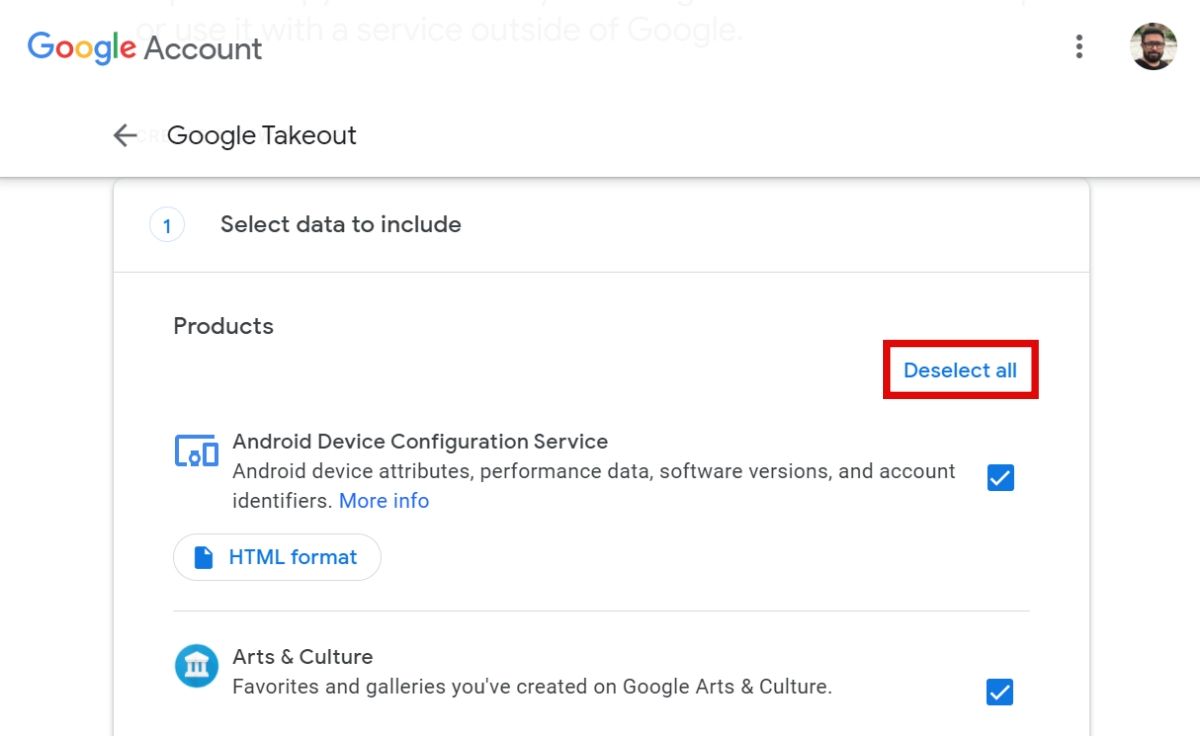
- Прокрутите вниз и отметьте пункт для Google Photos. Нажмите Все альбомы фото включены, чтобы выбрать конкретные альбомы по годам или месяцам.
- Прокрутите в конец и нажмите Далее.
- В разделе Способ доставки выберите, как вам доставят архивы: ссылка по электронной почте или добавление в облачные хранилища (Google Drive, Dropbox, OneDrive, Box).
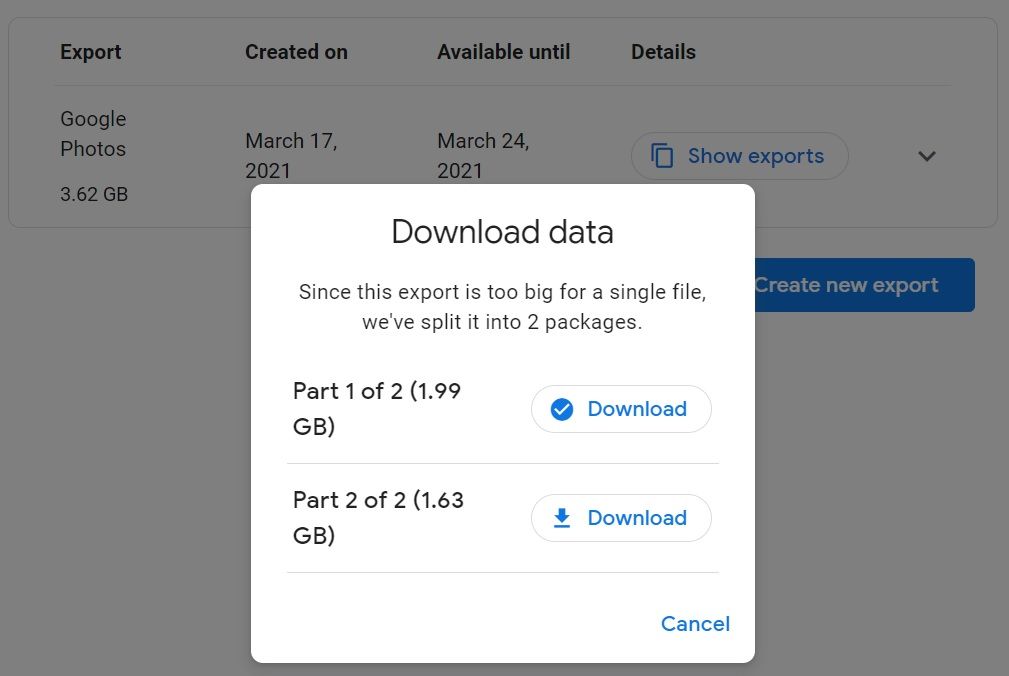
- Нажмите Создать экспорт. Google отправит вам письмо, когда архивы будут готовы к загрузке. При большом объёме фото файлы будут разбиты на архивы по 2 ГБ.
Замечания и советы:
- Время подготовки архива зависит от объёма данных: от нескольких часов до нескольких дней.
- Ссылки на скачивание действуют 7 дней с момента создания.
- Takeout обычно сохраняет оригинальные форматы (HEIC, HEIF, RAW, JPG, MP4 и пр.).
- Если архивы большие, распаковывайте их не на системный диск, а на внешний диск с достаточным свободным местом.
Важно: прежде чем создавать экспорт, удалите лишние файлы и объедините альбомы по логике, чтобы не переносить временные, дублирующие или низкокачественные снимки.
Шаг 2: Загрузите фото в iCloud
Простой способ загрузить фото — через веб-интерфейс iCloud (icloud.com), но при большом количестве файлов браузер может зависнуть или упасть. Для надёжного и плавного импорта используйте настольный путь — iCloud для Windows или приложение «Фото» на Mac.
Как перенести фото из Google Photos в iCloud на Windows
- Установите приложение iCloud для Windows из Microsoft Store.
- Войдите в iCloud с вашим Apple ID и подтвердите компьютер.
- Откройте Проводник (клавиша Windows + E) и выберите папку iCloud Photos в навигационной панели. При первом открытии программа может несколько минут загружать миниатюры.
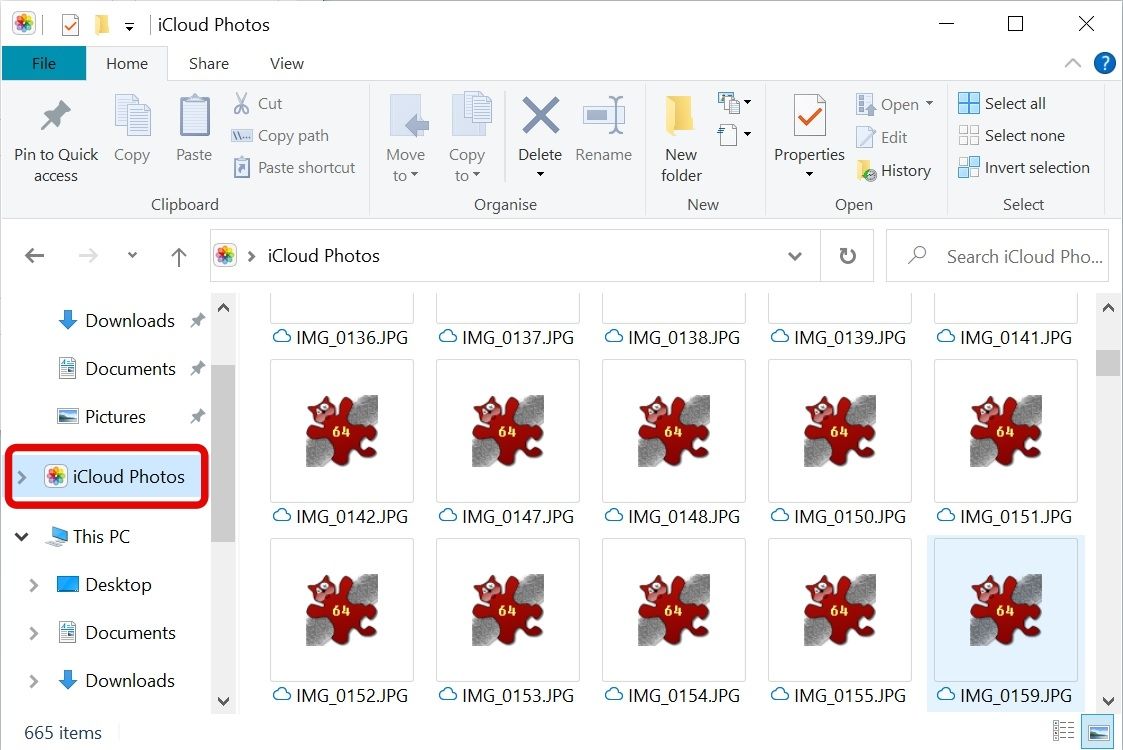
- В отдельном окне Проводника перейдите в распакованную папку с фото из Google Takeout.
- Выделите нужные файлы или папки и перетащите их в папку iCloud Photos.
После этого iCloud начнёт загрузку. Время зависит от количества файлов и скорости интернет‑соединения. Рекомендуется оставить ПК включённым и подключённым к стабильной сети до завершения загрузки.
Советы:
- Переносите не все файлы сразу, а по частям (например, по годам) — это снизит риск перегрузки и упростит контроль.
- Если в библиотеке много видео, переносите их отдельно — они занимают больше места и требуют больше времени.
Как перенести фото из Google Photos в iCloud на Mac
- Откройте приложение «Фото» на Mac.
- Перетащите изображения из распакованной папки Google Photos в окно приложения «Фото» или импортируйте их через Файл > Импортировать.
- Откройте «Фото» → «Настройки» → вкладка iCloud и убедитесь, что опция iCloud Photos отмечена.
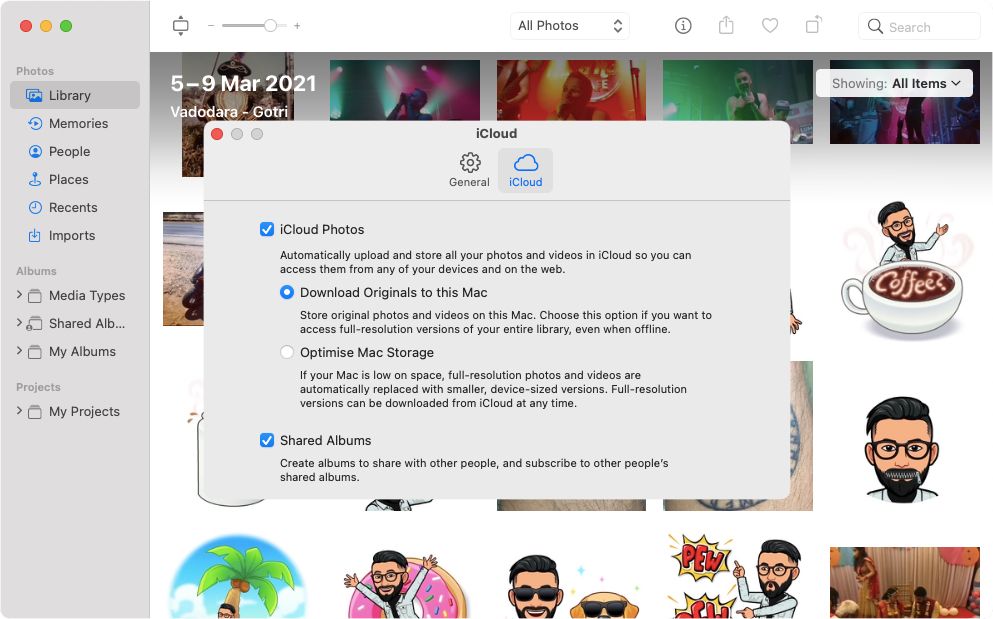
Когда опция включена, добавленные в «Фото» снимки автоматически начнут загружаться в iCloud. Проверяйте прогресс внизу окна приложения и убедитесь, что Mac не переводится в спящий режим во время загрузки.
Когда перенос может не подойти или вызвать проблемы
- Очень большие библиотеки (десятки тысяч фотографий) могут потребовать разделения на партии и значительного времени.
- Общие альбомы и совместно используемые элементы могут не сохранять настройки доступа при переносе; совместные ссылки придётся настроить заново.
- Форматы и метаданные: в редких случаях теряется часть метаданных (например, метки местоположения) при повторном сохранении или переконвертации файлов. Проверяйте контрольные образцы.
- Дубликаты: если у вас одинаковые файлы в Google Photos, iCloud может продублировать элементы при повторном импорте.
Альтернативные подходы
- Перенос при настройке iPhone: если вы ещё не настроили новый iPhone, воспользуйтесь приложением «Перенос данных с Android» (Move to iOS) при первой настройке устройства — оно может перенести фотографии, контакты и прочее напрямую.
- Оставлять копии в двух сервисах: храните архивы в Google Photos и iCloud параллельно, чтобы иметь резервную копию и доступ к уникальным функциям обоих сервисов.
- Сторонние инструменты: существуют специализированные сервисы и приложения для миграции фото между облаками. Используйте их с осторожностью, проверяйте отзывы и политику конфиденциальности.
Мини‑методология переноса (быстрый план действий)
- Подготовка: очистите Google Photos от лишних файлов и организуйте альбомы.
- Экспорт: создайте экспорт через Google Takeout и скачайте архивы.
- Верификация: распакуйте архивы, проверьте целостность и форматы примеров.
- Импорт: загрузите в iCloud через iCloud для Windows или приложение «Фото» на Mac партиями.
- Проверка: убедитесь, что количество файлов и видимые миниатюры совпадают, проверьте несколько образцов на разных устройствах.
Чек‑лист по ролям
Конечный пользователь:
- Очистить ненужные фото в Google Photos
- Сделать экспорт через Takeout
- Перетащить файлы в iCloud Photos
- Проверить на iPhone/iPad
IT‑администратор:
- Проверить корпоративную политику хранения данных
- Убедиться в соответствии GDPR/локальным требованиям (если требуется)
- Настроить сетевой канал для больших загрузок
Продвинутый пользователь/фотограф:
- Сохранить RAW и оригиналы в отдельной папке
- Вести журнал контрольных сумм для проверки целостности
- Использовать внешний SSD для временного хранения
Устранение неполадок (runbook)
- Браузер завис при загрузке через iCloud.com: используйте настольный клиент iCloud или импорт через «Фото» на Mac.
- Скачивание Takeout прервано: проверьте место на диске и повторите загрузку, распаковывайте архивы по очереди.
- Некоторые фото не отображаются в iCloud: перезапустите iCloud на устройстве, проверьте статус загрузок и интернет‑соединение.
- Видео не загружаются полностью: убедитесь, что файлы не превышают ограничений по размеру в конкретном клиенте; переносите видео отдельными партиями.
Критерии приёмки
- Общее число перенесённых файлов соответствует количеству, указанному в Google Takeout (с учётом исключённых снимков).
- На iPhone/iPad/Mac отображаются миниатюры и полноразмерные версии выбранных контрольных файлов.
- Метаданные (дата съёмки, геометка) сохранены для контрольной выборки.
- Доступ к общим альбомам и ссылкам восстановлен или настроен заново.
Небольшой словарь терминов
- iCloud Photos — облачный сервис Apple для синхронизации фото и видео между устройствами.
- Google Takeout — сервис Google для экспорта данных из аккаунта.
- ZIP/архив — контейнер для сжатых файлов; распакуйте перед импортом.
- HEIC/HEIF — современные форматы изображений, используемые Apple; поддержка зависит от сервиса.
Короткий пресс‑анонс (100–200 слов)
Переходите с Android или хотите объединить библиотеку фотографий в iCloud Упростите задачу: экспортируйте фото из Google Photos через Google Takeout, распакуйте архивы на ПК или Mac и импортируйте в iCloud — через iCloud для Windows или приложение «Фото» на Mac. Для больших библиотек импорт выполняйте партиями, проверяя метаданные и удаляя дубликаты заранее. Если вы ещё не настроили iPhone, рассмотрите перенос через приложение «Перенос данных с Android». Храните резервные копии и убедитесь, что у вас достаточно места в iCloud. Этот подход сохранит оригиналы и даст доступ к вашим фотографиям с любого устройства Apple.
Заключение
Перенос фото из Google Photos в iCloud — выполнимая задача при соблюдении порядка действий: подготовка, экспорт, импорт и проверка. Для больших объёмов работайте партиями, сохраняйте резервные копии и внимательно проверяйте метаданные. В ряде случаев полезно сохранить копии в двух сервисах, чтобы не потерять доступ к функциям ни Google, ни Apple.
Важно: перед началом убедитесь, что в вашем iCloud достаточно места и что вы понимаете, какие данные будут продублированы или перезаписаны. Удачного переноса!

Похожие материалы

Несколько аккаунтов Skype: Multi Skype Launcher

Журнал для работы: повысить продуктивность

Персональные звуки уведомлений на Android

Скачивание шоу Hulu для офлайн‑просмотра

Microsoft Start: персонализированная новостная лента
