
Как перенести фото с Samsung на ПК: все рабочие способы
Введение
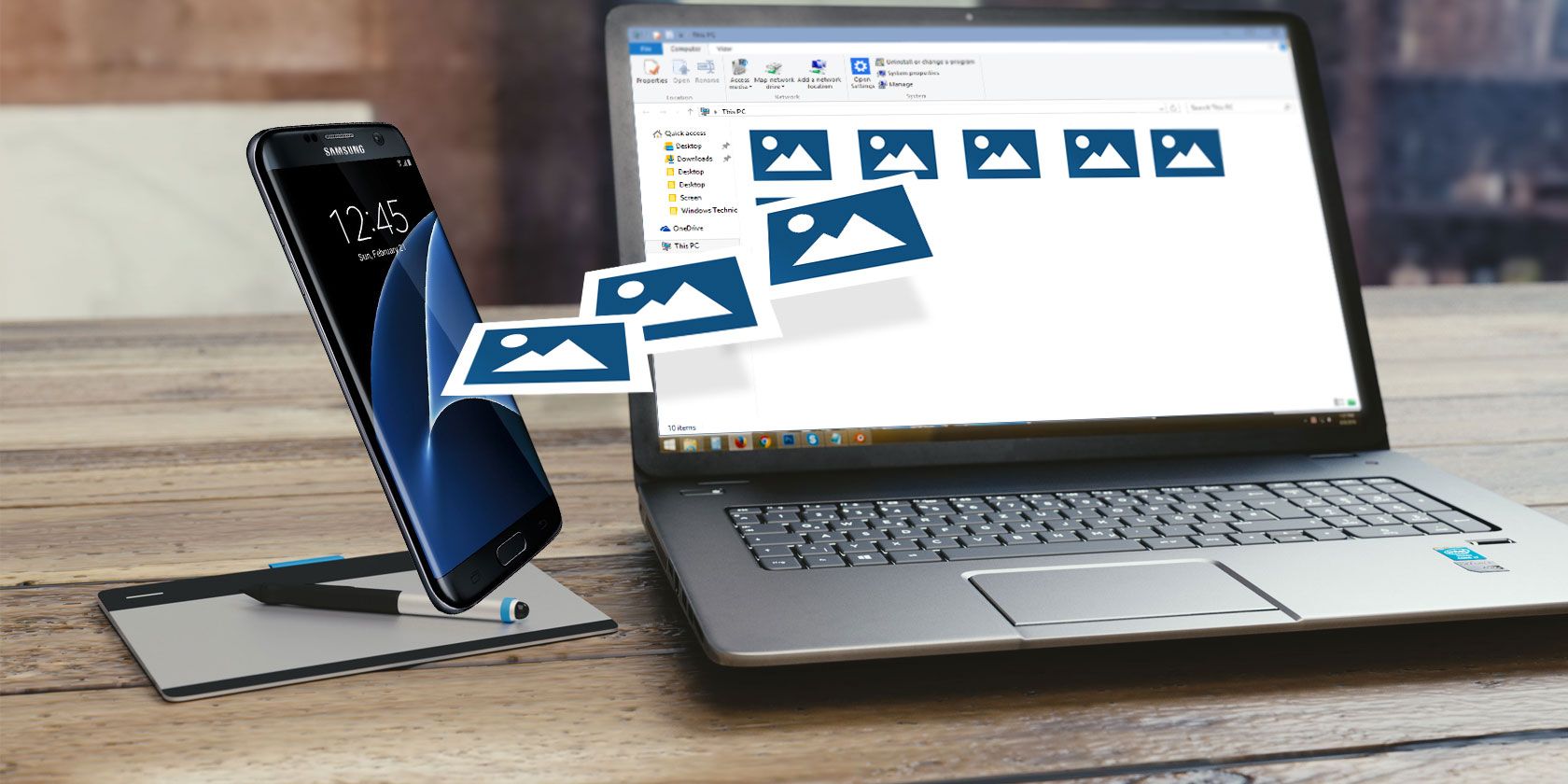
У вас Samsung — Galaxy S, Galaxy Note, Galaxy Tab или другое устройство — и вы хотите перенести сделанные фото на компьютер. Существует несколько рабочих способов передачи: проводной, через карту памяти, по Bluetooth, через облачные сервисы, через Samsung Flow или FTP. Каждый метод имеет преимущества и ограничения — выбор зависит от количества фото, скорости, безопасности и привычек.
В этом руководстве вы найдёте:
- детальные пошаговые инструкции для шести методов;
- преимущества и недостатки каждого метода;
- чек-листы для разных ролей (домашний пользователь, фотограф, администратор IT);
- блок устранения неполадок и советы по безопасности;
- краткую методологию выбора метода и схему принятия решения.
Важное замечание: сохраняйте оригиналы фотографий до завершения переноса. Если файлы важны, создавайте резервные копии на нескольких носителях.
Как выбрать метод: краткая модель принятия решения
Если нужно быстро и много файлов — USB или карта microSD. Если часто синхронизируете маленькие порции — облако или Samsung Flow. Если хотите работать локально по сети и не любите облако — FTP или Samsung Flow. Если нужно передать пару фото — Bluetooth.
Критерии для выбора: объём данных, частота операций, доступность кабелей/адаптеров, требования к шифрованию и место хранения (локально/в облаке).
1. Перенос с Samsung на ПК через USB-кабель (рекомендуется для большинства случаев)
Почему это работает: это прямо и быстро, не требует интернета, подходит для больших объёмов данных.
Пошагово:
- Подключите устройство к ПК с помощью оригинального или качественного USB-кабеля (USB-C или micro-USB в зависимости от модели).
- При первом соединении Windows автоматически установит драйверы. Разрешите установку, если система запрашивает подтверждение.
- На телефоне появится запрос «Разрешить доступ к данным устройства» — нажмите “Разрешить”.
- На ПК откройте Проводник → “Этот компьютер“ (This PC). Устройство отобразится в разделе “Устройства и диски”.
- Откройте устройство и перейдите в папку DCIM → Camera, там хранятся фотографии, снятые камерой. Можно скопировать нужные файлы на ПК.
Советы и нюансы:
- Режим USB: если устройство отображается только как устройство зарядки, на телефоне откройте уведомления USB и выберите режим передачи файлов (MTP — Media Transfer Protocol).
- Для пакетной работы с большим количеством файлов используйте сочетание клавиш Ctrl+C / Ctrl+V или специальные утилиты синхронизации (например, FreeFileSync).
- На macOS потребуется приложение “Android File Transfer” или установка Android-программы типа “HandShaker”; Windows macOS-специфические шаги не описаны подробно здесь.
Устранение неполадок:
- Если устройство не появляется в Проводнике: попробуйте другой кабель/порт, включите режим отладки по USB (Настройки → Для разработчиков), перезагрузите телефон и ПК.
- Если файлы не копируются: проверьте свободное место на диске ПК и права доступа.
2. Перенос через внешнюю microSD-карту
Если в вашем Samsung есть слот для microSD, перенос через карту — быстрый и безопасный способ.
Пошагово:
- Вставьте карту microSD в устройство.
- В приложении “Мои файлы” или в “Галерее” переместите или скопируйте нужные фото на карту.
- Извлеките карту и вставьте её в картридер компьютера. Если у вас нет слота, используйте USB-кардридер (например, 2-в-1 Anker или любой другой).
- На ПК карта появится как внешний диск в Проводнике. Скопируйте фото на жёсткий диск ПК.
Плюсы и минусы:
- Плюсы: не нужен интернет, быстро (особенно с UHS-картами), удобно для резервного копирования.
- Минусы: требуется карта и кардридер; некоторые современные телефоны не имеют слота для microSD.
Совет: при частой работе с фото используйте карты класса UHS-I/UHS-II и регулярно форматируйте их в устройстве Samsung для оптимальной совместимости.
3. Передача по Bluetooth (только для небольших объёмов)
Bluetooth прост, но медлен: подходит для пары снимков.
Пошагово (Windows 10):
- На телефоне откройте быструю панель и включите Bluetooth. Сделайте устройство видимым.
- На ПК: Пуск → Параметры → Устройства → Bluetooth и другие устройства → включите Bluetooth.
- Нажмите “Добавить устройство” → Bluetooth, выберите телефон и спарьте устройства. Сверьте код и подтвердите.
- На ПК выберите “Отправить или получить файлы через Bluetooth” → “Получить файлы”.
- На телефоне в “Мои файлы” или “Галерее” выберите фото → Поделиться → Bluetooth → выберите ПК.
- На ПК примите входящие файлы и нажмите “Готово” после передачи.
Ограничения:
- Скорость очень мала по сравнению с USB/SD/FTP/локальной сетью.
- Надёжность передачи снижается с большим количеством файлов.
Совет: используйте Bluetooth только для экстренных или редких передач.
4. Синхронизация через облако (Google Drive, Samsung Cloud и другие)
Плюсы облака: доступ к фото с любого устройства и автоматическая синхронизация. Минус: хранение зависит от лимита облачного аккаунта и интернета.
Google Drive (бесплатно): предоставляется 15 ГБ общего места для Gmail, Google Drive и Google Фото.
Пошагово (Google Drive):
- Установите приложение Google Drive на телефон и приложение/клиент на ПК.
- В Галерее выделите нужные фото → Поделиться → Сохранить в Drive.
- Выберите аккаунт и папку, нажмите “Сохранить” и дождитесь загрузки.
- На ПК откройте папку Google Drive или используйте веб-интерфейс, найдите файлы и скачайте их на диск.
Samsung Cloud Drive:
- Samsung предлагает встроенное облачное хранилище. На новых устройствах может быть установлен Samsung Cloud Drive.
- Бесплатный тариф обычно включает 15 ГБ. Есть платные расширения: 50 ГБ ≈ $1/месяц, 200 ГБ ≈ $3/месяц.
Пошагово (Samsung Cloud Drive):
- В Галерее выберите фото → Поделиться → Samsung Cloud Drive.
- Создайте папку или выберите существующую и загрузите файлы.
- На ПК зайдите на страницу Samsung Cloud и войдите в аккаунт, скачайте файлы.
Плюсы и минусы по сравнению с USB:
- Плюс: удобно для автоматической синхронизации и доступа с разных устройств.
- Минус: загрузка больших объёмов занимает много времени и может исчерпать бесплатное пространство.
Конфиденциальность и советы:
- Проверьте политику конфиденциальности выбранного облака, особенно если фото содержат личные или чувствительные данные.
- При необходимости включите шифрование на стороне клиента (шифруйте архив перед загрузкой).
5. Samsung Flow — беспроводная локальная синхронизация и зеркалирование
Samsung Flow позволяет подключать телефон к ПК через локальную сеть и зеркалировать экран устройства. Удобно для управления телефоном с компьютера и передачи файлов.
Пошагово:
- На телефоне установите Samsung Flow из Google Play.
- На ПК установите Samsung Flow из Microsoft Store.
- Подключите оба устройства к одной сети (Wi‑Fi или Ethernet).
- Запустите Samsung Flow на телефоне и ПК, нажмите “Start” на ПК и выберите устройство.
- Подтвердите код сопряжения на обоих устройствах.
- В настройках Samsung Flow на ПК укажите папку загрузки (Downloads) через “Change”.
- Для передачи: в Samsung Flow нажмите плюс → Image → выберите фото и отправьте.
Ограничения и советы:
- По умолчанию передаётся одно изображение за операцию через интерфейс “Image”; для пакетных передач используйте “My Files > Images” и отмечайте несколько файлов.
- Работает только в локальной сети — быстрый и безопасный внутри вашей Wi‑Fi сети.
6. FTP по Wi‑Fi: устройство как сервер
FTP — удобен для продвинутых пользователей и администраторов: телефон выступает как сервер, на который можно подключиться с ПК.
Пошагово:
- Установите на телефон приложение WiFi FTP Server (или аналог).
- Запустите приложение и нажмите “Start”. Разрешите доступ к файлам.
- В приложении появится Server URL (адрес вида ftp://192.168.x.x:порт), а также логин и пароль при необходимости.
- На ПК откройте FTP‑клиент (FileZilla, WinSCP) или в Проводнике введите адрес ftp://… и подключитесь.
- Перейдите в папку DCIM и скачайте фото на ПК.
Безопасность и ограничения:
- FTP передаёт данные незашифрованными по протоколу FTP. Если работаете в общей сети, используйте SFTP или защищённый VPN.
- Убедитесь, что оба устройства находятся в одной локальной сети и что ваш роутер не блокирует порты.
Сравнение методов — когда что использовать (мини-таблица)
- USB: лучшая скорость и надёжность для больших объёмов.
- microSD: удобство резервных копий и переносов без ПК/интернета.
- Bluetooth: пара файлов, низкая скорость.
- Cloud: автоматизация и доступ с любых устройств, лимит места.
- Samsung Flow: локальное зеркалирование и удобство управления.
- FTP: гибкость и пакетная передача по локальной сети, требует настроек.
Практические советы и лайфхаки
- Проверяйте формат файлов: современные Samsung часто сохраняют фото в HEIC. Windows без дополнительного кодека не отображает HEIC; установите “HEIF Image Extensions” из Microsoft Store или конвертируйте в JPG перед переносом.
- Упаковывайте большие альбомы в ZIP на телефоне перед загрузкой в облако, чтобы перекинуть одним файлом.
- Для каталогизации используйте структуру папок: Год/Месяц/Событие.
- При переносе большого количества файлов проверьте целостность: сравните общее количество файлов и суммарный размер до и после.
Чек-листы по ролям
Чек-лист для домашнего пользователя:
- Проверить заряд телефона и ПК.
- Подготовить кабель USB или SD‑карточку.
- Сделать резервную копию важных фото.
- Перенести DCIM через USB или SD.
- Проверить файлы на ПК.
Чек-лист для фотографа (много фото, качество):
- Использовать USB 3.0 или быстрый кардридер (UHS-I/UHS-II).
- Снимать в нужном формате (RAW vs JPG) и планировать место для хранения.
- Логировать переносы и создать папки по событиям.
- Создать резервную копию на внешний диск и в облако.
Чек-лист для IT‑администратора (безопасная передача):
- Оценить требования к шифрованию данных.
- При использовании FTP — настроить SFTP или VPN.
- Проверить антивирус и права доступа на целевом ПК.
- Документировать процедуру и автоматизировать (скрипты, групповые политики).
Мини‑методология: как выбрать оптимальный способ (простая последовательность)
- Оцените объём (МБ/ГБ) и количество файлов.
- Оцените срочность и доступность кабеля/адаптера/сети.
- Определите требования к безопасности (шифрование/локальность).
- Выберите метод: USB/microSD для больших объёмов, облако/Flow для удобства, FTP для сети, Bluetooth для мелочи.
- Выполните перенос и проверьте целостность.
Устранение неполадок — пошаговая инструкция
Проблема: ПК не видит устройство по USB.
- Попробуйте другой USB‑кабель и другой порт.
- На телефоне посмотрите уведомления USB — выберите передачу файлов (MTP).
- Перезагрузите телефон и ПК.
- Установите официальные драйверы Samsung (Samsung USB Driver для мобильных устройств).
Проблема: файлы не открываются (HEIC).
- Установите HEIF Image Extensions в Windows или конвертируйте HEIC в JPG (на телефоне можно экспортировать).
Проблема: облако не загружает файлы.
- Проверьте соединение, свободное место в облаке и логин аккаунта.
- Разбейте передачу на меньшие пакеты.
Проблема: FTP‑подключение не устанавливается.
- Убедитесь, что адрес и порт введены правильно.
- Проверьте, не блокирует ли брандмауэр или роутер порт.
- Попробуйте подключиться с другого клиента FTP.
Безопасность и конфиденциальность
- При передаче через общие сети избегайте незашифрованного FTP. Предпочтительнее использовать SFTP, FTPS или VPN.
- Облачные хранилища шифруют данные на стороне сервера; при необходимости применяйте дополнительное клиентское шифрование перед загрузкой.
- Удаляйте фотоматериалы с смартфона только после подтверждения резервного копирования.
Частые ошибки и когда методы не работают
- Bluetooth: медленно и ненадёжно для больших объёмов.
- Облако: недостаточно места или медленный интернет делает передачу больших альбомов неудобной.
- FTP: может быть заблокирован в корпоративных сетях или требовать настроек маршрутизатора.
- Samsung Flow: ограничен локальной сетью и некоторыми моделями ПК/телефонов.
Схема принятия решения (Mermaid)
flowchart TD
  A[Нужно перенести фото?] --> B{Объём данных}
  B -- Много '>1 ГБ' --> C[USB или microSD]
  B -- Средне '100 МБ–1 ГБ' --> D{Нужна автоматизация?}
  D -- Да --> E[Облако или Samsung Flow]
  D -- Нет --> C
  B -- Мало '<100 МБ' --> F{Требуется безопасность?}
  F -- Да --> G[FTP в локальной сети с SFTP/VPN]
  F -- Нет --> H[Bluetooth или отправить по почте]
Краткие определения в 1 строке
- MTP: протокол передачи мультимедиа между устройствами и компьютером.
- HEIC: формат изображений высокой эффективности, экономит место по сравнению с JPG.
- Samsung Flow: приложение для локальной синхронизации и зеркалирования Samsung‑устройств.
Резюме
Перенос фото с Samsung на ПК — простая задача, если выбрать метод, соответствующий объёму, частоте и требованиям безопасности. Для больших объёмов и разовой миграции используйте USB или microSD; для регулярной синхронизации — облачные сервисы или Samsung Flow; для локальных сетей и гибкой настройки — FTP. Всегда сохраняйте резервные копии и проверяйте целостность файлов после переноса.
Ключевые действия сейчас: подключите телефон кабелем и попробуйте открыть папку DCIM в Проводнике. Если что‑то не работает, перейдите к разделу «Устранение неполадок».
Дополнительные ресурсы
- Google Drive: установите приложение на телефон и клиент на ПК для удобной синхронизации.
- WiFi FTP Server: приложение для организации FTP‑сервера на Android.
- HEIF/HEVC расширения для Windows для работы с HEIC.

Похожие материалы

Несколько аккаунтов Skype: Multi Skype Launcher

Журнал для работы: повысить продуктивность

Персональные звуки уведомлений на Android

Скачивание шоу Hulu для офлайн‑просмотра

Microsoft Start: персонализированная новостная лента
