
Как перенести фото с iPhone на ПК (Windows)

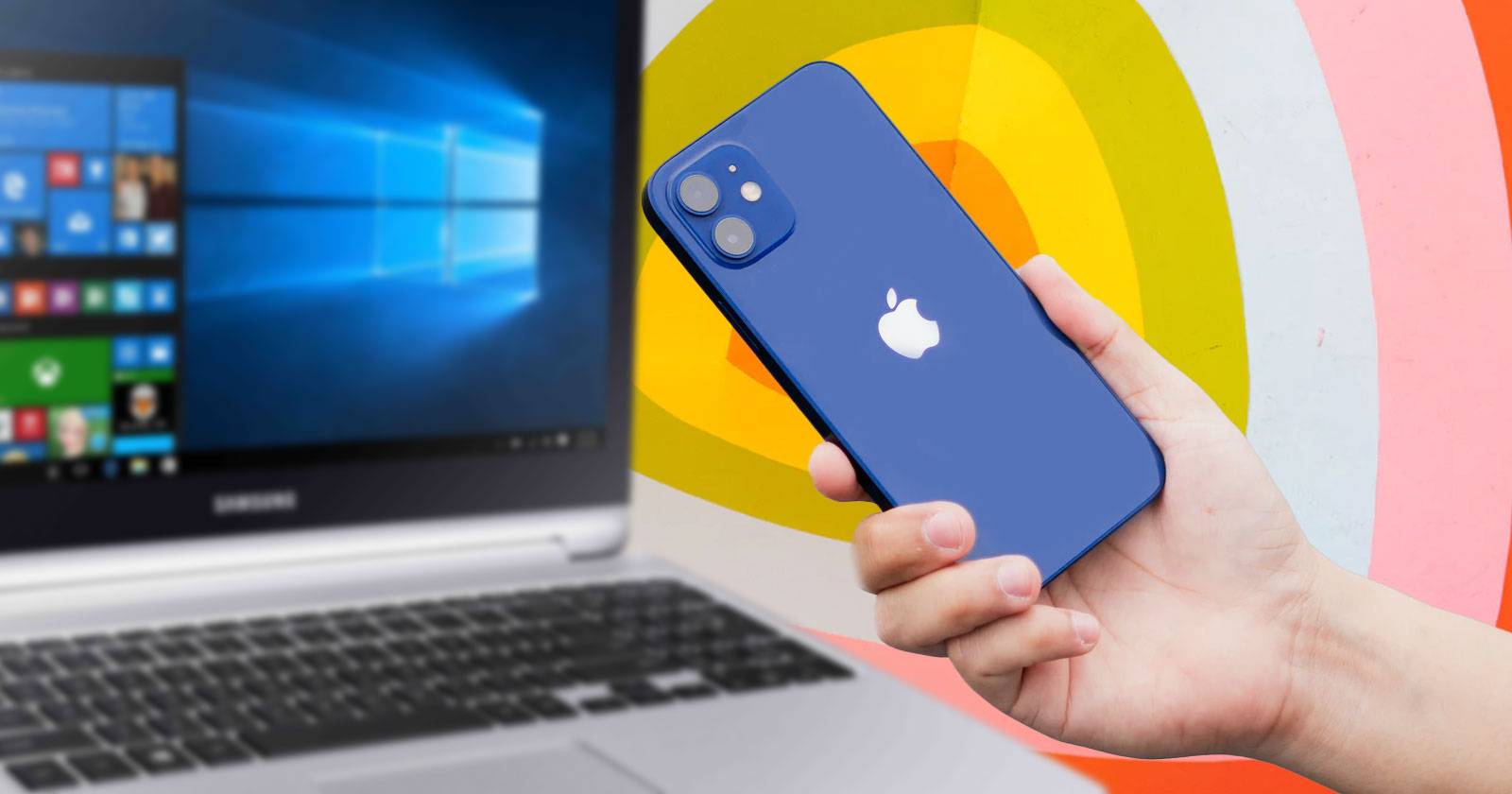
Обзор вариантов
Перенести фото с iPhone на Windows можно несколькими способами. Выбор зависит от объёма фото, требований к качеству и удобству: полная офлайн‑копия, синхронизация в облаке или выборочные экспорты по альбомам.
Кратко о вариантах:
- Проводник (File Explorer) — простой и быстрый перенос по USB, доступ к папке DCIM.
- Приложение «Фото» (Windows) — удобный импорт с отслеживанием уже импортированных снимков.
- iCloud для Windows — синхронизация «в облако» и доступ на ПК.
- Сторонние облака (Google Photos, Amazon Photos) — гибкий резерв и доступ через веб.
- Менеджеры типа iMazing/CopyTrans — платный инструмент для экспорта по альбомам, извлечения метаданных, планирования резервных копий.
Важно: при переносе сохраняется структура папок DCIM и метаданные (EXIF) при корректной копии. Если файлы приходят в HEIC, есть настройки, чтобы iPhone автоматически конвертировал их в JPEG при копировании.
1. Перенос через Проводник (самый простой способ)
Когда подходит: вы хотите быстро скопировать исходные файлы на локальный диск и не нужен отдельный софт.
Шаги:
- Подключите iPhone к ПК с помощью USB‑кабеля (Lightning или USB‑C в зависимости от модели).
- Разблокируйте iPhone и при запросе на экране устройства нажмите «Разрешить» или «Доверять» (Trust).
- На ПК откройте Проводник и в боковой панели выберите «Apple iPhone» (или \”This PC\” → устройство).
- Двойной щелчок по Internal Storage → DCIM. Здесь фото и видео сгруппированы в папки по датам/месяцам.
- Выделите файлы или папки (удерживайте Ctrl для множественного выбора), правый клик → Копировать. Перейдите в нужную папку на ПК → правый клик → Вставить.
Советы:
- Если файлы в формате HEIC, на iPhone откройте «Настройки» → «Фото» и в разделе «Передача на Mac или ПК» выберите «Автоматически» (Automatic). Тогда при переносе iOS будет предлагать конвертировать снимки в JPEG.
- Для массового копирования больших объёмов используйте быстрый USB‑порт (USB 3.x) и проверяйте целостность по количеству файлов/сумма хэша.
Когда этот способ не подходит:
- Если вы хотите сохранить «умные» альбомы или структуру приложения «Фото» — Проводник экспортирует только файлы внутри DCIM.
- Для экспорта Live Photos или глубокой работы с метаданными чаще удобнее специализированный софт.
Важно: не отключайте устройство во время копирования. Если перенос прерывается, повторите операцию — файлы можно дублировать вручную.
2. Импорт через приложение «Фото» в Windows
Когда подходит: вы хотите удобный интерфейс для выбора, избегание дубликатов и автоматический импорт в папку «Изображения».
Шаги:
- Подключите iPhone к ПК через USB.
- Разблокируйте iPhone и нажмите «Доверять» или «Разрешить» при запросе.
- Откройте меню «Пуск» → приложение «Фото».
- В приложении «Фото» нажмите «Импорт» → «С подключенного устройства». Ждите, пока мастер импорта соберёт миниатюры.
- Выберите «Все элементы», чтобы импортировать всё, или вручную отметьте нужные фотографии.
- По умолчанию файлы попадут в папку «Изображения» пользователя. Нажмите «Изменить пункт назначения», чтобы выбрать другую папку.
- Нажмите «Импортировать» для запуска копирования.
Советы и частые проблемы:
- Если импорт прерывается, закройте приложение «Фото», переподключите устройство и повторите.
- Для повторного импорта только новых фото используйте опцию «С момента последнего импорта».
Когда использовать: если вы периодически синхронизируете снимки и хотите упорядоченную библиотеку на ПК.
3. iCloud для Windows — синхронизация и доступ в облаке
Когда подходит: вы используете iCloud на iPhone и хотите, чтобы фото автоматически появлялись на ПК без постоянного подключения кабелем.
Шаги:
- Установите iCloud для Windows (скачайте с сайта Apple или из Microsoft Store).
- Запустите приложение iCloud для Windows и войдите под своим Apple ID.
- Выберите опцию «Фото» и активируйте нужные службы (iCloud Drive, Общие альбомы и т. п.).
- Нажмите «Готово»/«Применить». На ПК откройте Проводник → iCloud Photos. Фотографии появятся в выбранной папке.
Замечания:
- iCloud Photos должен быть включён на iPhone: Настройки → Фото → iCloud Photos — включено.
- Бесплатно доступно только 5 ГБ общей памяти Apple ID. Для хранения большого количества фото потребуется платная подписка (iCloud+).
- iCloud хранит оригиналы в облаке — на ПК будут либо миниатюры, либо скачиваемые копии, в зависимости от настроек «Оптимизация хранилища».
Когда iCloud неудобен:
- Если у вас медленное или лимитированное интернет‑соединение.
- Если вы предпочитаете хранить копии только локально и не хотите платить за облачное пространство.
4. Сторонний облачный бэкап (Google Photos, Amazon Photos и др.)
Когда подходит: вы хотите независимую от Apple облачную копию, к которой можно получить доступ через веб или приложения на разных платформах.
Пример Google Photos:
- Установите Google Photos на iPhone.
- Дайте разрешение приложению на доступ ко всем фотографиям («Разрешить доступ ко всем фото»).
- Войдите в Google Account.
- Выберите режим «Экономия места» (Storage saver) для уменьшения размера, либо «Исходное качество» (Original quality) для сохранения без сжатия.
- Нажмите «Подтвердить» для запуска загрузки.
- На ПК зайдите в photos.google.com, выберите фото и скачайте нужные файлы.
Преимущества:
- Кроссплатформенный доступ: Android, iOS, веб.
- Удобные функции поиска и распознавания объектов.
Ограничения:
- Бесплатно Google даёт 15 ГБ общего пространства (Gmail, Drive, Photos). Для больших коллекций нужна платная подписка Google One.
- Amazon Photos для подписчиков Prime предлагает неограниченное место для фото, но ограничение для видео.
5. Менеджеры iMazing и CopyTrans — экспорт и управление
Когда подходит: вы хотите детально управлять библиотекой — экспорт по альбомам, сохранение Live Photos, выбор формата, автоматические резервные копии.
Типичный рабочий сценарий iMazing:
- Установите iMazing на ПК.
- Подключите iPhone через USB и разблокируйте устройство.
- Откройте iMazing и выберите своё устройство.
- Перейдите в раздел «Фото», выберите альбом или категории.
- Нажмите «Экспорт», укажите папку и формат экспорта.
Преимущества:
- Экспорт по альбомам и сохранение структуры из приложения «Фото».
- Экспорт сопроводительных метаданных (EXIF), возможность планирования резервных копий.
- Просмотр и выбор Live Photos и видео.
Ограничения:
- Платные лицензии для полного функционала; триалы обычно ограничены количествами экспортируемых файлов.
Рекомендация: используйте эти инструменты, если регулярно делаете полные резервные копии или работаете с большой библиотекой фото и нуждаетесь в дополнительном контроле.
Технические детали форматов: HEIC vs JPEG
HEIC (High Efficiency Image Container) — современный формат, который экономит место и сохраняет качество. Но многие Windows‑приложения не умеют открывать HEIC по умолчанию.
Как работать с HEIC:
- На iPhone: Настройки → Камера → Форматы → Высокая эффективность (HEIF/HEVC) или Совместимые (Most Compatible). Для автоматической конвертации при передаче: Настройки → Фото → «Передача на Mac или ПК» → «Автоматически».
- На Windows: для просмотра HEIC можно установить расширения из Microsoft Store (HEIF Image Extensions) или конвертировать файлы в JPEG при копировании.
Совет: храните архивы в оригиналах (HEIC) для экономии места и качества, а рабочие копии — в JPEG для совместимости.
Безопасность и конфиденциальность
- При подключении через кабель физический доступ к устройству необходим; следите, чтобы ПК был доверенным.
- iCloud и сторонние облака хранят ваши данные на серверах провайдера — проверьте политику конфиденциальности и, при необходимости, включите двухфакторную аутентификацию.
- При использовании публичных/корпоративных компьютеров избегайте автоматического сохранения паролей и сессий.
Примечание по GDPR/локальному законодательству: при обработке фотографий с личными данными третьих лиц (лицевые изображения) убедитесь в соответствии локальным требованиям приватности и юридическим ограничениям на обработку персональных данных.
Таблица сравнения способов
| Способ | Подходит для | Преимущества | Ограничения |
|---|---|---|---|
| Проводник | Быстрый офлайн‑экспорт | Простота, контроль файлов | Не показывает альбомы, HEIC→JPEG вручную |
| «Фото» (Windows) | Регулярный импорт | Отслеживает дубликаты, интерфейс | Иногда прерывается при больших объёмах |
| iCloud для Windows | Постоянная синхронизация | Автоматизация, доступ с любого ПК | 5 ГБ бесплатно, интернет‑зависимость |
| Google/Amazon Photos | Кроссплатформенный доступ | Веб‑доступ, поиск, резерв | Ограничения бесплатного места |
| iMazing/CopyTrans | Профессиональное управление | Экспорт по альбомам, резерв | Платно для полного набора функций |
Чек‑лист перед переносом (быстро)
- Зарядить iPhone и ПК.
- Использовать исправный USB‑кабель (не только зарядный, а для данных).
- Разблокировать iPhone и подтвердить доверие компьютеру.
- Проверить свободное место на ПК и в облаке.
- При необходимости включить «Автоматически» для конвертации HEIC → JPEG.
Чек‑листы по ролям
Для обычного пользователя:
- Подключить кабель, открыть Проводник или «Фото».
- Скопировать нужные альбомы/файлы.
- Сделать резервную копию важных фото в облако.
Для фотографа/профи:
- Экспортировать оригиналы (HEIC/RAW) с помощью iMazing или напрямую через кабель.
- Сохранить EXIF/RAW и проверить целостность файлов.
- Создать структурированную папку по дате/съёмке.
Для IT‑администратора:
- Настроить политику резервного копирования и ограничения доступа.
- Включить шифрование диска и двухфакторную аутентификацию.
- Обеспечить процедуру инвентаризации и восстановления данных.
Что делать, если что‑то пошло не так — устранение неполадок
Проблема: iPhone не появляется в Проводнике
- Убедитесь, что устройство разблокировано.
- Попробуйте другой USB‑кабель/порт.
- На ПК обновите драйверы: правый клик на «Этот компьютер» → Управление → Диспетчер устройств → Обновить драйверы для Portable Devices.
Проблема: файлы копируются, но не открываются (HEIC)
- Включите автоматическую конвертацию в настройках iPhone.
- Установите расширения HEIF из Microsoft Store или используйте конвертер.
Проблема: импорт через «Фото» прерывается
- Перезапустите приложение «Фото», переподключите устройство.
- Очистите временные файлы «Фото» (иногда помогает перезапуск ПК).
Проблема: iCloud Photos не синхронизирует новые фото
- Проверьте статус iCloud на iPhone (настройки → Apple ID → iCloud → Фото).
- Убедитесь в наличии свободного места в iCloud.
- Перезапустите приложение iCloud для Windows и синхронизацию.
Критерии приёмки (Как проверить, что перенос прошёл успешно)
- Все ожидаемые файлы присутствуют в целевой папке и открываются.
- Количество файлов на iPhone и на ПК совпадает (если переносили всё).
- Важные метаданные (дата, время, геометка, EXIF) сохранены или экспортированы отдельно.
- Если требовалось — формат файлов соответствует ожиданиям (JPEG/HEIC/RAW).
Мини‑методология для регулярных переносов
- Определите частоту (ежедневно/еженедельно/по мере заполнения).
- Выберите стратегию: локальная копия + облачный бэкап или только облако.
- Тестируйте процедуру на небольшом наборе фото (10–50 файлов).
- Задокументируйте путь хранения и политику на случай восстановления.
Примеры, когда методы не сработают
- Проводник не подходит при шифровании или корпоративной политике, блокирующей доступ к устройствам.
- iCloud бесполезен при нехватке облачного места и медленном интернет‑канале.
- Google Photos может изменять качество, если выбран режим экономии.
Профиль производительности и советы
- Для больших библиотек (тысячи фото) делайте перенос пакетами по 500–1000 файлов.
- Для сохранения качества используйте оригиналы HEIC/RAW и локальное хранилище с резервным копированием.
- Для быстрого доступа храните рабочие копии в JPEG, архивируйте оригиналы в облако/на внешний диск.
Заключение
Перенос фото с iPhone на Windows несложен: выбирайте метод исходя из объёма, требований к качеству и удобству доступа. Для одноразового переноса подойдёт Проводник, для регулярных — «Фото» или облачная синхронизация. Для профессиональной работы и управления библиотеками — платные менеджеры дают дополнительные возможности. Всегда проверяйте целостность и сохраняйте резервные копии.
Важно: перед массовой очисткой снимков на iPhone убедитесь, что резервная копия пройдена успешно и файлы доступны на целевом устройстве.
Краткий итог:
- Проводник — быстро и локально.
- «Фото» — удобно для периодических импортов.
- iCloud/Google — автоматическая синхронизация и доступ.
- iMazing/CopyTrans — управление и экспорт по альбомам.
Если нужно, могу подготовить пошаговый чек‑лист для вашей конфигурации или помочь выбрать между iCloud и Google Photos, учитывая объёмы и бюджет.

Похожие материалы

Несколько аккаунтов Skype: Multi Skype Launcher

Журнал для работы: повысить продуктивность

Персональные звуки уведомлений на Android

Скачивание шоу Hulu для офлайн‑просмотра

Microsoft Start: персонализированная новостная лента
