
Как перенести фото с iPhone на Windows PC
В этом руководстве — подробное пошаговое описание пяти рабочих способов переноса фото с iPhone на Windows‑компьютер, рекомендации о том, когда какой метод лучше, типичные проблемы и способы их устранения, а также контрольный чеклист и таблица сравнения.
Почему важен правильный метод
iPhone делает отличные снимки, но маленький экран смартфона часто не даёт им должной оценки. Правильный способ переноса помогает:
- сохранить исходное качество фотографий;
- избежать дублирования и путаницы с папками;
- упростить последующую обработку на большом экране;
- управлять хранилищем (локально или в облаке).
Кратко: подберите метод по объёму данных, удобству и требованию к качеству.
1. Проводник Windows (File Explorer) — быстрый локальный копи‑перенос
Когда использовать: для разовых переносов или когда нужен полный юнит‑контроль над файлами.
Шаги:
- Подключите iPhone к ПК через USB‑кабель (Lightning или USB‑C в зависимости от модели).
- Разблокируйте iPhone и на экране устройства нажмите Разрешить или Доверять (Trust).
- На ПК откройте Проводник Windows и в боковой панели выберите устройство «Apple iPhone».
- Двойной клик по Internal Storage > DCIM. Здесь фото сгруппированы по папкам (обычно по месяцам).
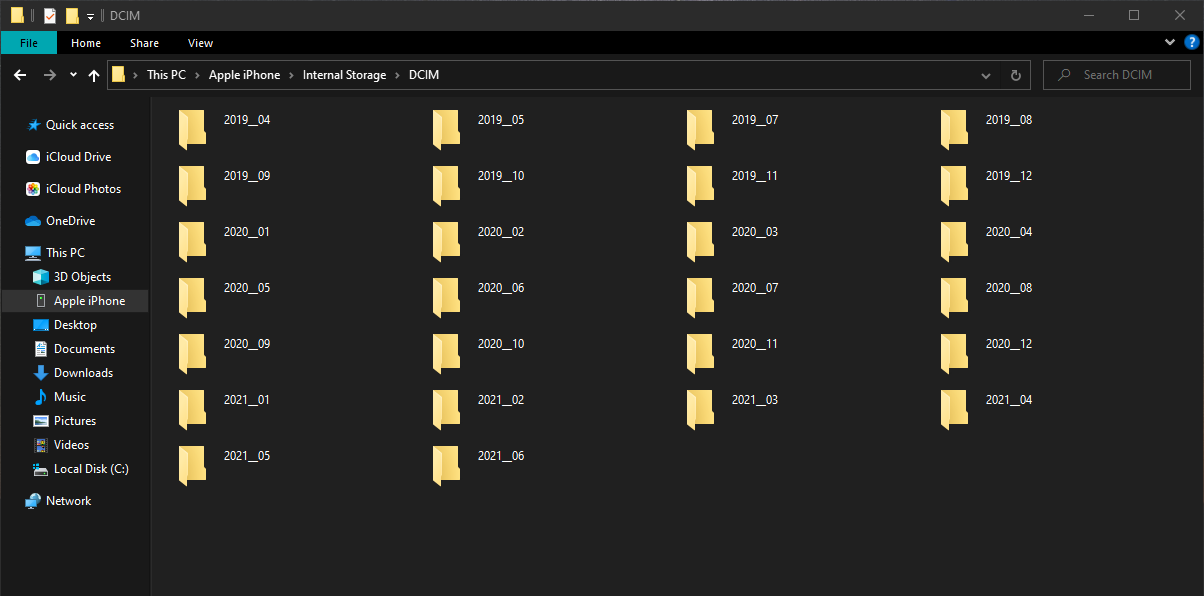
- Выберите фото (или несколько держите Ctrl) → правый клик → Копировать. Затем вставьте в нужную папку на компьютере.
Советы и примечания:
- Если файлы копируются в формате HEIC, на iPhone откройте «Настройки» → «Фото» и внизу выберите «Автоматически» (Automatic). Это приведёт к преобразованию в JPEG при передаче на ПК.
- При большом объёме данных копирование может идти медленно; лучше переносить партиями по папкам.
Плюсы: не требуется установка ПО, полный контроль над файлами. Минусы: не сохраняются альбомы и метаданные в удобном виде, возможны дубликаты при повторном копировании.
2. Приложение «Фотографии» в Windows — удобный импорт и управление
Когда использовать: для регулярного импорта, если хотите автоматическое исключение дубликатов и базовую организацию.
Шаги:
- Подключите iPhone по USB и разблокируйте устройство, нажмите Доверять или Разрешить.
- Откройте меню Пуск и запустите приложение «Фотографии».
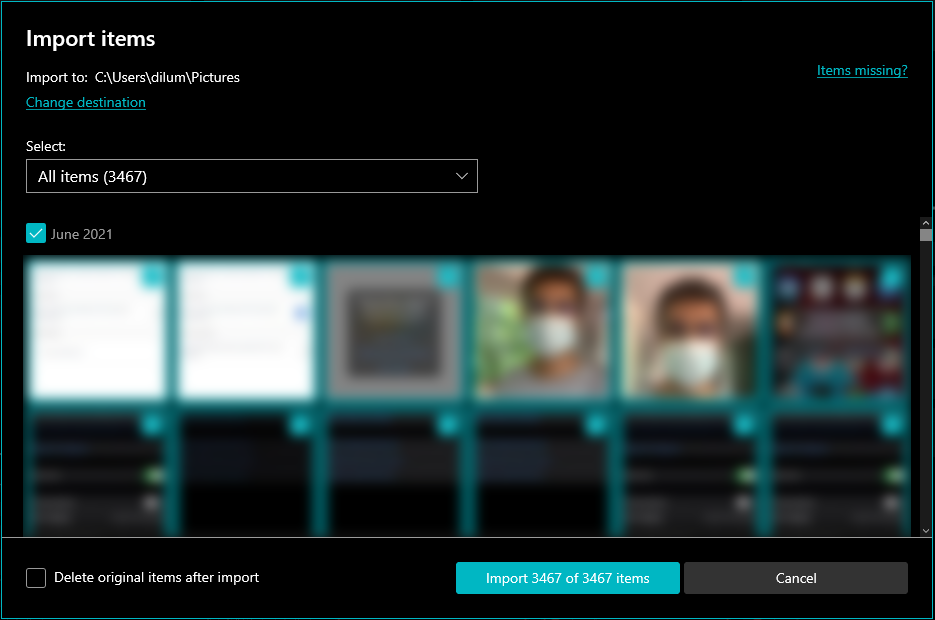
- Нажмите Импорт → Из подключённого устройства и дождитесь, пока мастер импортирования просканирует фото.
- Вверху выберите Все элементы, чтобы пометить всё, или вручную отметьте нужные снимки.
- По умолчанию импорт идёт в папку «Изображения» вашего учётного записа Windows. Чтобы изменить путь, выберите Изменить место назначения.
- Нажмите Импортировать элементы для копирования.
Советы:
- Если процесс прерывается, повторите импорт — приложение часто подхватывает оставшиеся файлы.
- При следующем импорте можно выбрать «С момента последнего импорта», чтобы копировать только новые снимки.
Плюсы: простота, избавление от дубликатов. Минусы: меньший контроль над точным расположением файлов и папок.
3. iCloud для Windows — синхронизация через облако
Когда использовать: если вы включили iCloud Photos на iPhone и хотите автоматическую синхронизацию между устройствами.
Шаги:
- Скачайте и установите iCloud для Windows с сайта Apple или через Microsoft Store.
- Войдите с Apple ID.
- Отметьте пункт Фото и включите нужные опции (iCloud Drive и т. д.), затем закройте окно настроек.
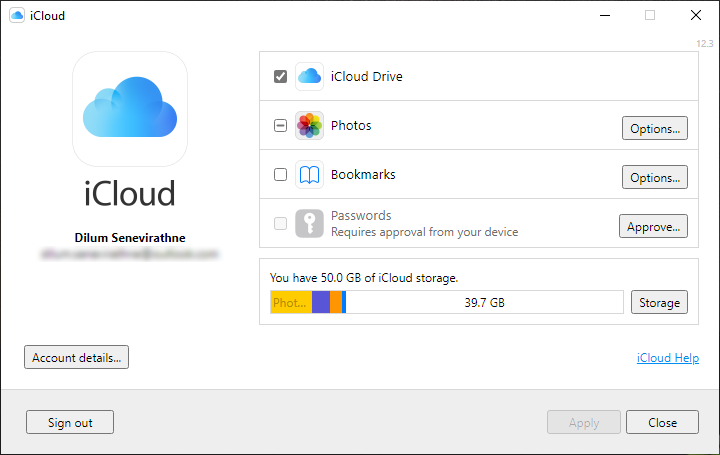
- Откройте Проводник и выберите «iCloud Photos» в боковой панели — фото появятся автоматически.
Важное замечание: iCloud Photos должен быть включён на iPhone (Настройки → Фото → iCloud Photos). Без этого синхронизация не появится.
Ограничение по объёму: бесплатно доступно 5 ГБ общего пространства iCloud. Если у вас много фото/видео, возможно, потребуется платный план.
Плюсы: автоматическая синхронизация, сохранение структуры «Все фото». Минусы: ограничённое бесплатное место, зависимость от интернета.
4. Облачные сервисы третьих сторон (Google Photos, Amazon Photos и др.)
Когда использовать: для резервного копирования вне Apple‑экосистемы или если вам требуется больше бесплатного места.
Пример: Google Photos предоставляет 15 ГБ бесплатного пространства для Google‑аккаунта (распределяется между почтой, диском и фото). Amazon Photos дает неограниченное хранилище для фото для подписчиков Prime (без видео).
Как пользоваться (пример Google Photos):
- Установите Google Photos на iPhone.
- Откройте приложение и разрешите доступ ко всем фото → войдите в аккаунт Google.
- Выберите режим хранения: «Экономия места» (Storage saver) или «Исходное качество» (Original quality).
- Нажмите Подтвердить, чтобы начать загрузку.
- Для загрузки на ПК зайдите на photos.google.com и скачайте нужные файлы.
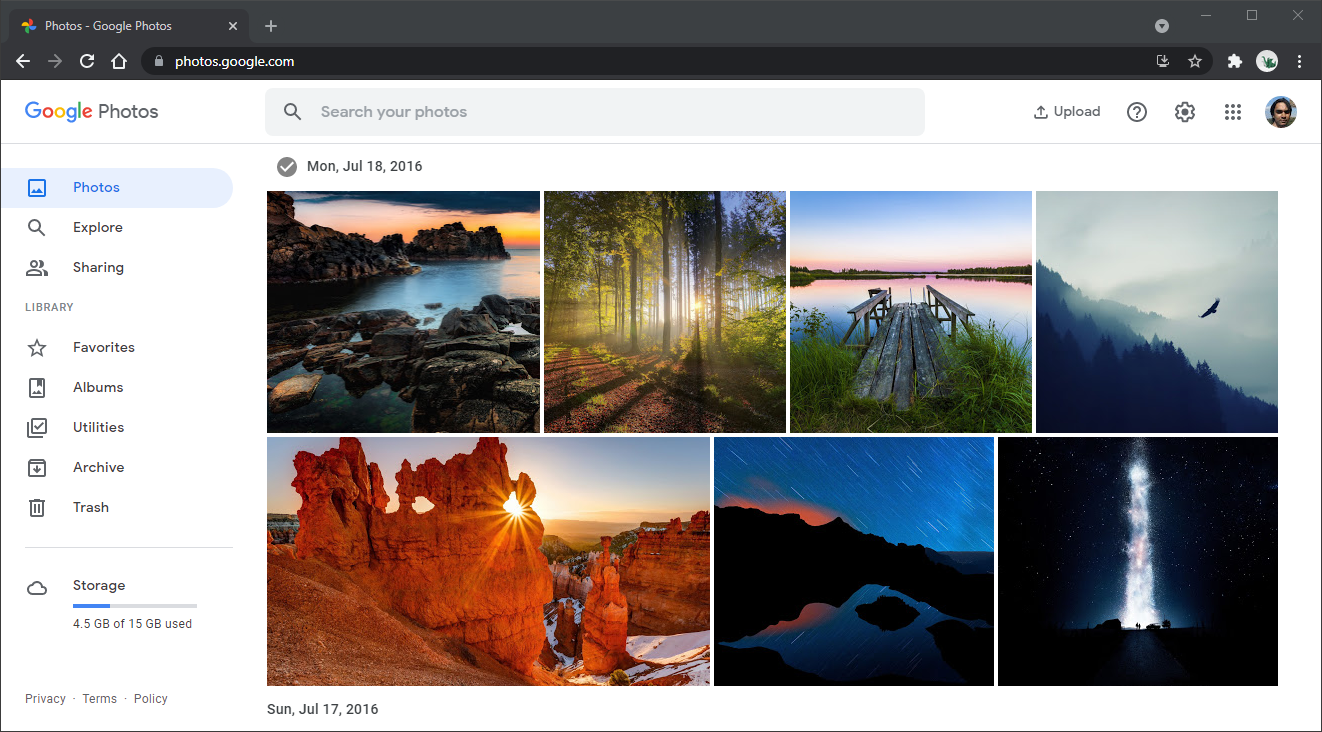
Плюсы: кроссплатформенность, удобный веб‑интерфейс. Минусы: приватность, ограничения бесплатного пространства, возможная компрессия при экономном режиме.
5. Специализированные приложения (iMazing, CopyTrans и др.)
Когда использовать: если нужно экспортировать альбомы, работать с метаданными, делать плановые бэкапы или извлекать сообщения и другие данные.
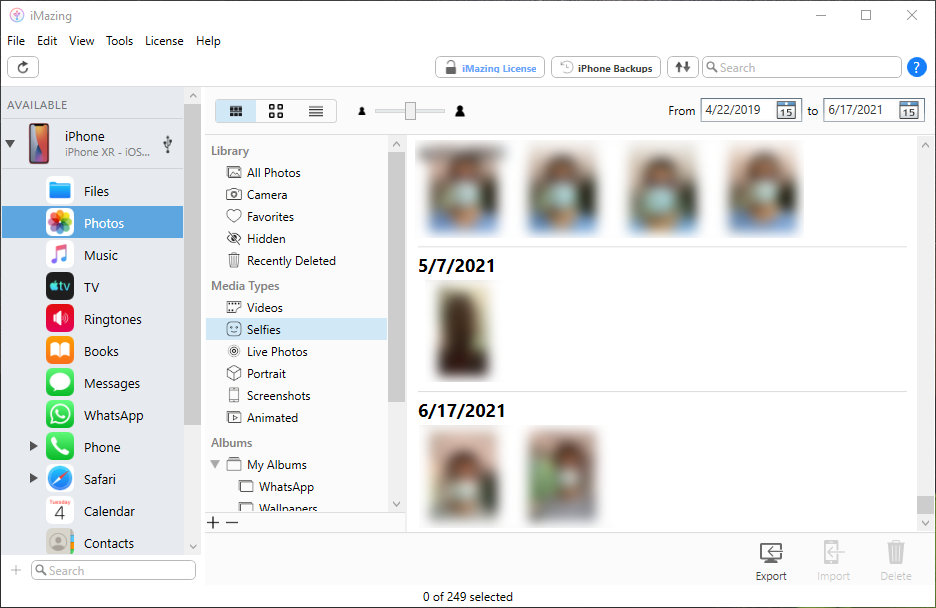
Пример (iMazing):
- Установите iMazing на ПК.
- Подключите iPhone по USB и откройте iMazing.
- Выберите устройство → Фото.
- Выберите альбом или категорию → Экспорт.
Замечания:
- iMazing и CopyTrans обычно предлагают бесплатную пробную версию с ограничением (например, экспорт до 50 фото), дальше требуется покупка.
- Подходят для продвинутых задач и восстановления данных.
Плюсы: управление альбомами, сохранение метаданных, дополнительные функции. Минусы: платность, избыточность для простых переносов.
Как выбрать метод — краткая методология
- Нужен ли локальный быстрый доступ и простая копия? — Используйте Проводник.
- Хочется автоматического удаления дубликатов и простого управления? — Приложение «Фотографии».
- Хотите синхронизацию между устройствами и облачный доступ? — iCloud для Windows.
- Нужен кроссплатформенный бэкап или вы не хотите завязываться на Apple? — Google Photos / Amazon Photos.
- Требуются продвинутые функции и экспорт по альбомам? — iMazing / CopyTrans.
Сравнительная таблица — плюсы и минусы
| Метод | Плюсы | Минусы | Подходит для |
|---|---|---|---|
| File Explorer | Быстро, без установки ПО, полный контроль | Нет удобной организации, возможны дубликаты | Однократный перенос, продвинутые пользователи |
| Приложение «Фотографии» | Убирает дубликаты, удобный интерфейс | Меньше контроля над папками | Регулярный импорт, простые пользователи |
| iCloud для Windows | Автоматическая синхронизация | 5 ГБ бесплатно, зависит от интернета | Пользователи Apple, хотят синхронность |
| Google/Amazon Photos | Кроссплатформенно, удобный веб | Требуется аккаунт, возможна компрессия | Резервные копии, доступ с разных устройств |
| iMazing / CopyTrans | Экспорт по альбомам, метаданные, бэкапы | Платно, сложнее | Профессиональные потребности, восстановление |
Типичные проблемы и их решение
- iPhone не отображается в Проводнике: проверьте кабель (используйте оригинал или сертифицированный), разблокируйте iPhone, нажмите «Доверять», перезагрузите ПК и iPhone.
- Файлы в HEIC не открываются в Windows: включите на iPhone «Автоматически» в Настройки → Фото или установите расширения HEIF/HEVC из Microsoft Store.
- Импорт прерывается в приложении «Фотографии»: повторите импорт, попробуйте перенос по папкам через Проводник или используйте USB‑порт напрямую на корпусе ПК, а не через хаб.
- iCloud Photos не синхронизирует: убедитесь, что iPhone подключён к Wi‑Fi, достаточно места в iCloud и функция iCloud Photos включена.
Важно: при работе с большим объёмом снимков лучше переносить партиями и проверять целостность файлов по завершении операции.
Критерии приёмки
- Все выбранные для переноса файлы физически присутствуют в целевой папке на ПК.
- Фотографии открываются в стандартном просмотрщике Windows без ошибок.
- Качество файлов соответствует ожиданиям (если требовалось — без компрессии).
- Метаданные (дата/время) сохранены или корректно соответствуют оригинальным снимкам.
- Дубликаты либо не появились, либо находятся в отдельной папке для ручной проверки.
Контрольный чеклист по ролям
Для повседневного пользователя:
- Подготовить кабель и разблокировать iPhone.
- Выбрать «Фотографии» или iCloud (если включён).
- Проверить папку «Изображения» на ПК.
Для фотографа/контент‑креатора:
- Перенести через iMazing или File Explorer в папки по проектам.
- Проверить наличие оригинальных файлов (RAW/HEIC).
- Сделать резервную копию в облаке.
Для системного администратора:
- Настроить автоматизированный бэкап (скрипт/программа, если нужно).
- Проверить политики безопасности и доступ к USB.
- Обеспечить соответствие корпоративным правилам хранения данных.
Тесты и приёмка — что проверить после переноса
- Откройте 10–20 случайных фото, проверьте отсутствие артефактов.
- Сравните даты съёмки в свойствах файлов с оригиналом на iPhone.
- Для больших переносов посчитайте количество файлов в исходной и целевой папке — они должны совпасть.
- Если использовался облачный сервис — проверьте наличие фото в веб‑интерфейсе.
Безопасность и конфиденциальность
- Облачные сервисы подразумевают хранение копий на серверах третьих сторон — учитывайте это при работе с чувствительными снимками.
- При корпоративной работе согласуйте использование персональных облаков с политикой безопасности компании.
- При передаче через USB используйте проверенные кабели и избегайте подключения к публичным или неизвестным USB‑портам.
Советы по оптимизации рабочего процесса
- Делайте переносы регулярно небольшими партиями, чтобы избежать длительных блокировок и ошибок.
- Настройте структуру папок на ПК заранее (по годам/событиям), чтобы снизить ручную сортировку.
- Используйте бесплатные теги и метки в приложениях для быстрого поиска.
Решение сложных ситуаций — когда ничего не помогает
- Если iPhone не определяется и кабель исправен, попробуйте другой компьютер; это помогает исключить проблему в ПК.
- Если важный файл повреждён, попробуйте экспорт через iCloud или iMazing — иногда один способ может восстановить данные, которые другой не видит.
- Для критичных случаев обратитесь в сервис или к специалисту по восстановлению данных.
Дерево принятия решения (подсказка выбора метода)
flowchart TD
  A[Нужно перенести фото с iPhone на Windows?] --> B{Сколько фото и требования}
  B -->|Небольшое количество| C[File Explorer]
  B -->|Регулярно и без дубликатов| D[Фотографии Windows]
  B -->|Хочу синхронизировать между устройствами| E[iCloud для Windows]
  B -->|Кроссплатформенный бэкап| F[Google Photos / Amazon Photos]
  B -->|Нужен экспорт альбомов/метаданных| G[iMazing / CopyTrans]
  C --> H[Перенос вручную по USB]
  D --> H
  E --> I[Проверить место в iCloud]
  F --> J[Установить приложение и загрузить]
  G --> K[Установить и экспортировать]
Когда каждый метод не подойдёт — коротко о рисках
- File Explorer: неудобно при большом объёме и для сохранения альбомов.
- «Фотографии»: может не дать нужного контроля над структурой папок.
- iCloud: мало бесплатного места, зависимость от сети.
- Google/Amazon Photos: вопрос приватности и возможной компрессии.
- iMazing/CopyTrans: платность и сложность для непродвинутых пользователей.
Локальные альтернативы и советы для России
- При медленном домашнем интернете разумно переносить файлы локально через USB.
- Если вы используете корпоративный роуминг или защищённые сети, уточните политику применения сторонних облаков.
- Для долгосрочного хранения выбирайте комбинацию локального бэкапа + облачного репозитория.
Итог и рекомендации
Выбор метода зависит от ваших приоритетов: скорость и контроль (Проводник), удобство и автоматизация (Фотографии), бесшовная синхронизация (iCloud) или гибкость и кроссплатформенность (Google/Amazon). Для профессиональной работы рассмотрите платные утилиты типа iMazing.
Важно: перед массовым удалением фото с iPhone убедитесь, что резервные копии успешно сохранены и доступны на ПК или в облаке.
Спасибо за внимание — теперь перенести и организовать ваши фотографии на большом экране будет проще.
Краткое резюме:
- Используйте Проводник для простого копирования по USB.
- Приложение «Фотографии» удобнее для регулярного импорта.
- iCloud подойдет при включённой синхронизации, но следите за лимитом в 5 ГБ.
- Google Photos и Amazon Photos — хорошие альтернативы для облачных бэкапов.
- iMazing/CopyTrans — для продвинутых задач и экспорта по альбомам.

Похожие материалы

Несколько аккаунтов Skype: Multi Skype Launcher

Журнал для работы: повысить продуктивность

Персональные звуки уведомлений на Android

Скачивание шоу Hulu для офлайн‑просмотра

Microsoft Start: персонализированная новостная лента
