
Как перенести фото с Android на Windows
Быстрые ссылки
- Ручное копирование/вставка через Проводник
- Скачивание из Google Photos
Получать фотографии с Android на Windows просто, если знать алгоритм. Ниже объяснены два рабочих подхода: кабельный (USB) и облачный (Google Photos). Для каждого метода приведены шаги, советы по устранению ошибок, альтернативы и чек‑листы для разных ролей.
Важно: термин «MTP» — протокол передачи мультимедиа. Это стандартный способ доступа к файлам Android через USB.
1. Ручное копирование через Проводник (USB)
Когда нужен быстрый перенос большого объёма (тысячи фото, RAW‑файлы, видео), чаще всего удобнее использовать кабель. Этот способ быстрый и не требует интернета.
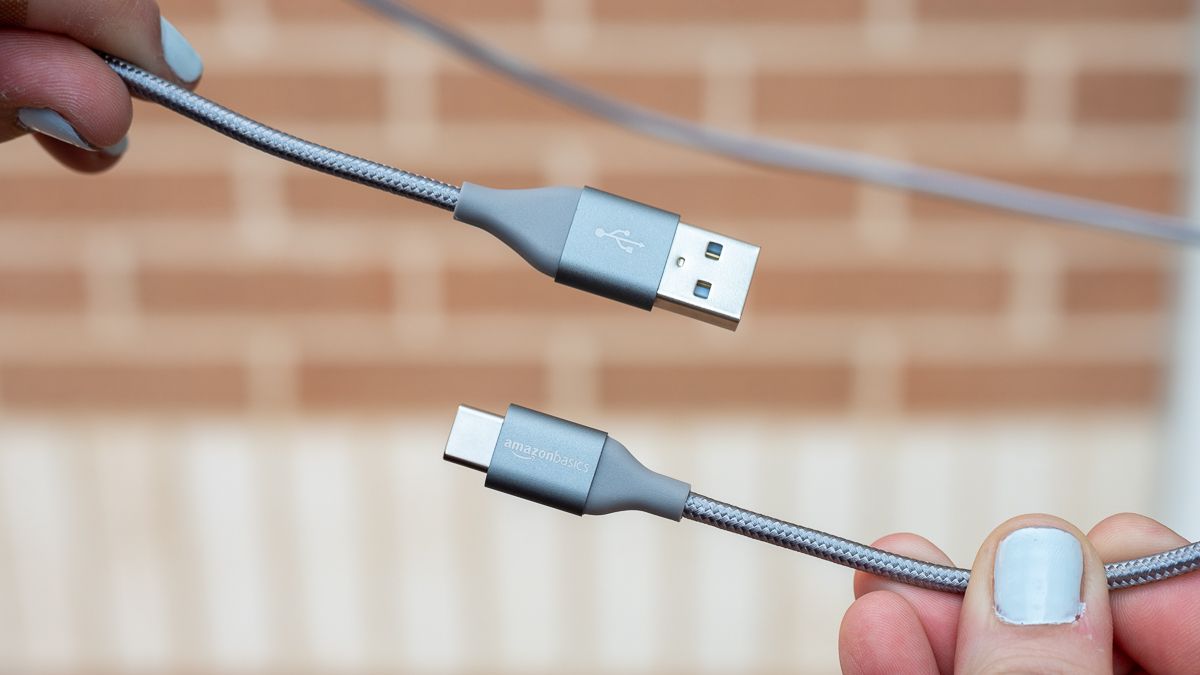
- Подключите телефон к ПК кабелем, который поддерживает передачу данных (не все кабели только для зарядки это умеют).
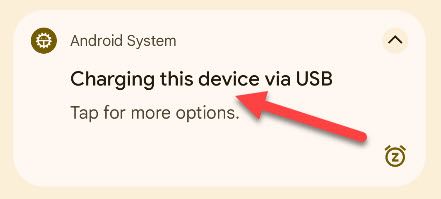
- Разблокируйте экран телефона и свайпните вниз, чтобы открыть уведомления. Нажмите уведомление о состоянии USB — обычно оно называется «Charging this device via». Нажмите его.
- В опциях USB выберите «File Transfer / Android Auto» (или «Передача файлов»/«MTP» в локализованных прошивках).

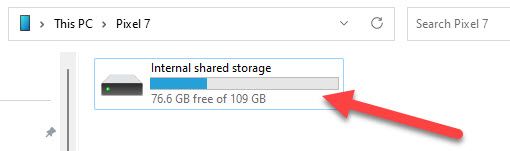
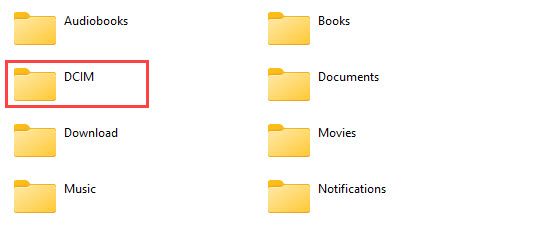
- Откройте Проводник в Windows. Устройство должно появиться как внешний накопитель. Откройте «Internal Shared Storage» или аналогичный пункт.
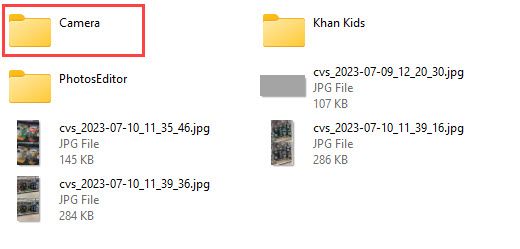
- Перейдите в папку DCIM → Camera — там обычно хранятся фото и видео.
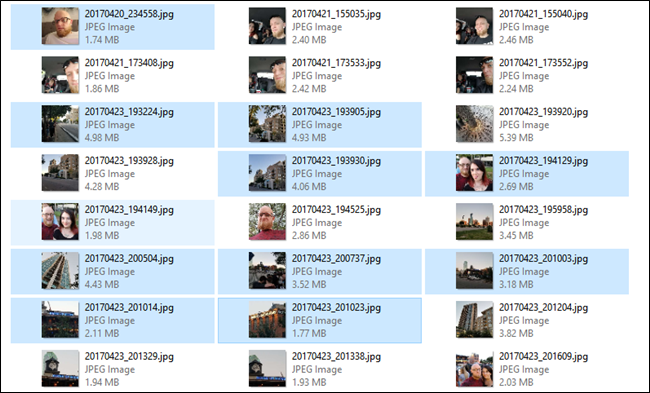
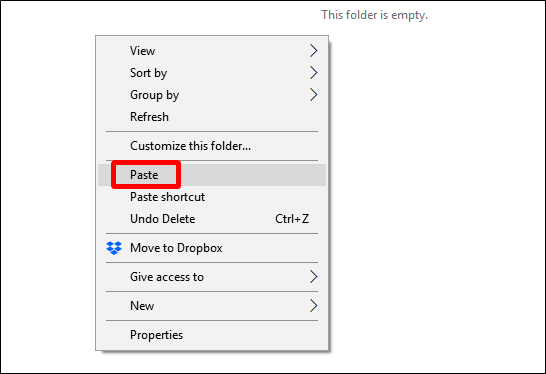
- Выберите нужные файлы (Shift+клик для диапазона, Ctrl+клик для отдельных), затем Ctrl+C (Копировать) или Ctrl+X (Вырезать) и вставьте в нужную папку на компьютере (Ctrl+V).
- После завершения передачи безопасно извлеките устройство и отключите кабель.

Совет: если вы планируете регулярно переносить много медиa, создайте на ПК структуру папок по годам и событиям и используйте её как единую библиотеку.
Устранение проблем при USB‑передаче
- Кабель не поддерживает данные — попробуйте другой USB‑кабель (ищите маркировку «data»).
- Телефон показывает «Только зарядка» — разблокируйте экран и переключите на «File Transfer»/«MTP».
- Устройство не отображается в Windows — попробуйте другой USB‑порт, включите драйверы MTP в Windows Update или перезагрузите оба устройства.
- Файлы не видны — на некоторых телефонах SD‑карты монтируются отдельно; проверьте обе области хранения.
- Большие видео коряво копируются — используйте режим «Copy» вместо «Cut», чтобы не потерять файл при прерывании.
Важно: не отключайте устройство во время копирования. Это может повредить файлы.
2. Скачивание из Google Photos (облако)
Если вы уже делаете резервную копию в Google Photos, скачивание с ПК — простой вариант. Он удобен, когда нужно иметь доступ к фотографиям с любого устройства.
- Убедитесь, что на телефоне включён бэкап в Google Photos: откройте приложение Photos → нажмите профиль → «Photos Settings» → «Backup» и включите.
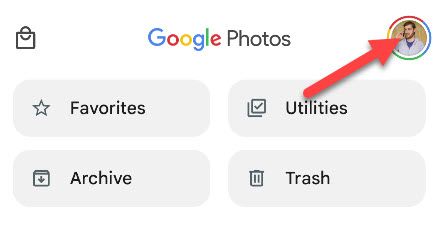
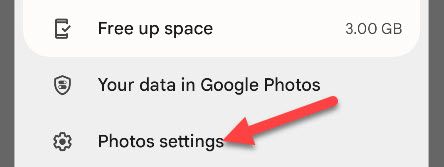
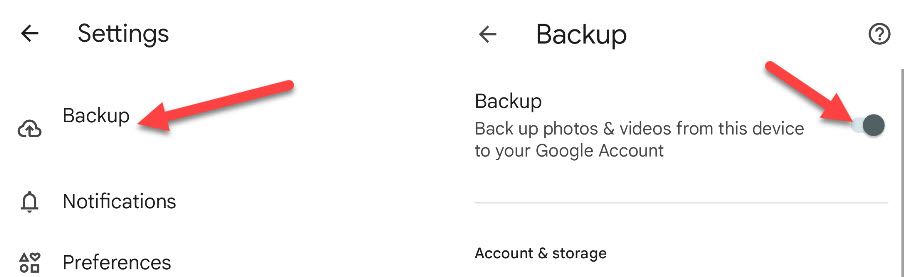
- Дайте приложению завершить загрузку фото в облако. На ПК зайдите на photos.google.com и войдите в тот же Google‑аккаунт.
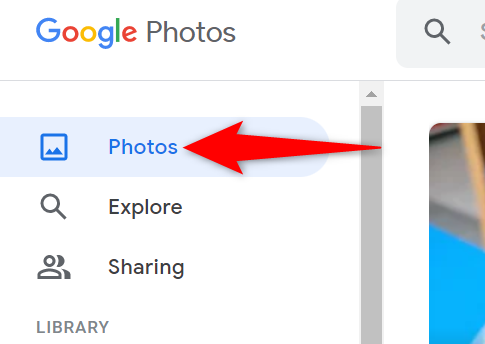
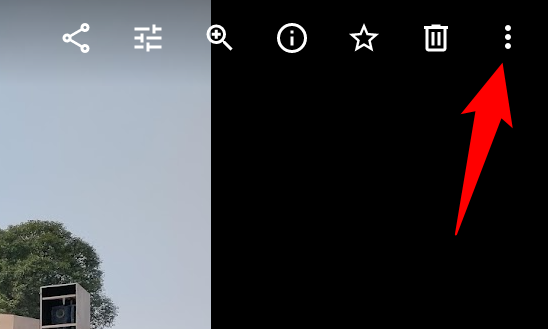
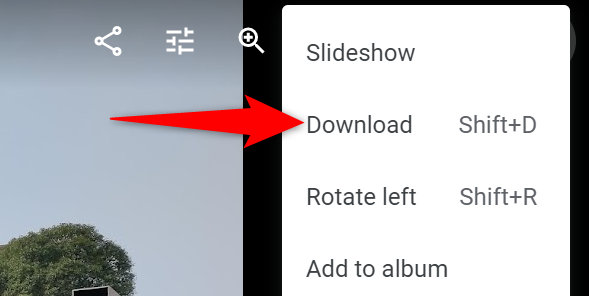
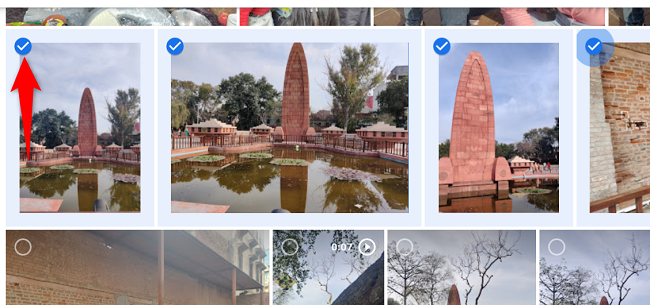
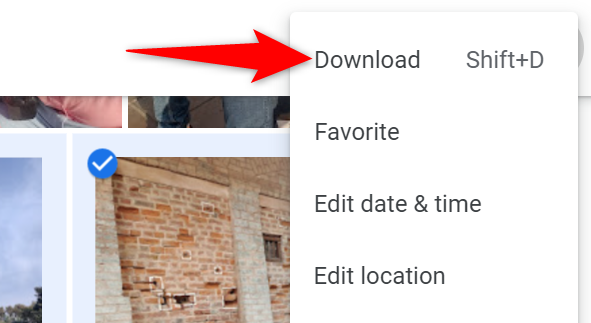
- Для загрузки одного фото откройте его в полном размере, нажмите три точки в правом верхнем углу и выберите «Download». Для нескольких фото отметьте чек‑бокс в левом верхнем углу каждого изображения, затем нажмите три точки → «Download». Файлы загрузятся в папку Загрузки в виде отдельных файлов или zip‑архива.
Преимущества облака: автоматический бэкап, доступ с любого устройства и защита от потери телефона. Минусы: зависит от интернета и возможных ограничений по объёму хранения.
Альтернативные методы
- Phone Link / Your Phone (приложение Microsoft) — синхронизация и быстрый доступ к фото прямо в Windows без копий.
- Nearby Share — передача по Wi‑Fi/Bluetooth между устройствами (иногда доступна и на ПК через совместимые приложения).
- OneDrive или Dropbox — автоматическая синхронизация папки камеры при установке соответствующих приложений на Android.
- SD‑карта — извлеките карту и подключите к ПК через картридер.
- Bluetooth / Email — подходят только для нескольких файлов и небольших объёмов.
Когда использовать альтернативы:
- Нужен постоянный доступ к медиатекам с нескольких устройств → облако (OneDrive/Google Photos).
- Нужна интеграция с рабочим ПК → Phone Link.
- Нет интернета и нужно быстро скопировать всё → USB.
Когда методы не подойдут или дают сбой
- Телефон зашифрован и не разблокирован → ПК не получит доступ к хранилищу.
- Коррупция файлов на телефоне или физические повреждения накопителя → копирование может завершиться с ошибками.
- Ограничения корпоративной политики на устройстве (MDM) → некоторые режимы USB могут быть заблокированы.
В таких случаях: используйте облачный бэкап (если он уже включён), извлеките SD‑карту или обратитесь к IT‑администратору/сервису восстановления данных.
Чек‑лист перед массовой миграцией (SOP)
- Создайте структуру папок на ПК: /Фото/Год/Месяц/Событие.
- Убедитесь, что на телефоне достаточно заряда или держите его на зарядке во время копирования.
- Подключите кабель и переключитесь в режим «File Transfer». Разблокируйте экран.
- Выберите «Copy», а не «Cut», если хотите оставить резерв на телефоне.
- Проверьте целостность нескольких файлов после копирования (откройте несколько фото/видео).
- Если копируете тысячи файлов, делайте это партиями (по 500–1000), чтобы снизить риск прерывания.
- После завершения — создайте резервную копию на внешнем диске или в облаке.
Критерии приёмки
- Все фото и видео доступны и воспроизводятся на ПК.
- Метаданные (EXIF: дата/время, геолокация при наличии) сохранены.
- Структура папок соответствует заранее определённому шаблону.
Ролевые чек‑листы
Для обычного пользователя
- Включить бэкап в Google Photos.
- Передать важные фото USB‑кабелем или скачать с облака.
Для фотографа/профи
- Использовать кабель USB‑3.0 или кардридер для SD/CF.
- Сохранять оригиналы RAW и копии JPG.
- Поддерживать каталогизацию по датам и ключевым словам.
Для IT‑администратора
- Проверить политику MDM/USB.
- Настроить автоматический бэкап в OneDrive/SharePoint при корпоративных устройствах.
Безопасность и приватность
- Облачные сервисы шифруют данные при передаче. Проверьте включён ли бэкап и защитите аккаунт двухфакторной аутентификацией.
- Перед передачей по USB убедитесь, что подключены к доверенному ПК — в публичных местах лучше не давать доступ к файлам через «File Transfer».
- Удаление фотографий с телефона после копирования стоит выполнять только после проверки файлов на ПК.
Быстрый выбор метода — двоичное дерево решений
flowchart TD
  A[Нужен быстрый перенос большого объёма?] -->|Да| B[Использовать USB 'File Transfer']
  A -->|Нет| C[Нужен доступ с разных устройств?]
  C -->|Да| D[Использовать облако 'Google Photos, OneDrive']
  C -->|Нет| E[Передать по Nearby Share / Bluetooth / Email]
  B --> F[Проверить кабель и режим MTP]
  D --> G[Убедиться, что бэкап завершён]
Частые ошибки и как их избежать
- «Телефон не отображается в Проводнике» → разблокируйте экран, переключите режим USB, попробуйте другой кабель/порт.
- «Файлы скачиваются в ZIP» → распакуйте и проверьте структуру.
- «Потеря метаданных» → избегайте экспорта/конвертации при скачивании из облака, используйте оригиналы.
Короткая методология для регулярных бэкапов
- Настройте автоматический бэкап в облаке (Google Photos или OneDrive).
- Раз в месяц делайте локальную резервную копию всех новых фото на внешний диск.
- Ведите простую папочную конвенцию по годам и событиям.
Резюме
Перенос фотографий с Android на Windows прост: используйте USB для скорости и объёма, и облако для удобства и защиты. Проверьте кабель, режим USB и состояние бэкапа. Для корпоративных устройств учитывайте политики безопасности и MDM‑ограничения.
Важно: сделайте резервную копию после основной передачи и храните её отдельно.
Ключевые шаги:
- Подключить кабель, выбрать «File Transfer», скопировать из DCIM/Camera.
- Или включить бэкап в Google Photos и скачивать с photos.google.com.
Примечание: если при передаче появляются ошибки или файлы не видны, следуйте разделу «Устранение проблем».

Похожие материалы

Несколько аккаунтов Skype: Multi Skype Launcher

Журнал для работы: повысить продуктивность

Персональные звуки уведомлений на Android

Скачивание шоу Hulu для офлайн‑просмотра

Microsoft Start: персонализированная новостная лента
