
Как перенести фото с Android на iPhone
Быстрые ссылки
Перенести фото с Android на iPhone с помощью “Move to iOS”
Перенести фото с Android на iPhone по беспроводной сети
Перенести фото с Android на iPhone с компьютера
Как перенести фото с iPhone на Android
Краткое резюме
Перенос фотографий между Android и iPhone несложен, если выбрать подходящий инструмент. Если вы настраиваете новый iPhone — используйте “Move to iOS”. Если устройство уже настроено или у вас много фото — пригодятся iCloud через браузер, Google Фото или перенос через компьютер. Ниже — пошаговые инструкции, контрольные списки, сценарии с обходными путями и советы по устранению проблем.
Важно: сохраните резервную копию ваших важных фотографий перед переносом. Если что-то пойдёт не так, резервная копия позволит восстановить потерянные файлы.
Перенести фото с Android на iPhone с помощью “Move to iOS”
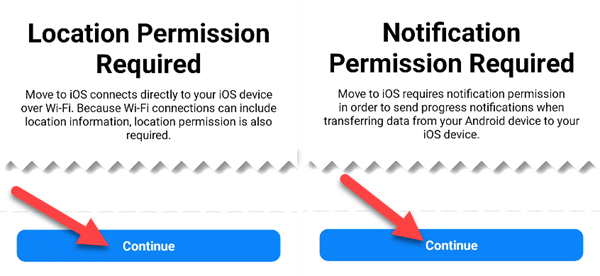
Используйте приложение “Move to iOS” во время первоначальной настройки iPhone. Оно автоматически передаёт фотографии, видео, контакты и часть других данных с Android.
Шаги:
- Загрузите приложение Move to iOS из Google Play на Android и предоставьте нужные разрешения (доступ к файлам и сети).
- На iPhone начните настройку. Дойдите до экрана «Перенести данные с Android» и выберите его. На iPhone появится шестизначный код.

Введите шестизначный код в приложении Move to iOS на Android. Приложение установит прямое временное соединение между устройствами.
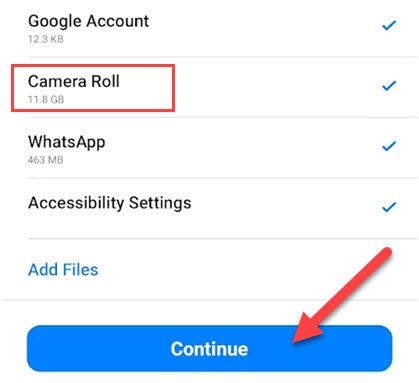
В списке для передачи отметьте “Camera Roll” (Лента камеры) и нажмите “Продолжить”.
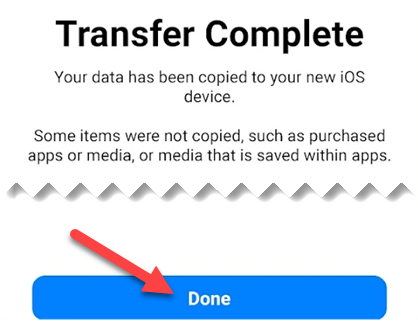
- Дождитесь завершения передачи. На iPhone увидите экран “Перенос завершён” — нажмите “Готово” и продолжите настройку.
После окончания настройки откройте приложение “Фото” на iPhone — ваши переносимые изображения и видео появятся в библиотеке.
Плюсы: работает напрямую, не требует кабелей при первичной настройке. Минусы: доступно только в процессе первичной настройки iPhone; если iPhone уже настроен, придётся сбрасывать его или использовать другие методы.
Перенести фото с Android на iPhone по беспроводной сети (iCloud в браузере)
Если iPhone уже настроен или вы не хотите сбрасывать настройки, используйте iCloud через браузер на Android, чтобы загрузить фото в облако и затем просмотреть их на iPhone.
Шаги:
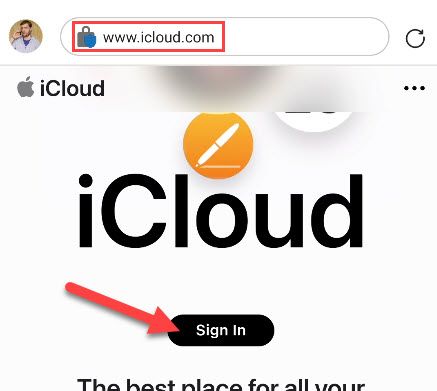
Откройте браузер на Android и перейдите на icloud.com. Войдите под Apple ID, который используется на iPhone.
Нажмите на значок в правом верхнем углу и выберите “Фото”.

- В библиотеке нажмите “Загрузить” или откройте нужный альбом и выберите “Добавить”.
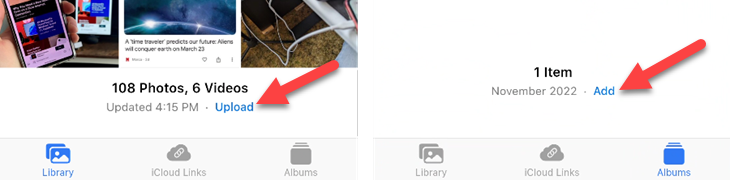
- Выберите фото на Android через браузер и подтвердите загрузку. Нажмите “Готово” после выбора.
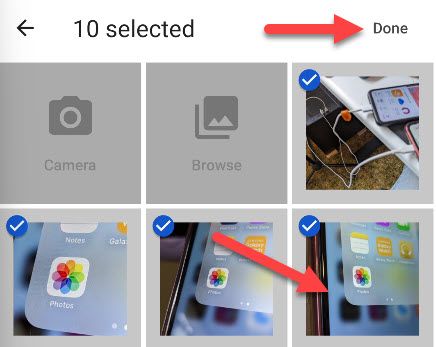
- Откройте приложение “Фото” на iPhone — загруженные файлы появятся автоматически, если на iPhone включена синхронизация iCloud Photos.
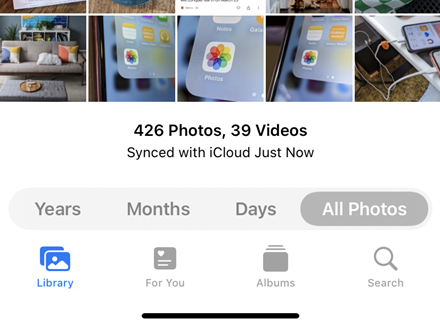
Плюсы: можно использовать без кабелей и без сброса iPhone. Минусы: при большом объёме данных загрузка займёт много времени и потребует места в iCloud. Бесплатный тариф iCloud обычно предоставляет ограниченное пространство, и при необходимости потребуется платный тариф.
Перенести фото с Android на iPhone с компьютера
Подходит, если у вас много фото и проводной доступ к обоим устройствам. Процесс — простой перенос файлов через ПК или Mac.
Шаги:
Подключите Android к компьютеру через USB. На Mac установите Android File Transfer, если это необходимо.
Откройте папку DCIM > Camera на Android и скопируйте нужные файлы в папку на компьютере.
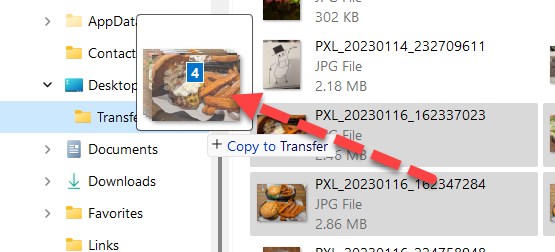
Подключите iPhone к компьютеру и синхронизируйте скопированные файлы через iTunes (на Windows и старых версиях macOS) или через Finder (на современных macOS). Настройте синхронизацию фотографий и выполните перенос.
Проверьте приложение “Фото” на iPhone — альбомы и изображения должны появиться.
Плюсы: эффективен для больших объёмов данных; вы контролируете файлы локально. Минусы: требуется кабель и компьютер, процесс более ручной.
Как перенести фото с iPhone на Android
Чаще всего удобнее включить iCloud Photos на iPhone и загрузить фото с iCloud через браузер на Android.
Шаги:
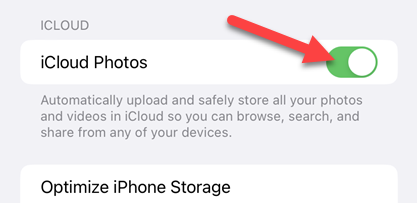
- На iPhone: Настройки > Фото — включите “iCloud Photos”.
- На Android откройте icloud.com, войдите под тем же Apple ID и откройте раздел “Фото”.
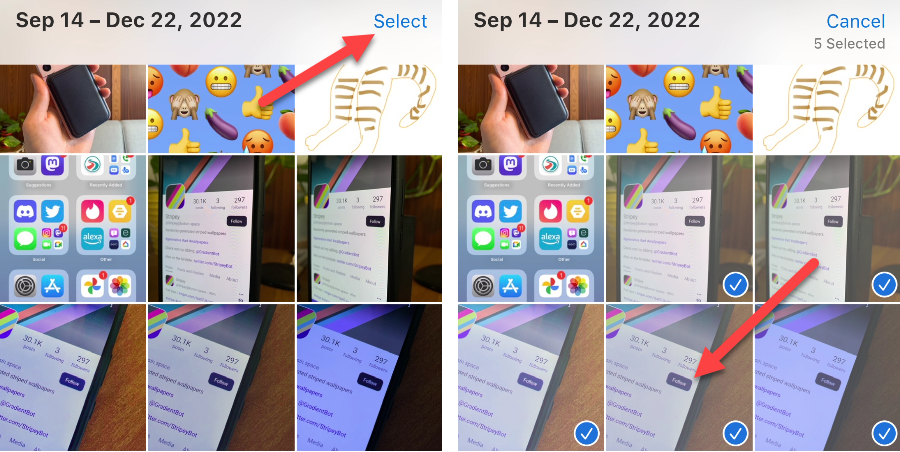
- Нажмите “Выбрать” и отметьте нужные снимки. Нажмите три точки и выберите “Загрузить” для сохранения фото на Android.
- Скачанные файлы появятся в папке загрузок вашего Android.
Плюсы: удобно, когда iCloud уже синхронизирует все фото. Минусы: ограничение по объёму iCloud и скорость загрузки.
Альтернативные подходы и инструменты
Google Фото: загрузите фото на Android в Google Фото, затем установите Google Фото на iPhone и войдите в тот же аккаунт. Это удобно для постоянной синхронизации между платформами.
Передача через локальную сеть: приложения-обменники (например, приложения для передачи файлов по Wi‑Fi) позволяют отправлять папки и большие файлы прямо между телефонами.
SD/карта памяти и кардридер: если Android использует карту microSD, перенесите файлы на компьютер через кардридер, затем синхронизируйте с iPhone как описано выше.
Кабель USB‑OTG и переходники: для опытных пользователей возможна прямая передача из памяти телефона на iPhone через кабель и промежуточный компьютер.
Примечание: при использовании сторонних приложений внимательно читайте разрешения и политику конфиденциальности.
Когда методы не работают — типичные проблемы и решения
Проблема: Move to iOS не видит устройство или код не проходит.
- Убедитесь, что оба устройства подключены к одной Wi‑Fi сети и находятся рядом.
- Отключите режим модема/VPN на Android и iPhone во время передачи.
- Перезапустите оба устройства и попробуйте снова.
Проблема: iCloud не позволяет загрузить большие объёмы.
- Проверьте доступное место в iCloud. При необходимости временно удалите ненужные файлы или оформите подписку на дополнительное хранилище.
- Разбейте загрузку на мелкие части, если соединение нестабильное.
Проблема: при синхронизации через компьютер фото не отображаются на iPhone.
- Убедитесь, что вы используете последний iTunes или актуальный Finder (macOS). Проверьте, включена ли синхронизация фото и выбран правильный каталог.
- Для HEIC/HEIF-файлов: некоторые старые версии Windows не поддерживают формат — при необходимости конвертируйте в JPEG перед импортом.
Контрольные списки и ролевая проверка
Шаблон перед началом переноса (пользователь):
- Сделать резервную копию всех важных фото.
- Проверить уровень заряда у обоих устройств (лучше >50%).
- Подготовить кабель и доступ к Wi‑Fi.
- Проверить учетные записи Apple ID и Google (если используются).
SOP для переноса через iCloud (администратор / продвинутый пользователь):
- На Android: открыть браузер и войти в icloud.com.
- Загрузить фото пакетами по 100–200 файлов, если у вас тысячи снимков.
- На iPhone: убедиться, что iCloud Photos включён и подождать синхронизацию.
- Проверить целевые альбомы и метаданные (дата, геолокация).
Критерии приёмки
- Все выбранные фотографии отображаются в приложении “Фото” на iPhone.
- Метаданные (дата съёмки) соответствуют исходным, по возможности.
- Нет заметной потери качества при просмотре.
Методичка для проверки качества и приёма
- Откройте приложение “Фото” на iPhone.
- Выберите 10 случайных файлов из разных дней/альбомов и убедитесь, что они открываются без ошибок.
- Сравните дату и время каждого файла с исходными на Android.
- Проверьте, есть ли видео и воспроизводятся ли они корректно.
Ментальная модель: как выбрать метод
- Небольшой объём и новый iPhone: Move to iOS.
- iPhone уже настроен: iCloud через браузер или Google Фото.
- Очень большой объём и необходимость локального контроля: перенос через компьютер.
- Постоянная синхронизация между платформами: Google Фото или облако третьей стороны.
Быстрая памятка по форматам и совместимости
- HEIC/HEIF — современный формат Apple. Windows может не сразу его открыть; для совместимости конвертируйте в JPEG при необходимости.
- Видео в разных кодеках могут требовать перекодирования при переносе через компьютер.
Диаграмма принятия решения
flowchart TD
  A[Новый iPhone?] -->|Да| B[Использовать Move to iOS]
  A -->|Нет| C[Хотите облако?]
  C -->|Да| D{iCloud или Google Фото}
  C -->|Нет| E[Перенос через компьютер]
  D --> F[Загрузить фото и синхронизировать]
  E --> G[Скопировать DCIM -> синхронизация через iTunes/Finder]
Краткий справочник терминов
- iCloud Photos — служба Apple для хранения и синхронизации фотографий между устройствами.
- Move to iOS — приложение для переноса данных с Android на iPhone во время настройки.
- DCIM — стандартная папка на мобильных устройствах, где сохраняются фотографии с камеры.
Итог
Перенос фотографий между Android и iPhone можно выполнить несколькими способами. Если вы настраиваете новый iPhone — выберите Move to iOS для простого и прямого переноса. Если устройство уже настроено или у вас большой объём данных — используйте iCloud через браузер, Google Фото или перенос через компьютер. Всегда делайте резервные копии перед операциями и проверяйте результат по контрольному списку.
Related: Как перенести сообщения с Android на iPhone

Похожие материалы

Несколько аккаунтов Skype: Multi Skype Launcher

Журнал для работы: повысить продуктивность

Персональные звуки уведомлений на Android

Скачивание шоу Hulu для офлайн‑просмотра

Microsoft Start: персонализированная новостная лента
