
Как перенести фото с iPhone на ПК с Windows
Быстрые ссылки
- Использовать Проводник (File Explorer)
- Импортировать через приложение «Фото» Windows или другое ПО
- Синхронизировать через iCloud Photo Library или облачные сервисы
Краткое описание метода
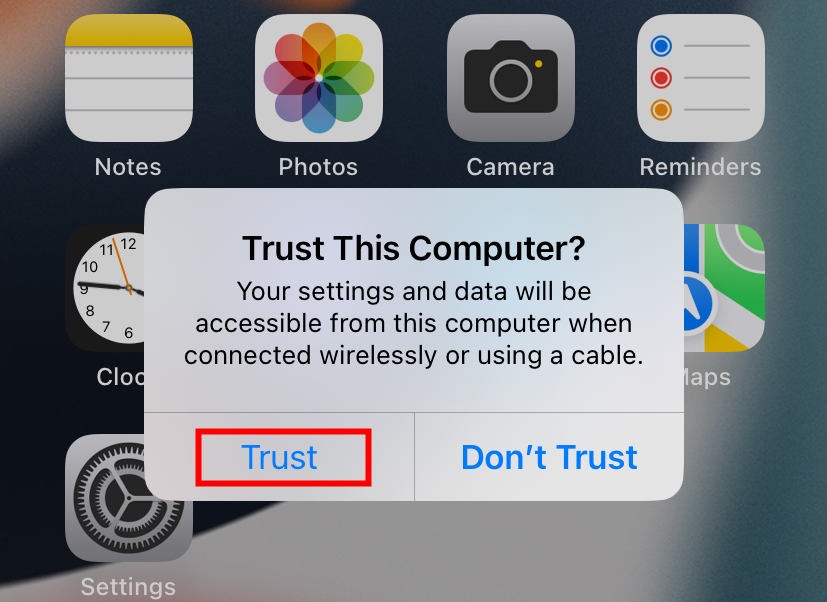
Чтобы перенести снимки с iPhone на ПК с Windows, подключите телефон к компьютеру кабелем Lightning‑to‑USB или USB‑C и на iPhone тапните «Доверять» или «Разрешить», чтобы разрешить доступ к фото и видео. Затем откройте iPhone в Проводнике и скопируйте нужные папки или файлы на жёсткий диск ПК.
Важно: специальных программ вроде iTunes для простого копирования фотографий не требуется. iTunes умеет синхронизировать фото в обратную сторону (с ПК на iPhone), но не нужен для экспорта фото с телефона.
Используйте Проводник Windows
- Подключите iPhone или iPad к компьютеру с помощью комплектного кабеля Lightning‑to‑USB или USB‑C. Это тот же кабель, которым вы заряжаете телефон.
- При первом подключении появится окно на iPhone с предложением доверять компьютеру (или разрешить доступ к фото и видео). Разблокируйте iPhone и выберите «Доверять» или «Разрешить». Без этого доступа ПК не увидит файлы.
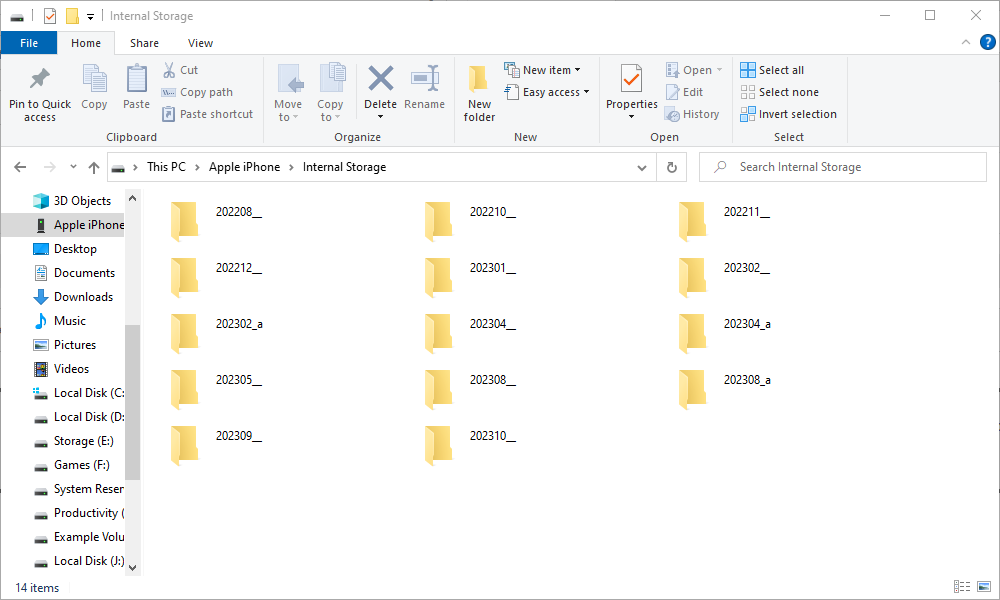
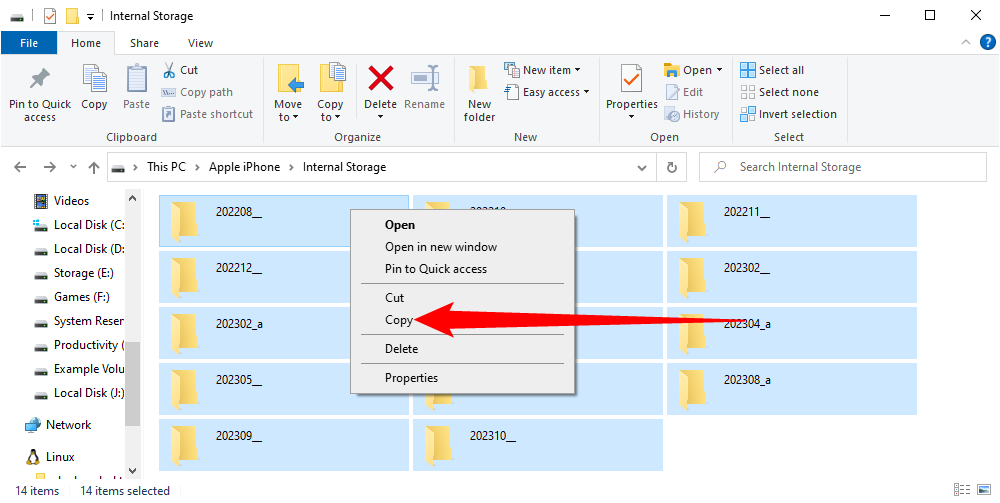
- В Проводнике Windows откройте раздел «Этот компьютер» (This PC). Устройство появится как «Apple iPhone» — дважды щёлкните по нему.
Если iPhone не отображается: отключите кабель и подключите снова, проверьте, что телефон разблокирован, попробуйте другой порт USB и при возможности другой кабель.

- Внутри вы увидите папки с фотографиями. На современных версиях iOS их имена могут быть цифровыми сериями. На старых версиях будет папка DCIM и подпапки 100APPLE, 101APPLE и т. д. При использовании iCloud появляются папки 100Cloud, 101Cloud и т. п.
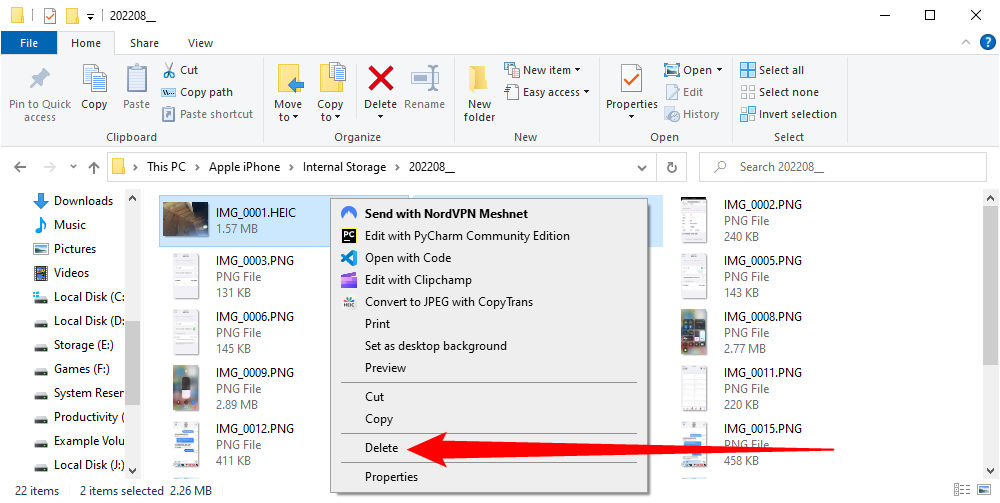
- Файлы формата .JPG или .HEIC — фотографии, .MOV — видео, .PNG — скриншоты. Можно просматривать файлы двойным щелчком и копировать их через перетаскивание или Ctrl+C/Ctrl+V.
Внимание: удаление файла в папке DCIM через Проводник удалит его и с iPhone — это не корзина ПК, а прямой доступ к хранилищу устройства.
- Чтобы импортировать всё, можно скопировать папку 100APPLE (и другие) или сразу папку DCIM. При копировании выбирайте «Копировать», а не «Вырезать», если хотите сохранить файлы на телефоне.
HEIC/HEIF и конвертация
iPhone по умолчанию снимает в формате HEIF/HEIC (начиная с iOS 11). На Windows такие файлы могут не открываться без поддержки. У вас есть два варианта:
- Установить расширение HEIF для Windows (в Microsoft Store) — тогда .HEIC будут открываться в стандартных приложениях.
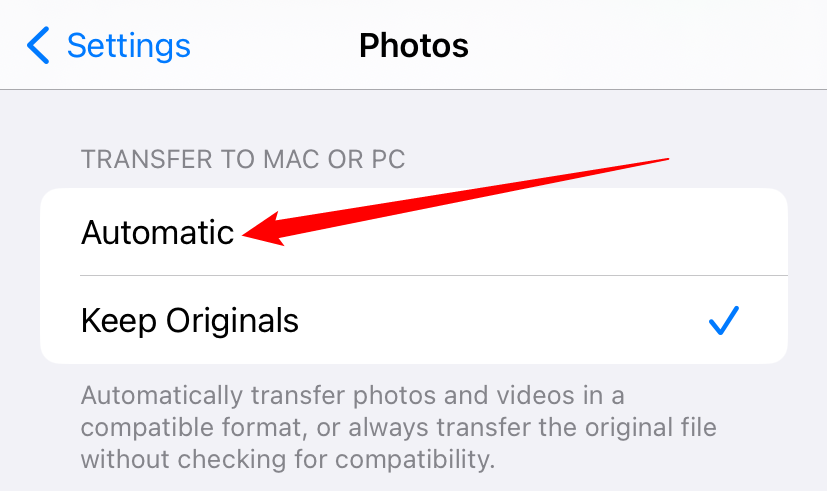
- На iPhone перейти в «Настройки» → «Фото» → в разделе «Перенос на Mac или ПК» выбрать «Автоматически». Тогда при импорте на ПК iPhone будет преобразовывать фото в .JPEG.
Если в настройках выбрать «Сохранять оригиналы», на ПК придут оригинальные .HEIC файлы.
Импорт через приложение «Фото» Windows или другое ПО
Любая программа, которая умеет импортировать фото с цифровой камеры или USB‑устройств, также может импортировать с iPhone: iPhone просто показывает медиа‑папки. Подключите устройство кабелем и согласитесь на доступ на телефоне.
Например, приложение «Фото» в Windows (Photos) имеет кнопку «Импорт» на панели инструментов — оно импортирует выбранные снимки и сохранит их в папке «Изображения» (Pictures) на ПК.
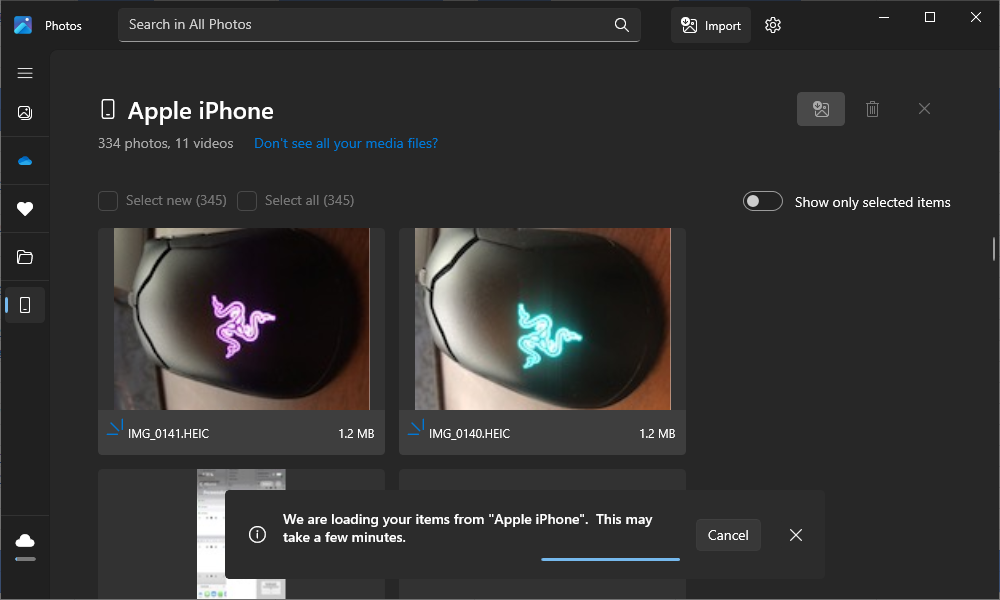
Другие приложения с функцией «Импорт с камеры» или «Импорт с USB» также подойдут: многие фоторедакторы и менеджеры фото поддерживают такой импорт.
Синхронизация через iCloud Photo Library и сторонние сервисы
Если не хотите подключать кабель, можно использовать облачные сервисы, которые синхронизируют фото между устройствами: iCloud, Google Фото, OneDrive, Dropbox.
- На iPhone включите «Фото» → «iCloud Фото» (iCloud Photos). Телефон начнёт загружать снимки в ваш iCloud‑аккаунт.
- Установите iCloud для Windows, войдите под своим Apple ID и включите синхронизацию Фото. Нажмите «Параметры» (Options) в окне iCloud, чтобы указать папку для хранения на ПК и другие настройки.
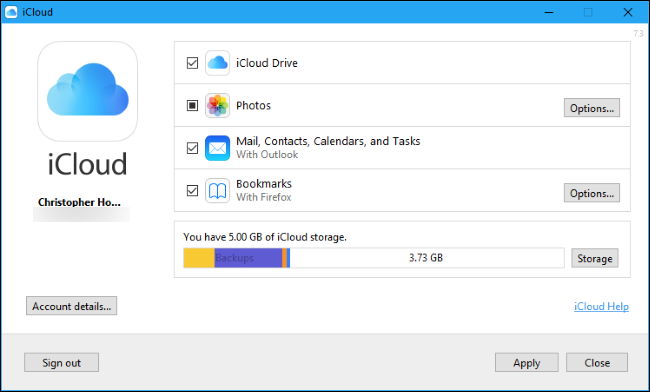
Аналогично работают Google Photos, OneDrive и Dropbox: приложения на iPhone автоматически загружают фото в облако, а соответствующие клиенты на ПК скачивают копии в выбранную папку.
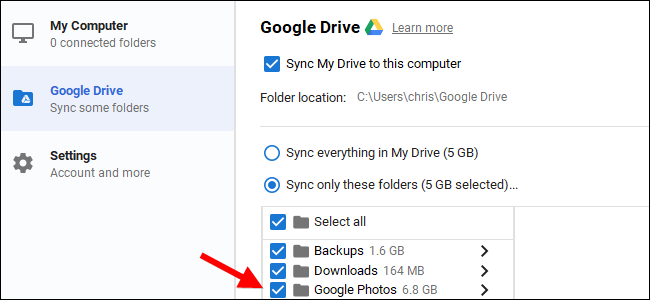
Примечание: при синхронизации изменение или удаление файла в синхронизированной папке затронет и другие устройства, поэтому следите за тем, какие папки синхронизируются.
Частые проблемы и как их решать
- iPhone не отображается в Проводнике: попробуйте другой USB‑порт, другой кабель, разблокируйте iPhone, откройте «Доверять» на экране. Перезагрузите ПК и iPhone при необходимости.
- Файлы .HEIC не открываются: установите HEIF‑расширение из Microsoft Store или включите на iPhone «Автоматически» в настройках «Фото».
- Фото не импортируются в приложение «Фото»: проверьте права доступа, попробуйте импорт через Проводник.
- При удалении в папке DCIM файлы исчезают с телефона: имейте резервную копию перед массовыми удалениями.
Когда описанный метод не подойдёт
- Нет кабеля и плохой интернет: если у вас нет кабеля и скорость интернета низкая, синхронизация облаком может оказаться слишком медленной. Тогда временная альтернативы — перенос на внешний накопитель через адаптер USB‑SD.
- Битые файлы при массовом копировании: используйте надёжный кабель и порт USB 3.0, копируйте партиями, проверяйте целостность скопированных файлов.
- Корпоративные устройства с ограничениями MDM: если iPhone управляется политиками компании, доступ к файловой структуре может быть ограничен.
Альтернативные подходы
- Использовать Airdrop‑подобные приложения для Windows (например, Snapdrop или Feem) для беспроводной передачи в локальной сети.
- Подключить iPhone к Mac, если он есть, — импорт и синхронизация отличаются и может быть удобнее.
- Использовать адаптеры «Lightning — SD card» для быстрой выгрузки фото с камеры, если вы снимаете на карту памяти.
Руководство действий для разных ролей
Фотограф (одиночная сессия):
- Подключить iPhone кабелем.
- Открыть Проводник → DCIM → скопировать нужные папки.
- Проверить файлы, затем свободно удалить с iPhone при необходимости.
Служба ИТ (массовая миграция):
- Подготовить инструкции и список поддерживаемых кабелей.
- Настроить папку назначения на сетевом хранилище.
- Проверить совместимость HEIC/HEIF и установить расширения.
- Организовать тестовую миграцию и проверку контрольных сумм.
Обычный пользователь (регулярный резерв):
- Включить iCloud Photo Library или OneDrive для автоматической копии.
- Убедиться, что в приложении на ПК включена опция автоматической загрузки.
Мини‑методология: быстрая последовательность для безопасного переноса
- Подключите устройство и подтвердите доступ на iPhone.
- Откройте Проводник → Apple iPhone → DCIM.
- Копируйте папки партиями в папку на ПК (Изображения/Год/Месяц).
- Проверьте несколько файлов на ПК. 5. Сделайте резервную копию (внешний диск или облако).
Принятие и критерии приёмки
Критерии приёмки переноса:
- Все ожидаемые файлы доступны на ПК и открываются.
- Количество файлов на ПК совпадает с ожидаемым (по каталогу/папке).
- Видеофайлы воспроизводятся нормально (нет повреждений).
- Оригиналы на iPhone не удалены без явного запроса.
Модель принятия решения (Mermaid)
flowchart TD
  A[Нужен копия фото на ПК?] --> B{Есть доступ к кабелю?}
  B -- Да --> C[Использовать Проводник]
  B -- Нет --> D{Есть быстрый интернет?}
  D -- Да --> E[Использовать iCloud/Google/OneDrive]
  D -- Нет --> F[Использовать локальные решения: SD‑адаптер/перекинуть на устройство другого человека]
  C --> G{Файлы HEIC?}
  G -- Да --> H[Установить HEIF расширение или включить Автоматически на iPhone]
  G -- Нет --> I[Копирование завершено]
  E --> I
  F --> I
Матрица совместимости и советы по миграции
- Windows 10/11: поддерживает подключение iPhone как медиа‑устройство через MTP; .HEIC требует расширения.
- Кабели: используйте оригинальные или сертифицированные MFi‑кабели для стабильной передачи данных.
- Корпоративный iPhone: уточните у администраторов, не блокирует ли MDM доступ к DCIM.
Безопасность и приватность
- При подключении к чужим компьютерам не выбирайте «Доверять», если не уверены в безопасности ПК.
- Синхронизация в облако подразумевает хранение копий у третьих лиц — проверьте политику конфиденциальности сервиса.
Краткое руководство для восстановления при ошибках
- Если файлы не открываются: проверьте расширение и установите нужные кодеки/расширения.
- Если миграция прервана: перезапустите копирование, делайте это батчами по 500–1000 файлов.
- Если пропали файлы: проверьте корзину на ПК, проверьте iPhone (альбом «Недавно удалённые»).
Факты и числовая памятка
- Форматы: .HEIC/.HEIF (фото), .JPEG, .PNG (скриншоты), .MOV (видео).
- Начиная с iOS 11 — по умолчанию HEIF/HEIC.
- Инструменты Windows: Проводник, приложение «Фото», HEIF расширение в Microsoft Store, iCloud для Windows.
Короткое объявление (100–200 слов)
Нужен быстрый и надёжный способ перенести фотографии с iPhone на ПК с Windows? Подключите телефон к компьютеру кабелем Lightning или USB‑C и нажмите «Доверять» на экране iPhone. Откройте «Этот компьютер» → «Apple iPhone» → DCIM и скопируйте нужные папки в каталог «Изображения» на ПК. При необходимости используйте приложение «Фото» в Windows для визуального импорта или включите iCloud/OneDrive/Google Photos, чтобы копии снимков автоматически синхронизировались между устройствами. Если ваши фото в формате HEIC, включите в настройках iPhone опцию «Автоматически» при переносе или установите HEIF‑расширение в Microsoft Store.
Важно: удаление файлов в папке DCIM удалит их с телефона. Для массового переноса делайте резервные копии.
Итог и рекомендации
- Для единичного быстрого копирования — Проводник Windows.
- Для удобной автоматической синхронизации — iCloud, OneDrive или Google Photos.
- Для сохранения оригиналов HEIC оставьте «Сохранять оригиналы», для максимальной совместимости — «Автоматически».
Важно: всегда держите резервную копию важных фотосессий — на внешнем диске или в облаке.
Ключевые выводы: метод прост, не требует iTunes, поддерживает как проводной, так и облачный перенос. Готовые чеклисты и рекомендации выше помогут сделать перенос безопасно и быстро.

Похожие материалы

Несколько аккаунтов Skype: Multi Skype Launcher

Журнал для работы: повысить продуктивность

Персональные звуки уведомлений на Android

Скачивание шоу Hulu для офлайн‑просмотра

Microsoft Start: персонализированная новостная лента
