
Как передавать данные с телефона на ПК под Windows 10 — без кабеля
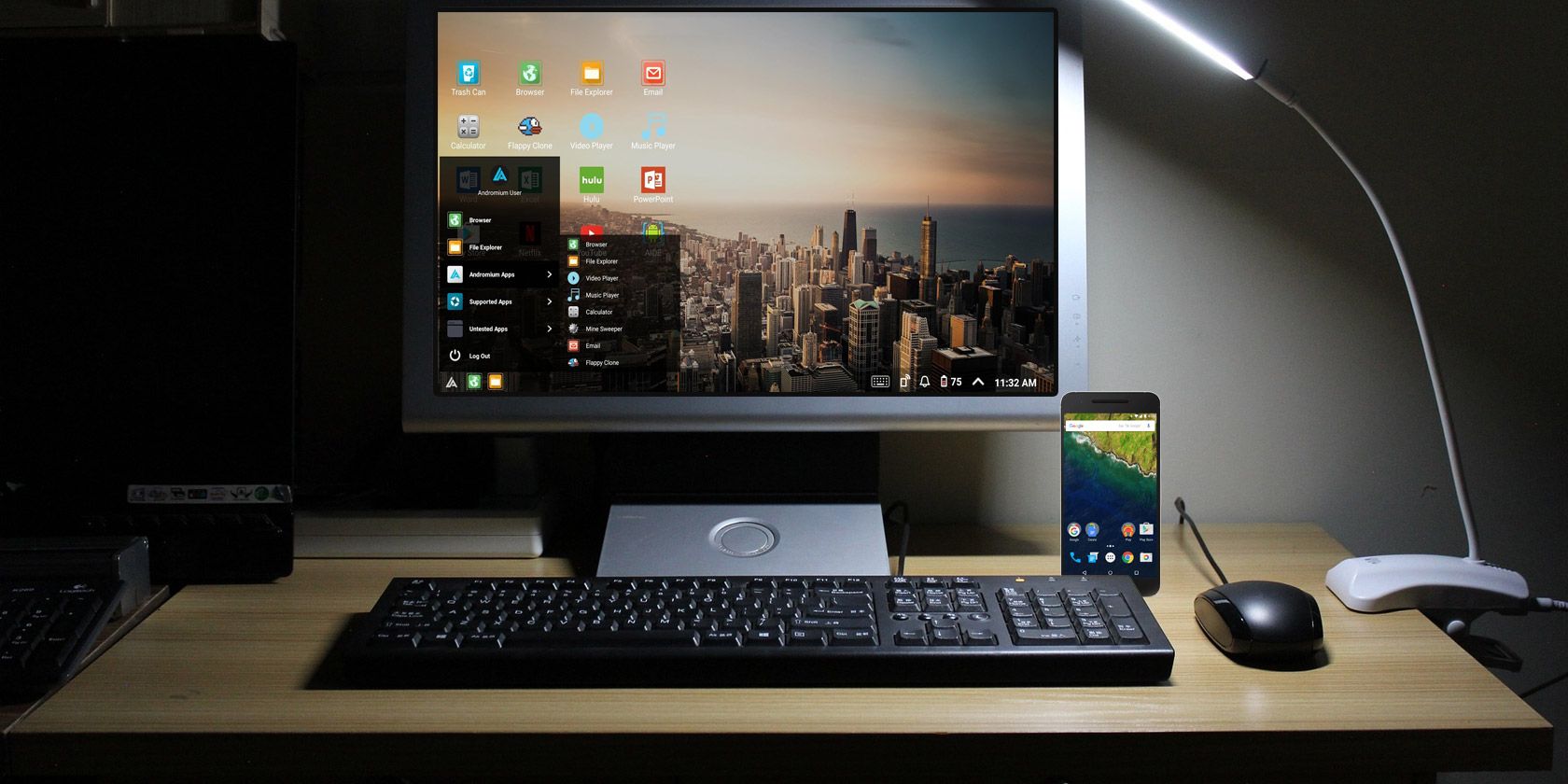
К чему это
Беспроводная передача убирает кабели и упрощает рабочий поток: перенос вкладок, скачивание фотографий и отправка SMS с клавиатуры ПК, показ уведомлений телефона в центре уведомлений Windows. Это особенно удобно при многозадачности или когда телефон используется как переносной накопитель.
В этой статье подробно показано три основных метода, включая подготовку устройств, права и нюансы работы.
Основные возможности и когда они полезны
- Continue on PC — быстро открывает мобильную вкладку в браузере Edge на вашем ПК.
- Your Phone — просматривает и сохраняет фото, отправляет и читает SMS с компьютера, а в некоторых конфигурациях поддерживает звонки и зеркалирование экрана.
- Уведомления телефона в Action Center (через Cortana или системные функции) — отображение уведомлений и пропущенных вызовов на рабочем столе.
Важно: все три функции требуют интернет‑соединения и связки учётной записи Microsoft между устройствами.
Что потребуется перед началом
- ПК с Windows 10 (рекомендуется последняя версия обновлений).
- Android‑телефон с Android 7.0+ для полной функциональности Your Phone (частично — более ранние версии могут работать хуже).
- Одинаковая учётная запись Microsoft на телефоне и на ПК.
- Доступ в интернет (Wi‑Fi или мобильные данные).
Важно: производительность и доступность функций зависят от версии Windows 10 и региона; некоторые возможности ограничены для сторонних браузеров.
1. Continue on PC — как перекинуть вкладку из браузера
Continue on PC позволяет быстро отправить открытую вкладку с мобильного браузера на Edge на ПК.
Шаги:
На ПК откройте меню «Пуск» и введите «link your phone». Нажмите опцию Link your phone чтобы открыть настройки связки телефона.
В окне укажите номер телефона, на который придёт SMS с ссылкой на Microsoft Launcher или нужное приложение. Введите номер и отправьте.
- Установите приложение Microsoft Launcher (если это рекомендовано сообщением). Откройте мобильный браузер, перейдите на сайт и нажмите «Поделиться» — выберите Continue on PC.
- Выберите целевой ПК в списке или воспользуйтесь «Continue later», чтобы отложить отправку и открыть вкладку позже через Action Center.
Подсказки и ограничения:
- Функция работает только с Microsoft Edge на ПК — сторонние браузеры не поддерживаются.
- Используется интернет‑соединение, поэтому возможна задержка или отказ при плохом соединении.
- Убедитесь, что вы даёте несколько секунд на обработку в окне выбора ПК, чтобы снизить вероятность ошибки передачи.
- Требуется учётная запись Microsoft (Windows Live) на ПК и в приложении.
Когда Continue on PC не сработает:
- Если ПК не обновлён до нужной версии Windows 10.
- Если мобильный браузер блокирует передачу через системный диалог «Поделиться».
- Если учётные записи на телефоне и ПК разные.
Альтернативы:
- Вручную отправлять ссылку по электронной почте или через мессенджер.
- Использовать облачные закладки/синхронизацию браузера (Chrome, Firefox) для кроссплатформенной передачи вкладок.
2. Your Phone — фото, SMS и базовое зеркалирование
Your Phone (Ваш телефон) — главное приложение для двусторонней работы с контентом: просмотр фотографий, скачивание, отправка/приём SMS, а в некоторых моделях и звонки или беспроводное зеркалирование экрана.
Совместимость и подготовка:
- Android 7.0 или выше для полного набора функций; для некоторых функций может потребоваться Android 9+.
- ПК с Windows 10 и последними обновлениями.
- Одна и та же учётная запись Microsoft на устройстве и ПК.
Пошаговая настройка:
- На ПК нажмите «Пуск» и найдите приложение Your Phone. Запустите его.
- В приложении следуйте подсказкам, пока не дойдёте до ввода номера телефона — укажите мобильный номер и нажмите Send.
На телефон придёт SMS с ссылкой на приложение Your Phone Companion (или соответствующий компонент). Установите его и запустите.
Войдите в приложение на телефоне тем же аккаунтом Microsoft, что и на ПК.
Разрешите необходимые права: доступ к SMS, контактам, файлам и, при необходимости, доступ в фоновом режиме.
Работа с фотографиями и SMS:
- Откройте раздел Photos в приложении Your Phone, просматривайте снимки и скачивайте нужные файлы через меню (три точки → Save As).
- Для SMS используйте встроенный интерфейс Messages: пишите с клавиатуры ПК и получайте ответы в реальном времени.
Ограничения и советы:
- Your Phone использует мобильные данные телефона при отправке и получении мультимедиа и SMS, поэтому следите за тарифным планом.
- Быстрая синхронизация большого количества фото может потребовать времени; используйте Wi‑Fi.
- Некоторые производители (например, отдельные модели Samsung) имеют расширенную интеграцию Your Phone с дополнительными функциями — проверьте совместимость по модели телефона.
Когда Your Phone не сработает:
- Если телефон не подключён к интернету.
- Если пользователь не дал нужные разрешения в Android.
- Если аккаунты Microsoft не совпадают.
Альтернативы:
- Передача через облачные хранилища (OneDrive, Google Photos, Dropbox).
- Передача по Bluetooth (медленно для больших файлов).
- Подключение по USB и использование проводного передача файлов.
3. Уведомления телефона в Action Center через Cortana
Отображение уведомлений телефона на ПК удобно, чтобы не отвлекаться на телефон. Для этого можно использовать Cortana (в мобильной версии) и опцию Cross device.
Шаги:
Установите Cortana на телефоне (доступна для Android и iOS) и войдите в приложение с вашей учётной записью Microsoft.
Откройте Settings → Cross device и включите передачу уведомлений. Разрешите доступ к уведомлениям и необходимым правам.
- На ПК откройте «Пуск» и найдите Cortana → Cortana & Search settings → вкладка Cortana across my devices. Включите Get phone notifications on this PC.
Подсказки:
- Перезагрузите оба устройства после настройки для надёжной синхронизации.
- Убедитесь, что Cortana активна и на ПК, и на телефоне, если требуется.
Ограничения:
- Если вы удалили Cortana с ПК или отключили системные компоненты, передача уведомлений не будет работать.
- Некоторые виды уведомлений (например, защищённые приложения или системные сообщения) могут не пересылаться.
Практическое руководство (SOP) для пользователя — быстрые шаги
- Обновите Windows 10 до последней сборки.
- Проверьте версию Android (рекомендуется 7.0+).
- На ПК откройте Link your phone и отправьте SMS на телефон.
- Установите на телефон необходимые приложения (Microsoft Launcher, Your Phone Companion, Cortana) и войдите в тот же Microsoft‑аккаунт.
- Дайте разрешения приложению на доступ к SMS, контактам и файлам.
- Проверьте работу: отправьте вкладку через Continue on PC, сохраните фото через Your Phone, проверьте уведомления.
Критерии приёмки:
- Вкладка открывается на выбранном ПК в Edge.
- Фото с телефона доступны в разделе Photos приложения Your Phone и скачиваются на ПК.
- SMS отправляются и принимаются с ПК.
- Уведомления телефона появляются в Action Center.
Чеклист для IT‑администратора
- Убедиться, что политика предприятия не запрещает установку Microsoft Launcher или Your Phone Companion.
- Проверить, что вход в Microsoft разрешён и корпоративные политики не блокируют синхронизацию.
- При необходимости установить политики MDM для управления разрешениями на мобильных устройствах.
- Обучить пользователей — раздать инструкцию из этого SOP.
Технические сценарии и тесты приёмки
Тест‑кейсы:
- Передача вкладки: открыть сайт на телефоне → Continue on PC → вкладка открыта в Edge за менее чем 30 секунд.
- Скачивание фото: сделать фото на телефоне → открыть Your Phone на ПК → изображение доступно и скачивается.
- Отправка SMS: отправить SMS с ПК → получатель получает сообщение, и статус отображается в приложении.
- Уведомления: включить уведомления для выбранного приложения на телефоне → уведомление появляется в Action Center.
Критерии успеха: все операции выполняются без ошибок при стабильном интернет‑соединении.
Рекомендации по безопасности и конфиденциальности
- Разрешения: давайте приложениям только необходимые права. Your Phone требует доступа к файлам и сообщениям — оцените риск для корпоративных данных.
- Личная информация: сообщения и снимки передаются через облако и сервисы Microsoft; при работе с конфиденциальными данными используйте корпоративные политики или запрещайте использование функций.
- GDPR/локальные нормы: если вы обрабатываете персональные данные граждан ЕС, убедитесь, что передача и хранение соответствуют внутренним правилам компании и политике Microsoft.
- Рекомендуется включить двухфакторную аутентификацию для учётной записи Microsoft.
Как устранить распространённые проблемы
Проблема: приложение Your Phone не видит фото с телефона
- Проверьте, что телефон подключён к интернету.
- Убедитесь, что в приложении на телефоне даны разрешения на доступ к файлам и доступ в фоновом режиме.
- Перезапустите оба устройства.
- Проверьте, совпадают ли учётные записи Microsoft.
Проблема: Continue on PC не показывает ПК в списке
- Убедитесь, что на ПК включено соединение с интернетом и вы вошли в Microsoft.
- Обновите Windows 10 до последней версии.
- Дайте приложению немного времени и попробуйте снова.
Проблема: уведомления не приходят на ПК
- Проверьте настройки Cortana на телефоне и ПК.
- Убедитесь, что фоновые процессы не ограничены (Android → Battery optimisation).
- Перезагрузите устройства.
Альтернативные способы передачи файлов (коротко)
- USB‑кабель: надёжно и быстро для больших объёмов данных.
- Bluetooth: удобно для мелких файлов, но медленно.
- Облачные хранилища: OneDrive/Google Drive — универсально, подходит для синхронизации между платформами.
- FTP/SMB через локальную сеть: для продвинутых пользователей и сетевых администраторов.
Модель принятия решения — когда использовать что
- Нужна быстрая ссылка из браузера: Continue on PC.
- Требуются фото и SMS прямо на ПК без кабеля: Your Phone.
- Нужны уведомления и быстрый обзор событий: Cortana / Action Center.
- Большие объёмы данных / резервное копирование: USB или облако.
flowchart TD
  A[Нужно передать что-то с телефона?] --> B{Тип данных}
  B -->|Вкладка/ссылка| C[Continue on PC]
  B -->|Фото/SMS| D[Your Phone]
  B -->|Уведомления| E[Action Center / Cortana]
  B -->|Большие файлы| F[USB / Облако]
  C --> G[Требуется Edge и Microsoft‑аккаунт]
  D --> H[Требуется Android 7.0+, разрешения]
  E --> I[Нужен Cortana и разрешения]
Совместимость и советы по миграции
Таблица совместимости (основные сценарии):
| Компонент | Требование | Примечание |
|---|---|---|
| Continue on PC | Windows 10 с обновлениями, Microsoft Launcher/сообщение | Работает только с Edge на ПК |
| Your Phone | Android 7.0+ для полного набора функций | Некоторые модели имеют расширенную интеграцию |
| Cortana (уведомления) | Cortana на телефоне и ПК | Может требовать региона, где Cortana активна |
Миграция/переход от кабеля:
- Для регулярного обмена фото: включите автоматическую загрузку важных папок в OneDrive и пользуйтесь Your Phone для быстрых операций.
- Для бизнеса: настройте MDM‑политику, чтобы контролировать доступ к данным и использование сторонних приложений.
Примеры неудач и когда лучше другой способ
- Если у вас медленная или нестабильная сеть — используйте USB для больших объёмов данных.
- Для фотографий высокого разрешения и резервного копирования — облачные сервисы с резервным копированием предпочтительнее.
- Если организация запрещает передачу SMS/фото на личный компьютер — следуйте корпоративным политикам и используйте защищённые каналы.
Короткая памятка для пользователя (cheat sheet)
- Обновите Windows и Android.
- Войдите в один Microsoft‑аккаунт на обоих устройствах.
- Установите Microsoft Launcher / Your Phone Companion / Cortana по необходимости.
- Дайте разрешения: файлы, SMS, уведомления.
- Перезагрузите устройства и протестируйте одну функцию.
Итог и рекомендации
Wired‑less рабочие процессы между телефоном и ПК в Windows 10 уже достаточно удобны: Continue on PC подходит для быстрых ссылок, Your Phone — для фото и SMS, а Cortana — для уведомлений. Тем не менее, у каждой технологии есть ограничения: зависимости от версий ОС, требований к учётной записи и разрешениям. Для безопасного повседневного использования сочетайте эти инструменты с политиками безопасности и при необходимости выбирайте проводную передачу для чувствительных или крупных данных.
Ключевые рекомендации: всегда обновляйте ОС, проверяйте разрешения приложений и используйте двухфакторную аутентификацию для безопасности учётных записей.
См. также: инструкции по загрузке фото в Instagram с ПК — быстрые способы и обходные пути.

Похожие материалы

Несколько аккаунтов Skype: Multi Skype Launcher

Журнал для работы: повысить продуктивность

Персональные звуки уведомлений на Android

Скачивание шоу Hulu для офлайн‑просмотра

Microsoft Start: персонализированная новостная лента
