
Перенос данных с Android на Windows Phone

Почему это просто и какие данные можно перенести
Если вы переходите с Android на устройство под управлением Windows Phone или Windows 10 Mobile, основная проблема — сохранить личные данные: контакты, текстовые сообщения, фотографии, видео, музыкальные файлы и документы. К счастью, для большинства сценариев Microsoft и сторонние разработчики предлагают готовые инструменты, которые выполняют перенос быстро и надёжно.
Кратко о переносимых данных:
- Контакты — обычно переносятся полностью (имена, номера, адреса электронной почты).
- SMS — поддерживаются при соединении по Wi‑Fi и Bluetooth (ограничения зависят от метода).
- Фото и видео — лучше переносить через USB или облако (OneDrive).
- Музыка — часто требует ручной синхронизации через ПК; облачные клиенты не всегда ставят файлы в правильные папки для воспроизведения.
Необходимые приложения и инструменты
- На Android: приложение Switch to Windows Phone (скачивается из Google Play).
- На Windows Phone: приложение Transfer my Data (устанавливается из магазина Windows Phone/Windows Store).
- Альтернативы: OneDrive (официальный клиент Microsoft), Easy Transfer (стороннее приложение), USB‑кабель и ПК.
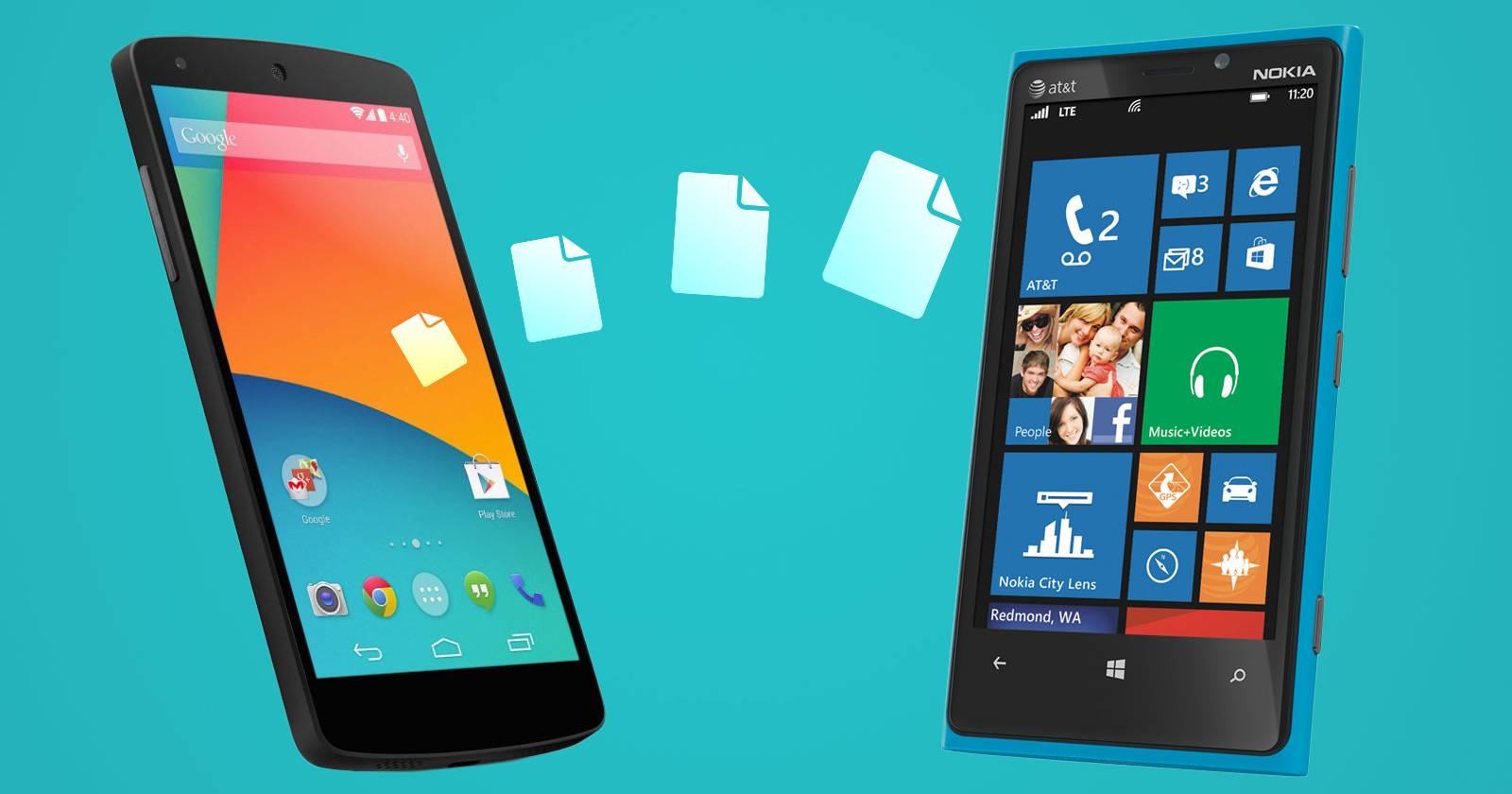
Перенос через приложение Switch to Windows Phone и Transfer my Data
Самый удобный способ при наличии обоих приложений — прямая передача по Wi‑Fi.
Как это работает
- На Android установите Switch to Windows Phone через Google Play.
- На вашем новом Windows Phone установите Transfer my Data через магазин приложений.
- Запустите приложение на Android и выберите тип переноса: по Wi‑Fi (для уже настроенного Windows Phone) или через OneDrive (если вы создаёте профиль на новом устройстве до покупки).
- Если выбран Wi‑Fi, приложение предложит установить партнёрское приложение на Windows Phone, затем создаст приватную Wi‑Fi‑сеть на Android и покажет пароль.
- На Windows Phone откройте Параметры > Wi‑Fi, найдите сеть с таким же именем и введите пароль.
- На Android подтвердите запросы доступа к контактам, сообщениям и файлам. На Windows Phone появится предварительный список объектов для переноса и оценка времени.
- Отметьте нужные категории и нажмите Далее чтобы начать перенос.
После окончания копирования вы можете сбросить Android до заводских настроек или оставить устройство как резервную копию.
Важно: если по какой‑то причине Wi‑Fi не работает, можно попробовать Bluetooth. При Bluetooth‑передаче поддерживаются только контакты и SMS. Процесс сопряжения стандартен: сделайте одно устройство обнаружимым, на другом выполните поиск и подтвердите пару.
Перенос на Windows 10 Mobile
Если вы используете Windows 10 Mobile или её превью‑версию, приложение Transfer my Data совместимо с ней: те же шаги и та же логика переноса работают и для Windows 10 Mobile. Также через Bluetooth можно перенести контакты и SMS с iOS, BlackBerry и Symbian.
Фото, видео и музыка — лучшие практики
Bluetooth удобен, но не подходит для больших объёмов мультимедиа. Вот рекомендуемые варианты:
- USB‑кабель и ПК (рекомендуется). Подключите Android к ПК, скопируйте папки с фото/видео/музыкой на компьютер, затем подключите Windows Phone и перенесите файлы в нужные каталоги.
- OneDrive (удобно для фото/видео). На Android включите автоматическую загрузку фото и видео в OneDrive: откройте приложение OneDrive и разрешите загрузки (Параметры > Загрузка с камеры). Затем на Windows Phone войдите в тот же аккаунт — файлы станут доступны.
- Easy Transfer (стороннее приложение) — передаёт файлы через сервер разработчика; учитывайте вопросы конфиденциальности.
Ограничение: OneDrive на Android предоставляет 15 ГБ бесплатного места при стандартной конфигурации (проверьте свои настройки и объём данных). Для MP3 лучше использовать USB‑синхронизацию, так как многие облачные клиенты не помещают файлы в каталоги, где их сможет корректно воспроизвести музыкальный плеер Windows Phone.
Пошаговый план действий — быстрый чек‑лист
Перед началом:
- Зарядите оба устройства до 50% и более. Подключите к сети питания при долгой передаче.
- Убедитесь, что на Android включён Wi‑Fi и/или Bluetooth, и установлены обновления для приложений.
- Сделайте резервную копию критичных данных на ПК или в облаке.
Чек‑лист для переноса по Wi‑Fi:
- Установить Switch to Windows Phone на Android.
- Установить Transfer my Data на Windows Phone.
- Запустить приложение на Android и выбрать Wi‑Fi‑передачу.
- Подключиться к приватной сети Android с Windows Phone, введя пароль.
- Подтвердить доступы на Android (контакты, SMS, файлы).
- Выбрать категории и начать перенос.
- Проверить на Windows Phone, что все контакты и сообщения на месте.
- Перенести мультимедиа по USB или через OneDrive.
Руководство действий (SOP) для последовательного переноса
- Подготовка:
- Обновите приложения Switch to Windows Phone и Transfer my Data перед началом.
- Выполните чистку ненужных файлов на Android, чтобы снизить объём передачи.
- Передача контактов и SMS:
- Используйте Wi‑Fi‑метод или Bluetooth (при проблемах с Wi‑Fi).
- Передача фото/видео:
- Рекомендуется USB -> ПК -> Windows Phone.
- Если используете OneDrive, убедитесь, что включена загрузка с камеры.
- Передача музыки:
- Скопируйте MP3 вручную через ПК в папку «Музыка» на Windows Phone.
- Финальная проверка:
- Откройте основные приложения на Windows Phone и проверьте корректность контактов, SMS, фото и воспроизведения музыки.
- Удаление данных с Android:
- После успешной проверки можно выполнить сброс настроек Android, если вы планируете продать или утилизировать устройство.
Роли и задачи — быстрые контрольные списки
Для пользователя (самостоятельный переход):
- Проверить заряд и подключение Wi‑Fi.
- Установить оба приложения.
- Следовать инструкциям и выбрать нужные категории.
- Проверить перенёсшиеся данные и перенести мультимедиа вручную.
Для IT‑администратора (корпоративный переход):
- Убедиться в политике безопасности и шифровании данных.
- Планировать перенос рабочих почтовых ящиков отдельно (Exchange, Office 365).
- Согласовать удаление корпоративных данных после миграции.
Решение проблем — что делать, если перенос не удался
Проблема: устройства не видят друг друга по Wi‑Fi.
- Решение: перезапустите Wi‑Fi на обоих устройствах, временно отключите VPN и анти‑вирус/фаервол на ПК, если он выступает промежуточным устройством.
Проблема: перенос зависает на определённой категории.
- Решение: отмените передачу, попробуйте передать эту категорию отдельно. Для мультимедиа используйте USB‑метод.
Проблема: не все SMS или контакты перенеслись.
- Решение: экспортируйте контакты в vCard (.vcf) и импортируйте вручную; для SMS воспользуйтесь сторонними инструментами резервного копирования, если Transfer my Data не сработал.
Проблема: музыка не воспроизводится на Windows Phone.
- Решение: проверьте структуру папок: поместите файлы в папку «Музыка» и обновите библиотеку в музыкальном приложении.
Альтернативные подходы и когда они нужны
- Полный перенос через ПК (USB) — лучший вариант при большом объёме данных или если важны метаданные файлов.
- OneDrive — удобен для фото и видео, если у вас стабильный интернет и достаточно места в облаке.
- Easy Transfer и другие сторонние приложения — подходит, если стандартные инструменты не работают, но учитывайте риски приватности.
Совместимость и нюансы версий
- Transfer my Data совместимо с Windows Phone 8.1 и Windows 10 Mobile.
- Ограничения Bluetooth: только контакты и SMS.
- Варианты Android: приложения работают с подавляющим большинством современных версий Android, но для очень старых устройств может потребоваться обновление ПО.
Безопасность и конфиденциальность
- При использовании сторонних приложений (например, Easy Transfer) файлы могут маршрутизироваться через внешние серверы. Если файлы содержат конфиденциальную информацию, используйте USB‑метод или корпоративные инструменты с гарантированной политикой хранения данных.
- После завершения переноса и проверки данных выполните надёжную очистку Android: удаление учётных записей и сброс до заводских настроек.
Краткая методология принятия решения
- Оцените объём данных и важность мультимедиа.
- Если важны SMS и контакты — начните с Wi‑Fi‑передачи через Switch to Windows Phone.
- Для фотографий/видео/музыки выберите USB/OneDrive в зависимости от объёма и скорости интернета.
- Если безопасность критична — избегайте сторонних серверов.
Факто‑бокс
- OneDrive предлагает 15 ГБ бесплатного места в базовой конфигурации.
- Bluetooth‑передача обычно ограничена контактами и SMS.
- USB‑синхронизация даёт полный контроль над мультимедиа и метаданными.
Критерии приёмки
- Все контакты присутствуют и отображаются корректно в списке контактов на Windows Phone.
- SMS, которые были отмечены для переноса, доступны в приложении сообщений.
- Фото и видео доступны в приложении «Фотографии» или через OneDrive.
- Музыкальные файлы воспроизводятся из штатного плеера после ручной синхронизации.
Короткий чек‑лист по безопасности перед сбросом Android
- Проверить наличие резервной копии на ПК или в облаке.
- Удалить привязанные аккаунты (Google, корпоративные учётные записи).
- Выполнить шифрование памяти, если доступно.
- Сделать сброс настроек и удалить все данные.
Визуальная схема выбора метода (Mermaid)
flowchart TD
  A[Начало] --> B{Уже есть новый Windows Phone настроен?}
  B -- Да --> C[Использовать Wi‑Fi через Switch to Windows Phone]
  B -- Нет --> D[Использовать OneDrive для создания профиля]
  C --> E{Нужны фото/видео/музыка?}
  D --> E
  E -- Да --> F{Есть USB и ПК?}
  E -- Нет --> G[Перенос завершён: контакты и SMS]
  F -- Да --> H[Перенести мультимедиа через USB]
  F -- Нет --> I[Загрузить в OneDrive или использовать стороннее приложение]
  H --> G
  I --> G
Глоссарий в 1 строке
- Switch to Windows Phone — приложение для Android, которое инициирует перенос данных.
- Transfer my Data — партнёрское приложение на Windows Phone, принимающее данные.
- OneDrive — облачное хранилище Microsoft для фото и видео.
Социальный превью и короткое объявление
OG Title: Перенос данных с Android на Windows Phone OG Description: Простой пошаговый план: Wi‑Fi, Bluetooth, OneDrive и USB — как перенести контакты, SMS, фото, видео и музыку.
Короткое объявление (100–200 слов):
Переходите с Android на Windows Phone и боитесь потерять фото, контакты или сообщения? Это руководство проведёт вас через весь процесс: от установки приложений Switch to Windows Phone и Transfer my Data до вариантов переноса мультимедиа через USB или OneDrive. Вы найдёте пошаговый чек‑лист, рекомендации по безопасности, план действий (SOP), советы на случай сбоев и схему выбора метода. Для большинства пользователей оптимальным будет Wi‑Fi‑передача для контактов и SMS, а для больших библиотек фото и музыки — USB‑синхронизация через ПК. Следуйте инструкциям, выполните проверку на новом устройстве и только потом очищайте старый телефон.
Заключение
Переезд с Android на Windows Phone не должен быть стрессом. Используйте официальные инструменты для контактов и сообщений, а для мультимедиа применяйте проверенные методы (USB или облако). Планируйте перенос заранее, делайте резервные копии и следуйте чек‑листу — тогда переход пройдёт гладко.
А вы уже переходили с Android на Windows Phone? Что помогло, а что создало трудности? Поделитесь в комментариях.
Image Credits: Micro USB cable By fotoknips via Shutterstock.com

Похожие материалы

Несколько аккаунтов Skype: Multi Skype Launcher

Журнал для работы: повысить продуктивность

Персональные звуки уведомлений на Android

Скачивание шоу Hulu для офлайн‑просмотра

Microsoft Start: персонализированная новостная лента
