
Как перенести музыку с ПК на PSP
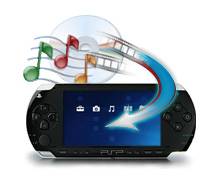
К чему готовиться
PSP — не только игровая консоль: она умеет воспроизводить музыку, показывать визуализатор и служить плеером как обычный MP3-плеер. Главное — правильно разместить файлы на карте памяти и убедиться в совместимых форматах.
Краткое определение: ATRAC3plus — фирменный аудиоформат Sony; он поддерживается из коробки на PSP. MP3 и WAV также совместимы. WMA требует отдельного включения в системных настройках.
Важно: PSP читается как внешний диск только при включённой функции USB Connection в меню устройства.

Что нужно иметь
- USB-кабель для PSP или адаптер чтения Memory Stick Pro Duo у компьютера.
- Свободное место на карте памяти: для нескольких альбомов лучше гигабайты, чем мегабайты.
- Программа для конвертации аудио — если ваши файлы в неподдерживаемом формате (например, FLAC или OGG). Бесплатные конвертеры делают это быстро.
Шаги переноса музыки с ПК на PSP
- Подключите PSP к компьютеру через USB-кабель или вставьте карту памяти в адаптер, подключённый к ПК.
- На PSP в меню выберите Settings → USB Connection (Настройки → USB-подключение). Устройство начнёт соединяться и появится как внешний диск на компьютере.
- На компьютере откройте корневой каталог (ROOT) карты памяти PSP. Найдите папку PSP. Если её нет — создайте.
- Внутри папки PSP создайте папку MUSIC (всё в верхнем регистре не обязательно, но удобно для совместимости).
- Копируйте аудиофайлы в папку MUSIC. Для удобства сделайте структуру Artist/Album — можно один уровень вложенности. PSP учитывает только одну папку уровня ниже MUSIC: более глубокая вложенность будет игнорироваться.
- Отключите USB-соединение корректно в системе, затем на PSP выйдите из режима USB и откройте раздел Music для поиска и воспроизведения.
Поддерживаемые форматы и конвертация
Поддержка по умолчанию: ATRAC3plus, MP3, WAV и WMA (WMA требует включения в настройках). Если у вас FLAC, ALAC, OGG или другой формат — конвертируйте в MP3 или WAV. Для конвертации используйте надёжные инструменты (например, бесплатные конвертеры на ПК или утилиты командной строки). Настройки качества: MP3 128–192 kbps — компромисс между размером и качеством; 192+ kbps даёт лучшее звучание, но занимает больше места.
Если вам нужно слышать WMA-файлы, на PSP откройте Settings → System Settings → Enable WMA Playback и следуйте инструкциям (потребуется принять пользовательское соглашение и, возможно, иметь сетевое подключение для активации).
Альтернативные методы переноса
- Использование адаптера Memory Stick Pro Duo и кардридера: подключаете карту напрямую к ПК и копируете файлы — быстрый и удобный метод.
- Управление через медиаплеер на ПК: некоторые приложения позволяют синхронизировать плейлисты автоматически, но лучше вручную контролировать структуру папок для совместимости.
- Использование сетевых решений: прошитые или модифицированные PSP иногда поддерживают FTP/USB-серверы; это вариант для продвинутых пользователей.
Устранение неполадок
- PSP не видит устройство в Windows: проверьте кабель, попробуйте другой USB-порт, убедитесь, что вы выбрали USB Connection на PSP.
- Музыка не отображается: проверьте путь — файлы должны находиться в PSP/MUSIC или в подпапке уровня ниже.
- Некоторые треки не воспроизводятся: проверьте формат и битрейт; конвертируйте в MP3/WAV.
- WMA не играет: включите Enable WMA Playback в системных настройках PSP.
Важно: не используйте сложную многоуровневую вложенность папок — PSP распознаёт только один подуровень в MUSIC.
Контрольный список перед отключением USB
- Все файлы скопированы в PSP/MUSIC или в одну подпапку.
- На PSP выключен режим USB Connection.
- На компьютере безопасно извлечён внешний диск.
Рекомендации и лучшие практики
- Организуйте музыку по артистам и альбомам в одном уровне под MUSIC.
- Храните копию коллекции на ПК, чтобы не терять файлы при повреждении карты.
- Используйте битрейт 128–192 kbps для баланса качества и объёма.
- Если часто обновляете коллекцию, настройте плейлисты на ПК и вручную копируйте их на PSP для предсказуемого результата.
Критерии приёмки
- На PSP видны все папки и файлы в PSP/MUSIC на одном уровне вложенности.
- Треки запускаются и слушаются без ошибок.
- WMA воспроизводится после включения соответствующей опции в настройках.
Роли и чек-листы
Для новичка:
- Подключить PSP по USB → создать PSP/MUSIC → скопировать MP3 → безопасно извлечь.
Для продвинутого:
- Использовать кардридер → поддерживать каталоги артист/альбом → при необходимости автоматизировать копирование скриптом.
Краткое резюме
Вы можете легко перенести музыку с ПК на PSP через USB или с помощью кардридера: создайте папку PSP/MUSIC, скопируйте совместимые файлы и убедитесь, что вложенность не превышает одного уровня. Для нестандартных форматов используйте преобразование в MP3 или WAV. Если остались вопросы или свои приёмы — оставьте комментарий.
Важно: если вы используете сторонние прошивки или моды, возможны дополнительные функции и риски; действуйте осторожно.

Похожие материалы

Несколько аккаунтов Skype: Multi Skype Launcher

Журнал для работы: повысить продуктивность

Персональные звуки уведомлений на Android

Скачивание шоу Hulu для офлайн‑просмотра

Microsoft Start: персонализированная новостная лента
