
Как перенести SMS с Android на iPhone и обратно
Быстрые ссылки
Перенести SMS с Android на iPhone
Как перенести SMS с Android на iPhone после настройки
Как перенести сообщения с iPhone на Android
Краткое описание решения
Используйте официальное приложение «Move to iOS» на Android, чтобы перенести сообщения на iPhone — это выполняется только при первоначальной настройке iPhone. Альтернативы существуют, но они часто платные или ненадёжные. Перенос в обратную сторону (iPhone → Android) возможен при настройке Android; для Samsung перенос возможен и после настройки с помощью Smart Switch.
Перенос SMS с Android на iPhone
Лучший и официально поддерживаемый способ — приложение «Move to iOS» от Apple. Главное ограничение: метод доступен только в процессе первоначальной настройки iPhone. Если iPhone уже настроен, см. раздел ниже.
Шаги:
- На Android скачайте приложение «Move to iOS» из Google Play.
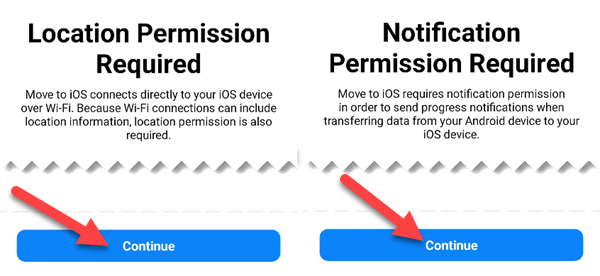
- Разрешите приложению доступ к геопозиции, уведомлениям и файлам — это нужно для обнаружения iPhone и переноса данных.
- При первичной настройке iPhone на экране Программы и данные выберите вариант, соответствующий переводу данных с Android — обычно «Перенести данные с Android».
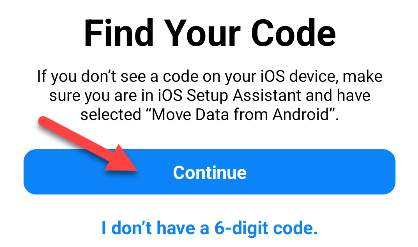
- На iPhone появится шестизначный код. Введите этот код в приложении на Android.
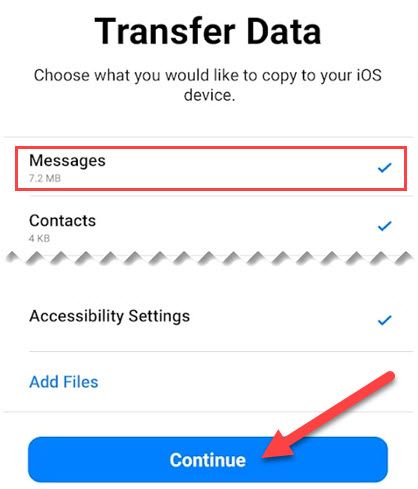
- После подтверждения выберите, какие данные перенести. Убедитесь, что включена опция Сообщения.
- Дождитесь завершения переноса. На экране iPhone появится сообщение о завершении — нажмите Готово и завершите настройку телефона.
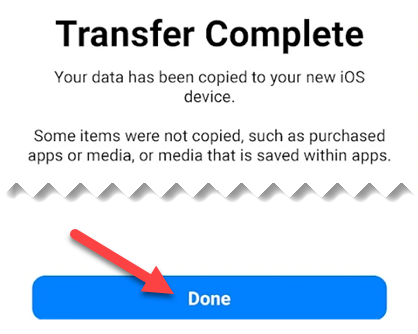
Важно: перенос включает текстовые сообщения и большинство вложений, но не гарантирует перенос некоторых специфичных мультимедиа или сообщений из отдельных приложений (например, мессенджеров, отличных от SMS/MMS).
Как перенести SMS с Android на iPhone после настройки
Если iPhone уже настроен, «Move to iOS» применить нельзя. Варианты:
- Сбросить iPhone к заводским настройкам и повторно пройти первоначальную настройку с использованием «Move to iOS». Это самый надёжный и бесплатный метод.
- Использовать настольные утилиты (AnyTrans, MobileTrans и другие). Большинство таких программ платные; стоимость подписок обычно составляет десятки долларов. Кроме цены, следует учитывать риск утраты данных и необходимость предоставлять доступ к бэкапам.
- Экспортировать отдельные сообщения в виде файлов через Android и потом хранить их отдельно — это не перенос в приложение «Сообщения», но сохранит ключевую переписку.
Практическая рекомендация: если перенос сообщений критически важен, сделайте резервную копию iPhone, сбросьте его и используйте «Move to iOS». После переноса восстановите настройки и приложения из резервной копии.
Пошаговый чеклист перед сбросом iPhone:
- Создать резервную копию iPhone в iCloud или на Mac/PC.
- Убедиться, что у вас есть Apple ID и пароль.
- На Android подготовить устройство: заряд, подключение к Wi‑Fi, выключить блокировку экрана, открыть приложение «Move to iOS».
- После переноса восстановить настройки и приложения из резервной копии iPhone.
Перенос сообщений с iPhone на Android
С iPhone на Android перенос возможен в двух сценариях:
При первоначальной настройке Android (Google Pixel и большинство других производителей). Подключите iPhone к Android кабелем, следуйте инструкциям в процессе настройки и выберите перенос сообщений.
В любое время на Samsung с помощью Smart Switch. Samsung позволяет подключить iPhone к Galaxy через USB и выполнить перенос даже если Android уже настроен.
Особенности:
- Samsung — единственный крупный производитель, позволяющий переносить большинство данных с iPhone на Android после первоначальной настройки устройства.
- Для остальных Android (например, Pixel) перенос возможен только при начальной настройке.
Когда перенос может не сработать — типичные ошибки и решения
Проблема: приложения «Move to iOS» не видят iPhone. Решение: убедитесь, что iPhone находится на экране «Перенести данные с Android», оба устройства подключены к одной сети Wi‑Fi (или создаётся локальная сеть), и Bluetooth включён.
Проблема: перенос останавливается или не завершаетась. Решение: проверьте заряд батареи, качество Wi‑Fi, закройте фоновые приложения на Android, попробуйте перезапустить оба устройства.
Проблема: отсутствуют вложения (фото, видео) в перенесённых сообщениях. Решение: некоторые типы вложений могут не перенестись; заранее сохраните важные медиа вручную и перенесите в iCloud или через компьютер.
Проблема: платные утилиты запрашивают много прав или выглядят ненадёжно. Решение: предпочтительнее использовать официальный метод; если требуется платный софт — изучите отзывы и политику конфиденциальности.
Когда использовать платные утилиты: альтернативный подход
Платные приложения для «переправки» данных подходят, если:
- Нельзя или неудобно сбрасывать iPhone.
- Есть готовый бюджет и готовность принимать риски стороннего ПО.
Что учитывать при выборе:
- Цена и модель оплаты (разовая или подписка).
- Отзывы независимых пользователей и технических изданий.
- Требуемые права доступа и где хранятся данные во время переноса.
Мини‑методология: контрольный список переноса SMS
- Оцените, можно ли выполнить перенос при первичной настройке целевого устройства.
- Создайте резервные копии обоих устройств.
- Если iPhone не настроен — используйте «Move to iOS». Если iPhone уже настроен — решите: сброс и перенос или платная утилита.
- При переносе следите за прогрессом, не прерывайте процесс и держите устройства заряженными.
- Проверьте результат: целостность текста, наличие вложений, корректность контактов.
Решение для разных ролей
Для обычного пользователя:
- Лучший путь: использовать «Move to iOS» при первой настройке iPhone; если пропустили — сбросить и повторить.
Для продвинутого пользователя или IT‑специалиста:
- Можно использовать инструменты резервного копирования и специализированные конвертеры, но убедитесь в безопасности и возможности автоматизации восстановления настроек.
Дерево решений
flowchart TD
  A[Нужно перенести SMS] --> B{Какое направление?}
  B --> C[Android → iPhone]
  B --> D[iPhone → Android]
  C --> E{iPhone настроен?}
  E --> |Нет| F[Использовать Move to iOS]
  E --> |Да| G[Сбросить iPhone и использовать Move to iOS]
  G --> H[Или: использовать платные настольные утилиты]
  D --> I{Целевой Android Samsung?}
  I --> |Да| J[Использовать Smart Switch 'кабель']
  I --> |Нет| K{Android настроен?}
  K --> |Нет| L[Перенос при первичной настройке Android]
  K --> |Да| M[Нужен сброс или сторонние утилиты]
Критерии приёмки
- Все SMS отображаются в приложении «Сообщения» на новом устройстве.
- Текст сообщений корректен, вложения доступны (если поддерживаются).
- Контакты сопоставлены правильно и номера отображаются в ожидаемом виде.
Важно: перенос через «Move to iOS» сохраняет большинство SMS/MMS, но не гарантирует перенос данных из сторонних мессенджеров (WhatsApp, Telegram и т.д.). Для таких сервисов используйте их внутренние способы экспорта/импорта.
Часто задаваемые вопросы
Нужно ли выключать обе SIM‑карты при переносе?
Нет, отключать SIM не нужно. Главное — стабильное питание и Wi‑Fi (если требуется). Для некоторых сценариев с кабелем SIM не задействована.
Сохранятся ли старые номера и имена контактов?
Контакты обычно переносятся вместе с сообщениями при использовании «Move to iOS», но всегда делайте резервную копию.
Можно ли вернуть iPhone из резервной копии после сброса и переноса?
Да — восстановление из резервной копии iCloud или компьютера вернёт настройки и приложения, при этом перенесённые сообщения останутся.
Итог: если есть возможность выполнить перенос во время первоначальной настройки iPhone, используйте «Move to iOS» — это бесплатно и официально поддерживается. Если iPhone уже настроен, взвесьте риски и бюджет перед использованием платного ПО или планируйте сброс и повторную настройку.

Похожие материалы

Несколько аккаунтов Skype: Multi Skype Launcher

Журнал для работы: повысить продуктивность

Персональные звуки уведомлений на Android

Скачивание шоу Hulu для офлайн‑просмотра

Microsoft Start: персонализированная новостная лента
